

Scegli quali notifiche ricevere
La campanella nella barra laterale raccoglie le tue notifiche. Scegli quali tipi ricevere, come pop-up, silenziosamente nella tua posta in arrivo o via e-mail, per tutti gli spazi di lavoro o solo per uno, e quali sono sempre attive.
Clevera ti avvisa quando i tuoi video e le tue esportazioni sono terminati, quando l'IA ha bisogno di una risposta e quando qualcosa cambia nel tuo spazio di lavoro o nella fatturazione. Questo articolo tratta la posta in arrivo delle notifiche e come scegliere cosa ricevere nell'app e via e-mail.
La posta in arrivo delle notifiche
Clicca sulla campanella per aprire le tue notifiche. Quando la barra laterale è espansa, la campanella si trova nell'intestazione; quando mostra solo le icone, la campanella è in basso, accanto all'anello dei crediti. Un numero sulla campanella conta le novità dall'ultima volta che hai controllato; aprire il pannello cancella il numero, ma le notifiche rimangono non lette finché non le apri o le contrassegni.
Nella parte superiore del pannello:
- Tutti e Non letto filtrano l'elenco.
- Se ti trovi in più di uno spazio di lavoro, un menu ti permette di passare da Questo spazio di lavoro a Tutti gli spazi di lavoro. Quando altri spazi di lavoro hanno notifiche non lette, una riga in basso indica Non letto altrove con i loro nomi e conteggi. Cliccaci sopra per vedere tutto.
- Il doppio segno di spunta è Segna tutti come letti.
- L'ingranaggio apre le Impostazioni notifiche.
- L'icona di espansione apre la pagina completa /notifications.
Le notifiche sono suddivise in oggi, ieri, All'inizio di questa settimana e precedente. Quando tre o più notifiche dello stesso tipo arrivano in sequenza dallo stesso spazio di lavoro, vengono raggruppate in una sola riga, ad esempio "3 esportazioni sono pronte". Cliccaci sopra per espandere.
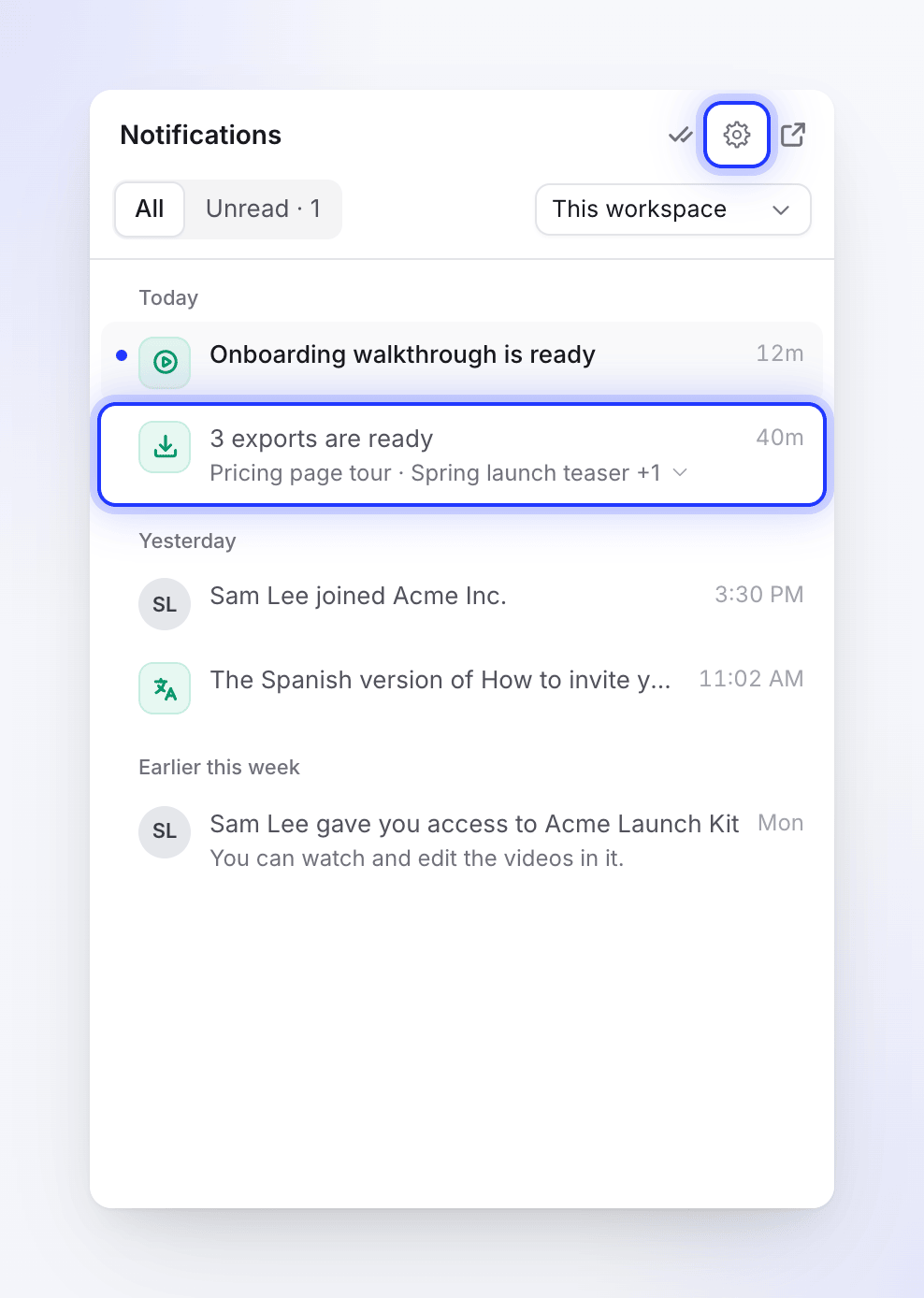
Clicca su una notifica per aprire l'elemento a cui si riferisce; questo la contrassegna anche come letta. Alcune notifiche includono il proprio pulsante, come Scarica su un'esportazione completata o Riprova su una clip social che non è stato possibile creare.
Le nuove notifiche appaiono anche come pop-up per alcuni secondi. Le domande dell'IA e i pop-up Crediti esauriti e Pagamento fallito rimangono visibili finché non li chiudi.
Azioni sulle righe
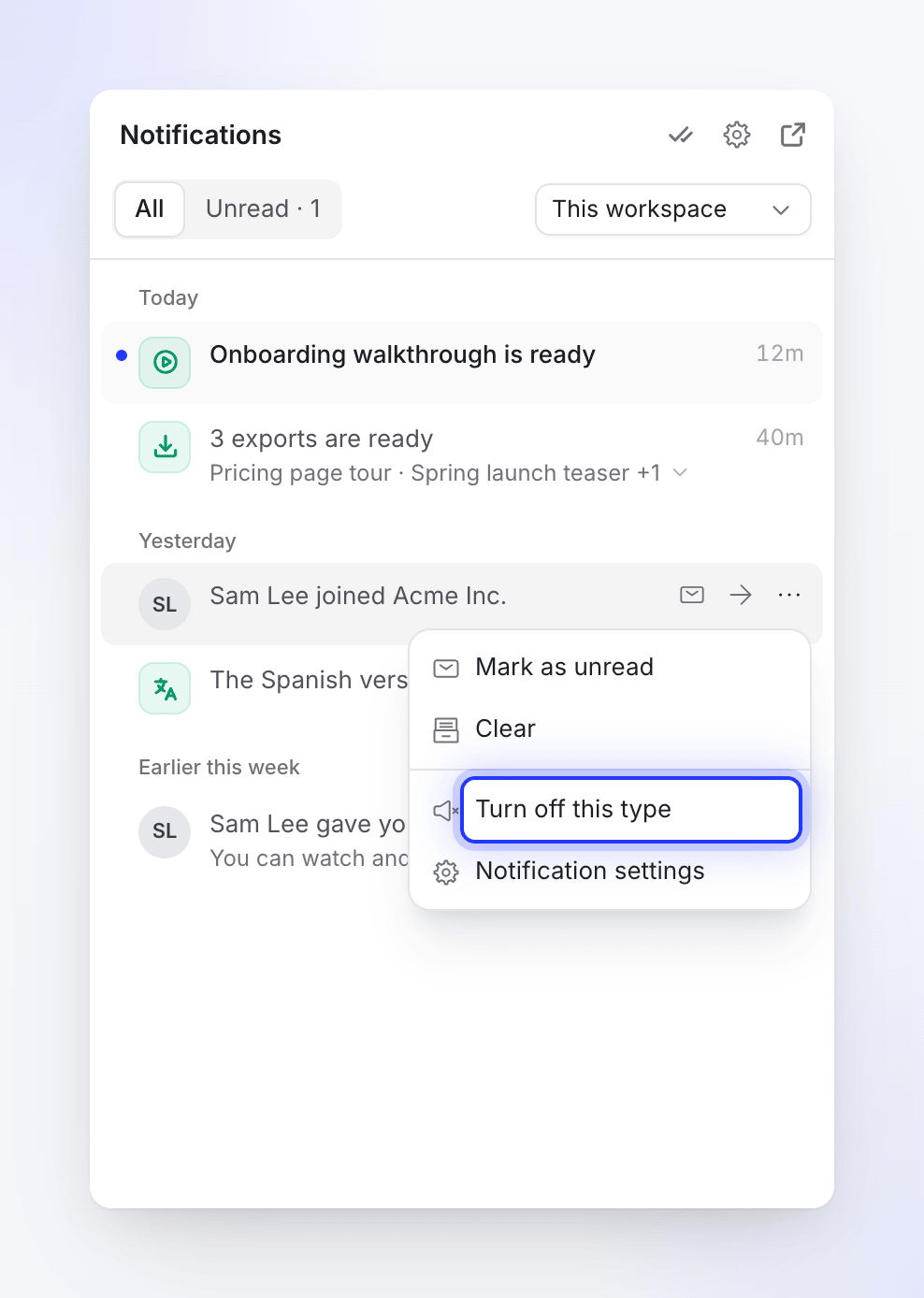
Passa il mouse sopra una notifica per un rapido controllo Segna come letto / Segna come non letto, oppure apri il suo menu ⋯:
| Azione | Cosa fa |
|---|---|
| Segna come letto / Segna come non letto | Attiva/disattiva il punto di non letto. Su un gruppo raggruppato: Segna tutti come letti. |
| Cancella | La sposta dalla posta in arrivo a Cancellato. Su un gruppo raggruppato: Cancella tutto. |
| Sposta di nuovo nella posta in arrivo | Ripristina una notifica cancellata. |
| Disattiva questo tipo | Interrompe questo tipo di notifica in tutti i tuoi spazi di lavoro. Vedi sotto. |
| Impostazioni notifiche | Apre le tue impostazioni. |
Disattiva questo tipo imposta quel tipo su Disattivato per tutti gli spazi di lavoro. Un messaggio dice "Non riceverai più notifiche di questo tipo." con un pulsante Annulla per 8 secondi. Le notifiche che hai già rimangono nell'elenco. Alcuni tipi, come le domande dell'IA e i problemi di pagamento, non possono essere disattivati, quindi il menu non offre questa opzione.
La pagina completa delle notifiche
La pagina /notifications mostra lo stesso feed con più spazio e più filtri: Tutti, Non letto e Cancellato, un filtro per categoria (Il tuo lavoro, Ti sta cercando, Team, Accesso, Fatturazione, Premi, Profilo) e un filtro per spazio di lavoro.
Per quanto tempo vengono conservate le notifiche
| Notifica | Rimossa dopo |
|---|---|
| Cancellato | 30 giorni |
| Letto | 90 giorni |
| Qualsiasi notifica | 180 giorni |
Se la tua connessione si interrompe, il pannello mostra "Aggiornamenti in tempo reale in pausa. Riconnessione in corso…" e si aggiorna non appena torna disponibile.
Apri le tue impostazioni di notifica
Vai alle impostazioni del tuo account
Clicca sul nome del tuo spazio di lavoro nella parte superiore della barra laterale e scegli Impostazioni account, quindi apri la scheda Notifiche. L'ingranaggio nel pannello delle notifiche ti porta direttamente lì.
Scegli l'ambito
Se ti trovi in più di uno spazio di lavoro, Impostazioni per sceglie dove si applicano le tue modifiche. Tutti gli spazi di lavoro imposta i tuoi valori predefiniti. Scegli uno spazio di lavoro (sotto Solo in uno spazio di lavoro) per sovrascriverli solo lì; la pagina indicherà quindi "Le modifiche qui si applicano solo a questo spazio di lavoro. Tutto il resto segue le tue impostazioni per tutti gli spazi di lavoro."
Scegli Nell'app ed E-mail per ogni tipo
Ogni sezione elenca le notifiche che puoi ricevere, con una scelta Nell'app e un interruttore E-mail. Passa il mouse sull'icona informativa accanto a un nome per una breve descrizione. Le modifiche vengono salvate man mano che le effettui ("Impostazioni notifiche salvate.").
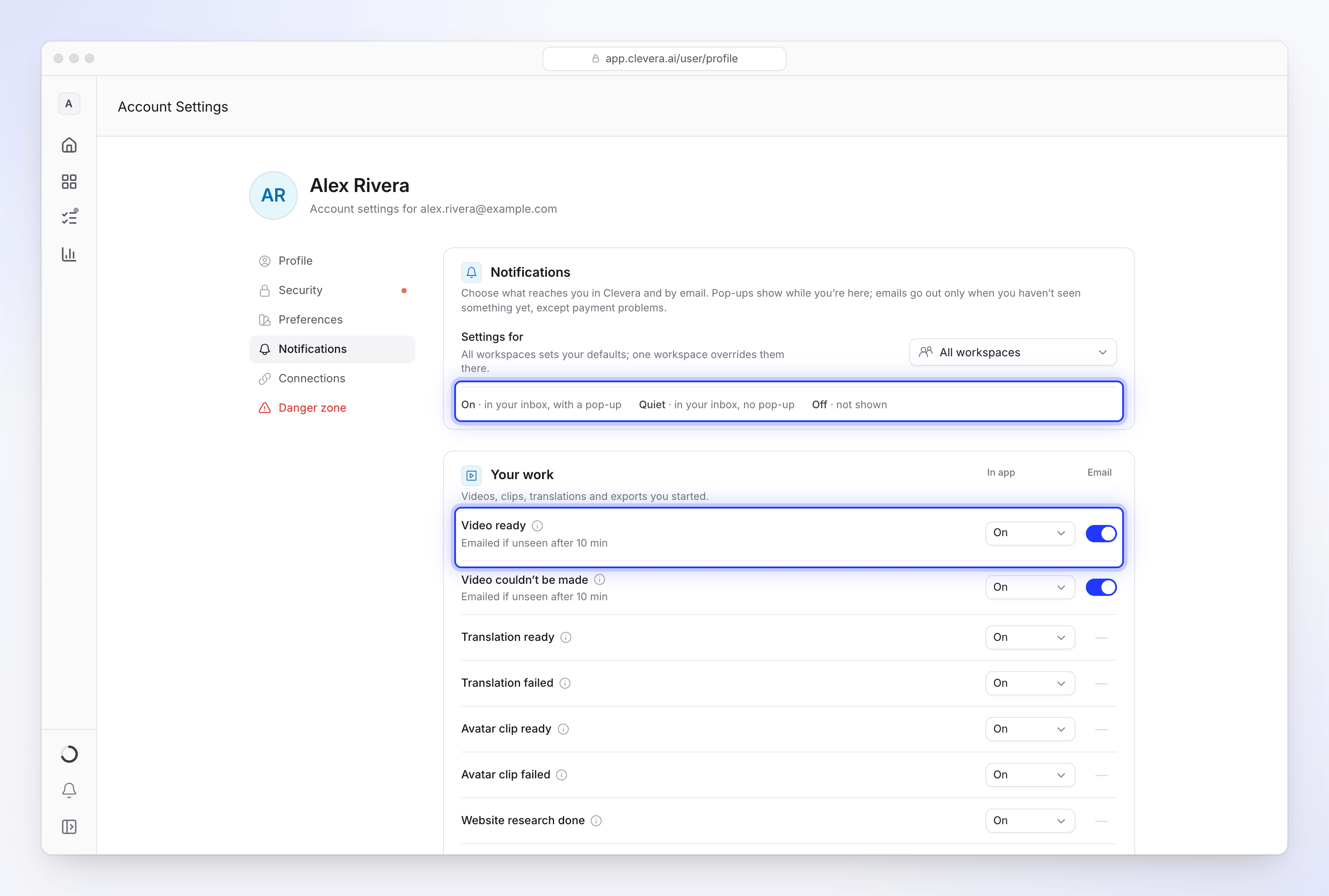
Le scelte Nell'app sono:
| Scelta | Significato |
|---|---|
| Attivo | Nella tua posta in arrivo, con un pop-up |
| Silenzioso | Nella tua posta in arrivo, senza pop-up |
| Disattivato | Non mostrato affatto |
I tipi che non appaiono mai come pop-up offrono solo Attivo e Disattivato.
Le e-mail vengono inviate solo quando non hai ancora visto qualcosa nell'app, ad eccezione dei problemi di pagamento. Sotto il nome, una riga indica quando viene inviata l'e-mail, ad esempio "Inviata via e-mail se non vista dopo 10 min". Un trattino nella colonna E-mail significa che quel tipo non prevede e-mail.
Se imposti Nell'app su Disattivato, anche l'interruttore e-mail si disattiva, con il suggerimento "Attivalo nell'app per ricevere l'e-mail." Questo perché l'e-mail viene inviata dalla notifica nella posta in arrivo: nessuna notifica, nessuna e-mail.
Reimposta
Una riga che hai modificato mostra un pulsante di annullamento: Reimposta ai valori predefiniti sotto Tutti gli spazi di lavoro, o Usa l'impostazione per tutti gli spazi di lavoro in un singolo spazio di lavoro. In uno spazio di lavoro, le righe dicono Uguale a tutti i workspace o Impostato per questo workspace. In fondo alla prima scheda, Reimposta ai valori predefiniti (o Cancella le sovrascritture dello spazio di lavoro) annulla ogni modifica in quell'ambito.
Per cosa puoi ricevere notifiche
Vedi solo i tipi che puoi ricevere. I proprietari vedono la fatturazione; i proprietari e gli amministratori vedono i tipi di team riguardanti altre persone. Vedi Comprendere spazi di lavoro, ruoli e posti creatore per i ruoli.
Il tuo lavoro
Video, clip, traduzioni ed esportazioni che hai avviato.
| Notifica | Nell'app | E-mail predefinita |
|---|---|---|
| Video pronto | Attivo | Se non visto dopo 10 min |
| Impossibile creare il video | Attivo | Se non visto dopo 10 min |
| Traduzione pronta | Attivo | Nessuna e-mail |
| Traduzione fallita | Attivo | Nessuna e-mail |
| Clip avatar pronta | Attivo | Nessuna e-mail |
| Clip avatar fallita | Attivo | Nessuna e-mail |
| Ricerca sito web completata | Attivo | Nessuna e-mail |
| Ricerca sito web fallita | Attivo | Nessuna e-mail |
| Esportazione pronta | Attivo | Se non vista dopo 5 min |
| Esportazione fallita | Attivo | Se non vista dopo 5 min |
| Esportazione spostata sui nostri server | Attivo | Nessuna e-mail |
| Esportazione interrotta | Attivo | Nessuna e-mail |
| Video inviato a una piattaforma | Attivo | Nessuna e-mail |
| Invio a una piattaforma fallito | Attivo | Nessuna e-mail |
Traduzione pronta è il modo in cui vieni avvisato che una traduzione è terminata: l'editor non apre una finestra di dialogo, il pop-up della posta in arrivo lo annuncia. Esportazione spostata sui nostri server significa che il tuo browser si è interrotto, quindi completiamo l'esportazione sui nostri server. Esportazione interrotta significa che un'esportazione si è fermata quando la sua scheda è stata chiusa; puoi riprenderla. Vedi La mia esportazione si è interrotta o è fallita. Video inviato a una piattaforma significa che un video che hai inviato ha raggiunto YouTube o un'altra piattaforma come bozza; Invio a una piattaforma fallito significa che non è stato possibile consegnarlo.
Ti sta cercando
Domande per te: un'esecuzione è in attesa della tua risposta. È Attivo per impostazione predefinita, il suo pop-up rimane finché non lo gestisci e non può scendere sotto Silenzioso, perché un'esecuzione dipende da te. Non ha una propria e-mail. Vedi Rispondi alle domande dell'IA durante la generazione.
Team
| Notifica | Chi la riceve | Nell'app |
|---|---|---|
| Attività del team | Proprietari e amministratori | Disattivato |
| Qualcuno si è unito | Proprietari e amministratori | Silenzioso |
| Qualcuno ha lasciato | Proprietari e amministratori | Silenzioso |
| Il ruolo di un membro è cambiato | Proprietari e amministratori | Silenzioso |
| Sei stato rimosso | Tutti | Attivo |
| Il tuo ruolo è cambiato | Tutti | Attivo |
| La proprietà è cambiata | Tutti | Attivo |
| Chiusura spazio di lavoro | Tutti | Attivo |
Attività del team copre i video e le esportazioni di altre persone che terminano o falliscono, negli spazi di lavoro che possiedi o gestisci. È disattivato per impostazione predefinita in modo che uno spazio di lavoro occupato non inondi la tua posta in arrivo, e non viene mai inviato via e-mail. Le notifiche del team non hanno e-mail.
Accesso
| Notifica | Nell'app |
|---|---|
| Raccolta condivisa con te | Attivo |
| Il tuo accesso è cambiato | Silenzioso |
| Accesso rimosso | Silenzioso |
Fatturazione
La maggior parte delle notifiche di fatturazione viene inviata al proprietario dello spazio di lavoro.
| Notifica | Chi la riceve | Nell'app | E-mail predefinita |
|---|---|---|---|
| Crediti in esaurimento | Proprietario | Attivo | Sì |
| Crediti esauriti | Proprietari e amministratori | Attivo | Solo proprietario, se non letta dopo 10 min |
| Crediti aggiunti | Proprietario | Attivo | Nessuna e-mail |
| Crediti mensili rinnovati | Proprietario | Attivo | Nessuna e-mail |
| Crediti scaduti | Proprietario | Attivo | Nessuna e-mail |
| Pagamento fallito | Proprietario | Attivo | Sempre, subito |
| Pagamento ricevuto | Proprietario | Attivo | Nessuna e-mail |
| Modifiche al piano | Proprietario | Attivo | Nessuna e-mail |
| Rimborsi | Proprietario | Attivo | Nessuna e-mail |
| Connessione scaduta | Tutti | Attivo | Nessuna e-mail |
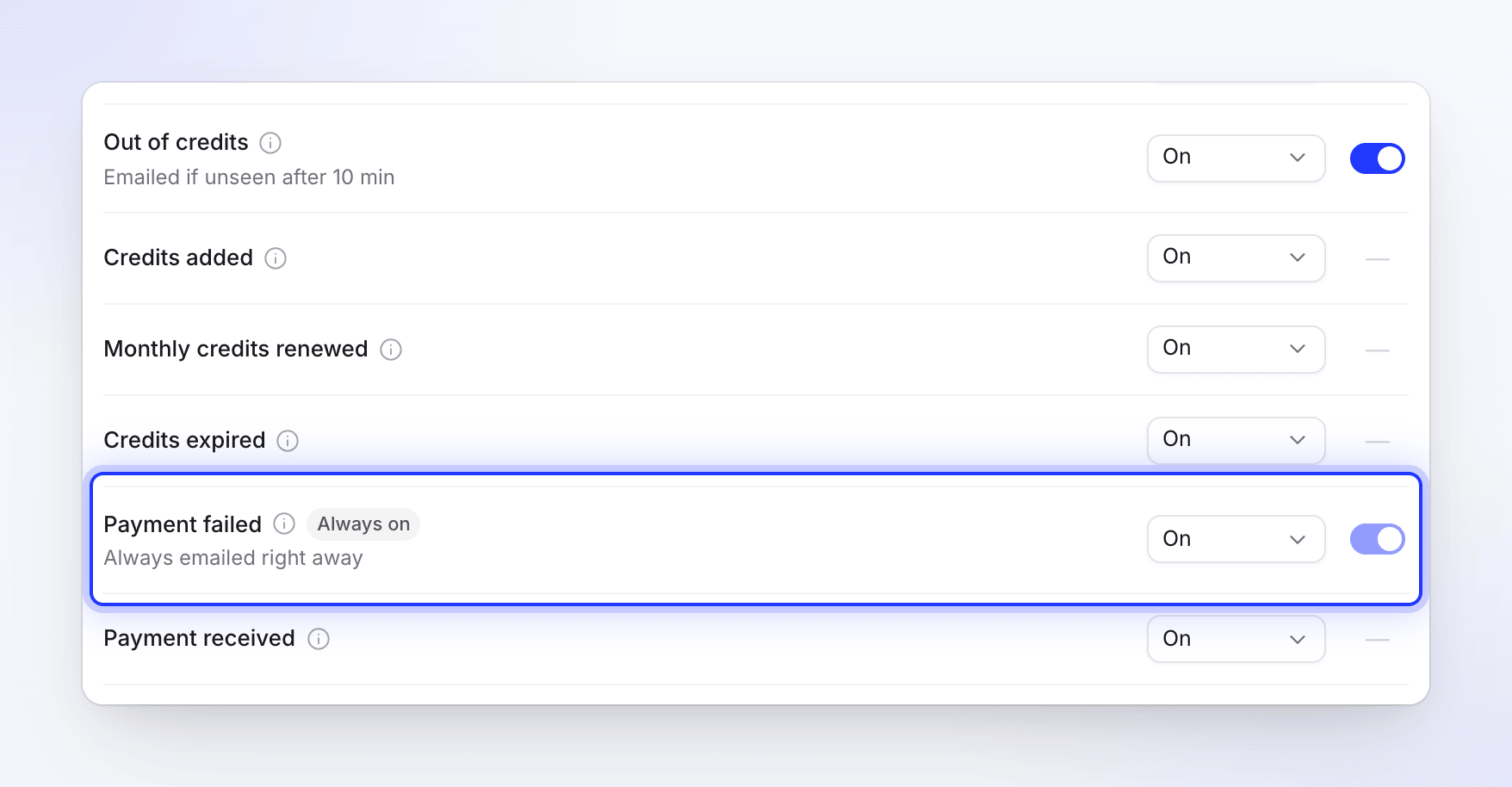
Pagamento fallito è contrassegnato come Sempre attivo: puoi impostarlo su Silenzioso, ma non puoi disattivarlo né disattivare la relativa e-mail. Connessione scaduta significa che un'app collegata (Notion, Confluence…) deve essere ricollegata. Vedi Risolvere un pagamento fallito e Ho esaurito i crediti.
Premi
Un amico si è abbonato, Crediti referral aggiunti e Crediti di benvenuto sono Attivo nell'app e inviati via e-mail per impostazione predefinita. Vedi Guadagna crediti invitando amici.
Account
Stato del tuo account e dello spazio di lavoro: Account riattivato e, per i proprietari, Area di lavoro sospesa, Spazio di lavoro riattivato e Spazio di lavoro approvato. Queste sono Sempre attivo: puoi impostarle su Silenzioso, ma non su Disattivato.
Altre e-mail in questa scheda
Sotto le sezioni delle notifiche ci sono altre due schede:
- Riepiloghi e report: report settimanali sul tuo spazio di lavoro e promemoria sul lavoro non terminato. Vedi Ricevere report dello spazio di lavoro via e-mail.
- E-mail: l'interruttore Novità e consigli sul prodotto ("Nuove funzionalità, consigli e offerte occasionali. Annulla l'iscrizione in qualsiasi momento."). Le e-mail dell'account come inviti, ricevute e avvisi di sicurezza arrivano sempre.
Avvisi sulla pagina di generazione
Mentre un video viene generato, la sua pagina riproduce anche un breve segnale acustico e contrassegna la scheda del browser quando l'AI ha una domanda o il video è pronto. Una notifica del browser appare solo se hai già consentito le notifiche per Clevera nel tuo browser; Clevera non richiede mai tale autorizzazione. I dettagli sono in Segui il tuo video mentre viene generato.
Risoluzione dei problemi
| Cosa vedi | Cosa fare |
|---|---|
| L'interruttore e-mail è disattivato | Nell'app è Disattivato per quella riga. Impostalo prima su Attivo o Silenzioso. I problemi di pagamento vengono sempre inviati via e-mail. |
| Non vedi le righe di fatturazione | Le notifiche di fatturazione vanno al proprietario dello spazio di lavoro. |
| Una notifica che hai disattivato appare ancora | Era già nella tua posta in arrivo. Quelle nuove di quel tipo si fermeranno. |
| Non riesco a trovare la campanella | Con la barra laterale che mostra solo le icone, si trova in fondo alla barra laterale. Premi ⌘ B (Ctrl B) per espandere la barra laterale. |
| "Impossibile caricare le impostazioni delle notifiche" | Controlla la tua connessione e fai clic su Riprova. |
| "Impossibile salvare. Riprova." | La tua modifica è stata annullata. Riprova tra un momento. |