

Configura SSO con Google Workspace
Configurazione passo dopo passo di Google Workspace per il single sign-on di Clevera: un client OAuth interno per OpenID Connect o un'app SAML personalizzata nella console di amministrazione Google, con i valori da inserire in ogni campo di Clevera.
Configura il single sign-on tra Google Workspace e Clevera in modo che il tuo team acceda con il proprio account di lavoro Google. Puoi connetterti con OpenID Connect (OIDC) tramite un client OAuth di Google Cloud, oppure con SAML 2.0 tramite un'app SAML personalizzata nella console di amministrazione Google.
Le console di Google cambiano di tanto in tanto. Se un'etichetta qui sotto non corrisponde, cerca l'impostazione con lo stesso significato e usa le guide generali per l'elenco completo dei valori: SAML, OIDC.
Prima di iniziare
- Sei il Proprietario di uno spazio di lavoro Clevera su un Piano personalizzato.
- Per OIDC: puoi creare client OAuth in un progetto Google Cloud che appartiene alla tua organizzazione Google Workspace.
- Per SAML: sei un super amministratore di Google Workspace.
- Conosci i tuoi domini Google Workspace, come
acme.example, inclusi i domini secondari.
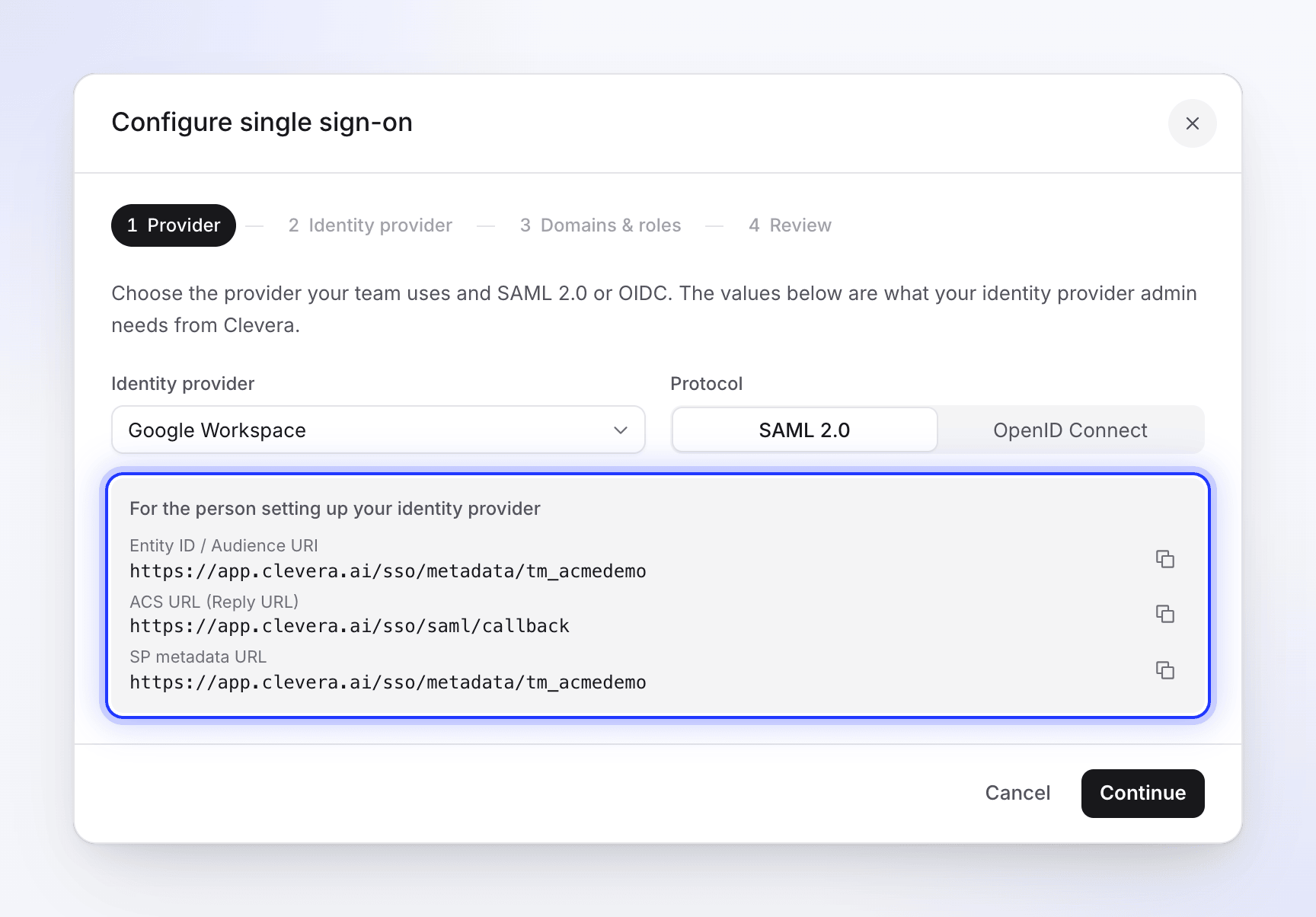
Apri prima la finestra di configurazione di Clevera: apri il menu dello spazio di lavoro nella parte superiore della barra laterale, scegli Impostazioni del team, quindi Sicurezza e fai clic su Configura SSO. Scegli Google Workspace come Identity provider.
Connettiti con OpenID Connect
Imposta l'app come interna
Nella console di Google Cloud, scegli un progetto nella tua organizzazione e apri Google Auth Platform (nelle console meno recenti, API e servizi → Schermata consenso OAuth). Imposta il Pubblico (tipo di utente) su Interno, in modo che possano accedere solo gli account nel tuo Google Workspace. Inserisci il nome dell'app (
Clevera) e l'e-mail di supporto.Crea il client OAuth
Nella finestra di configurazione di Clevera, imposta Protocollo su OpenID Connect e copia l'URI di reindirizzamento (URL di callback) dalla casella grigia. Quindi, in Google, apri Client (o API e servizi → Credenziali) e crea un ID client OAuth:
Campo Google Valore Tipo di applicazione Applicazione web Nome CleveraURI di reindirizzamento autorizzati L'URI di reindirizzamento (URL di callback): https://app.clevera.ai/sso/oidc/callbackFai clic su Crea e copia l'ID client e il Client secret.
Compila in Clevera
In Clevera, fai clic su Continua e inserisci:
Campo Clevera Valore ID client ID client di Google Client secret Client secret di Google URL di scoperta https://accounts.google.com/.well-known/openid-configuration
Google invia le attestazioni email e name per gli ambiti openid email profile richiesti da Clevera, quindi non c'è altro da mappare.
Connettiti con SAML 2.0
Aggiungi un'app SAML personalizzata
Nella console di amministrazione Google, vai su App → App web e mobile, fai clic su Aggiungi app e scegli Aggiungi app SAML personalizzata. Nominala
Cleverae fai clic su Continua.Copia i valori di Google in Clevera
Nei Dettagli dell'Identity Provider Google, copia i valori in Clevera (imposta prima Protocollo su SAML 2.0 e fai clic su Continua):
Valore Google Campo Clevera ID entità ID entità IdP URL SSO URL di accesso SSO Certificato Certificato X.509 Fai clic su Continua in Google.
Inserisci i valori di Clevera
Nei Dettagli del provider di servizi:
Campo Google Valore URL ACS https://app.clevera.ai/sso/saml/callbackID entità ID entità / URI pubblico dalla finestra di Clevera URL di avvio Lascia vuoto Risposta firmata Selezionato Formato ID nome E-MAIL ID nome Informazioni di base → E-mail principale Fai clic su Continua.
Mappa i nomi
Nel Mapping degli attributi, mappa Nome su
firstNamee Cognome sulastName. Fai clic su Fine.Attiva l'app
Apri l'Accesso utente dell'app, scegli ATTIVO per tutti (o per le unità organizzative o i gruppi che dovrebbero usare Clevera) e fai clic su Salva. Google avvisa che l'applicazione potrebbe richiedere del tempo.
Concludi in Clevera
- In Domini e ruoli, aggiungi ogni dominio Google Workspace utilizzato dalle tue persone. Scegli Crea account al primo accesso e il Ruolo predefinito per i nuovi membri SSO.
- In Revisiona, fai clic su Salva configurazione.
- Fai clic su Esegui test, attiva Abilita SSO e accedi come utente di test in una finestra privata, partendo dalla pagina di accesso di Clevera.
- Quando funziona per tutti, attiva Richiedi SSO se vuoi che l'SSO sia l'unico modo di accesso. Questo disabilita anche Continua con Google per quei membri.
I membri inseriscono la propria e-mail di lavoro nella pagina di accesso di Clevera e fanno clic su Continua con Google Workspace.
Risoluzione dei problemi
| Problema | Cosa controllare |
|---|---|
| Google mostra "Errore 400: redirect_uri_mismatch" | Gli URI di reindirizzamento autorizzati devono essere esattamente l'URI di reindirizzamento (URL di callback) di Clevera, https://app.clevera.ai/sso/oidc/callback. |
| Google dice che l'app è limitata agli utenti della sua organizzazione | La persona non ha effettuato l'accesso con un account del tuo Workspace. |
| "Autenticazione SSO fallita..." dopo l'accesso a Google, con SAML | Risposta firmata è selezionato; il certificato in Clevera corrisponde al certificato corrente dell'app; l'ID entità corrisponde esattamente a Clevera. Se fallisce ancora, connettiti con OIDC. |
| "Sessione SSO scaduta. Riprova." dopo aver aperto Clevera dal menu delle app Google | Previsto: l'accesso deve iniziare dalla pagina di accesso di Clevera. |
| Google dice che l'app non è configurata per l'utente (SAML) | Attiva l'app per la loro unità organizzativa o gruppo in Accesso utente. |
| "Il tuo dominio e-mail non è autorizzato per l'SSO di questo team." | Aggiungi il loro dominio, inclusi i domini secondari, a Domini e-mail consentiti. |
Altri messaggi: Risolvi i problemi di accesso SSO.