

Modifica scene e schede
Cosa sono le schede introduttive, le schede titolo, le animazioni logo, gli elenchi, i beat del testo, le scene video, le clip e la copertina del video, come aggiungerli, ogni campo che puoi modificare, gli sfondi delle schede inclusi quelli animati e come funzionano i modelli di scena.
Oltre ai passaggi narrati della tua registrazione, un video tutorial o una demo di prodotto può contenere Scene a schermo intero: una scheda introduttiva, schede titolo, un'animazione logo, un elenco, beat del testo, un video caricato e clip o immagini dalla tua registrazione. Questo articolo spiega a cosa serve ciascuno di essi e ogni campo che puoi modificare.
Prima di iniziare
- Le scene si trovano nell'editor video per video tutorial, demo di prodotto e video Polish. Le clip social sono create a partire dalle scene scritte dal regista AI; vedi Modifica una clip social.
- Hai bisogno dei diritti di modifica. Aggiungere e modificare scene è gratuito, eccetto la registrazione di una voce fuori campo per un Elenco o un Video, che utilizza i crediti come qualsiasi riga di voce fuori campo.
Scene, passaggi ed elementi
La riga delle scene nella timeline riproduce un elemento alla volta, da sinistra a destra:
[Intro card][Step 1][Step 2][Title card][Step 3][List][Step 4][Logo reveal]
| Tipo | Cos'è | La sua durata deriva da |
|---|---|---|
| Passaggio | Una riga di narrazione con parte della tua registrazione | La narrazione e le sue clip. Vedi Usa sincronizzazione e ritmo. |
| Scena (questo articolo) | Una scheda o clip a schermo intero che sostituisce la registrazione mentre viene riprodotta | La sua Durata, o il suo contenuto |
| Elemento | Testo, un'immagine, sfocatura e così via, posizionati sopra passaggi e scene | Il suo blocco sulla timeline. Vedi Aggiungi e modifica elementi. |
Inserire una scena sposta tutto ciò che segue più avanti; eliminarne una lo sposta più indietro. "Le clip circostanti rimarranno invariate."
Aggiungi una scena
- Sposta la testina di riproduzione dove dovrebbe andare la scena.
- Clicca su + nella barra degli strumenti della timeline (Aggiungi alla timeline nella posizione della testina di riproduzione), o sul + tra due scene sulla timeline.
- Scegli una scena sotto Scene o Dalla tua registrazione. Si apre il suo editor.
- Compilalo e clicca su Salva.
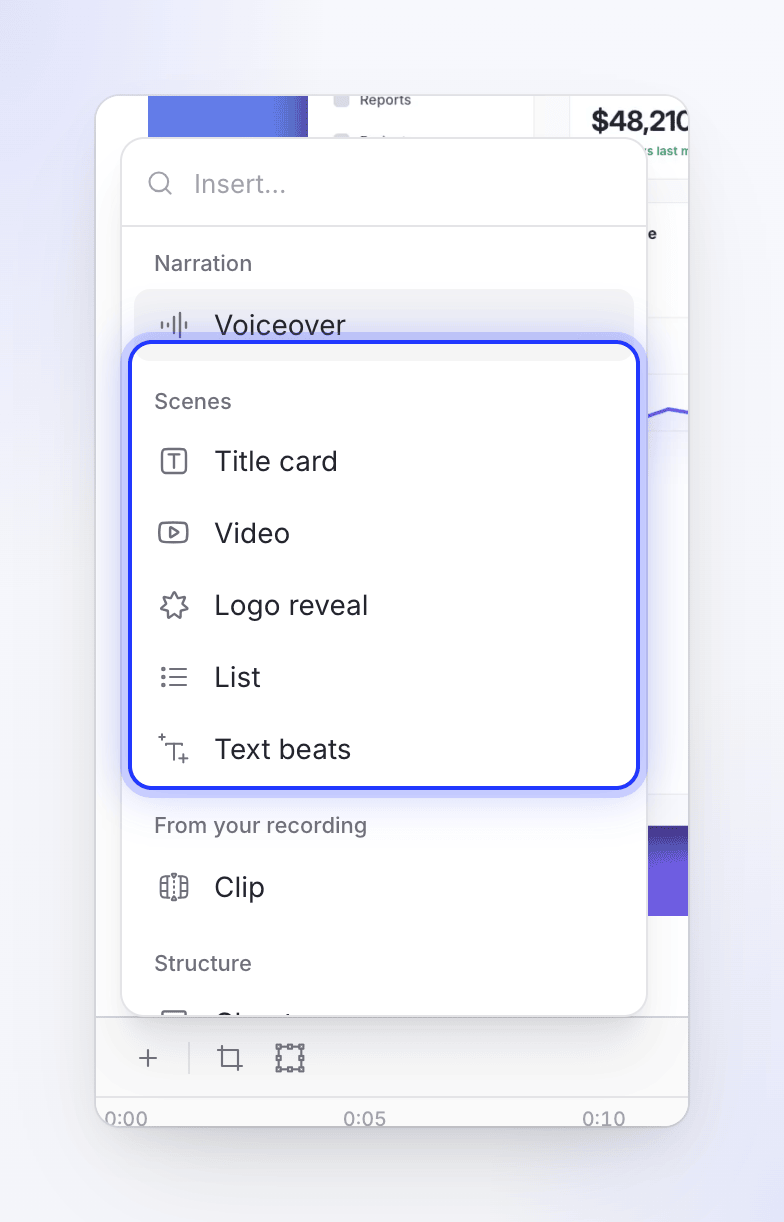
| Voce di menu | Descrizione |
|---|---|
| Scheda titolo | "Scena a schermo intero con testo a video." |
| Video | "Inserisci una clip video caricata." |
| Animazione logo | "Scena di animazione logo." |
| Elenco | "Elenco animato di funzionalità del prodotto." |
| Beat del testo | "Tipografia cinetica con beat animati." |
| Clip | "Clip silenziosa dalla registrazione dello schermo." Solo registrazioni e caricamenti. |
| Immagine | "Mostra una delle tue immagini come scena a sé stante." Solo quando il video ha immagini tra le sue origini. |
Lo stesso menu contiene anche Voce fuori campo sotto Narrazione (un nuovo passaggio narrato; vedi Modifica lo script e la voce fuori campo) e Capitolo sotto Struttura ("Intestazione di sezione per organizzare il tuo video."). La scheda introduttiva viene aggiunta separatamente, con Aggiungi una scheda introduttiva nella parte superiore della scheda Script.
Modifica o elimina una scena
- Modifica: fai doppio clic sulla scena nella timeline, o clicca su Modifica scena (la matita) sulla sua riga nella scheda Script. Anche il tasto destro sulla timeline offre Modifica.
- Sposta: trascina la riga tramite Trascina per spostare la scena nella scheda Script.
- Elimina: Elimina scena nel menu della riga, nel menu ⋯ dell'editor, o tasto destro → Elimina sulla timeline. Ti verrà chiesto conferma.
I blocchi delle scene non possono essere trascinati o tagliati sulla timeline. Cambia la loro lunghezza con Durata nel loro editor.
Ogni editor di scena ha Salva in basso. Il menu ⋯ contiene Carica modello…, Salva come modello… ed Elimina.
Scheda introduttiva e scheda titolo
Entrambe sono schede a schermo intero con testo e immagini su uno sfondo. Usano lo stesso editor.
| Scheda introduttiva | Scheda titolo | |
|---|---|---|
| Intestazione | "Apre il video, prima del primo passaggio" | "Una scheda a schermo intero tra i passaggi" |
| Come aggiungere | Aggiungi una scheda introduttiva ("Una schermata del titolo prima del primo passaggio") nella scheda Script. Il pulsante scompare una volta aggiunta. | + → Scheda titolo, ovunque |
| Origine testo | Titolo screencast (il titolo del video, compilato automaticamente) o Testo personalizzato | Il tuo testo |
| Uso tipico | Il nome del video e il tuo brand | Un'intestazione di capitolo: "Parte 2: Invitare il tuo team" |
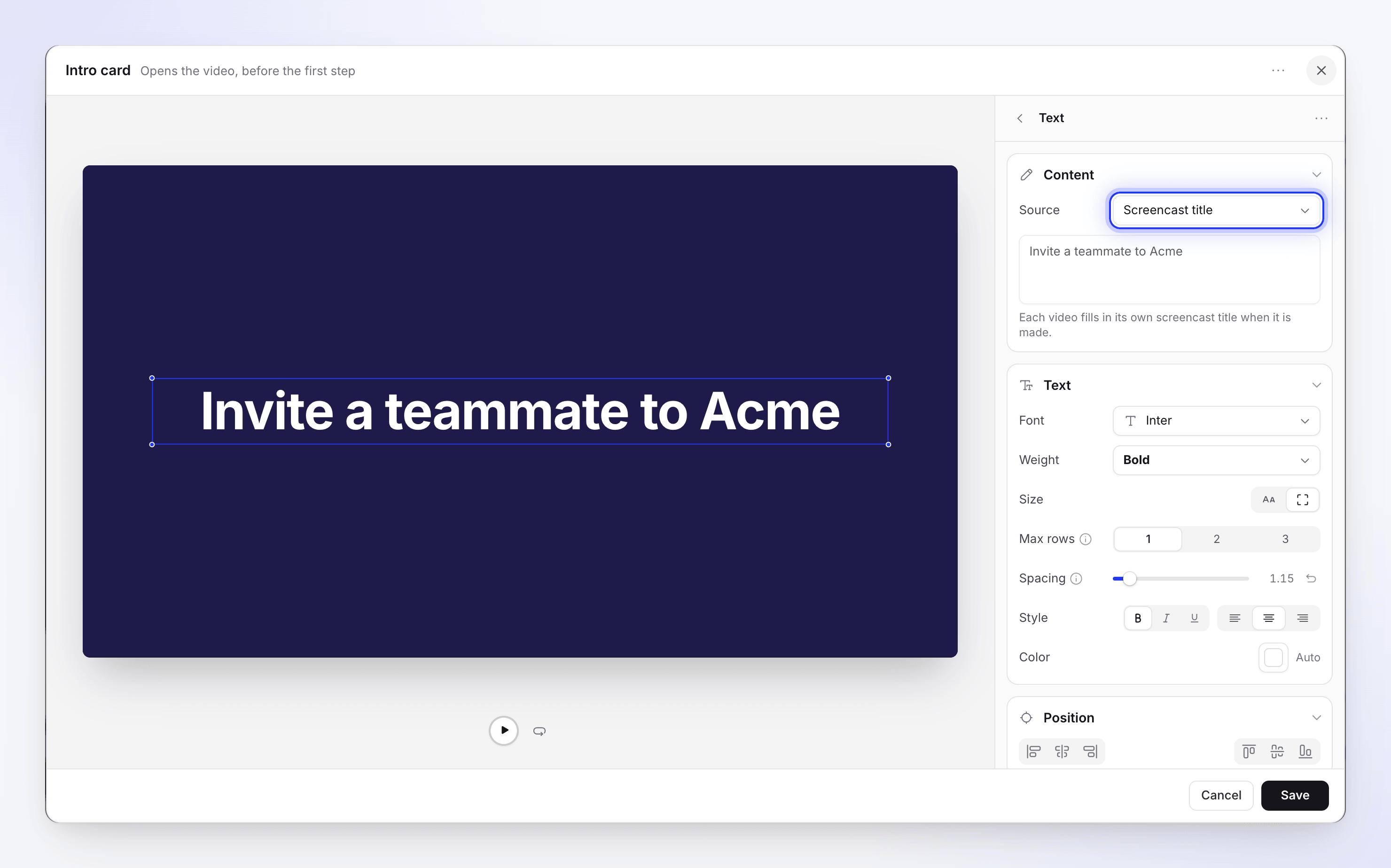
Sezioni nell'editor:
| Sezione | Cosa imposti |
|---|---|
| Elementi | I testi e le immagini della scheda. Aggiungi testo, Aggiungi immagine. Vuoto: "Ancora nulla sulla scheda". Ognuno ha un menu con Elimina testo / Elimina immagine. |
| Testo: Contenuto | Le parole. Sulla scheda introduttiva, il menu a tendina Origine: Titolo screencast ("Ogni video compila il proprio titolo screencast quando viene creato.") o Testo personalizzato. |
| Testo: Testo | Carattere, Peso, Dimensioni (due pulsanti icona: Dimensioni personalizzate, 8–240 px, o Adatta alla casella con Righe massime), Spaziatura, Stile, Colore |
| Testo: Posizione | Due gruppi di pulsanti icona che allineano il testo a sinistra, al centro o a destra, e in alto, al centro o in basso sulla scheda. Passa il mouse sopra uno per il suo nome. |
| Testo: Animazione | Schede Entrata e Uscita. Effetto: Nessuno, Dissolvenza, Scorrimento, Pulizia, Costruzione centrale, Zoom avanti, Zoom indietro, Macchina da scrivere, Rilascio. Rivela per: Riga, Parola, Lettera. Macchina da scrivere aggiunge Suono digitazione e Velocità. |
| Immagine | File |
| Sfondo | Uno sfondo, colore, gradiente, immagine, sfondo animato o nessuno. Vedi Sfondi delle schede. |
| Audio | Un suono da riprodurre con la scheda (caricamento) |
| Tempistica | Durata, 3–10 secondi: "Quanto tempo appare sulla timeline prima di passare oltre." |
Una nuova scheda inizia con "Aggiungi titolo" in Inter Bold, 76 px, centrato, rivelato parola per parola con una pulizia.
Animazione logo
"Il tuo logo appare, poi il tuo nome". Solitamente l'ultima scena di un video.
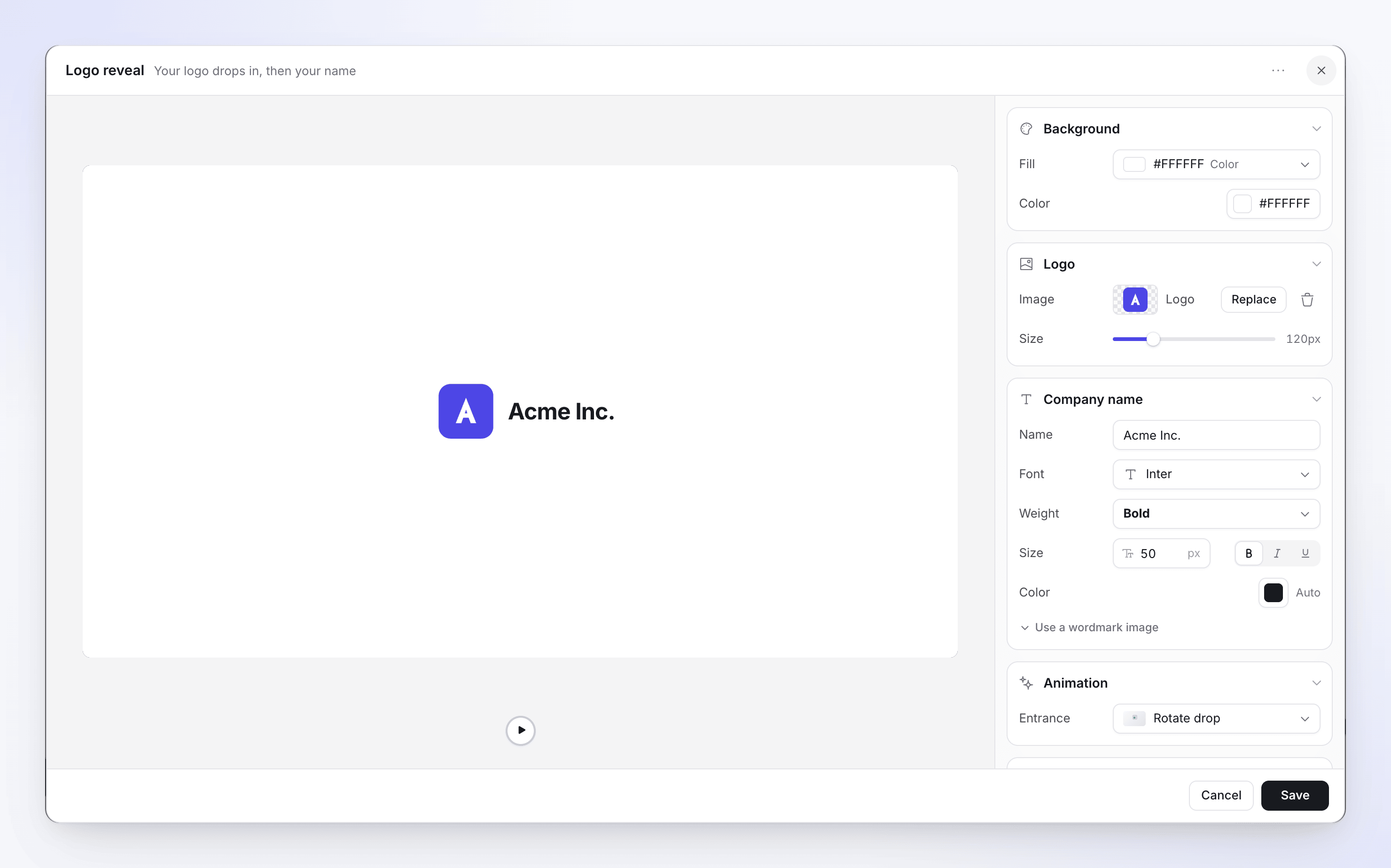
| Sezione | Cosa imposti | Predefinito |
|---|---|---|
| Logo | Immagine ("Un'icona logo trasparente funziona meglio"), Dimensioni 40–400 px | 120 px |
| Nome azienda | Nome, carattere, peso, Dimensioni 14–120, colore. O Usa un'immagine marchio ("Per un carattere logo che non può essere abbinato: l'immagine sostituisce il nome digitato."), con la sua Altezza. | Nome del tuo spazio di lavoro |
| Animazione | Entrata: Rilascio rotazione o Rilascio dritto | Rilascio rotazione |
| Suono | Uno dei 12 suoni, o carica il tuo, con volume | "Innovate Sign", 40% |
| Sfondo | Come sulle schede. Vedi Sfondi delle schede. | Nero |
| Tempistica | Durata, 3–10 secondi | 5 secondi |
Un logo è richiesto: "Scegli un'immagine logo per salvare". Se il tuo spazio di lavoro ha un modello video con un'animazione logo, le nuove animazioni logo iniziano dal suo logo e design.
Elenco
"Elementi rivelati uno per uno". Usalo per un riepilogo di funzionalità o una lista di controllo.
| Sezione | Cosa imposti |
|---|---|
| Design | Layout Standard, Schede o Griglia; Animazione; Velocità (Lenta, Media, Veloce) |
| Contenuto | Intestazione (opzionale, fino a 80 caratteri), Marcatore (il simbolo prima di ogni elemento, come Spunta) e Elementi (fino a 20, ciascuno fino a 48 caratteri; sposta su, sposta giù, rimuovi) |
| Voce fuori campo | "Una frase per elemento; ogni elemento appare mentre viene pronunciato." Fino a 1.024 caratteri. Vuoto: "Nessuna voce fuori campo. L'elenco viene riprodotto solo con musica." |
| Tipografia | Caratteri e il Contenitore dell'elemento (Riempimento, Bordo) |
| Sfondo | Come sulle schede. Vedi Sfondi delle schede. |
| Tempistica | Durata, dalla più breve consentita dall'animazione ("La più breve consentita dall'animazione dell'elenco") fino a 60 secondi |
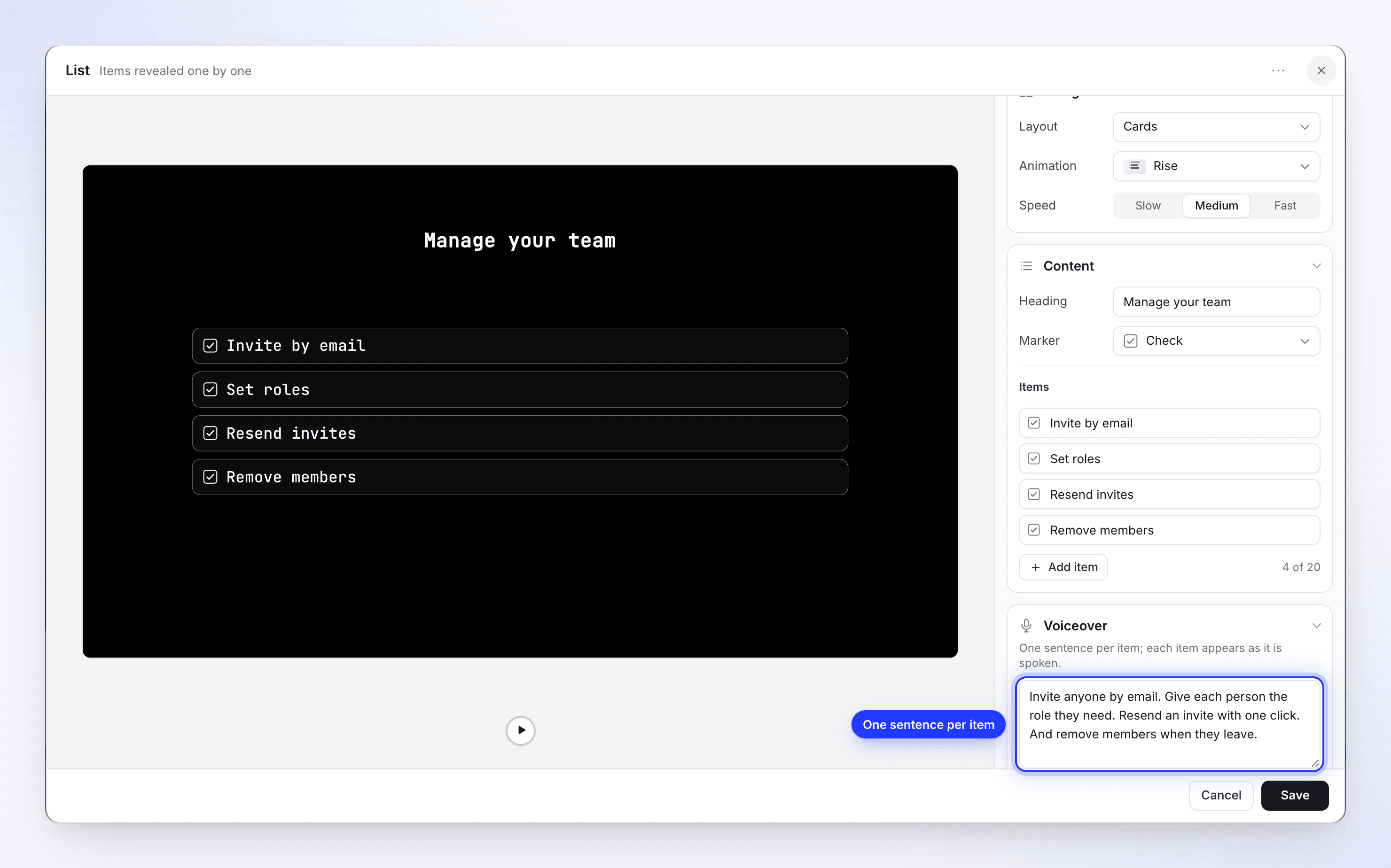
La voce fuori campo di un elenco e quella di un passaggio Video (vedi Video) sono l'unica narrazione di scena oltre ai passaggi. Entrambe sono registrate con la voce del video e supportano i tag vocali.
Beat del testo
"Parole che arrivano un beat alla volta". Frasi brevi e incisive per un'apertura o un messaggio chiave.
| Sezione | Cosa imposti |
|---|---|
| Beat | Fino a 10 beat ("3 di 10"). Aggiungi beat; il menu di ogni beat ha Duplica, Sposta su, Sposta giù, Elimina beat. |
| Parole di un beat | Fino a 6 parole, ciascuna rimovibile |
| Layout di un beat | Disponi: Riga o Colonna; Posizione: In alto, Al centro, In basso |
| Tipografia ed Uscita di un beat | Carattere e "Come questo beat esce" |
| Sfondo | Come sulle schede. Vedi Sfondi delle schede. |
| Tempistica | Lunghezza, "impostata dai beat". Non c'è un cursore di durata. |
Video
"Una clip che viene riprodotta come scena a sé stante": un file video dalla tua libreria multimediale, come una testimonianza cliente o un teaser di prodotto. Puoi narrarci sopra con una voce fuori campo.
| Sezione | Cosa imposti | Predefinito |
|---|---|---|
| Video | File (Scegli video), Volume 0–100, Disattiva audio clip, Ripeti | 100, audio attivo |
| Voce fuori campo | Una riga da pronunciare sopra la clip, fino a 1.024 caratteri. Vuoto: "Nessuna voce fuori campo. La clip viene riprodotta con il proprio audio." | Nessuno |
| Fotogramma | Posizione, Dimensioni, Angoli, Ombra e Opzioni ombra | |
| Audio | Un suono da riprodurre insieme ad essa | |
| Tempistica | Durata, 0,1–600 secondi. Quando non corrisponde al file, un suggerimento propone "Il video dura 12,0s · Usa". | 3 secondi |
È richiesto un file: "Scegli un video per salvare questa scena". I file video devono essere MP4, fino a 100 MB.
Narra sopra la clip
Scrivi la riga in Voce fuori campo e clicca su Salva. Il pulsante indica Registrazione voce fuori campo… mentre la riga viene registrata con la voce del video, e la finestra si chiude solo al termine. Utilizza crediti come qualsiasi altra riga di voce fuori campo (una voce dal tuo account ElevenLabs non ne utilizza nessuno dei nostri). Se la registrazione fallisce, appare un errore e non viene salvato nulla. Modificare la riga la registra di nuovo; cancellarla rimuove la voce fuori campo.

Puoi anche creare un passaggio Video con una voce fuori campo in una sola volta dalla finestra Aggiungi voce fuori campo: scegli Carica un video sotto Cosa vedono gli spettatori. Vedi Aggiungi un passaggio voce fuori campo.
Il passaggio dura quanto la clip o la voce, a seconda di quale sia più lunga (la voce ottiene un breve avvio e una coda). Una voce più breve non taglia mai la clip: la clip viene riprodotta per intero e la voce viene riprodotta sopra il suo inizio. Se la voce è più lunga della clip, il passaggio viene esteso e ciò che vede lo spettatore dipende da Ripeti:
- Ripeti disattivato: la clip mantiene il suo ultimo fotogramma finché la voce non termina.
- Ripeti attivato: la clip continua a ripetersi finché la voce non termina.
L'audio della clip si abbassa automaticamente mentre la voce parla, così la clip non sovrasta mai la narrazione. Per silenziare del tutto la clip, attiva Disattiva audio clip; Volume mantiene il suo livello per quando riattiverai l'audio.
I sottotitoli non vengono aggiunti automaticamente a una voce fuori campo. Apri Stile → sottotitoli e clicca su Genera sottotitoli (vedi Cambia lo stile, lo sfondo e i sottotitoli).
Clip, Clip vocale e immagine
Questi mostrano la tua registrazione o le tue immagini come una scena a sé stante, senza narrazione AI.
| Scena | Cos'è | Modificala con |
|---|---|---|
| Clip | "Clip silenziosa dalla registrazione dello schermo." Una parte della registrazione che viene riprodotta senza narrazione. | Sincronizzazione e ritmo |
| Clip vocale | Nei video in polacco: una parte della registrazione con la tua voce registrata | Sincronizzazione e ritmo. Nei video in polacco, Dividi clip alla testina di riproduzione taglia una clip o una clip vocale in due. |
| immagine | "Mostra una delle tue immagini come scena a sé stante." Un'immagine fissa mantenuta sullo schermo | La sua lunghezza sulla timeline |
Se un video ha più di una registrazione sorgente, l'aggiunta di una Clip chiede prima quale.
Copertina video
Alcuni video hanno una Copertina video proprio all'inizio: "La scheda di apertura, mostrata prima della prima scena". Non è un'anteprima; viene riprodotta come parte del video. La sua riga ha Modifica copertina, Nascondi dal video / Mostra nel video (una copertina nascosta mostra Nascosto) e Elimina copertina ("La copertina verrà rimossa dall'inizio del tuo video.").
| Sezione | Cosa imposti |
|---|---|
| Sfondo | Tipo: Colore, Gradiente, immagine o Light leaks (con Modello e Tonalità) |
| titolo | Attivo/disattivato. "Il titolo del video, impostato in questo stile." Dimensioni, carattere, peso, colore, allineamento, Posizionamento |
| Descrizione | Attivo/disattivato. Fino a 500 caratteri ("Una breve riga sotto il titolo"), dimensioni 10–60 |
| Logo | Attivo/disattivato. immagine, Dimensioni 20–400, Angoli, posizione |
| Movimento | Entrata (Elegante, Dissolvenza in entrata, Scorri verso l'alto, Scala in entrata, Rimbalzo), Esci (Nessuno, Dissolvenza, Scorri verso l'alto, Scorri verso il basso, Scala in uscita, Sfocatura, Maschera verso l'interno, Maschera verso l'esterno), Durata 2–10 secondi |
| Suono intro | Nessun suono intro o uno dei suoni, con volume |
Il menu + non offre copertine: i nuovi video usano invece una scheda di introduzione.
Sfondi delle schede
Le schede di introduzione, le schede dei titoli, le presentazioni del logo, gli elenchi e i battiti di testo hanno ciascuno una sezione Sfondo. Colorano solo quella scheda: lo sfondo attorno alla tua registrazione è impostato nella scheda Stile (vedi sotto).
Clicca sulla riga Riempimento per aprire il selettore. Ha una scheda per tipo di riempimento e una casella di ricerca in alto:
| Scheda | Cosa ottieni |
|---|---|
| Fondali | 17 video con gradiente a ripetizione, come Indaco corallo o Blu mezzanotte |
| Colore | 12 campioni, o Colore personalizzato per scegliere qualsiasi colore |
| Gradiente | 18 gradienti a due colori. Quindi perfeziona Da, A e Angolo. |
| immagine | 8 foto dalla libreria di Clevera, o Carica un'immagine per usarne una tua |
| Movimento | Sfondi animati. Vedi Sfondi in movimento. |
| Nessuno | Solo schede di introduzione, schede dei titoli e presentazioni del logo: "Lo sfondo del video viene mostrato dietro questa scena." |
Scegliere un riempimento su qualsiasi scheda sostituisce quello precedente, incluso uno sfondo in movimento.
I fondali di Clevera sono esenti da royalty o generati dall'AI e concessi in licenza per uso commerciale nei tuoi video.
Sfondi in movimento
Uno sfondo in movimento è un effetto animato, come luce che spazza la scheda, bagliori fluttuanti o pixel che cadono, che continua a muoversi finché la scheda è sullo schermo. Ce ne sono più di 60 tra cui scegliere.
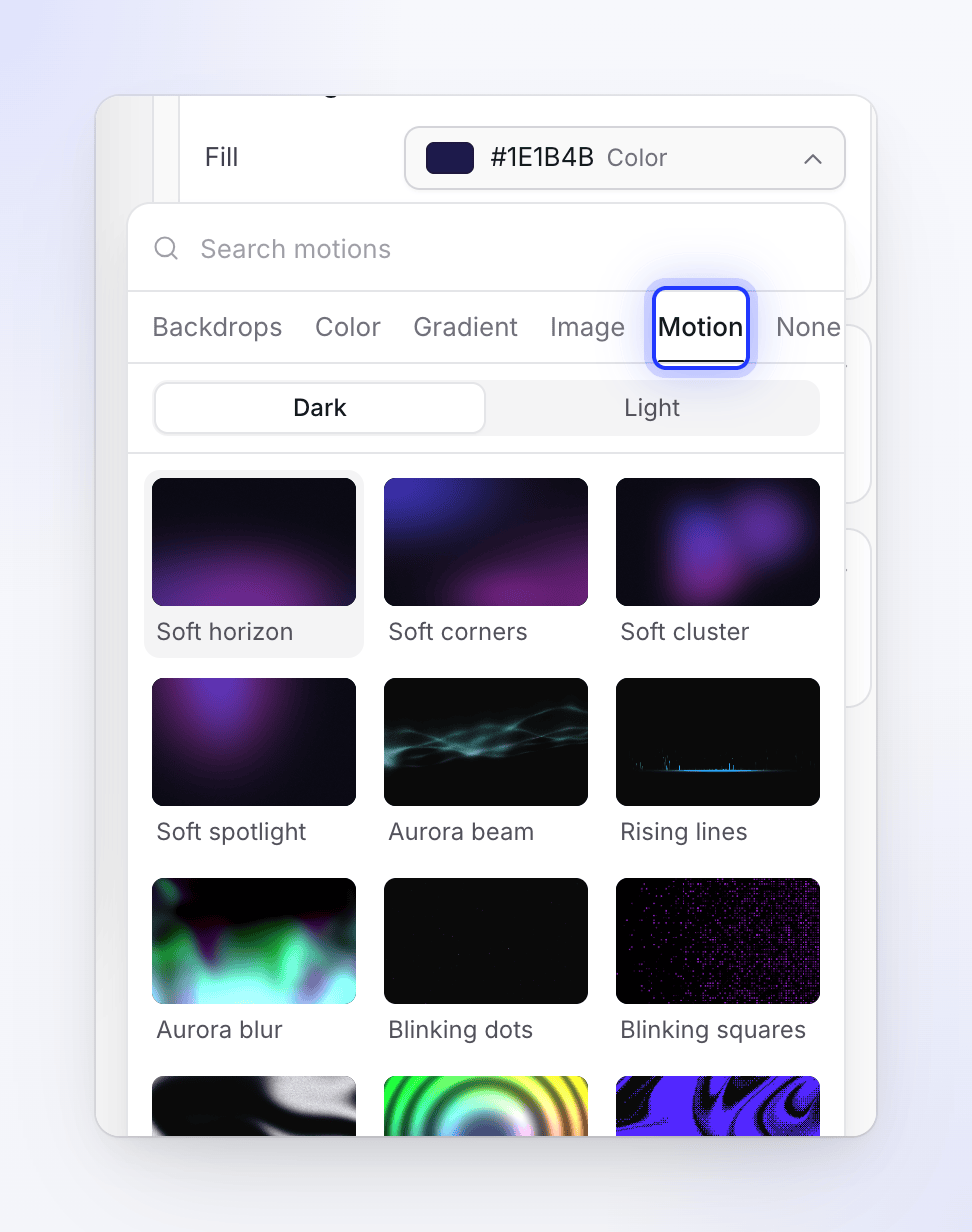
Apri la scheda Movimento
Nella sezione Sfondo della scheda, clicca su Riempimento, quindi sulla scheda Movimento. Le tessere in vista riproducono un'anteprima dal vivo di ogni effetto. Digita in Cerca movimenti per trovarne uno per nome.
Scegli Scuro o Chiaro
L'interruttore in cima alla griglia sceglie la versione. Gli effetti Scuro brillano su una scheda quasi nera; quelli Chiaro sono ricolorati per essere leggibili su una scheda pallida. Ogni movimento ha una versione scura e circa un terzo ne ha anche una chiara, quindi la griglia Chiaro è più corta.
Scegli un movimento
Clicca su una tessera. L'anteprima della scheda lo riproduce e la riga Riempimento mostra il suo nome seguito da Movimento.
Regolalo
Le righe sotto Riempimento dipendono dal movimento: solitamente i suoi colori e la Velocità, oltre a impostazioni come Opacità, Luminosità, Forza o Posizione. Impostazioni più fini si trovano sotto Controlli forma. Un cursore che hai spostato mostra Ripristina.
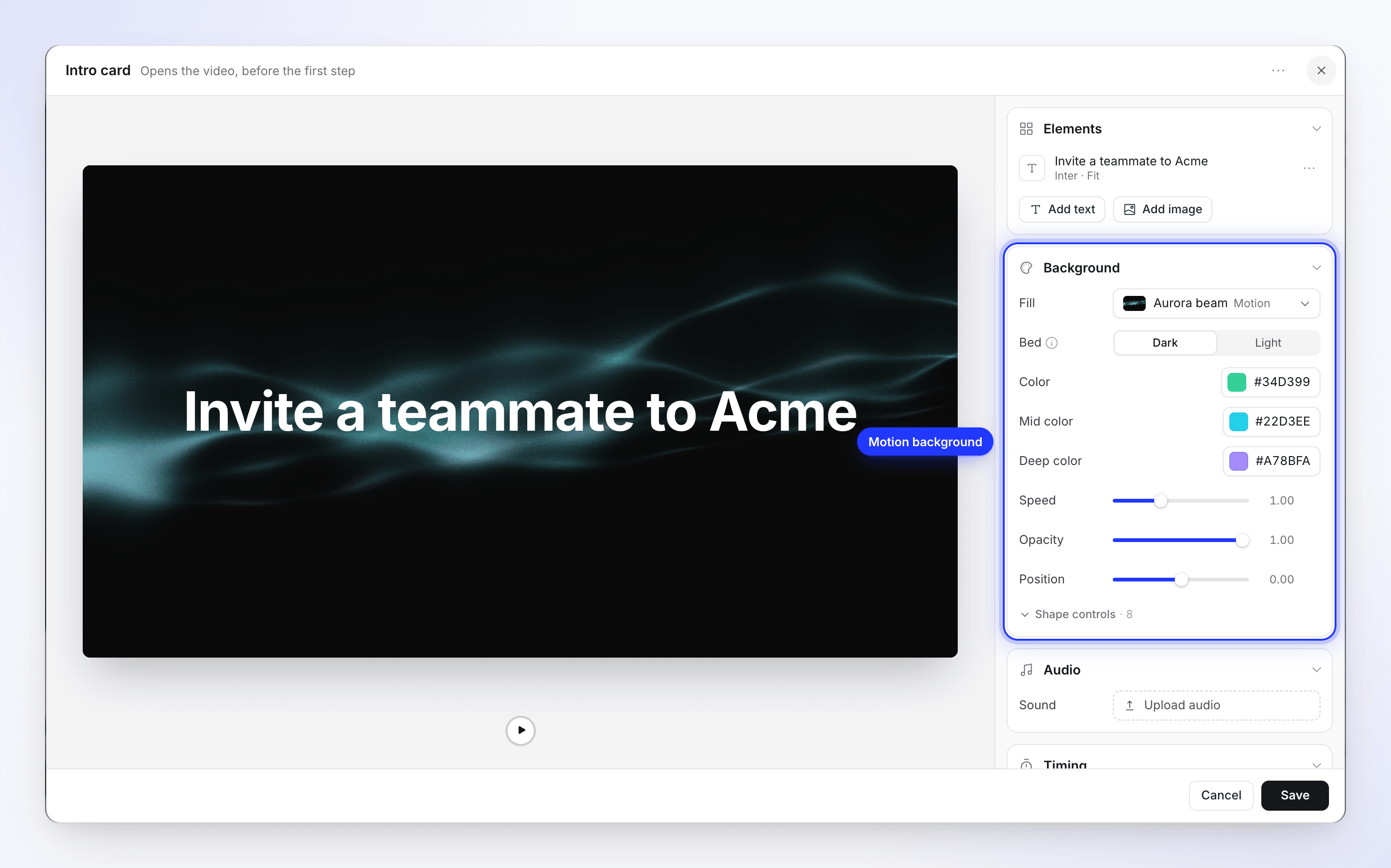
| Impostazione | Cosa fa |
|---|---|
| Letto | Scuro o Chiaro: la base su cui poggia l'effetto. "Questi effetti sono creati per brillare su quasi nero. Chiaro scambia il letto e ricolora l'effetto in modo che sia leggibile su una scena pallida." Un movimento senza versione chiara viene rimosso quando passi a Chiaro, così puoi sceglierne uno chiaro. |
| Colori | I colori dell'effetto stesso, come Colore, Colore medio e Colore profondo, o Accento e Accento 2 |
| Velocità | Quanto velocemente si muove |
| Opacità, Luminosità o Forza | Quanto intensamente si mostra sopra il letto |
| Controlli forma | I dettagli più fini di quell'effetto, come la sua densità, scala o grana |
I quattro movimenti Morbido (Orizzonte morbido, Angoli morbidi, Cluster morbido e Riflettore morbido) sono elencati per primi. Sono bagliori calmi in due colori d'accento e si adattano a schede con molto testo.
Sfondi: la scheda Stile, non una scena
Lo Sfondo nella scheda Stile è ciò che viene mostrato attorno alla tua registrazione in ogni passaggio. Le schede hanno la loro sezione Sfondo, che colora solo quella scheda. Le righe etichettate come Sfondo sulla timeline sono basi di sfondo nelle clip social; non le aggiungi manualmente ai video tutorial.
Modelli
Salva il design di una scheda per riutilizzarlo: ⋯ → Salva come modello… ("Il tuo team può iniziare da questo design. Il testo viene sostituito quando viene applicato."), dagli un Nome e clicca su Salva modello.
Applicane uno con ⋯ → Carica modello…. La finestra ("Gli stili integrati mantengono il tuo testo; i modelli del team ripristinano l'intero design salvato.") ha due schede, ciascuna con un conteggio, e Cerca modelli. La scheda Integrato ha i design di Clevera; Il tuo team ha quelli che il tuo team ha salvato.
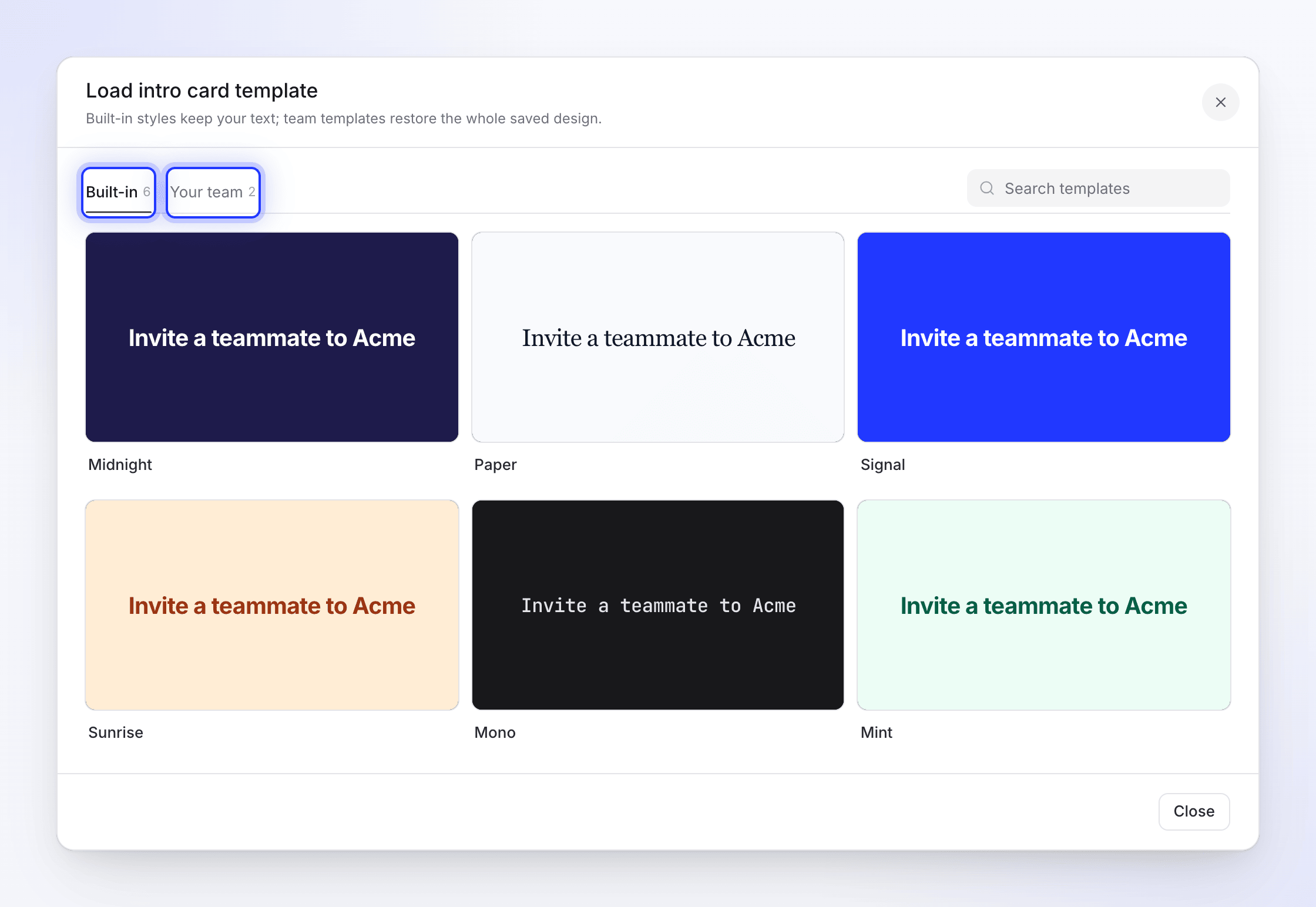
| Cosa applichi | Cosa cambia |
|---|---|
| Un design Integrato su una scheda titolo o intro | L'aspetto. Il testo e la durata della scheda rimangono invariati. |
| Un design Integrato su un logo reveal | L'aspetto. Il logo, il wordmark, il nome dell'azienda e la durata rimangono invariati. |
| Un design Integrato sui beat di testo | L'aspetto. Le parole dei beat rimangono invariate. |
| Un modello Il tuo team | L'intero design salvato, incluso il suo testo |
L'eliminazione di un modello del team richiede la conferma "Eliminare questo modello?": verrà rimosso per tutti i membri del tuo team.
Un modello video dell'area di lavoro fa un passo in più: quando l'IA crea un video, aggiunge una scheda intro con il titolo del video, schede titolo prima dei capitoli principali (al massimo due, e nessuna nei video brevi) e un logo reveal alla fine, con il tuo design.
Scene in altre lingue
Quando traduci un video, le parole sulle schede intro, le schede titolo, i beat di testo e gli elenchi, così come il nome dell'azienda su un logo reveal, vengono tradotti. Layout, colori, animazioni, immagini e durate rimangono invariati. La voce fuori campo dell'elenco viene tradotta e registrata nuovamente. Ogni lingua mantiene quindi le proprie scene: modificare una scheda in tedesco non cambia quella in inglese. Vedi Comprendere le versioni linguistiche.