

Configura l'intestazione e il piè di pagina di un sito di documentazione
Crea i menu di un sito di documentazione in Navigazione: link nell'intestazione, menu a discesa, pulsanti e barra di ricerca, colonne del piè di pagina, link legali, link social e testo del piè di pagina. Include destinazioni dei link, limiti per piano e traduzione delle etichette.
Navigazione è dove crei i menu che i lettori vedono su ogni pagina del tuo sito di documentazione: l'intestazione con i suoi link, i menu a discesa, i pulsanti e la barra di ricerca, e il piè di pagina con colonne di link, link legali, link social e una riga di testo. Gli articoli appaiono da soli nella barra laterale; i menu sono il modo in cui i lettori raggiungono tutto il resto, come le tue pagine del sito, il tuo registro modifiche o il tuo sito web.
Prima di iniziare
- Proprietari, amministratori ed editor possono modificare i menu. Gli altri vedono "Solo amministratori ed editor possono modificare i menu."
- Un sito in pausa è in sola lettura: "Questo sito è in pausa. Riprendilo per modificare i suoi menu."
- Il numero di link, menu e pulsanti che puoi aggiungere dipende dal tuo piano. Vedi Limiti per piano.
Modifica i menu
Apri Navigazione
Apri il tuo sito di documentazione e vai su Navigazione sotto Sito. La pagina ha una scheda Intestazione, una scheda Piè di pagina e un'Anteprima live. "Le modifiche vengono mostrate nell'anteprima mentre le apporti."
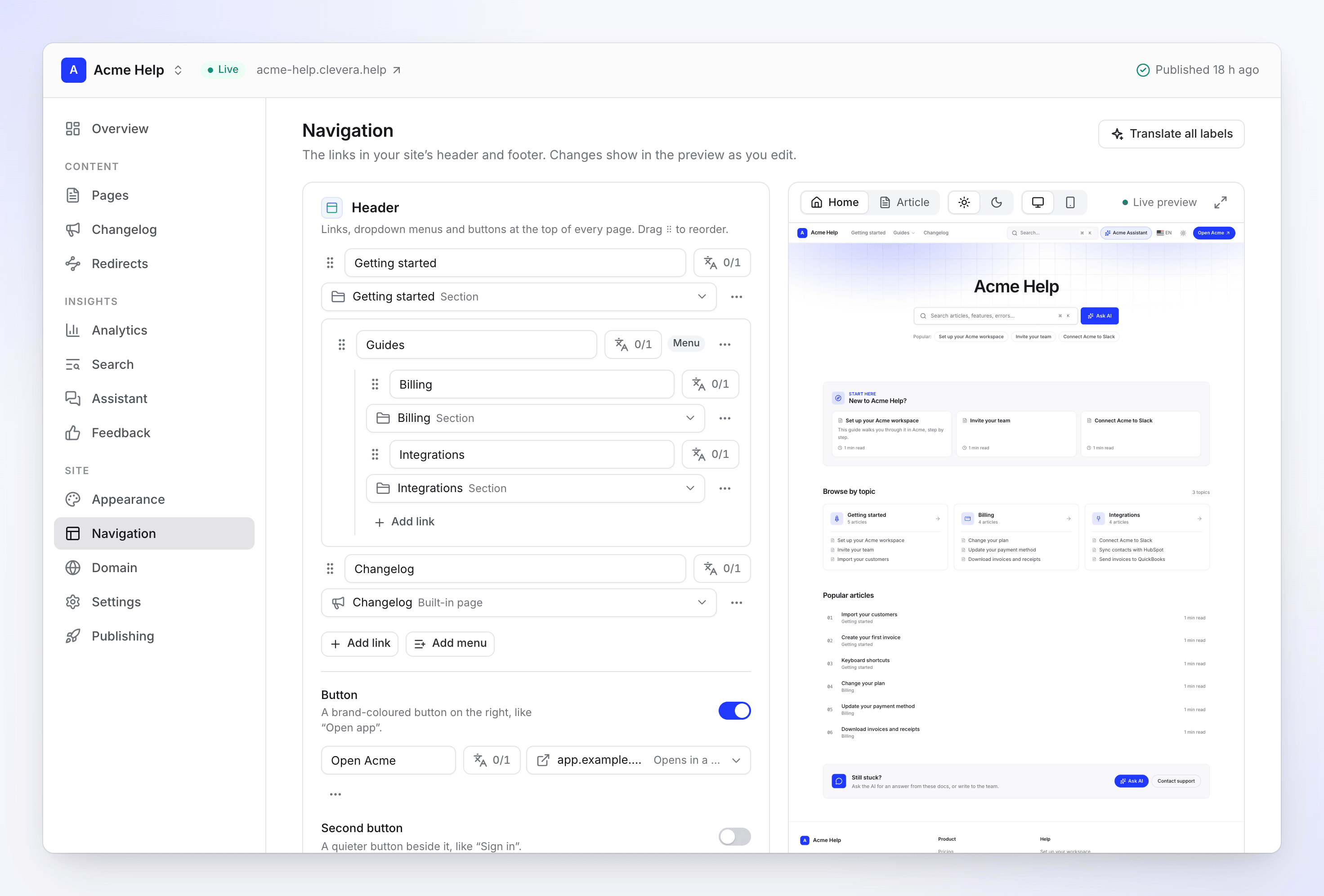
La schermata Navigazione con la sua anteprima live Aggiungi e organizza i link
Aggiungi link, menu e colonne come descritto di seguito. Trascina la maniglia ⠿ per riordinare qualsiasi elemento.
Punta ogni link da qualche parte
Dai a ogni link un'etichetta, quindi clicca sulla sua destinazione per scegliere dove va. Vedi Destinazioni dei link.
Salva e pubblica
Clicca su Salva nella barra Modifiche non salvate (o Annulla per annullare). Quindi pubblica il sito per rendere i menu live.
Se un link non ha una destinazione o ha un indirizzo errato, la barra dice, ad esempio, "Correggi 2 link per salvare."
Intestazione
"Link, menu a discesa e pulsanti nella parte superiore di ogni pagina."
| Parte | Cos'è |
|---|---|
| Aggiungi link | Un link di testo nell'intestazione |
| Aggiungi menu | Un menu a discesa con un'Etichetta menu (come "Prodotto") e link al suo interno. "Un menu vuoto non viene mostrato ai lettori." |
| Pulsante | "Un pulsante del colore del brand sulla destra, come "Apri app"." |
| Secondo pulsante | "Un pulsante più discreto accanto, come "Accedi"." Disponibile una volta aggiunto il primo pulsante. |
| Cerca nell'intestazione | "La barra di ricerca accanto ai link (⌘K funziona in entrambi i casi)." Attiva per impostazione predefinita. |
Senza link nell'intestazione, "I lettori vedono comunque il tuo logo, la ricerca e il selettore della lingua."
Per spostare un link in un menu, apri le sue Azioni link e scegli Sposta in "Prodotto"; scegli Sposta fuori dal menu per riportarlo indietro. Rimuovi menu e i suoi link elimina un menu con tutto ciò che contiene.
Piè di pagina
"Colonne di link, link legali e link social nella parte inferiore di ogni pagina."
| Parte | Cos'è |
|---|---|
| Colonne | Gruppi di link, ognuno con un Titolo colonna (come "Azienda"). Aggiungi colonna ne aggiunge una. "Una colonna vuota non viene mostrata ai lettori." |
| Link legali | "La riga inferiore: privacy, termini, cookie, imprint." Aggiungi link legale ne aggiunge uno. |
| Link social | Icone per i tuoi profili. Vedi Link social. |
| Testo sotto il logo | Fino a 200 caratteri. "Se vuoto, usa il sottotitolo della tua home page." |
| Riga inferiore | La piccola riga in fondo, fino a 160 caratteri. Se vuota, mostra "© 2026 Acme Help" con l'anno e il nome del tuo sito. |
Destinazioni dei link
Clicca sulla destinazione di un link ("Punta a: ancora nulla" su un nuovo link) per aprire Scegli dove va:
| Gruppo | Destinazioni |
|---|---|
| Pagine | Qualsiasi articolo o pagina del sito. Cercali per nome. |
| Sezioni | Una sezione della barra laterale. Le sezioni nascoste sono contrassegnate come Nascosto. |
| Pagine del sito | Le tue pagine Chi siamo, landing, legali e altre pagine del sito |
| Pagine integrate | Home (/), Contatto (/contact), Registro modifiche (/changelog), Cerca (/search) |
| Link esterno… | Qualsiasi altro indirizzo: "Usa un indirizzo completo (https://…), mailto: o tel:." Attiva Apri in una nuova scheda se vuoi che si apra separatamente. |
I link alle pagine le seguono: se rinomini una pagina o cambi il suo indirizzo, il link continua a funzionare.
| Il link mostra | Cosa significa |
|---|---|
| "I lettori non vedono ancora questo link: ciò a cui punta non è pubblicato." | La pagina esiste ma non è live. Appare una volta pubblicata. |
| "Link interrotto: ciò a cui puntava non esiste più, quindi i lettori non lo vedranno. Scegli un'altra destinazione." | La pagina o la sezione è stata rimossa. Scegli una nuova destinazione o rimuovi il link. |
Link social
Clicca su Aggiungi link social e incolla l'indirizzo di un profilo. "Incolla un link e noi identificheremo la piattaforma." Clevera riconosce circa 90 piattaforme, da LinkedIn, X (Twitter), YouTube, GitHub e Discord a WhatsApp, WeChat e Trustpilot. Se ne ha scelta una sbagliata, scegline un'altra sotto Piattaforma. Usa Sito web per il tuo sito o Indirizzo email per un link email.
| Vedi | Cosa fare |
|---|---|
| "Sembra un link LinkedIn." | L'indirizzo corrisponde a una piattaforma diversa da quella scelta. Clicca per usarla. |
| "Usa un link completo, come https://example.com/you." | I link social richiedono un indirizzo https:// completo. |
| "Usa un indirizzo email, come [email protected]." | La piattaforma Indirizzo email richiede un indirizzo email. |
Puoi aggiungere fino a 12 link social su ogni piano. Riordinali con Sposta su e Sposta giù.
Traduci le etichette dei menu
Quando il tuo sito ha più di una lingua, ogni etichetta può differire per lingua. Clicca su Traduci tutte le etichette in alto: "Riempie le lingue mancanti per ogni etichetta. Rivedi, poi salva." Quando tutto è tradotto, dice "Ogni etichetta è in ogni lingua."
Dopo l'esecuzione: "Etichette tradotte. Rivedi, poi salva." Tradurre le etichette è gratuito e non costa crediti. Un'area di lavoro può eseguirlo 60 volte l'ora; dopodiché vedrai "Hai tradotto molto nell'ultima ora. Riprova tra poco." Le etichette che lasci vuote in una lingua mostrano il testo della lingua predefinita.
Limiti per piano
| Free | Starter | Pro, Business, Custom | |
|---|---|---|---|
| Elementi intestazione (link e menu) | 3 | 6 | 6 |
| Menu a discesa | Nessuno | 3 | 3 |
| Link in ogni menu | 8 | 8 | 8 |
| Pulsanti | 1 | 2 | 2 |
| Colonne piè di pagina | 4 | 5 | 5 |
| Link in ogni colonna | 8 | 10 | 10 |
| Link legali | 6 | 6 | 6 |
| Link social | 12 | 12 | 12 |
Al raggiungimento di un limite, il pulsante di aggiunta si disattiva e viene mostrata una nota come "Fino a 3 elementi." con un badge di blocco quando un piano superiore ne consente di più. Vedi Piani e limiti del sito di documentazione.
Risoluzione dei problemi
| Vedi | Cosa fare |
|---|---|
| "Correggi 2 link per salvare." | Due link non hanno destinazione o hanno un indirizzo non consentito. Correggi i link contrassegnati in rosso. |
| "Correggi un link social per salvare" | Un link social non è un indirizzo https:// completo o un'email valida. |
| "Impossibile salvare i menu. Riprova." | Nulla è stato salvato. Riprova tra un momento. |
| "Nessuna traduzione ricevuta. Riprova." | La traduzione dell'etichetta non ha restituito nulla. Esegui di nuovo Traduci tutte le etichette. |
| Un menu o una colonna manca sul sito live | È vuoto, o le modifiche non sono ancora state pubblicate. Aggiungi un link e pubblica. |
| "Nessuna anteprima ancora" | "L'anteprima viene mostrata una volta che il sito ha una pagina da mostrare. I tuoi menu vengono comunque salvati." |