

Comprendere gli ingrandimenti automatici e gli effetti del cursore
Clevera ingrandisce automaticamente i tuoi clic e la digitazione e ridisegna il cursore in modo fluido. Ecco come i dati dei clic e del cursore dell'app desktop guidano la fotocamera, cosa cambia per i caricamenti e cosa puoi regolare in seguito.
Quando Clevera crea una Guida pratica, una Demo prodotto o un video di Pulizia, sposta la fotocamera per te: ingrandisce il pulsante su cui fai clic o il campo in cui digiti, si sofferma sul risultato e poi si allontana. Ridisegna anche il puntatore del mouse in modo che scivoli invece di tremare. Questo articolo spiega da dove provengono queste funzioni e cosa puoi modificare.
Da dove provengono gli ingrandimenti
L'app desktop Clevera registra molto più dei semplici pixel. Mentre registri, nota anche:
- dove si muove il puntatore,
- ogni clic (sinistro, destro e doppio clic), trascinamento e scorrimento,
- quando digiti e quando premi le scorciatoie da tastiera.
Non disegna il puntatore nel video. Clevera conserva il percorso del puntatore come dati e lo ridisegna in seguito. È questo che permette alla fotocamera di seguire il puntatore, ai clic di essere evidenziati e al puntatore di muoversi fluidamente a qualsiasi livello di ingrandimento.
Quando crei un video, l'IA legge la registrazione insieme a questi dati sui clic e sul puntatore e pianifica la fotocamera di conseguenza. Non devi impostare nulla: non c'è un interruttore per lo zoom nella pagina Crea.
Come viene pianificato un ingrandimento
| Regola | Cosa significa per il tuo video |
|---|---|
| Clic, trascinamenti e digitazione avviano uno zoom | La fotocamera inquadra il controllo su cui hai fatto clic, il campo in cui hai digitato o l'area che hai trascinato, non dove si trova casualmente il puntatore. |
| Le azioni ravvicinate condividono lo stesso zoom | Le azioni che avvengono a circa 1,5 secondi l'una dall'altra, nella stessa parte dello schermo, vengono inquadrate insieme, così la fotocamera non rimbalza. |
| La fotocamera arriva in anticipo | Ingrandisce fino a 1,5 secondi prima dell'azione, così lo spettatore vede il clic quando avviene. |
| Si sofferma sul risultato | Rimane circa 1 secondo su ciò che è cambiato prima di allontanarsi. |
| La digitazione viene inquadrata brevemente | La fotocamera rimane su un campo per un massimo di 3,5 secondi di digitazione; il resto di una lunga immissione viene riprodotto a campo largo. |
| Lo scorrimento allontana la visuale | Uno scorrimento termina lo zoom, perché lo spettatore ha bisogno dell'intera pagina per seguirlo. |
| La profondità si adatta all'obiettivo | Gli ingrandimenti vanno da 1,5× a 1,8×: i pulsanti piccoli ottengono lo zoom più ravvicinato, i pannelli grandi quello più ampio. |
| Gli ingrandimenti non sono troppo brevi o troppo ravvicinati | Uno zoom dura solitamente almeno 4 secondi, con almeno 1 secondo tra uno zoom e l'altro. I clic rapidi vicini tra loro vengono uniti con una panoramica invece di rimpicciolire e ingrandire di nuovo. |
| Viene ingrandito solo il filmato conservato | Gli ingrandimenti vengono posizionati dopo che l'IA ha tagliato la tua registrazione, quindi nessuno cade su filmati rimossi. |
Mentre è ingrandita, la fotocamera segue il puntatore. Si allontana quando la pagina cambia, quando scorri molto, quando ti sposti in un'area diversa dello schermo o quando l'interfaccia riempie l'intero schermo.
Come cambia in base al tipo di video
| Video | Ingrandimenti |
|---|---|
| Guida pratica | Sui clic e sulla digitazione di ogni passaggio, come sopra. |
| Demo prodotto | Brevi accenti di massimo 12 secondi, che non coprono mai la maggior parte di una sezione, così gli spettatori vedono anche l'intero prodotto. |
| Pulizia | Ingrandimenti più semplici che seguono il puntatore, senza la pianificazione clic per clic. |
| Stilizzato per la condivisione | Aggiunto solo alle registrazioni dell'app desktop, non ai video caricati. Questo passaggio di zoom è l'unica parte di Stilizzato per la condivisione che utilizza crediti, quindi un video Stilizzato da un caricamento costa 0 crediti. |
| Solo immagini e PDF | Nessuno: non ci sono clic da seguire. |
| Clip social | La tua registrazione viene inserita all'interno della clip con i suoi movimenti di camera: avvicinandosi al controllo cliccato, poi spostandosi sul risultato. Questi non possono essere modificati nella scheda Ingrandimento; chiedi invece all'assistente inquadrature più ravvicinate o più ampie. |
Quando una riga di narrazione viene riregistrata o il video viene tradotto, il filmato sotto quel passaggio viene adattato di nuovo e gli ingrandimenti che non hai modificato si spostano con esso, così rimangono sullo stesso clic.
Come cambia in base alla fonte di registrazione
| Fonte | Puntatore | Ingrandimenti |
|---|---|---|
| App desktop (Mac o Windows) | Ridisegnato e reso fluido; impostazioni del cursore disponibili. | Pianificati dai tuoi clic reali, dal percorso del puntatore e dalla digitazione. Risultato migliore. |
| Registra con l'IA | Viene registrato anche il percorso del puntatore dell'IA. | Pianificati dalle azioni dell'IA; la fotocamera può seguire il suo puntatore. |
| Video caricato | Parte del video; non può essere ristilizzato. | L'IA guarda il video per trovare ciò che è stato cliccato e ingrandisce su un punto fisso dello schermo invece di seguire il puntatore. |
Effetti del cursore
Per le registrazioni dell'app desktop, il puntatore viene disegnato da Clevera:
- Movimento fluido. I piccoli tremolii vengono attenuati, ma a ogni clic il puntatore atterra esattamente dove hai cliccato.
- Evidenziazione clic. Un sottile anello cresce dalla punta del puntatore e svanisce, così gli spettatori vedono ogni clic.
- Suono clic. Un breve suono viene riprodotto a ogni clic.
- Rimbalzo da inattività. Il puntatore fluttua delicatamente mentre attende tra un movimento e l'altro.
- Nascosto sulle schede. Il puntatore scompare durante la scheda introduttiva e le schede dei titoli.
Modifica queste impostazioni nell'editor sotto Stile → Cursore:
| Impostazione | Opzioni | Predefinito |
|---|---|---|
| Dimensioni | 50–300% | 100% |
| Suono clic | Cancella, Fluido, D'epoca (premi play per ascoltare ciascuno) | Cancella |
| Volume | 0–100; 0 disattiva il suono del clic | 100 |
| Rimbalzo da inattività | Attivato o disattivato | Attivato |
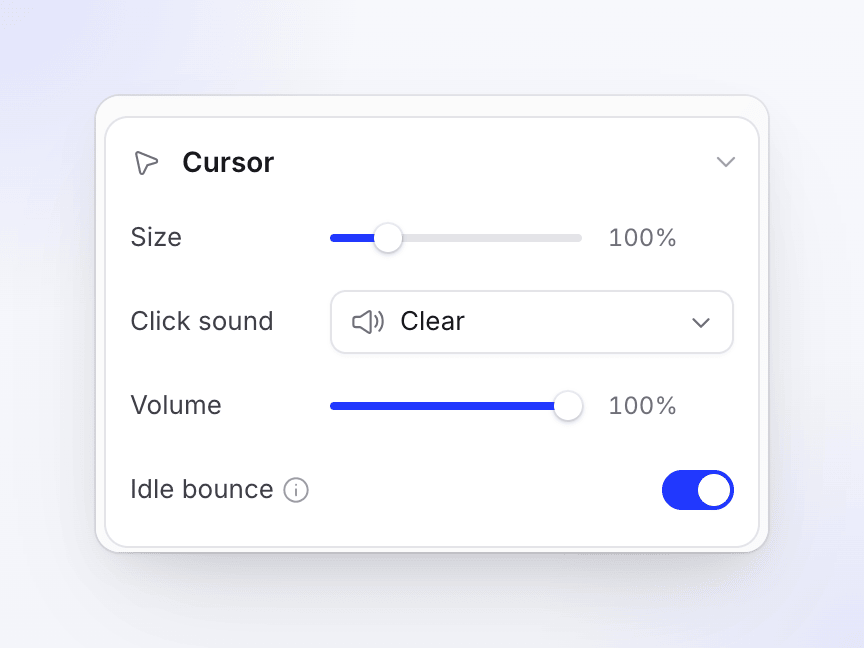
La sezione Cursore appare solo per le registrazioni in cui Clevera disegna il puntatore. Per i video caricati, il puntatore fa parte dell'immagine, quindi non c'è nulla da ristilizzare.
Modifica gli ingrandimenti in seguito
Apri il video nell'editor e scegli la scheda Ingrandimento. L'intestazione mostra il conteggio, ad esempio "22 ingrandimenti · 3 disattivati".
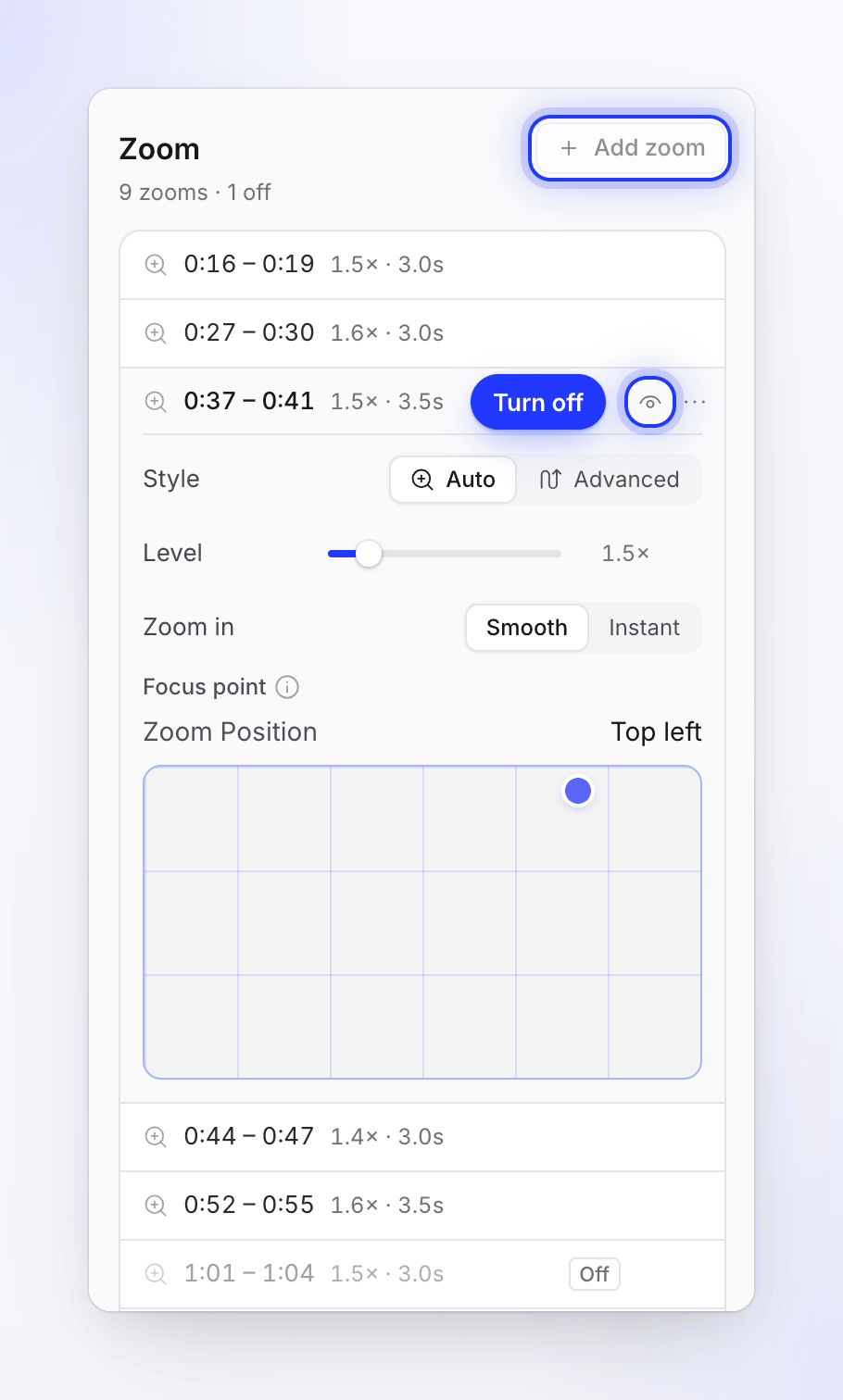
- Disattiva uno zoom con la sua icona a forma di occhio (Disattiva questo zoom); rimane nell'elenco con un badge Disattivato. Riattivalo allo stesso modo.
- Elimina uno zoom dal suo menu con Elimina zoom. Annulla lo ripristina.
- Aggiungi uno zoom: sposta la testina di riproduzione dove lo spettatore dovrebbe guardare più da vicino e fai clic su Aggiungi zoom. Aggiunge uno zoom di 5 secondi.
- Regola uno zoom: scegli Stile Automatico (segue il puntatore) o Avanzate (il tuo percorso di zoom e panoramica, tramite Modifica percorso…), imposta il Livello da 1,1× a 4× (i nuovi zoom iniziano a 1,5×) e scegli Ingrandisci: Fluido (entra gradualmente) o Istantaneo (taglia direttamente).
- Punto di messa a fuoco: per i video senza puntatore da seguire, come i caricamenti, scegli su quale punto dello schermo ingrandire.
Vedi Regolare ingrandimenti e movimenti della fotocamera per la guida completa all'editor.