

Esporta un video come MP4
Scarica qualsiasi video o clip social come MP4 (H.264, 60 fps) in 1080p, 2K o 4K con un piano a pagamento. Le esportazioni non utilizzano mai crediti. Con il piano Free, condividi tramite link o incorporamento. Copre le risoluzioni per piano, la cronologia dei rendering, la conservazione dei file per 90 giorni e ogni messaggio di errore.
Esporta qualsiasi video o clip social come file MP4 che puoi caricare ovunque: un sito web, YouTube, LinkedIn, una presentazione o un LMS. I download MP4 sono disponibili nei piani a pagamento (Starter, Pro e Custom) e le esportazioni non utilizzano mai crediti. Con il piano Free, condividi il video tramite link o incorporamento.
Non hai bisogno di esportare per condividere un video. Un link di condivisione o un incorporamento riproducono sempre la versione più recente direttamente da Clevera. Esporta quando ti serve il file stesso. Vedi Condividi un video con un link.
Prima di iniziare
- Hai bisogno di un piano a pagamento. Con il piano Free, la scheda Scarica mostra invece un avviso di upgrade. Vedi Con il piano Free.
- Hai bisogno dell'autorizzazione per modificare il video. Se Condividi è disattivato con "Non hai l'autorizzazione per modificare", chiedi a un proprietario o a un amministratore l'accesso alla sua raccolta.
- Il video deve avere una certa durata. Una timeline vuota mostra "Questo video non ha ancora una durata. Aggiungi qualcosa alla timeline, quindi renderizza."
Esporta un video
Apri Condividi
Nell'editor, fai clic su Condividi nell'angolo in alto a destra, quindi apri la scheda Scarica.
Se hai già esportato questo video in precedenza, la scheda si apre sul tuo Render più recente così puoi scaricarlo di nuovo senza renderizzare. Fai clic su Renderizza una nuova versione (o Renderizza di nuovo se il video è stato modificato da allora) per creare un nuovo file.
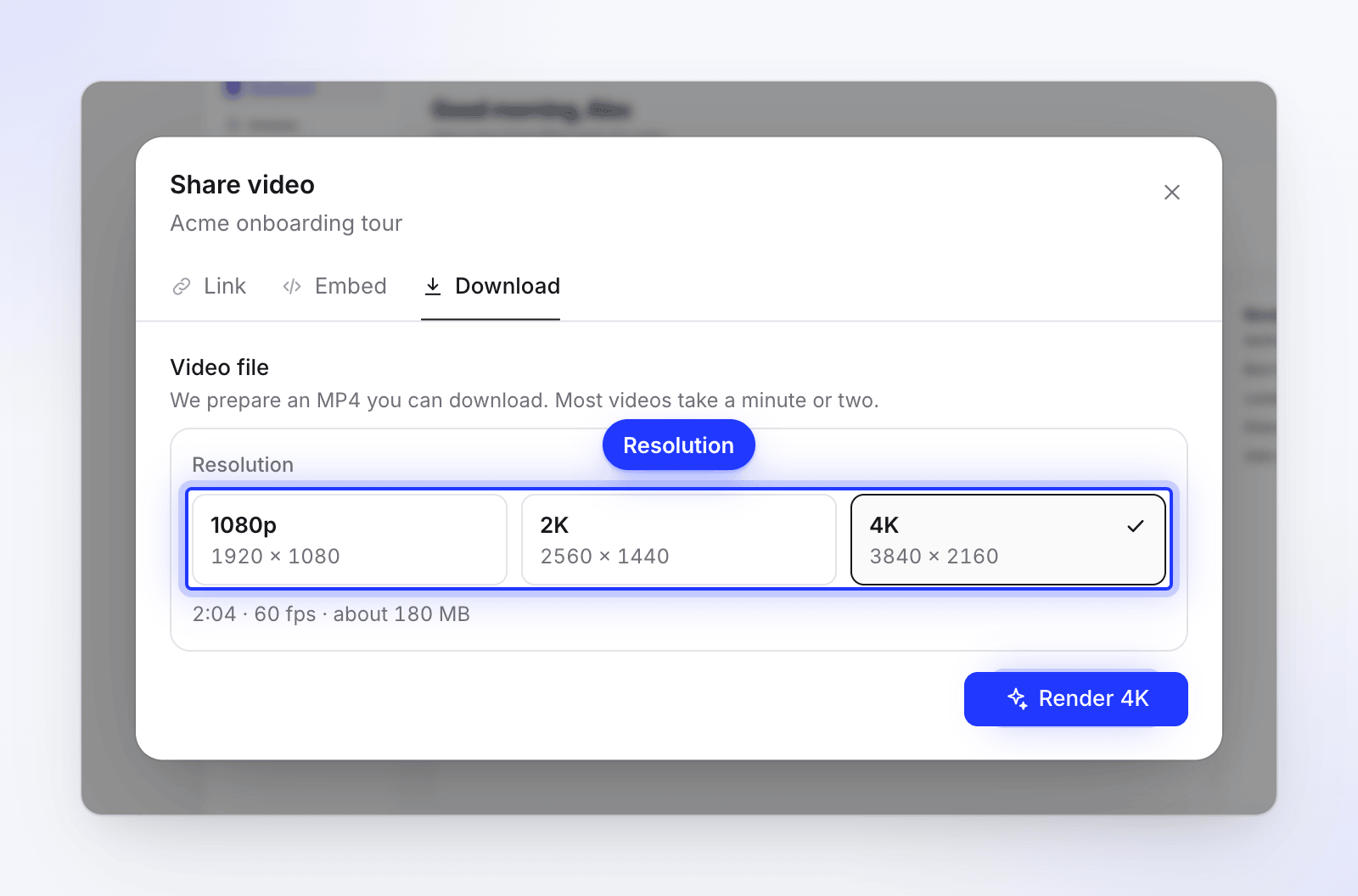
Ogni opzione mostra la dimensione esatta del file che crea. Scegli una risoluzione
Sotto Risoluzione, scegli 1080p, 2K o 4K. Ogni opzione mostra la dimensione esatta del file che crea, come
1920 × 1080.La riga sotto le opzioni mostra la durata, la frequenza dei fotogrammi e una dimensione del file stimata, ad esempio "1:47 · 60 fps · circa 42 MB". Il file finale è spesso più piccolo.
Fai clic su Renderizza
Fai clic sul pulsante, che nomina la tua scelta: Renderizza 1080p, Renderizza 2K o Renderizza 4K. Il pannello mostra tre fasi: Preparazione in corso, Rendering in corso e Salvataggio in corso, con una percentuale e il tempo rimanente.
La maggior parte dei video richiede un minuto o due. Dove viene eseguito il rendering, sul tuo computer o sui nostri server, viene deciso per te. Vedi Rendering sul dispositivo e nel cloud.
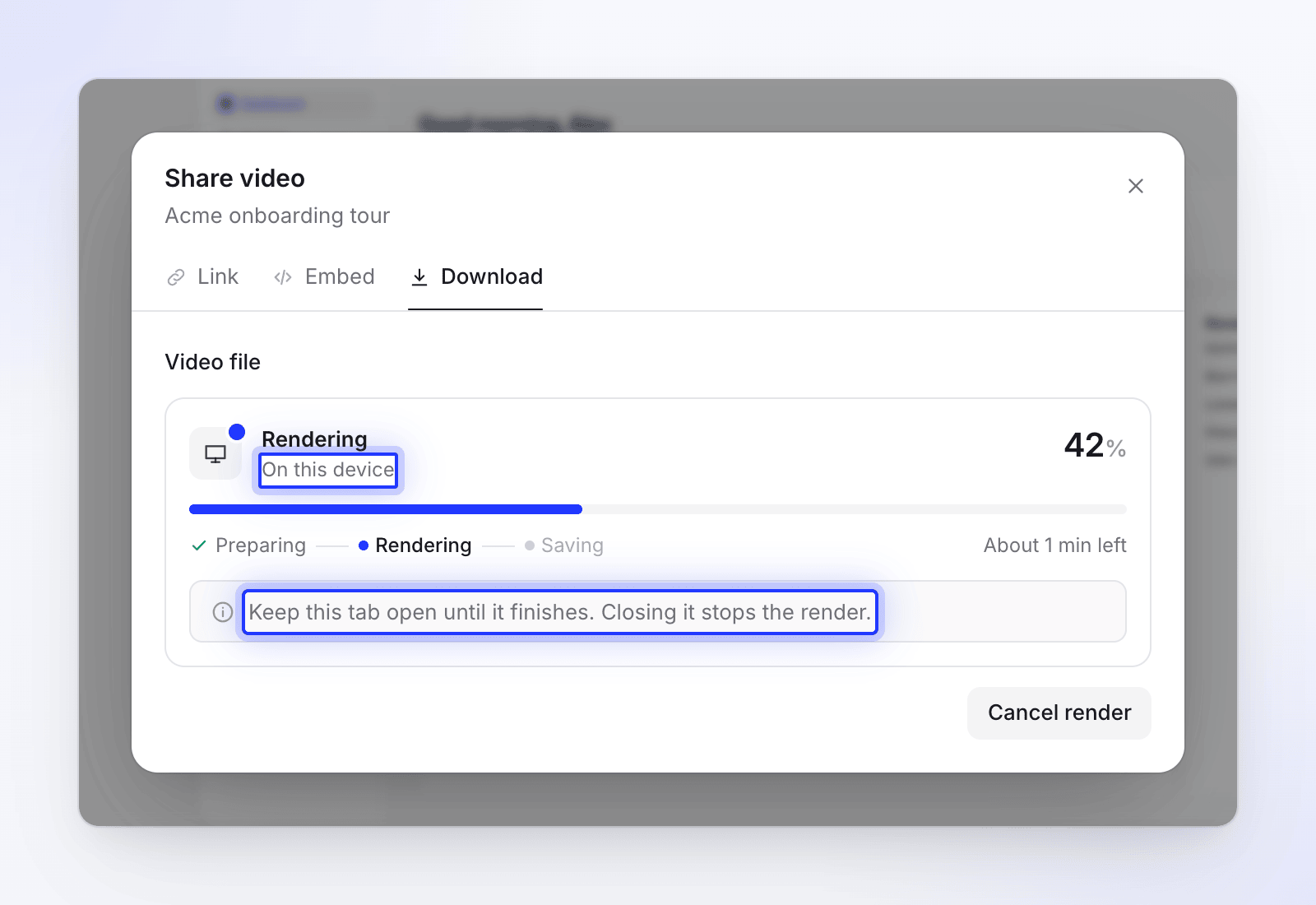
Il pannello indica dove viene eseguito il rendering. Scarica il file
Quando vedi "Il tuo video è pronto", il download solitamente si avvia da solo ("Il download si è avviato da solo."). Fai clic su Scarica di nuovo per un'altra copia, o Scarica se non si è avviato.
Impostazioni di esportazione
| Impostazione | Cosa ottieni |
|---|---|
| Formato file | MP4 (video H.264, audio AAC). Nessun altro formato. |
| Frequenza fotogrammi | Sempre 60 fps, così il cursore si muove, gli zoom e lo scorrimento rimangono fluidi. Non c'è un'impostazione per la frequenza dei fotogrammi. |
| Risoluzione | 1080p, 2K o 4K, fino al limite del tuo piano |
| Proporzioni | La forma stessa del video. I video verticali e quadrati non vengono mai ritagliati o riempiti. |
| Lingua | La lingua che stai modificando. Cambia la lingua nella barra superiore per esportare una traduzione. |
| Nome file | Il titolo del video più data e ora, ad esempio product_tour_2026_10_12_14_05_33.mp4 |
| Costo | Nessun credito. Le esportazioni non utilizzano mai crediti. |
Risoluzioni e dimensioni
Ogni risoluzione è una cornice in cui il video si adatta. Un video orizzontale riempie la larghezza; un video verticale ruota la cornice di lato.
| Opzione | Cornice | Video 16:9 | Video 9:16 | Video 1:1 |
|---|---|---|---|---|
| 1080p | 1920 × 1080 | 1920 × 1080 | 1080 × 1920 | 1080 × 1080 |
| 2K | 2560 × 1440 | 2560 × 1440 | 1440 × 2560 | 1440 × 1440 |
| 4K | 3840 × 2160 | 3840 × 2160 | 2160 × 3840 | 2160 × 2160 |
Altre forme mantengono le loro proporzioni all'interno della stessa cornice. Un video 4:3 a 1080p viene prodotto a 1440 × 1080.
Clevera ricorda l'ultima risoluzione che hai scelto in questo browser. La prima volta, inizia su 1080p.
Risoluzione per piano
| Piano | Risoluzione massima | Filigrana | Download MP4 |
|---|---|---|---|
| Free | — | — | Non incluso. Condividi tramite link o incorporamento. |
| Starter | 2K | Nessuna | Illimitati |
| Pro | 4K | Nessuna | Illimitati |
| Custom | 4K | Nessuna | Illimitati |
Su Starter, 4K mostra un lucchetto con Pro. Passaci sopra con il mouse per vedere "4K è disponibile su Pro." Facendo clic si apre la pagina di upgrade.
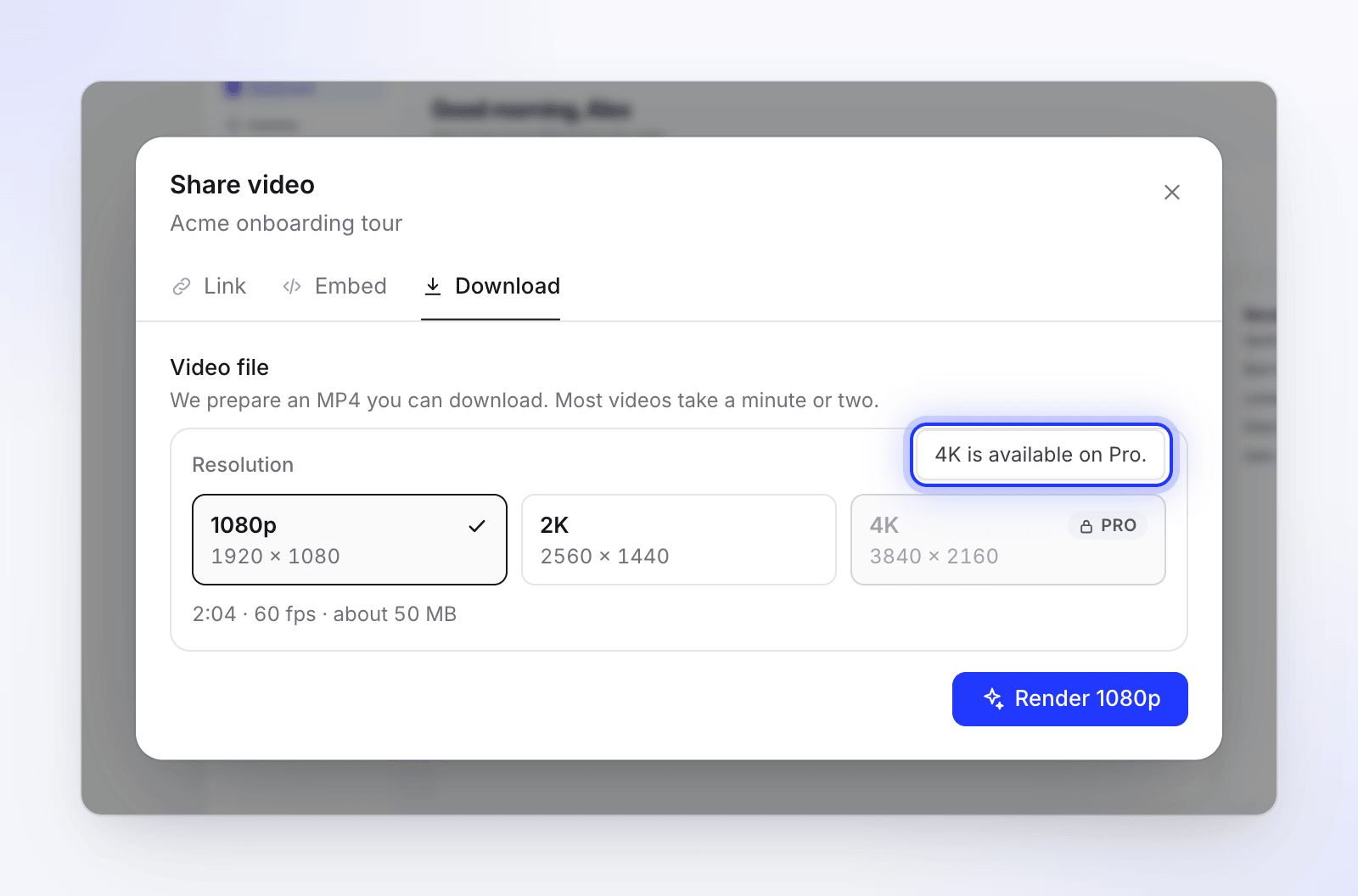
Con il piano Free
Il piano Free non include i download MP4, per video o clip social. In Condividi → Scarica, uno spazio di lavoro Free vede Esegui l'upgrade per scaricare i tuoi video: "I piani a pagamento scaricano i tuoi video e clip come file MP4, fino a 4K e senza filigrana." Fai clic su Esegui l'upgrade per aprire il checkout. Il pulsante di esportazione dell'editor apre questa stessa scheda.

Con il piano Free puoi ancora:
- condividere il video con un link e incorporarlo sul tuo sito, con analisi;
- scaricare articoli come Word, PDF, Markdown e altro. Vedi Esporta o pubblica un articolo.
Mentre uno spazio di lavoro è sul piano Free, la scheda non elenca i rendering effettuati in precedenza su un piano a pagamento. Scarica i file che vuoi conservare prima che un piano a pagamento termini.
Il render più recente e tutti i rendering
La scheda Scarica conserva ogni file che hai creato:
- Render più recente mostra il file finito più nuovo nella lingua che stai modificando, chi lo ha renderizzato e quando. Un badge ti dice se è Aggiornato o Modificato da: "Questo video è stato modificato da questo rendering. Renderizza di nuovo per la versione più recente."
- Tutti i rendering (in alto a destra della scheda, con un conteggio) elenca "Ogni rendering di questo video, dal più recente al meno recente.", con dove è stato eseguito ciascuno, la sua dimensione e un pulsante Scarica.
- Se scegli la stessa risoluzione di un rendering aggiornato, Clevera dice "Niente è cambiato dal tuo rendering 1080p…" e offre Scaricalo, così non aspetti per un file identico.
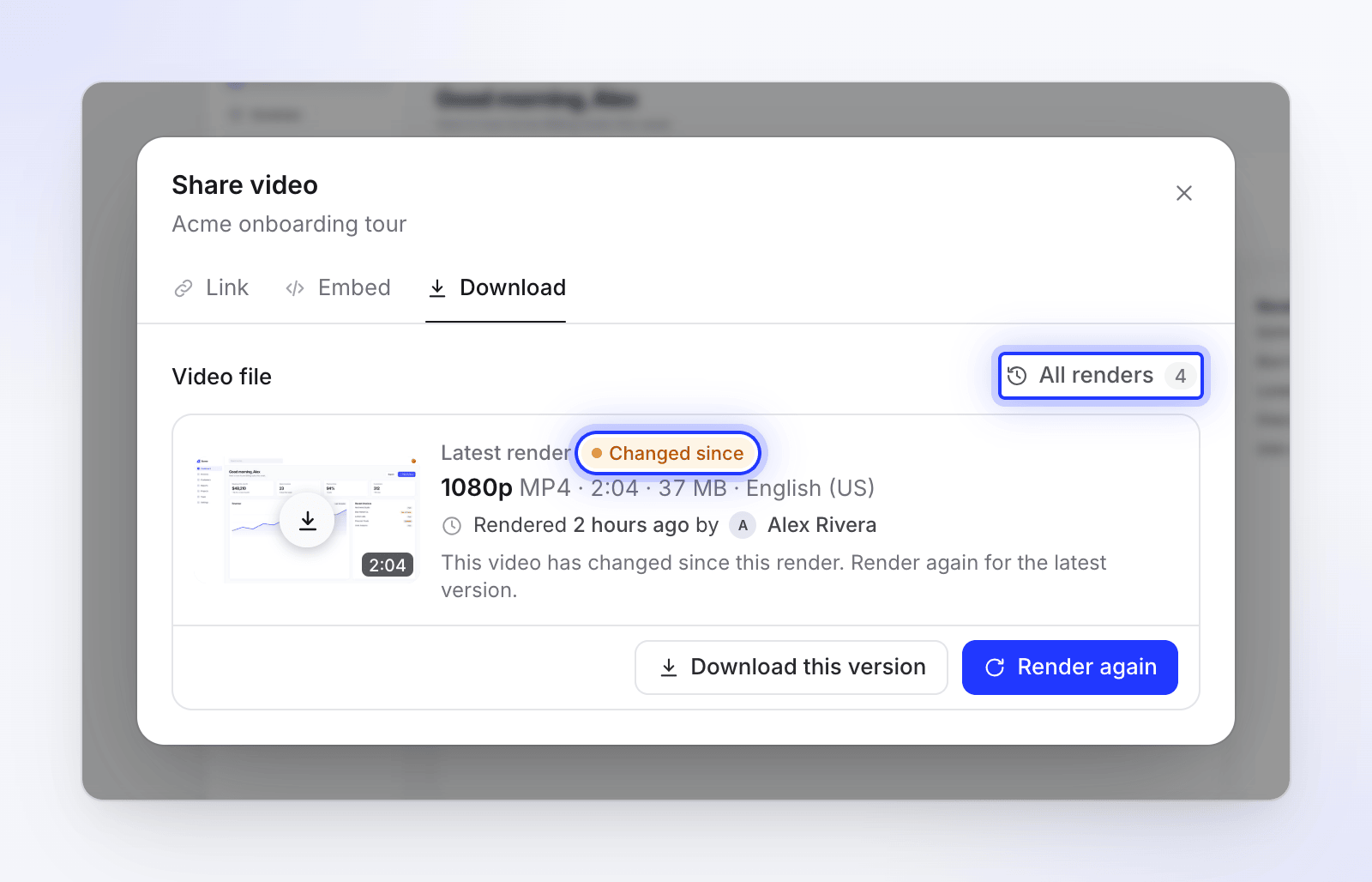
Per le clip social, fare clic su Renderizza su una clip non modificata restituisce subito l'ultimo file: "Nessuna modifica dalla tua esportazione di Oggi, 14:05 — eccola qui."
Per quanto tempo vengono conservati i file
Gli MP4 renderizzati vengono eliminati 90 giorni dopo il completamento. Il rendering rimane in Tutti i rendering ma mostra Eliminato dopo 3 mesi. Nelle ultime due settimane, il render più recente ti avvisa, ad esempio "Questo file verrà eliminato tra 5 giorni. Scaricalo per conservarlo." Renderizza di nuovo in qualsiasi momento per ottenere un nuovo file; non utilizza crediti.
Annulla un rendering
Mentre è in esecuzione, fai clic su Annulla rendering, quindi su Interrompi rendering per confermare ("Interrompere questo rendering? Il progresso finora andrà perso."). Fai clic su Continua rendering per proseguire. Puoi chiudere la finestra Condividi durante un rendering; riaprila per vedere il progresso. Anche il pulsante Condividi nella barra superiore mostra il progresso, come "Esportazione 42%".
Notifiche
Ricevi una notifica nella posta in arrivo, e un'email se non l'hai vista, quando:
| Notifica | Quando |
|---|---|
| "La tua esportazione di titolo è pronta" | Il file è terminato |
| "Esportazione di titolo spostata sui nostri server" | Il tuo dispositivo ha passato il rendering ai nostri server |
| "Esportazione di titolo interrotta" | La scheda è stata chiusa o la connessione è caduta |
| "Esportazione di titolo fallita" | Il rendering non è riuscito a terminare. La notifica fornisce il motivo. |
Risoluzione dei problemi
| Cosa vedi | Cosa fare |
|---|---|
| Esegui l'upgrade per scaricare i tuoi video | Lo spazio di lavoro è nel piano Free, che non include download MP4. Clicca su Esegui l'upgrade o condividi tramite link o incorporamento. |
| "Il tuo piano attuale consente esportazioni fino a 2k. Seleziona una risoluzione inferiore o esegui l'upgrade del piano." | Il 4K richiede Pro. Scegli 1080p o 2K, oppure esegui l'upgrade. |
| "L'ultimo rendering si è interrotto" | La scheda è stata chiusa o il browser si è bloccato. Clicca su Renderizza di nuovo. Dopo un crash del browser, il rendering successivo verrà eseguito sui nostri server. |
| "Non siamo riusciti a renderizzare questo video" | Clicca su Riprova tra qualche minuto. Riceveremo una notifica automatica. |
| "Il rendering è bloccato" | L'ultimo pagamento non è andato a buon fine. Clicca su Vai alla fatturazione e aggiorna il tuo metodo di pagamento. |
| "Ricarica per renderizzare" | Il rendering è stato aggiornato da quando hai aperto la pagina. Clicca su Ricarica pagina. |
| "Il rendering è in pausa" | Stiamo effettuando una manutenzione. Riprova tra qualche minuto. |
| "Hai rendering in corso" | Attendi il completamento di uno dei tuoi rendering, quindi avvia il successivo. |
| "Rallentiamo un momento" o "Troppe richieste di rendering" | Hai avviato molti rendering in breve tempo. Il messaggio indica quando potrai avviare il prossimo. |
Altre cause e soluzioni: La mia esportazione si è interrotta o non è riuscita.