

Rimuovere la filigrana di Clevera
I video gratuiti presentano una filigrana "Made with Clevera" sulle pagine di condivisione e negli embed. Esegui l'upgrade a Starter o Pro per rimuoverla, scaricare file MP4 puliti e aggiungere il tuo logo al lettore. Il piccolo link nel piè di pagina sulle pagine di condivisione rimane su ogni piano.
I video realizzati con il piano gratuito presentano una piccola filigrana "Made with Clevera" sull'immagine del video. Qualsiasi piano a pagamento la rimuove dal video sulle pagine di condivisione e negli embed, e ti permette di scaricare file MP4 senza di essa. Il piccolo link "Made with Clevera" in fondo alle pagine di condivisione e agli articoli incorporati rimane su ogni piano.
Dove appare la filigrana
| Dove | Sul piano gratuito | Su un piano a pagamento |
|---|---|---|
| Download MP4 | Non incluso nel piano gratuito | Nessuna filigrana |
| Anteprima dell'editor | La filigrana, così vedi ciò che vedranno gli spettatori | Nessuna filigrana |
| Il video sulle pagine di condivisione e negli embed | La stessa filigrana sull'immagine del video | Nessuna filigrana. Puoi mostrare il tuo logo al suo posto. |
| In fondo alla pagina di condivisione e di un articolo incorporato | Un piccolo link "Made with Clevera" | Lo stesso link. Rimane su ogni piano. |
| Il lettore video incorporato | Nessun badge Clevera sul lettore stesso | Nessun badge Clevera |
La filigrana è leggermente trasparente e si sovrappone all'intero fotogramma, quindi gli zoom e i movimenti della telecamera non la spostano. Si sposta quando una schermata del titolo, un elenco o una rivelazione del logo riempiono lo schermo.
Rimuovere la filigrana
Esegui l'upgrade dello spazio di lavoro
Nell'editor, clicca su Condividi → Scarica, quindi su Esegui l'upgrade in Esegui l'upgrade per scaricare i tuoi video. Si aprirà la procedura di pagamento. Scegli Starter o Pro e completa l'acquisto. Solo il proprietario dello spazio di lavoro può cambiare il piano.

Sul piano gratuito, Esegui l'upgrade qui apre la procedura di pagamento. Puoi anche eseguire l'upgrade da Fatturazione in qualsiasi momento. Vedi Scegli un piano.
Renderizza il video
Apri Condividi → Scarica, scegli una risoluzione e clicca su Renderizza, quindi scarica il file. Non avrà alcuna filigrana. I file MP4 scaricati in precedenza con il piano gratuito mantengono la filigrana nei loro pixel, quindi renderizza una nuova versione per sostituirli. Le esportazioni non utilizzano mai crediti.
Controlla i tuoi link ed embed
Il video sulle pagine di condivisione e negli embed perde automaticamente la filigrana entro circa un minuto. Non c'è nulla da ricondividere o reinserire.
Aggiungi il tuo logo al lettore
I piani a pagamento possono mostrare il tuo logo sul video nella pagina di condivisione e nel lettore incorporato. Viene impostato per ogni raccolta, dalle persone che possono modificare la raccolta:
- Apri Contenuto e apri la raccolta, da Raccolte nel menu di Contenuto o da una raccolta fissata nella barra laterale.
- Clicca su ⋯ in alto a destra della raccolta, quindi su Impostazioni. Si apre il pannello Impostazioni della raccolta.
- Sotto Identità del brand, carica una Filigrana del lettore (PNG, JPG o SVG, fino a 2 MB). Viene "Mostrata nell'angolo in basso a destra del lettore video. Si ridimensiona con il lettore."
- Scegli le Dimensioni filigrana (Molto piccolo a Molto grande, predefinito Media) e una Distanza dai bordi (1–10, predefinito 4). L'anteprima del lettore mostra il risultato.
- Clicca su Salva modifiche.
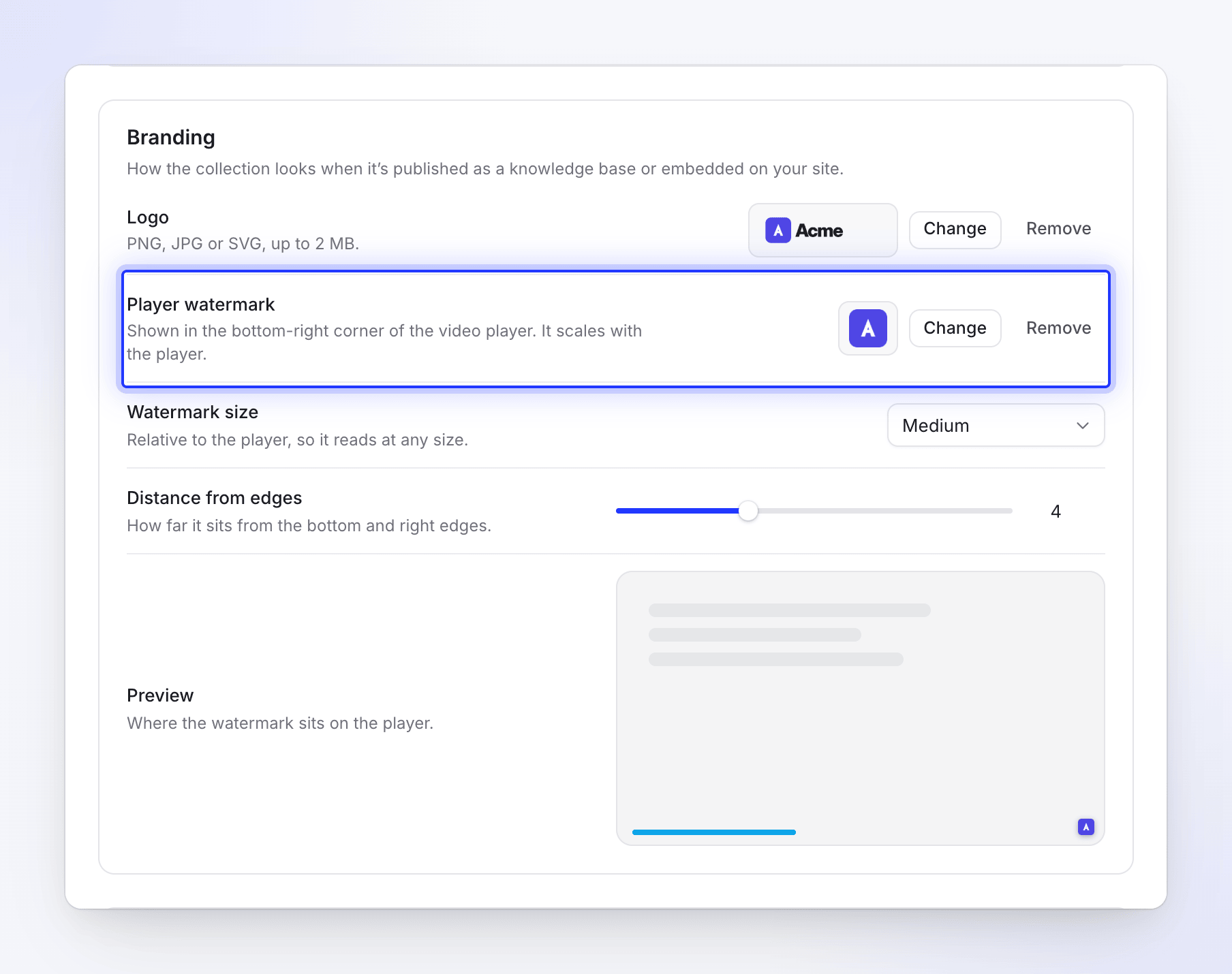
Il tuo logo viene mostrato solo nel lettore. Non viene impresso nei file MP4 esportati e non viene mostrato sul piano gratuito finché è presente la filigrana di Clevera.
Se il piano cambia di nuovo
Se un piano a pagamento termina e lo spazio di lavoro passa al piano gratuito, i download MP4 si interrompono e il video sulle pagine di condivisione e negli embed presenta nuovamente la filigrana. I file già scaricati rimangono puliti. Mentre un pagamento viene riprovato dopo un fallimento, la filigrana rimane disattivata.