

Elimina uno spazio di lavoro
Elimina definitivamente uno spazio di lavoro Clevera in qualità di proprietario: cosa salvare prima, i passaggi, cosa viene eliminato per ogni membro (video, file, abbonamento, crediti) e i messaggi che potresti visualizzare.
Il proprietario può eliminare definitivamente uno spazio di lavoro. Tutto ciò che contiene viene eliminato per ogni membro, il relativo abbonamento viene annullato, mentre il tuo account e gli altri tuoi spazi di lavoro rimangono invariati. Questa operazione non può essere annullata.
Prima di iniziare
- Solo il proprietario può eliminare uno spazio di lavoro. Gli amministratori visualizzano "Solo il proprietario, Alex Rivera, può trasferire o eliminare questo team." (con il nome del tuo proprietario) nella Zona di pericolo.
- Salva ciò di cui hai bisogno. Esporta i video e gli articoli che desideri conservare. Nulla può essere recuperato.
- Tieni a portata di mano la tua password. Se accedi con Google o tramite single sign-on, dovrai digitare il nome dello spazio di lavoro.
- Preferisci cederlo? Se il team deve continuare a lavorare, trasferisci la proprietà invece di eliminarlo.
Elimina lo spazio di lavoro
Apri la Zona di pericolo
Apri il menu nella parte superiore della barra laterale, scegli Impostazioni del team, quindi Zona di pericolo. Sotto Elimina team: "Elimina definitivamente Acme Inc., i suoi video, le registrazioni e i file, e annulla il relativo abbonamento. Questa operazione non può essere annullata."
Inizia
Fai clic su Elimina team…. La finestra di dialogo Eliminare Acme Inc.? indica "Tutto ciò che è presente in questo team verrà eliminato per ogni membro e qualsiasi abbonamento attivo verrà annullato. I dati eliminati non possono essere recuperati."
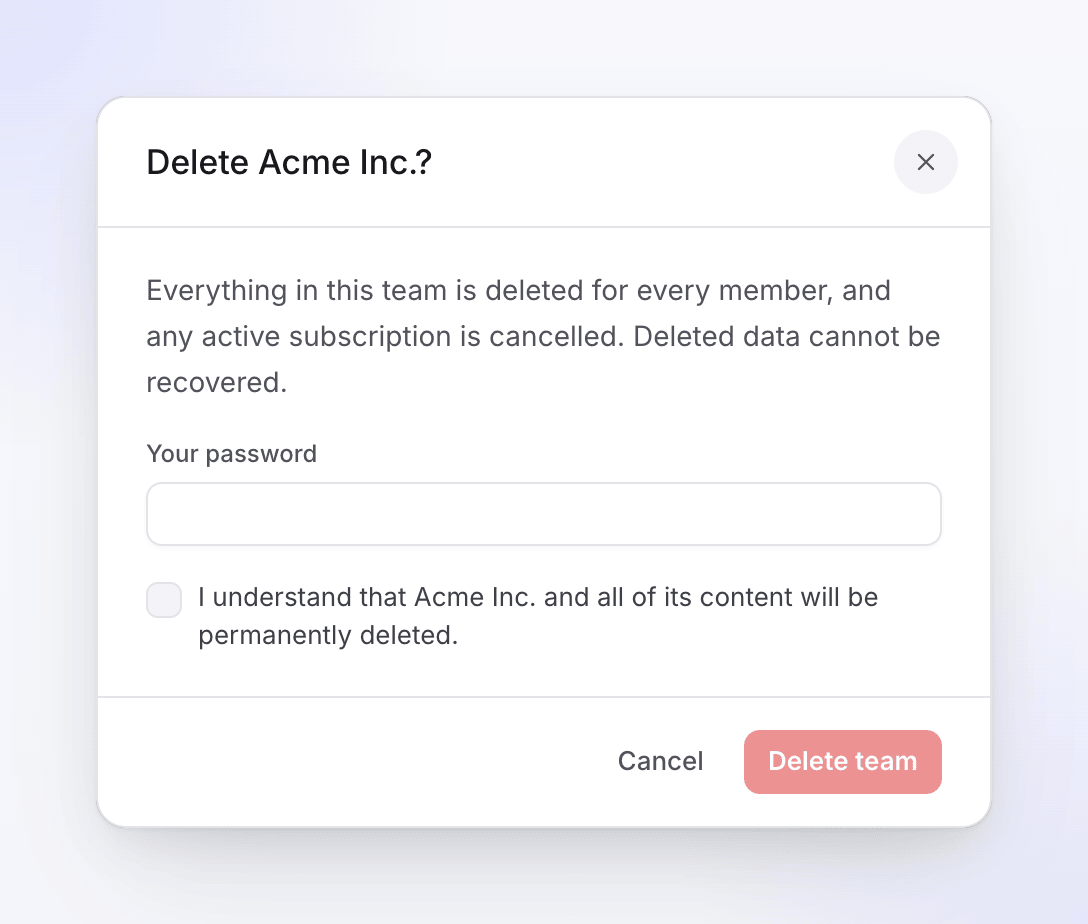
Tutto ciò che è presente nello spazio di lavoro viene eliminato per ogni membro. Conferma
Digita La tua password. Se accedi con Google o SSO, il campo riporta Digita Acme Inc. per confermare (con il nome del tuo spazio di lavoro): digita il nome esattamente come mostrato. Quindi spunta "Comprendo che Acme Inc. e tutti i suoi contenuti verranno eliminati definitivamente."
Elimina
Fai clic su Elimina team. Verrai reindirizzato alla tua home page in un altro dei tuoi spazi di lavoro e visualizzerai "Team eliminato correttamente. Sei stato spostato in un altro team." Se era il tuo unico spazio di lavoro, visualizzerai "Team eliminato correttamente. Crea un nuovo team."
Cosa viene eliminato
| Cosa succede | |
|---|---|
| Video, registrazioni, articoli, caricamenti ed esportazioni | Eliminati per ogni membro |
| Membri | Rimossi dallo spazio di lavoro; i loro account e altri spazi di lavoro rimangono |
| Abbonamento | Annullato |
| Crediti, inclusi i pacchetti di crediti acquistati | Vengono eliminati insieme allo spazio di lavoro |
| Accessi salvati per Registra con AI | Eliminati |
| Configurazione single sign-on | Eliminata |
Risoluzione dei problemi
| Visualizzi | Cosa fare |
|---|---|
| "La password fornita non è corretta." | Ridigita la tua password. |
| "Conferma la tua password per eliminare il team." | Digita la tua password. |
| "Digita il nome del team esattamente come mostrato per confermare." | Digita il nome dello spazio di lavoro con le stesse maiuscole, spazi e punteggiatura. |
| "Non puoi eliminare il tuo team personale." | Alcuni account meno recenti hanno uno spazio di lavoro personale che non può essere eliminato autonomamente. Viene eliminato quando elimini il tuo account. |
| Nessuna riga Elimina team | Non sei il proprietario. Chiedi a lui, o chiedi di trasferirti la proprietà. |