

Modifica un articolo e i suoi screenshot
Scrivi e formatta un articolo nell'editor a blocchi: aggiungi blocchi con "/", spostali con la maniglia, crea tabelle, apri il menu dell'IA e sostituisci, aggiungi didascalie o cattura screenshot dalla registrazione.
L'editor di articoli è un editor a blocchi: digita per scrivere, premi / per aggiungere un blocco, seleziona il testo per formattarlo e usa la maniglia accanto a ogni blocco per spostarlo, duplicarlo o modificarlo. Ogni modifica viene salvata automaticamente. Questo articolo descrive ogni parte dell'editor e tutto ciò che puoi fare con gli screenshot.
Prima di iniziare
- Devi avere l'accesso in modifica all'articolo. In caso contrario, i pulsanti di modifica saranno disattivati e mostreranno "Non hai il permesso di modificare". Consulta ruoli e posti creatore e raccolte per sapere chi può modificare cosa.
- L'articolo deve aver terminato la generazione. Mentre viene scritto puoi leggerlo, ma non modificarlo.
Panoramica dell'editor
| Area | Cosa contiene |
|---|---|
| Barra superiore, sinistra | Home, la raccolta in cui si trova, il titolo dell'articolo (clicca per rinominare), un pulsante informazioni e lo stato di salvataggio |
| Barra superiore, centro | Interruttore Video / Articolo, solo sugli elementi meno recenti che contengono entrambi in un unico posto |
| Barra superiore, destra | Chi altro è nell'articolo, Annulla, Ripristina, cronologia delle revisioni, menu Lingua, Aiuto e supporto, Assistente, Condividi e ⋯ |
| Menu ⋯ | Cronologia delle revisioni, Analisi, Aggiungi alla raccolta (o Cambia raccolta), Visualizza registrazione originale, Contenuti correlati, Sposta nel cestino. In una finestra stretta contiene anche Annulla, Ripristina, Lingua e Aiuto e supporto. |
| Pagina | L'articolo stesso, con il titolo in alto |
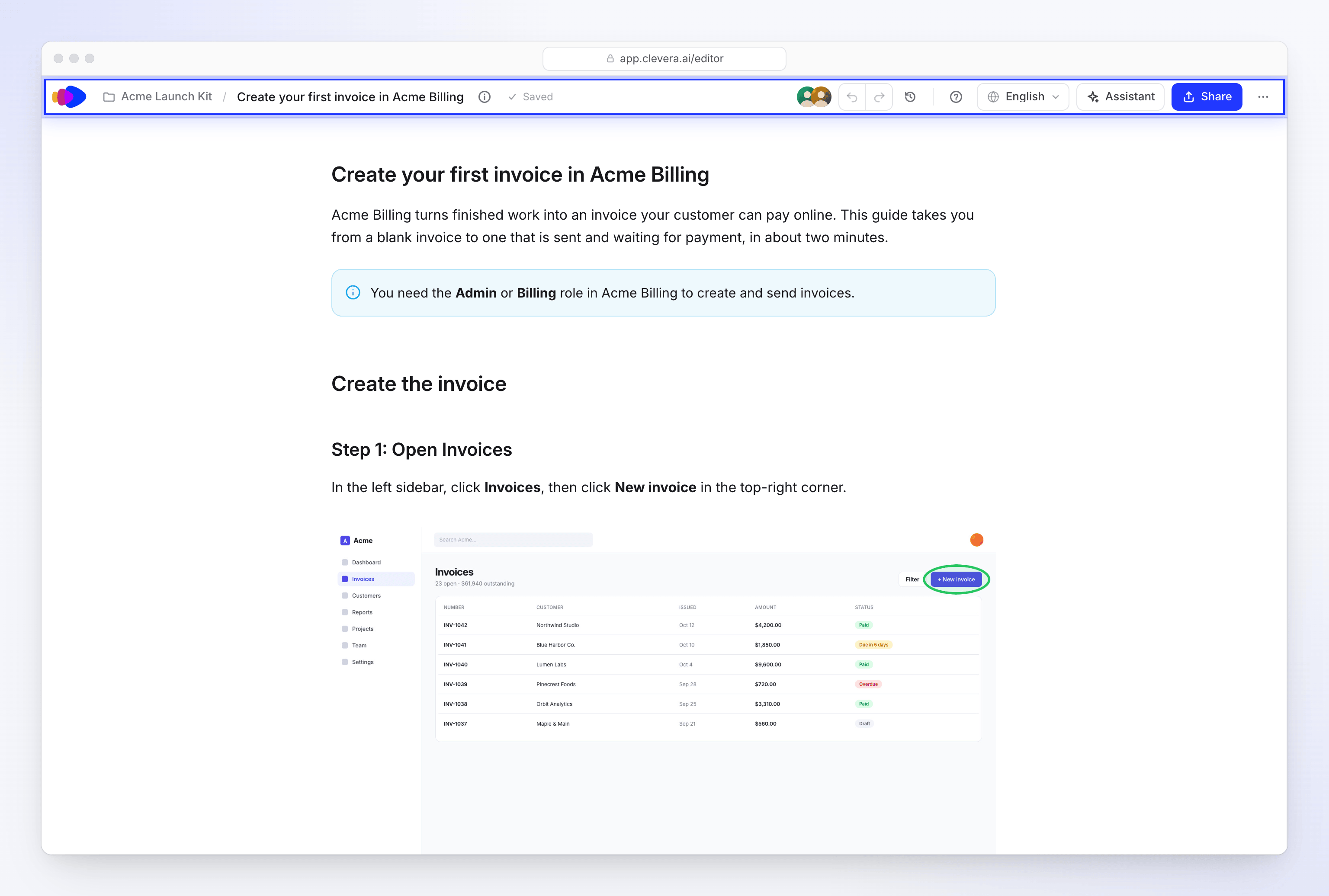
Lo stato di salvataggio indica Salvataggio… ("Salvataggio delle modifiche in corso"), Non salvato ("Le tue modifiche verranno salvate a breve"), Salvato ("Tutte le modifiche salvate") o Non salvato quando il salvataggio non è riuscito. Non esiste un pulsante Salva.
Quando i collaboratori hanno l'articolo aperto, le loro immagini appaiono nella barra superiore sotto "Persone in questo articolo", ciascuna contrassegnata come Modifica in corso o In visualizzazione. Vedi Scrivi un articolo insieme al tuo team.
Quando si apre l'articolo
L'articolo viene mostrato immediatamente, in sola lettura, mentre l'editor si connette alla modifica in tempo reale. Dopo un secondo o due diventa modificabile direttamente. Se hai già cliccato nel testo, ciò che digiti in quel momento verrà riportato una volta che l'articolo sarà modificabile. Se la connessione richiede più tempo, una nota indica "Connessione all'articolo in tempo reale in corso… Puoi leggerlo nel frattempo."
Scrivi e formatta il testo
Aggiungi un blocco
Su una riga vuota, digita
/per aprire il menu dei blocchi, quindi continua a digitare per filtrarlo. Usa ↑ e ↓ per scegliere, Invio per inserire e Esc per chiudere. Vedi Blocchi che puoi aggiungere.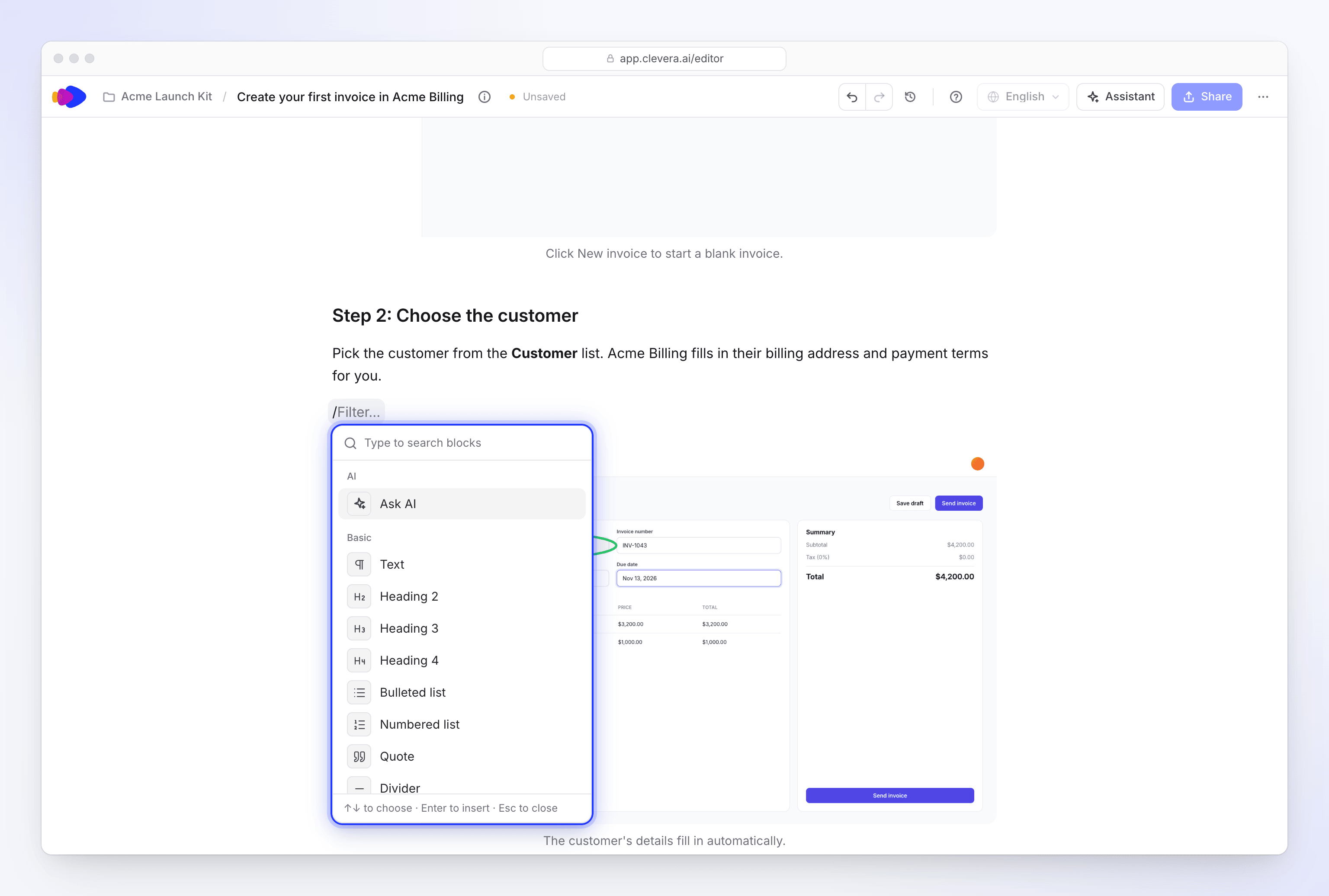
Digita / e continua a digitare per filtrare. Formatta una selezione
Seleziona il testo per aprire la barra di formattazione: Chiedi all'IA (⌘J o Ctrl+J), Trasforma in (mostra il tipo di blocco corrente, come Testo), Grassetto, Corsivo, Barrato (⌘⇧S), Codice (⌘E) e Collegamento (⌘K). Su Windows usa Ctrl invece di ⌘.
Riorganizza i blocchi
Passa il mouse su un blocco per mostrare la sua maniglia a sinistra: "Trascina per spostare · Clicca per le opzioni". Mentre trascini, una linea mostra dove atterrerà il blocco, inclusi callout, passaggi, schede ed elenchi. Il + accanto ad esso aggiunge un blocco: "Clicca per aggiungere sotto · ⌥-clic per aggiungere sopra" (clic con Alt su Windows).
Usa il menu dei blocchi
Clicca sulla maniglia per il menu del blocco:
Elemento Scorciatoia (Mac / Windows) Chiedi all'IA Trasforma in (Testo, Titolo 2–4, Elenco puntato, Elenco numerato, Citazione, Codice, Callout) Duplica ⌘D / Ctrl+D Sposta in alto / Sposta in basso ⌘⇧↑ / ⌘⇧↓, Ctrl+Shift+↑ / Ctrl+Shift+↓ Copia come Markdown Copia link all'intestazione (solo titoli) Elimina ⌫ / Del Annulla una modifica
Premi ⌘Z (Mac) o Ctrl+Z (Windows) per annullare, ⇧⌘Z o Ctrl+Shift+Z per ripristinare, oppure usa le frecce nella barra superiore. Per le versioni precedenti, apri la cronologia delle revisioni.
Blocchi che puoi aggiungere
| Gruppo | Blocchi |
|---|---|
| IA | Chiedi all'IA ("Scrivi o modifica con l'IA (Spazio su una riga vuota)") |
| Base | Testo, Titolo 2, Titolo 3, Titolo 4, Elenco puntato, Elenco numerato, Citazione, Separatore, Blocco di codice, Tabella |
| Struttura | Passaggi ("Passaggi numerati con titoli"), Schede ("Alternative fianco a fianco"), Schede ("Una griglia di schede di collegamento") |
| Callout | Callout nota, Callout suggerimento, Callout informazioni, Callout avviso, Callout pericolo, Callout successo |
| Media | Immagine ("Caricamento, libreria o un fotogramma del video"), Video Clevera, Incorpora ("YouTube, Vimeo o Loom"), File video ("Un video da un link"), Emoji |
Non esiste il Titolo 1: il titolo dell'articolo è il suo unico titolo di primo livello.
- Video Clevera ti chiede di "Incollare un link di condivisione Clevera". Vedi Mostra un video in un articolo.
- Incorpora ti chiede di "Incollare un link YouTube, Vimeo o Loom".
- File video necessita di un link
httpsa un file video. La sua barra degli strumenti ha Riproduzione automatica, Ripeti, Disattiva audio, una didascalia e Scarica video.
Tabelle
Tabella apre un selettore di dimensioni; scegli le righe e le colonne. Ogni tabella ha una Riga di intestazione: "Le tabelle Markdown iniziano sempre con una riga di intestazione, quindi rimane la prima e non può essere eliminata."
Passa il mouse su una riga o una colonna per ottenere la sua maniglia ("Opzioni riga (trascina per spostare)" o "Opzioni colonna (trascina per spostare)"). Trascinala per spostare la riga o la colonna, oppure cliccaci sopra per Inserisci riga sopra / Inserisci riga sotto, Inserisci colonna a sinistra / Inserisci colonna a destra, spostamento, Ordina crescente / Ordina decrescente, allineamento, Duplica, Elimina riga / Elimina colonna, Cancella contenuti ed Elimina tabella. Aggiungi una riga e Aggiungi una colonna si trovano ai bordi della tabella.
Scrivi con l'IA
L'editor ha il suo menu IA per il punto in cui stai lavorando: riscrivi un paragrafo, correggi un passaggio rispetto alla registrazione, aggiungi uno screenshot dalla registrazione o scrivi ciò che segue. Aprilo con ⌘J (Ctrl+J), con Spazio su una riga vuota, con Chiedi all'IA nella barra di formattazione o dal menu di un blocco.
Ogni richiesta utilizza crediti, elencati come IA Articolo nell'attività dei tuoi crediti. Vedi Usa l'IA nell'editor di articoli per ogni azione e come rivedere il risultato.
Lavora con gli screenshot
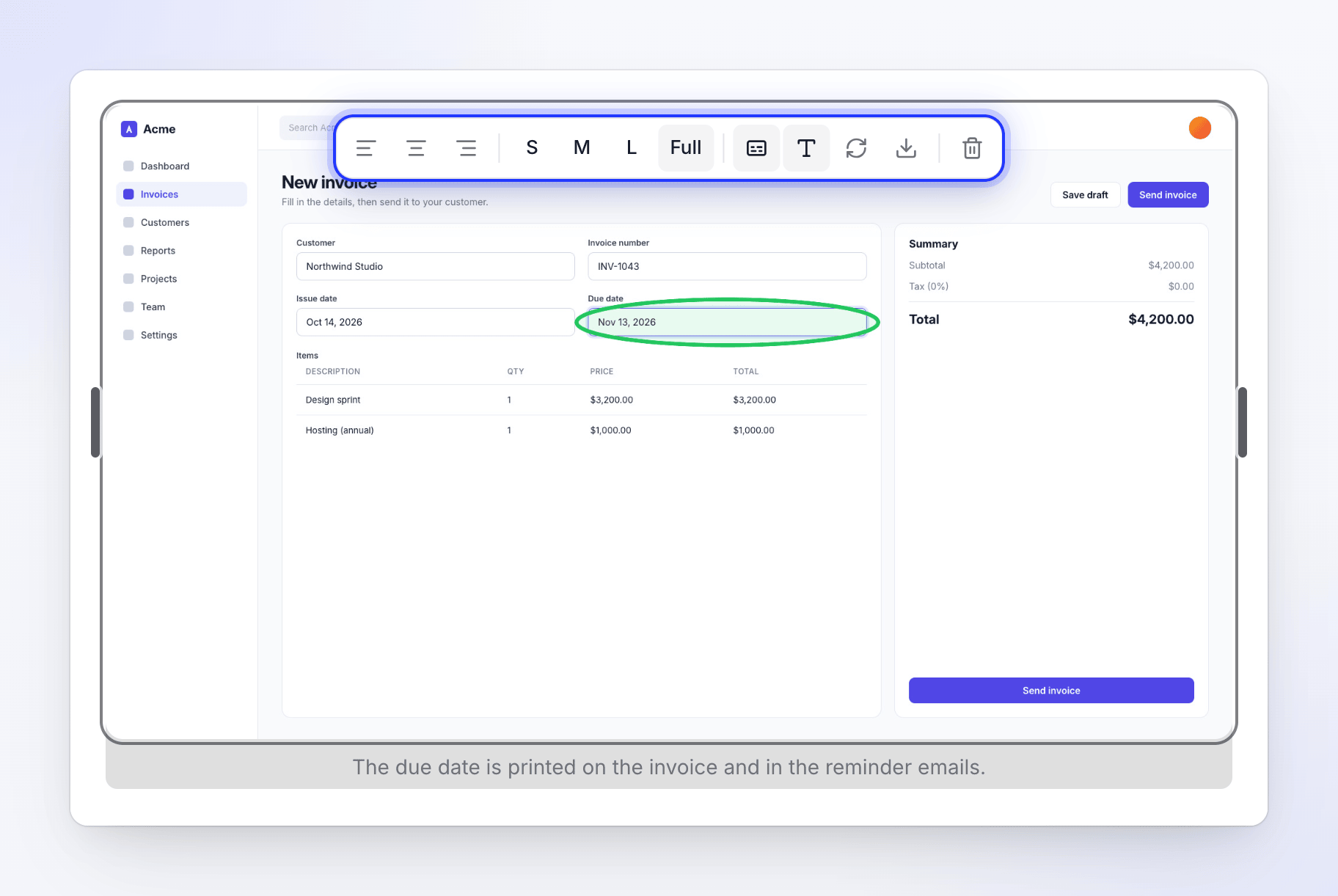
Clicca su uno screenshot per selezionarlo. La sua barra degli strumenti ha:
| Pulsante | Cosa fa |
|---|---|
| Allinea a sinistra / Allinea al centro / Allinea a destra | Posiziona l'immagine |
| S, M, L, Intera | Imposta la larghezza al 33%, 50%, 75% o Larghezza intera |
| Aggiungi didascalia / Rimuovi didascalia | Aggiunge o rimuove la riga sotto l'immagine |
| Testo alternativo | "Descrivi l'immagine" per screen reader ed esportazioni |
| Sostituisci immagine | Apre Seleziona immagine per cambiare l'immagine |
| Scarica immagine | Salva l'immagine sul tuo computer |
| Elimina immagine | Rimuove il blocco immagine |
Sostituisci o aggiungi uno screenshot
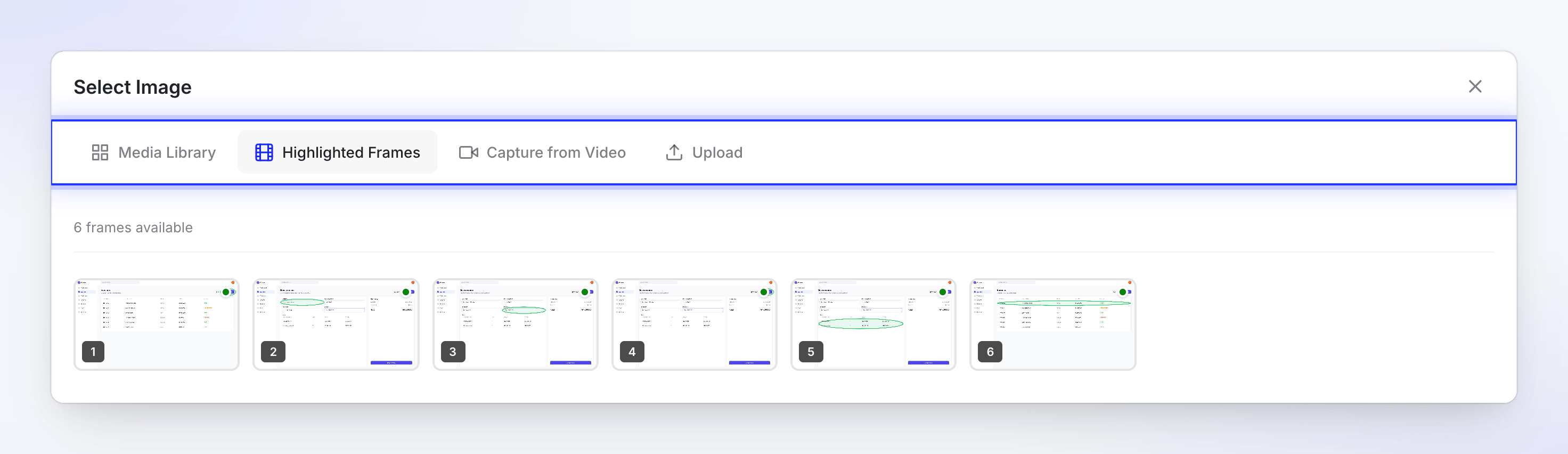
Sostituisci immagine, o il blocco Immagine, apre Seleziona immagine con quattro schede:
| Scheda | Cosa ottieni |
|---|---|
| Libreria multimediale | Immagini già in Clevera: Tutte, I miei caricamenti e Questo screencast |
| Fotogrammi evidenziati | I fotogrammi che Clevera ha preso dalla tua registrazione a ogni clic, con il marcatore di clic disegnato sopra |
| Cattura dal video | Qualsiasi momento della registrazione, con i tuoi marcatori (vedi sotto) |
| Carica | Un'immagine dal tuo computer: "Clicca per caricare o trascina e rilascia", "PNG, JPG, GIF, WebP fino a 5MB" |
Cattura un fotogramma con i tuoi marcatori
Cattura dal video ti permette di scattare uno screenshot da qualsiasi momento della registrazione originale ed evidenziare ciò che conta.
Trova il momento
Riproduci il video o trascina lungo la timeline. Usa Fotogramma precedente e Fotogramma successivo per avanzare di un fotogramma alla volta.
Disegna sopra
Sotto Marcatore, scegli Rettangolo, Cerchio o Freccia e trascina sul video. Scegli un Colore, un Riempimento per rettangoli e cerchi (Nessuno, Leggero, Medio o Forte) e uno Spessore. Seleziona una forma e premi Elimina per rimuoverla, oppure usa Cancella tutto.
Ritaglialo se vuoi
Scegli Ritaglia: "Trascina sul video per scegliere l'area da mantenere: tutto ciò che è fuori dal riquadro viene rimosso."
Cattura
Clicca Cattura questo fotogramma. Con marcatori o un ritaglio il pulsante indica, ad esempio, Cattura con 2 marcatori + ritaglio. Il nuovo screenshot va nell'articolo.
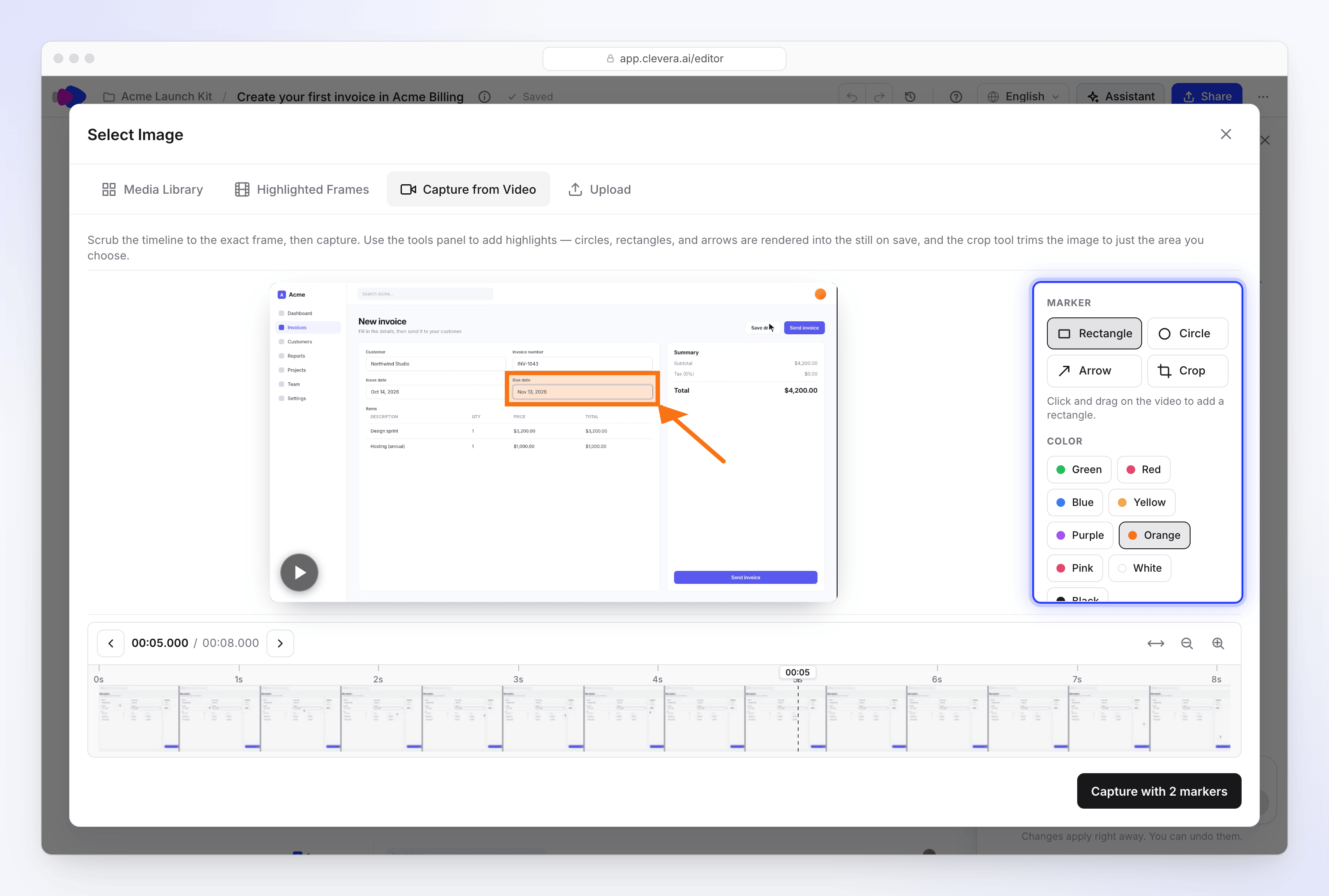
Disegna, ritaglia, quindi cattura il fotogramma nell'articolo.
Cattura dal video appare solo quando l'articolo ha un video sorgente.
Lingue
Ogni lingua di un articolo è una copia separata con il proprio testo, le didascalie degli screenshot e la cronologia. Passa da una all'altra con il menu Lingua nella barra superiore; originale indica la lingua in cui è stato scritto. Per aggiungere una lingua, scegli Traduci…. Le modifiche apportate in una lingua non cambiano le altre.
Lingue da destra a sinistra
Gli articoli in arabo, ebraico, persiano, urdu, pashto e sindhi si leggono da destra a sinistra. Clevera imposta la direzione in base alla lingua di ogni copia, quindi non c'è nulla da cambiare: un originale in inglese e la sua traduzione in arabo si leggono entrambi nel verso corretto.
| Dove | Cosa succede |
|---|---|
| L'editor | Il testo dell'articolo scorre da destra a sinistra. La barra superiore, i menu e il pannello dell'assistente mantengono il layout abituale dell'app. |
| La pagina di condivisione e gli embed | La pagina segue la lingua dell'articolo: testo, intestazioni e controlli del player scorrono da destra a sinistra. L'immagine del video non viene mai specchiata e i tempi si leggono ancora da sinistra a destra. |
| Download in PDF, HTML e EPUB | Il file è contrassegnato come da destra a sinistra, quindi i lettori e i browser lo mostrano correttamente. |
| Parola, OpenDocument e Formato Markdown | Il testo viene esportato così com'è, senza un'impostazione di direzione. In Word o in un altro editor, imposta i paragrafi da destra a sinistra se appaiono invertiti. |
Vedi Esporta o pubblica un articolo per tutti i formati di download.
Risoluzione dei problemi
| Cosa vedi | Cosa significa |
|---|---|
| "Non hai il permesso di modificare" | Il tuo ruolo o l'accesso alla raccolta ti consentono solo la visualizzazione. Chiedi a un proprietario o al gestore della raccolta. |
| "Non ancora salvato. Riproverò quando modificherai di nuovo." | Un salvataggio non è riuscito, di solito a causa di una connessione interrotta. Continua a scrivere; la modifica successiva salverà tutto. |
| "Non salvato: l'articolo è cambiato." | Qualcuno ha sostituito l'articolo mentre lo modificavi. Scegli Ricarica l'ultima versione o Mantieni il mio nel banner. Vedi Scrivi un articolo insieme al tuo team. |
| "Connessione all'articolo in tempo reale… Puoi leggerlo nel frattempo." | L'editor si sta unendo alla modifica in tempo reale. Di solito richiede un secondo o due. |
| "La modifica in tempo reale non è disponibile al momento. Riprovo…" | La connessione in tempo reale non è riuscita. Attendi o scegli Modifica comunque per salvare direttamente nell'articolo. |
| "Questo non è un link video Clevera." | Il blocco Video Clevera richiede un link di condivisione Clevera. Copialo da Condividi sul video. |
| "Questo video non è pubblicato in questo spazio di lavoro" | Il link di condivisione del video è disattivato o il video appartiene a un altro spazio di lavoro. Attiva il suo link in Condividi. |
| "La dimensione del file deve essere inferiore a 5MB" | Carica accetta immagini fino a 5 MB. |
| "Impossibile estrarre il fotogramma in questa posizione." | Prova un momento leggermente diverso in Cattura dal video. |
| "Cattura dal video è disponibile solo per i video caricati." | Questo articolo non ha un singolo video sorgente da cui catturare. Usa Carica o Libreria multimediale. |