

Usa l'IA nell'editor di articoli
Apri il menu IA dell'editor in un punto qualsiasi di un articolo per riscriverlo, confrontarlo con la registrazione, aggiungere uno screenshot o scrivere cosa viene dopo, quindi rivedi il risultato prima di conservarlo. Ogni richiesta utilizza dei crediti.
L'editor di articoli ha il suo menu IA dedicato al punto su cui stai lavorando. Usalo per riscrivere un paragrafo, correggere passaggi che non corrispondono alla registrazione, aggiungere uno screenshot dalla registrazione o scrivere la parte successiva. La risposta appare nell'articolo come anteprima e nulla cambia finché non decidi di conservarla.
Per modifiche che riguardano l'intero articolo, chiedi invece all'assistente dell'articolo.
Prima di iniziare
- Devi avere accesso in modifica all'articolo. Vedi ruoli e posti creatore.
- Ogni richiesta utilizza dei crediti. Vedi Quanto costa.
Apri il menu IA
| Dove ti trovi | Come aprirlo |
|---|---|
| Ovunque nel testo | Premi ⌘J (Mac) o Ctrl+J (Windows) |
| Una riga vuota | Premi Spazio, o digita / e scegli Chiedi all'IA |
| Una selezione | Clicca su Chiedi all'IA nella barra di formattazione |
| Un blocco | Clicca sulla maniglia del blocco e scegli Chiedi all'IA |
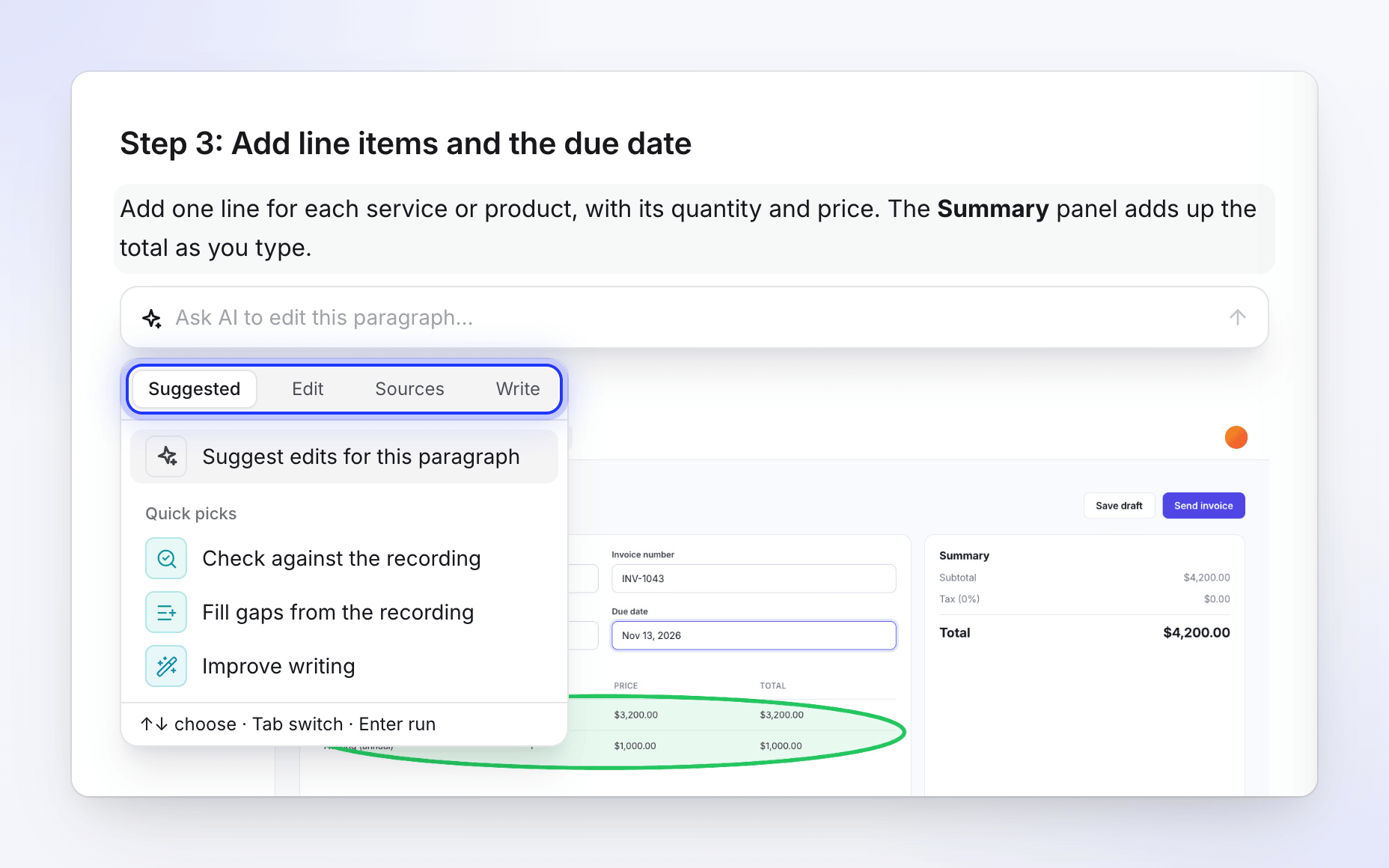
Il menu funziona in base a ciò su cui lo hai aperto: il testo selezionato, un blocco (un paragrafo, un elenco, una tabella, un callout, dei passaggi, un'immagine…), diversi blocchi selezionati o la riga vuota dove si trova il cursore. Le sue righe cambiano per adattarsi. Un titolo, ad esempio, non offre mai Allunga.
Scegli un'azione
Il menu ha quattro schede. Premi Tab per passare da una scheda all'altra, ↑ e ↓ per scegliere e Invio per eseguire. Puoi anche digitare la tua istruzione in alto ("Chiedi all'IA di modificare questo paragrafo…") e premere Invio.
Suggerisci modifiche per questo… legge il punto, l'articolo e la registrazione ed elenca cosa correggere o aggiungere lì. Clicca su un suggerimento per eseguirlo. Quando non c'è nulla da fare, vedrai "Nessuna modifica specifica da apportare qui. Prova un'azione qui sotto."
Sotto di essa, Scelte rapide mostra le due o tre azioni più adatte a questo punto.
| Azione | Cosa fa |
|---|---|
| Migliora scrittura | "Più chiaro, semplice e conciso, stessi fatti." |
| Correggi ortografia e grammatica | "Corregge gli errori e non cambia nient'altro." |
| Accorcia | "Meno parole, ogni fatto mantenuto." |
| Allunga | "Aggiunge dettagli dall'articolo e dalla registrazione." |
| Cambia tono | Professionale, Amichevole, Informale, Sicuro, Formale, Tecnico o Conversazionale. Digita un altro tono per usarlo. |
| Traduci | "Lo traduce, mantenendo la formattazione." Cerca nell'elenco delle lingue. |
| Trasforma in passaggi | "Un passaggio per azione, in ordine." Solo elenchi e blocchi multipli. |
| Trasforma in tabella | "Lo inserisce in righe e colonne." Solo elenchi e blocchi multipli. |
| Trasforma in callout | "Un riquadro per suggerimenti, note o avvisi." |
| Azione | Cosa fa |
|---|---|
| Confronta con la registrazione | "Corregge ciò che la registrazione contraddice." |
| Colma le lacune dalla registrazione | "Aggiunge i passaggi che la registrazione mostra qui." |
| Aggiungi uno screenshot qui | "Un fermo immagine della registrazione in questo momento." |
| Collega articoli correlati | "Collega qui gli articoli dell'area di lavoro necessari al lettore." |
Le prime tre sono elencate sotto Dalla registrazione e vengono mostrate solo quando l'articolo ha una registrazione di origine. Collega articoli correlati si trova sotto Area di lavoro e viene mostrato solo quando l'area di lavoro ha articoli correlati.
| Azione | Cosa fa |
|---|---|
| Continua a scrivere | "Scrive da uno a tre blocchi successivi sotto." |
| Scrivi cosa viene dopo | Su una riga vuota: "Continua dai blocchi precedenti, usando la registrazione." |
| Scrivi un'introduzione | Su una riga vuota prima del primo titolo: "Cosa farà il lettore qui e perché." |
| Aggiungi un riassunto | Su una riga vuota dopo l'ultimo titolo: "Due o tre frasi sull'intero documento." |
Rivedi il risultato
La risposta viene trasmessa nell'articolo come anteprima, contrassegnata come scrittura IA. Mentre scrive vedrai "Lettura dell'articolo…" e poi "Scrittura…"; clicca su Interrompi (Esc) per fermarla. Quando ha finito, una barra sotto l'anteprima ti permette di decidere:
| Controllo | Cosa fa |
|---|---|
| Sostituisci (⌘↵) | Mantiene il risultato al posto dell'originale. Su una riga vuota il pulsante dice Inserisci. |
| Inserisci sotto | Mantiene l'originale e aggiunge il risultato sotto di esso. |
| Annulla (Esc) | Scarta il risultato. |
| Modifiche | "Mostra cosa è cambiato": segna le parole rimosse e aggiunte. Clicca di nuovo per "Mostra il risultato". |
| Riprova (⌘⇧↵) | Chiede un'altra versione. |
| Tentativi | Passa da una versione all'altra con Tentativo precedente e Prossimo tentativo. |
| Affina | Digita cosa cambiare ("Di' all'IA cosa cambiare…") e invialo. |
I blocchi che il risultato sostituirebbe sono ripiegati sotto originale. Aprilo per confrontare.
Se l'IA non ha trovato nulla da cambiare, l'anteprima dice "Nessuna modifica necessaria." (o "Corrisponde alla registrazione. Nessuna modifica necessaria." dopo un controllo) e la barra offre Chiudi.
Quanto costa
Ogni richiesta utilizza crediti per ciò che effettivamente comporta, addebitati man mano. Suggerisci modifiche e ogni azione, tentativo e affinamento sono richieste separate. Vengono visualizzate come IA Articolo nell'attività dei tuoi crediti. Non c'è una stima preventiva e l'indennità giornaliera dell'assistente per piccole modifiche gratuite non copre il menu IA.
Vedi costi dei crediti.
Risoluzione dei problemi
| Vedi | Cosa significa |
|---|---|
| "Impossibile caricare i suggerimenti. Riprova" | I suggerimenti non sono riusciti. Clicca su Riprova, o scegli tu un'azione. |
| "Nessun suggerimento qui. Chiedi di nuovo" | L'IA non aveva nulla per questo punto. Chiedi di nuovo o scegli un'azione. |
| "L'IA non è riuscita a completare l'operazione. Riprova." | La richiesta non è riuscita. Clicca su Riprova. |
| "Troppe richieste IA. Attendi un momento e riprova." | Hai inviato molte richieste in breve tempo. Attendi qualche secondo. |
| "La modifica è attualmente in pausa. Accetta di nuovo una volta che l'articolo è modificabile." | La modifica in tempo reale si è riconnessa mentre il risultato era in attesa. Accettalo di nuovo una volta che l'articolo è modificabile. |
| La scheda Fonti manca | L'articolo non ha una registrazione di origine e l'area di lavoro non ha articoli correlati. |