

Comprendi cosa crea Clevera
Clevera crea tre tipi di contenuti: video narrati a partire dalla registrazione dello schermo, clip social dirette dall'IA e articoli scritti. Scopri da cosa parte ciascuno, a cosa serve e quanto costa.
Clevera trasforma il tuo prodotto in video e guide scritte. Tu fornisci una registrazione dello schermo, un link a un sito web, alcune immagini o un PDF, oppure semplicemente una descrizione, e l'IA scrive, narra e assembla il risultato. Questa pagina spiega i tre tipi di contenuti che Clevera crea, così puoi scegliere quello giusto prima di iniziare.
Le tre famiglie
Tutto ciò che puoi creare rientra in una delle tre famiglie. Partono da materiali diversi e vengono realizzati in modi differenti.
| Famiglia | Cosa ottieni | Parte da | Ideale per |
|---|---|---|---|
| Video dalla tua registrazione | Un video narrato basato sulla registrazione dello schermo: voce fuori campo, sottotitoli, zoom automatici, intro e titoli, musica. | Una registrazione dello schermo (i video pratici e le demo prodotto possono usare anche immagini o pagine PDF). | Tutorial, onboarding, video per il centro assistenza, demo di funzionalità, demo di vendita. |
| Clip social | Un breve video con motion design. Il regista IA progetta ogni scena da zero, registra la voce fuori campo e sceglie musica ed effetti sonori. | Un link a un sito web, immagini, un PDF, un video o solo una descrizione. Non serve alcuna registrazione. | Pubblicità, Reel, TikTok e Shorts, lanci, offerte, eventi, storie dei clienti, filmati del brand. |
| Articoli | Una guida scritta, procedura operativa standard, post del blog o aggiornamento, con screenshot presi dalla tua registrazione. | Una registrazione dello schermo. | Documentazione per il centro assistenza, procedure interne, note di rilascio. |
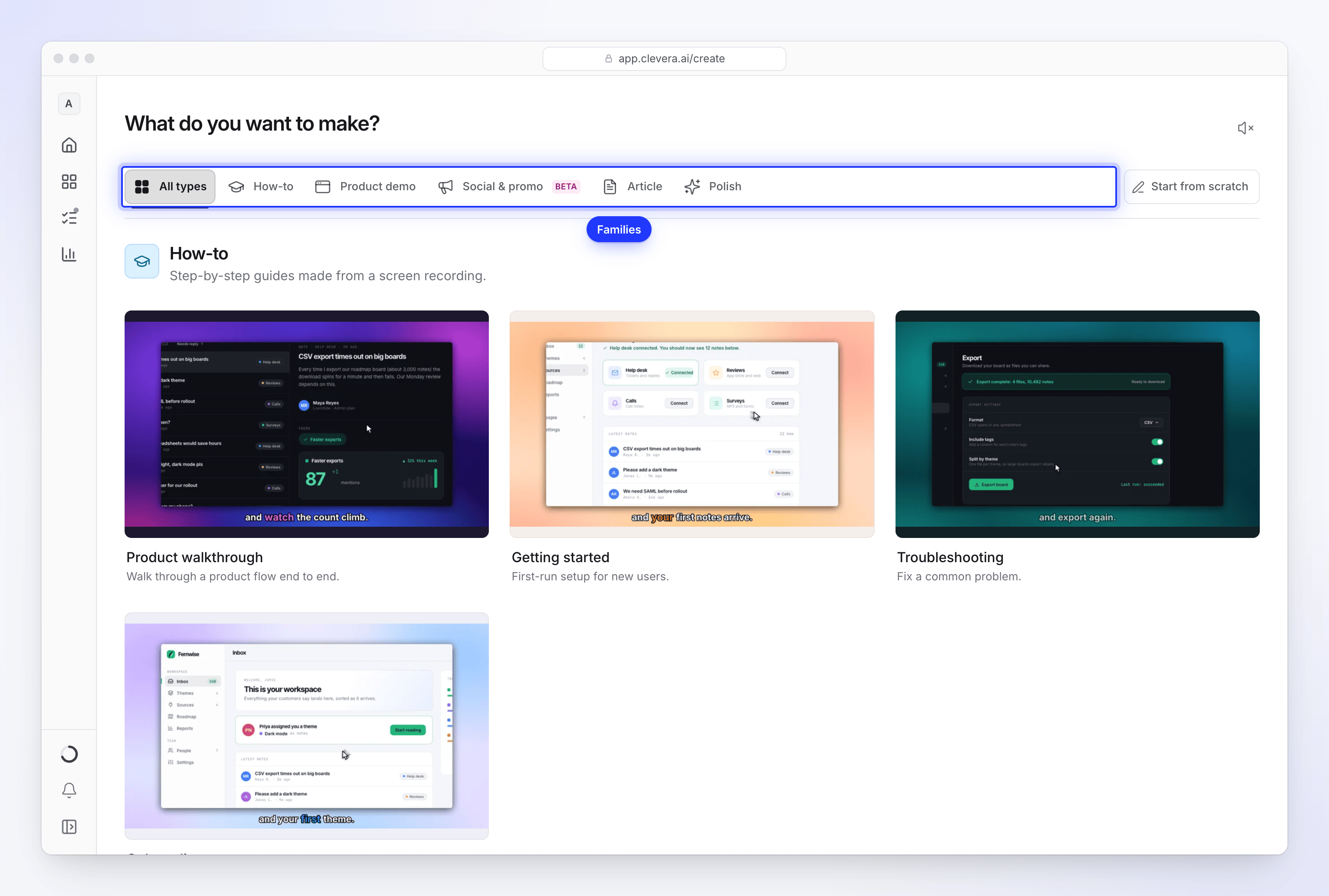
Video dalla tua registrazione
Questi video mantengono il tuo prodotto reale sullo schermo. L'IA guarda la registrazione, scrive la narrazione per adattarla a ciò che accade, la registra con la voce che scegli e aggiunge zoom che seguono i tuoi clic e il cursore. Le registrazioni effettuate con l'app desktop Clevera offrono gli zoom migliori, perché l'app cattura ogni clic e movimento del cursore separatamente dall'immagine.
| Tipo | Tipi che puoi scegliere | Cosa fa |
|---|---|---|
| Video pratico | Guida al prodotto, Introduzione, Risoluzione dei problemi, Onboarding | Insegna un processo passo dopo passo affinché qualcuno possa ripeterlo. |
| Demo prodotto | Panoramica prodotto, Nuova funzionalità, Lancio prodotto, Nuova versione, Presentazione di vendita | Mostra il funzionamento del prodotto, per vendite e presentazioni. |
| Migliora il mio filmato | Pulizia, Stilizzato per la condivisione | Riordina una registrazione senza cambiarne il contenuto. Pulizia taglia i rifacimenti, le false partenze, le parti fuori tema e le parole riempitive durante le pause naturali, mantenendo la tua voce. Stilizzato per la condivisione rifinisce delicatamente i silenzi e aggiunge uno sfondo, un'intro, titoli e zoom automatici, senza voce fuori campo IA. Entrambi possono aggiungere sottotitoli alla tua voce e possono mantenere il formato della registrazione o cambiarlo in un altro. |
I video pratici e le demo prodotto possono combinare fino a 3 video, 20 immagini e 3 PDF in un unico video. Senza alcuna registrazione, possono essere realizzati solo da immagini o pagine PDF, come una presentazione narrata. La funzione Migliora il mio filmato funziona solo su un video. I video pratici e le demo prodotto seguono il formato della registrazione; puoi cambiare le proporzioni nell'editor.
Clip social
Le clip social non necessitano di una registrazione. L'IA legge ciò che fornisci (un sito web, immagini, un PDF, un video o il tuo brief) e progetta ogni scena come grafica in movimento nello stile che scegli. Scegli il formato (9:16, 1:1, 16:9, 4:5 e altro), la durata (nei piani a pagamento, da circa 35 secondi a circa 4 minuti; la clip gratuita è breve) e quanta cura dedicarvi con l'impostazione Impegno. Per mostrare lo stile che cerchi, puoi aggiungere un video di esempio: il regista IA seguirà il suo ritmo, la musica e il suono, mai il suo contenuto.
| Scheda | Tipi che puoi scegliere |
|---|---|
| Promo social | In evidenza, Reel di aggancio, Musica e movimento |
| Lancio / annuncio | Annuncio funzionalità, Teaser di lancio, Teaser misterioso |
| Spiegazione prodotto | Tour del prodotto |
| Video in stile UGC | Avatar IA (piani a pagamento) |
| Storia del cliente | Storia del cliente |
| Offerta | Offerta promozionale, Promozione evento |
| Storia del brand | Film del brand |
| Descrivi cosa desideri | Brief personalizzato |
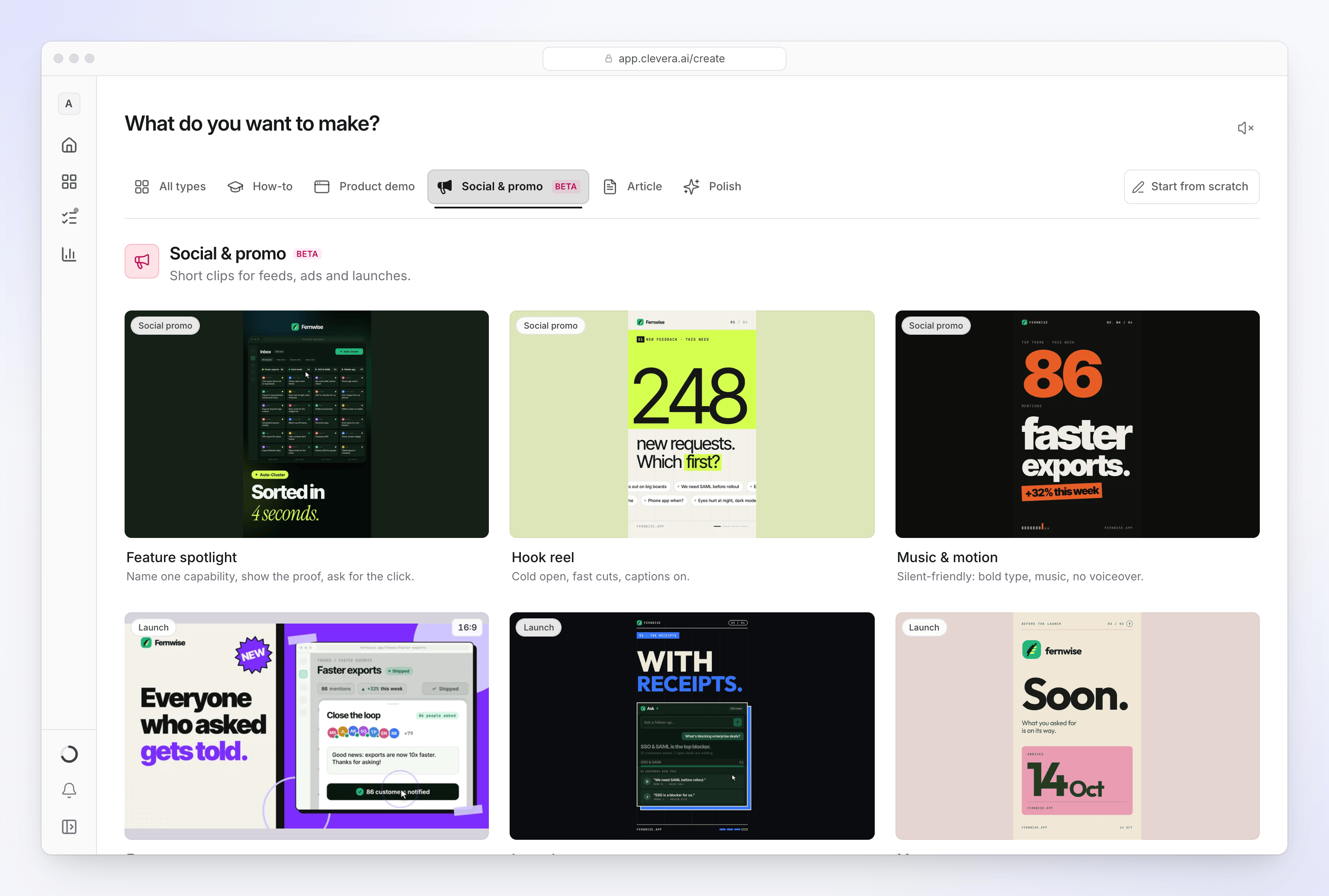
Scegli il tipo di video giusto elenca ogni tipo con le sue impostazioni predefinite e ciò di cui ha bisogno.
Articoli
Un articolo viene scritto a partire da una registrazione dello schermo. L'IA ascolta ciò che hai detto durante la registrazione, osserva cosa hai fatto, scrive il testo e inserisce screenshot dalla registrazione dove sono utili. Scegli il tipo (Articolo pratico, Risoluzione dei problemi, Procedura operativa standard, Post del blog o Aggiornamento prodotto), il tono e la profondità. Un indicatore colorato mostra dove hai cliccato in ogni screenshot.
Gli articoli hanno un proprio editor con collaborazione in tempo reale e puoi esportarli come PDF, Word, Markdown, HTML e altro. Vedi Trasforma una registrazione in un articolo.
Quale dovrei creare
| Vuoi… | Crea |
|---|---|
| Mostrare a un cliente come eseguire un'attività nel tuo prodotto | Video pratico (Guida al prodotto) |
| Aiutare i nuovi utenti durante la configurazione iniziale | Video pratico (Introduzione) o Onboarding |
| Spiegare come risolvere un problema comune | Video pratico (Risoluzione dei problemi) o un articolo di Risoluzione dei problemi |
| Presentare il prodotto a un potenziale cliente | Demo prodotto (Presentazione di vendita o Panoramica prodotto) |
| Annunciare un rilascio con filmati reali del prodotto | Demo prodotto (Nuova funzionalità, Nuova versione o Lancio prodotto) |
| Pubblicare una pubblicità o un Reel su una funzionalità | Clip social: In evidenza o Reel di aggancio |
| Anticipare un lancio prima che avvenga | Clip social: Teaser misterioso o Teaser di lancio |
| Promuovere una vendita o un evento | Clip social: Offerta promozionale o Promozione evento |
| Condividere la citazione o il risultato di un cliente | Clip social: Storia del cliente |
| Far spiegare il tuo prodotto da un presentatore | Clip social: Avatar IA (piani a pagamento) |
| Scrivere documentazione o una procedura operativa standard da una registrazione | Articolo |
| Ripulire una registrazione che hai già fatto | Migliora il mio filmato → Pulizia |
| Altro | Descrivi cosa desideri (Brief personalizzato) |
Quanto costa
Creare un video o un articolo utilizza crediti. Ogni piano include crediti ogni mese (il piano gratuito ne include 100) e Compose mostra un intervallo stimato accanto a Genera prima di iniziare. Una generazione richiede crediti sufficienti per iniziare e ti vengono addebitati i crediti effettivamente utilizzati dal lavoro, che possono essere più o meno della stima.
| Cosa crei | Crediti tipici |
|---|---|
| Video pratico, demo prodotto o video di pulizia (registrazione fino a 5 minuti; registrazioni più lunghe costano di più) | 5–25 |
| Articolo | 5–15 |
| Clip social, impegno Media (la clip del piano gratuito) | 30–60 |
| Clip social, impegno Alto (predefinito nei piani a pagamento) | 50–120 |
| Clip social, impegno Extra | 80–160 |
| Traduzione di un video o articolo finito, per lingua | 3–10 |
Un avatar IA, Registra con IA e la ricerca su siti web aggiungono crediti oltre alla stima. L'esportazione, la condivisione e la modifica manuale non utilizzano mai crediti. Gli intervalli di crediti sono stime basate su generazioni recenti, non un preventivo o un limite. Vedi Comprendi i crediti e Vedi quanto costa ogni tipo di video.
Cosa puoi fare con il risultato
Ogni video si apre in un editor quando è pronto. Da lì puoi:
- Cambiare lo script, la voce, la musica, i sottotitoli e gli zoom, o chiedere all'assistente di apportare modifiche per te.
- Tradurlo in una delle 74 lingue e varianti.
- Con un piano a pagamento, esportare un MP4 a 60 fps, fino a 2K su Starter e 4K su Pro. L'esportazione non utilizza mai crediti.
- Condividere un link o incorporare il video sul tuo sito e vedere chi lo ha guardato. Questo funziona su ogni piano, incluso quello gratuito.