

Scegli un tipo di video nella galleria Crea
Usa la galleria Crea per scegliere esattamente che tipo di video realizzare: sfoglia le cinque famiglie, visualizza l'anteprima di ogni tipo, inizia da zero con il tuo brief e scopri perché una scheda è bloccata.
La galleria Crea è il posto dove scegli che tipo di video realizzare. Ogni scheda corrisponde a un tipo preciso (una Walkthrough prodotto, un Reel di aggancio, una Procedura operativa standard), quindi un clic decide il tipo e apre la pagina in cui scrivi il brief.
Apri la galleria
Ci sono tre modi per accedervi:
- Fai clic su Crea nell'intestazione di Home o Contenuto.
- Nella Home, fai clic su Sfoglia tutti i formati sotto la casella di input, oppure su una delle quattro schede di formato presenti (Video pratico, Demo prodotto, Promozione e social, Articolo di aiuto).
- In Contenuto → Registrazioni, apri il menu ⋯ di una registrazione e scegli Crea da questo…. La galleria quindi mostrerà Cosa vuoi creare da questa registrazione? e fisserà la registrazione in alto.
Gli editor non possono creare nuovi contenuti, quindi Crea e Crea da questo… sono disabilitati per loro, con il suggerimento "Il tuo ruolo può modificare i contenuti esistenti ma non può crearne di nuovi."
Scegli un tipo
Scegli una famiglia
Le famiglie si trovano in una riga di schede sopra le card. Quando la pagina è abbastanza larga, si spostano invece in un elenco di Tipi di video sulla sinistra.
- Tutti i tipi mostra ogni famiglia, una sezione dopo l'altra.
- Suggerito appare per primo quando provieni dalla casella della Home e ha trovato alcuni tipi che potrebbero adattarsi. La sua sezione si chiama Suggerito per te.
Puoi anche spostarti tra le schede con i tasti freccia.
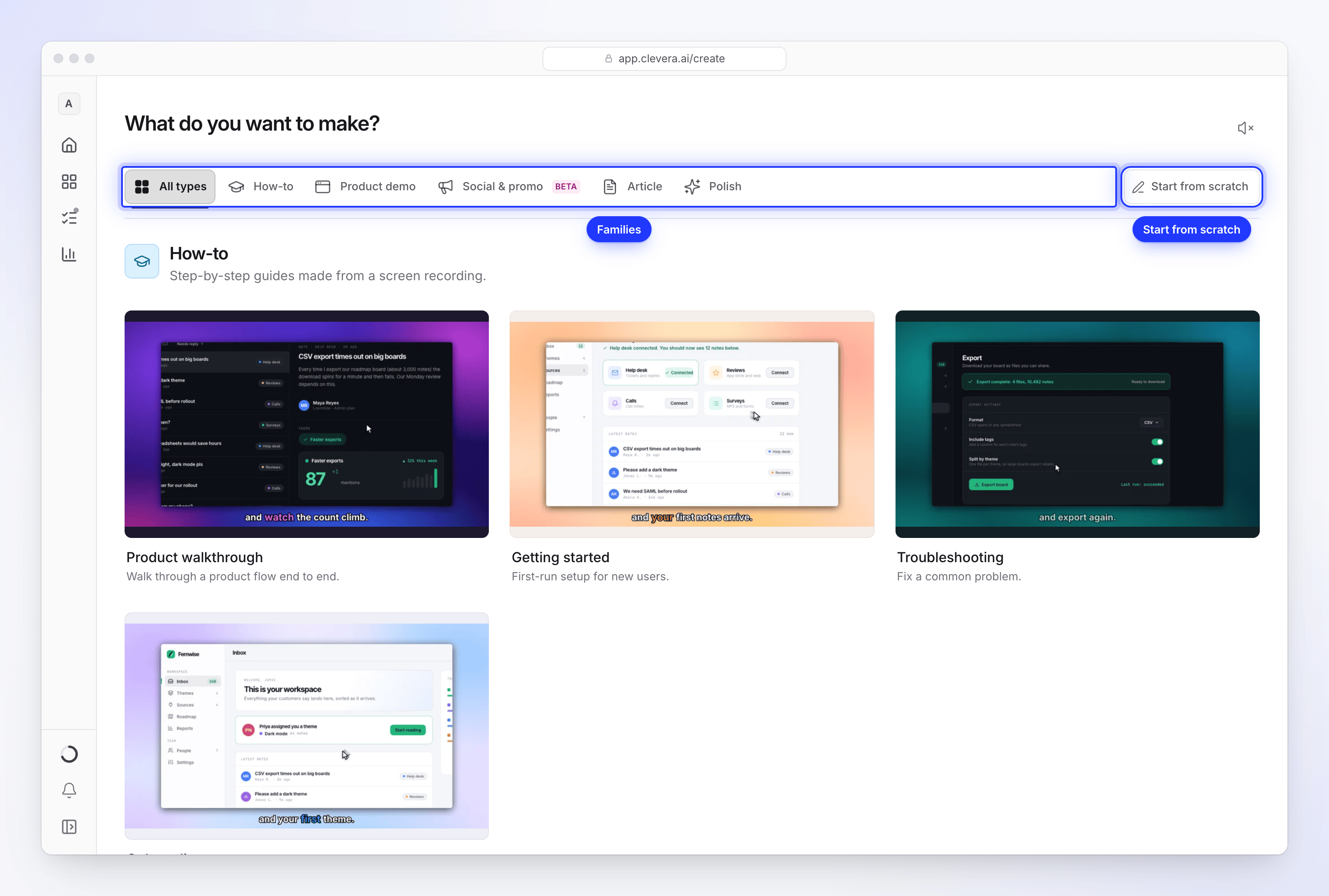
Scegli una famiglia, o inizia da zero con il tuo brief. Visualizza l'anteprima delle card
Passa il mouse sopra una card (o spostati su di essa con la tastiera) per riprodurre un breve campione silenzioso di quel tipo. Per ascoltare i campioni, fai clic sul pulsante dell'altoparlante nell'angolo in alto a destra della pagina (Audio anteprima disattivato / Audio anteprima attivato). Clevera ricorda la scelta.
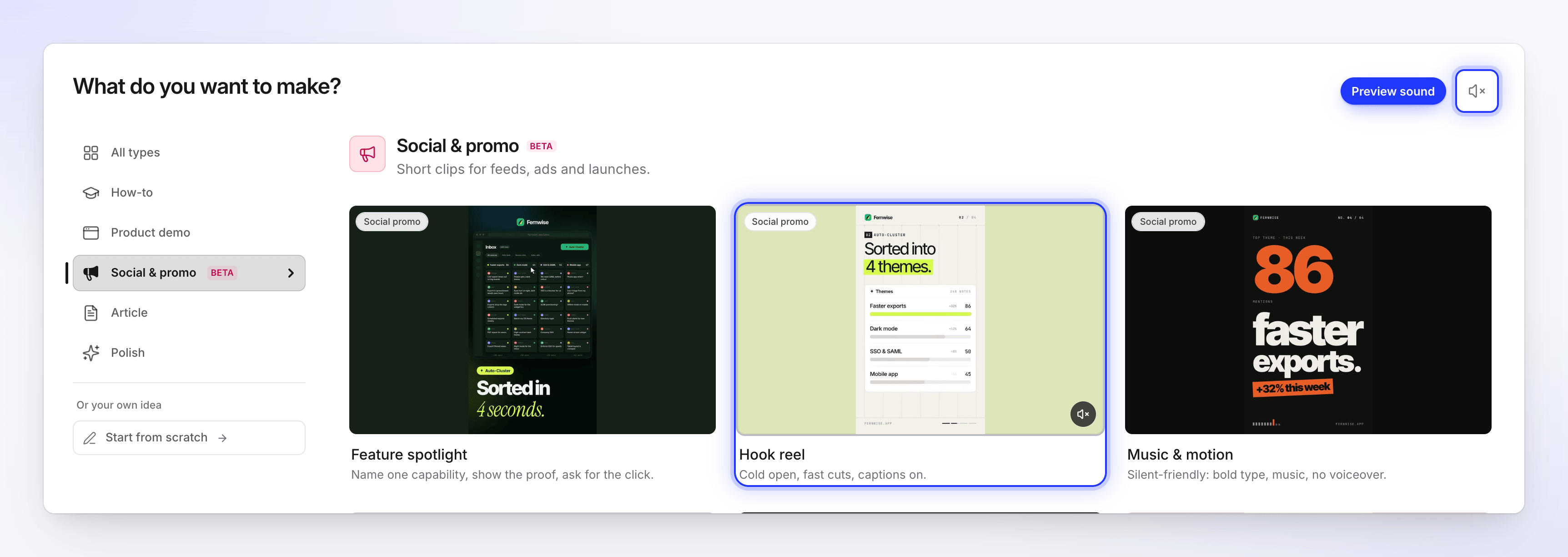
Passa il mouse su una card per riprodurre il suo campione. Il pulsante dell'altoparlante attiva l'audio dell'anteprima. Fai clic su una card
La card apre la pagina Componi per quel tipo, dove scrivi il brief, aggiungi materiali e imposti le opzioni. Se hai digitato qualcosa sulla Home, questo ti seguirà: la galleria mostra "Scegli un formato — il tuo brief ti segue." sopra le card.
Le famiglie e i loro tipi
| Famiglia | A cosa serve | Tipi (card) |
|---|---|---|
| Guida pratica | Guide passo-passo realizzate da una registrazione dello schermo. | Walkthrough prodotto, Per iniziare, Risoluzione dei problemi, Onboarding |
| Demo prodotto | Mostra cosa fa il tuo prodotto, narrato sulla tua registrazione. | Panoramica prodotto, Nuova funzionalità, Lancio prodotto, Nuova versione, Presentazione commerciale |
| Promozione e social (Beta) | Brevi clip per feed, annunci e lanci. | Riflettori sulla funzionalità, Reel di aggancio, Musica e movimento, Annuncio di funzionalità, Teaser di lancio, Teaser misterioso, Tour del prodotto, Avatar IA (piani a pagamento), Testimonianza, Promozione offerta, Promozione evento, Film del brand |
| Articolo | Guide scritte e post realizzati da una registrazione. | Articolo guida pratica, Risoluzione dei problemi, Procedura operativa standard, Post del blog, Aggiornamento prodotto |
| Migliora | Riordina una registrazione senza cambiare ciò che dice. | Pulizia, Stile per la condivisione |
Nella famiglia Promozione e social, una piccola etichetta sopra il nome di ogni card indica a quale gruppo appartiene (ad esempio Lancio o Testimonianza). Una card la cui forma differisce da quella abituale della sua famiglia mostra un badge, come 16:9 su Annuncio di funzionalità o 1:1 su Promozione evento.
Per sapere cosa crea ogni tipo, il suo formato predefinito e cosa richiede da te, vedi Scegli il tipo di video giusto.
Inizia da zero
Se nessuno dei tipi è adatto, fai clic su Inizia da zero. Si trova all'estremità destra della riga di schede, o sotto O la tua idea in fondo all'elenco laterale. Apre un brief a forma libera che l'IA trasforma in una clip social, verticale (9:16) e lunga circa un minuto per impostazione predefinita. Puoi cambiare entrambi prima di generare. È disponibile anche nel piano Free, come tua unica clip social gratuita.
Poiché non c'è alcun tipo dietro di esso, il brief contiene l'intera idea: richiede almeno 40 caratteri, e almeno 100 se non alleghi nulla. Vedi Scrivi un brief che ottenga un buon video.
Crea qualcosa da una registrazione
Quando apri la galleria da una registrazione, la registrazione si trova in una striscia in alto con la sua durata e un pulsante Guarda.
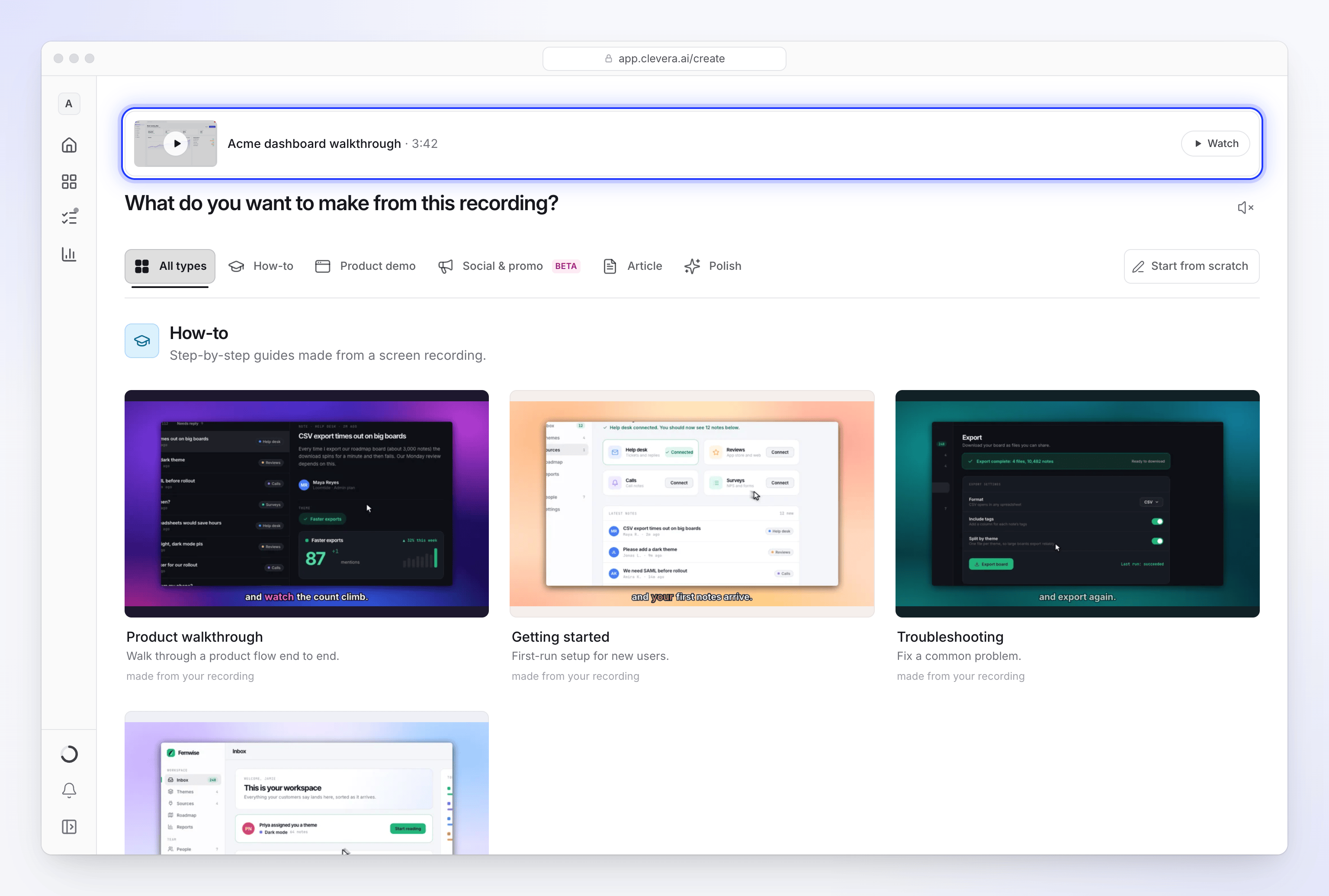
- Le card nelle famiglie Guida pratica, Demo prodotto, Articolo e Migliora riportano creato dalla tua registrazione.
- Le card in Promozione e social riportano usa la tua registrazione come filmato: il regista IA ne taglia parti in una clip progettata.
- Se la registrazione è ancora in fase di elaborazione, la striscia dice "Elaborazione della registrazione in corso. Scegli cosa creare ora; sarà pronta quando ti servirà."
La registrazione viene allegata all'apertura di Componi, così puoi passare direttamente al brief.
Card bloccate e nascoste
| Cosa vedi | Perché | Cosa fare |
|---|---|---|
| Nessuna card Avatar IA in Promozione e social | L'Avatar IA non è incluso nel piano Free. Ogni altra card social è aperta nel piano Free, per la tua unica clip social gratuita. | Passa a un piano a pagamento per usare un avatar. |
| Temporaneamente non disponibile con un motivo, come "Stiamo riscontrando più errori del solito" o "Manutenzione programmata" | Abbiamo sospeso quel tipo per un breve periodo per proteggere la qualità. | Riprova più tardi, o scegli un tipo simile. |
Nel piano Free, una volta creata la tua unica clip social, Componi dice "Il piano Free include una clip social, e l'hai già creata. Esegui l'upgrade per crearne altre." Vedi Scopri cosa include il piano Free per ogni limite del piano Free.
Cambia il tipo in seguito
Nella pagina Componi, fai clic su Cambia tipo in alto. Tornerai alla galleria sulla stessa famiglia, e il tuo brief e i file allegati ti seguiranno su qualsiasi card sceglierai successivamente.