

Pubblica articoli su Confluence
Connetti Confluence Cloud e pubblica gli articoli di Clevera come pagine in uno spazio, con screenshot allegati alla pagina. Permessi da concedere, come vengono convertiti i pannelli e i passaggi, come l'aggiornamento mantiene la cronologia della pagina ed errori comuni.
Pubblica un articolo di Clevera come pagina Confluence nello spazio che preferisci. Gli screenshot vengono allegati alla pagina e, pubblicando di nuovo, puoi aggiornare la stessa pagina in modo che la sua cronologia e i commenti rimangano invariati.
Prima di iniziare
- In Clevera: lo spazio di lavoro deve avere il piano Pro o Personalizzato e devi essere un proprietario o un amministratore per connettere Confluence. Una volta connesso, chiunque possa modificare un articolo può pubblicarlo. Vedi Pubblica articoli sugli altri tuoi strumenti.
- In Confluence: Confluence Cloud (un sito
example.atlassian.net), qualsiasi piano. Confluence Server e Data Center non sono supportati. - Permessi: l'account Atlassian con cui ti connetti deve avere il permesso di Aggiungi pagine e Aggiungi allegati negli spazi in cui pubblichi. Le pagine vengono create a nome di quella persona.
- Un articolo: generalo prima. La pubblicazione invia solo l'articolo. Per includere un video, inseriscilo all'interno dell'articolo; vedi Mostra un video in un articolo.
Connetti Confluence
Inizia dalle Integrazioni
In Clevera, clicca sul nome del tuo spazio di lavoro nella barra laterale, scegli Integrazioni, trova Confluence e clicca su Connetti.
Rivedi i permessi
Atlassian mostra la richiesta da parte di Clevera. Clevera richiede di:
Permesso Perché Visualizzare il tuo profilo Per mostrare quale account è connesso Leggere gli spazi Per elencare gli spazi in cui puoi pubblicare Leggere pagine e dettagli pagina Per trovare una pagina con lo stesso titolo prima di pubblicare Creare e aggiornare pagine Per pubblicare e aggiornare le pagine Aggiungere allegati Per caricare gli screenshot dell'articolo sulla pagina Mantenere l'accesso quando non usi l'app Così la pubblicazione continua a funzionare senza dover accedere ogni volta Scegli il sito e accetta
Se il tuo account ha diversi siti Atlassian, seleziona quello giusto nel menu dei siti sulla stessa schermata, quindi clicca su Accetta. Tornerai alle Integrazioni con il messaggio "Confluence connesso correttamente ad Acme Inc.!" (il nome del tuo sito).
Gli accessi ad Atlassian scadono dopo un po'; Clevera li rinnova in background, quindi non è necessario riconnettersi a meno che qualcuno non rimuova l'accesso di Clevera.
Pubblica un articolo su Confluence
Apri la scheda Pubblica
Nell'editor, clicca su Condividi → Pubblica e clicca sul riquadro Confluence sotto Pronto per la pubblicazione.
Scegli uno spazio
Sotto Dove va, l'elenco mostra gli spazi che il tuo account può vedere (gli spazi archiviati sono nascosti). La pagina viene creata al livello principale dello spazio; in seguito, se vuoi, puoi spostarla sotto un'altra pagina in Confluence.
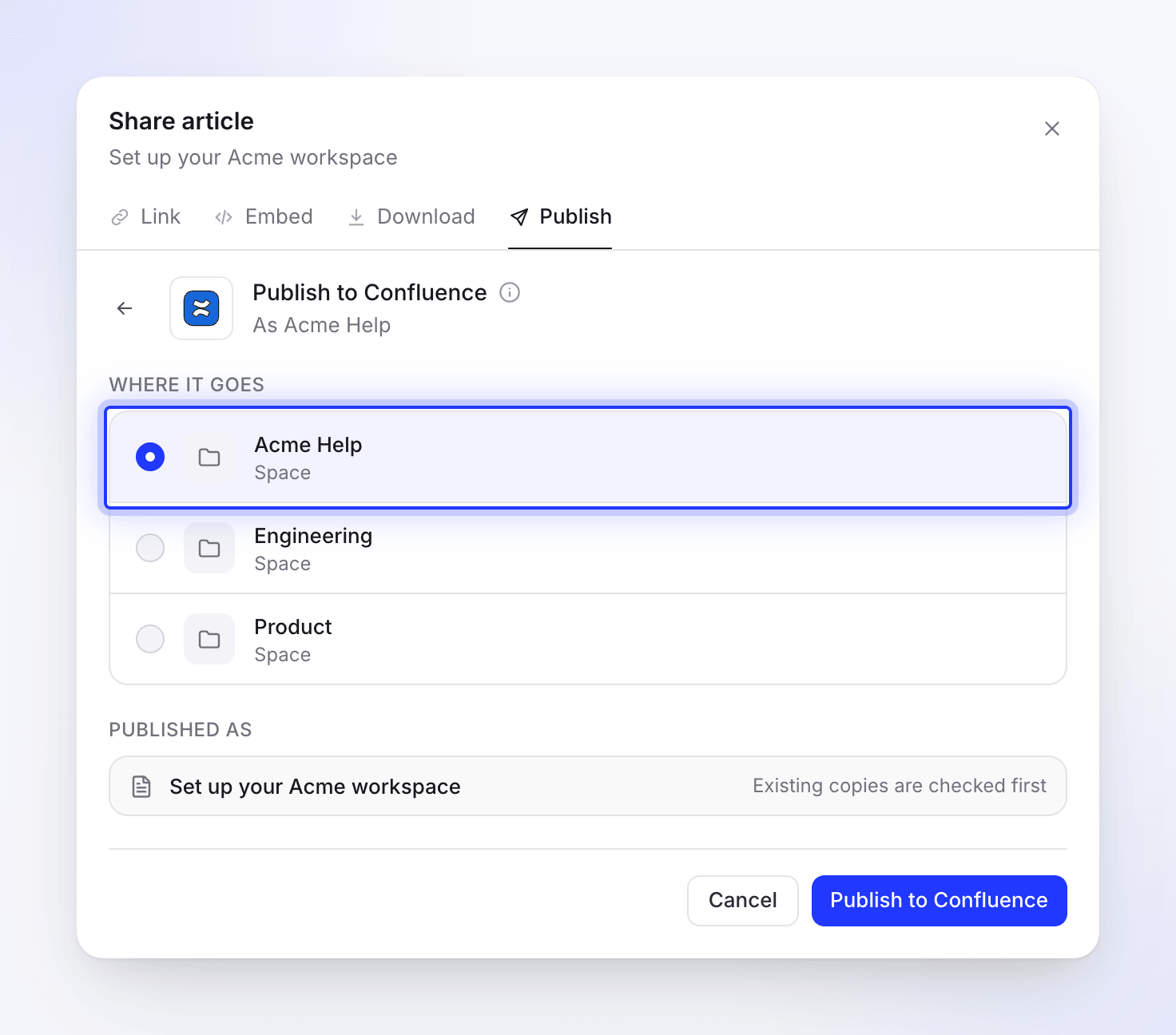
La pagina viene creata al livello principale dello spazio. Pubblica
Clicca su Pubblica su Confluence. Clevera cerca prima una copia esistente; se una pagina con lo stesso titolo è già presente nello spazio, scegli cosa fare (vedi Aggiorna una pagina che hai pubblicato). Quindi crea la pagina, carica gli screenshot (Caricamento file 2 di 5) e scrive la pagina.
Al termine vedrai "Pubblicato su Confluence". Clicca su Apri in Confluence per vedere la pagina. Puoi chiudere la finestra Condividi mentre l'operazione è in corso; una notifica ti avviserà quando sarà completata.
Come appare la pagina in Confluence
Il titolo della pagina è il titolo dell'articolo. La pagina contiene solo l'articolo: il video da cui proviene l'articolo non viene aggiunto.
| In Clevera | In Confluence |
|---|---|
| Intestazioni 1–6 | Intestazioni 1–6 |
| Grassetto, corsivo, barrato, sottolineato, codice inline, link | Mantenuti. I link ad altre pagine Clevera mantengono solo il testo. |
| Evidenziazioni, apice, pedice | Mantenuti |
| Elenchi puntati e numerati | Elenchi, nidificazione e numero di inizio mantenuti |
| Checklist | Elenchi attività, gli elementi spuntati rimangono tali |
| Citazioni | Citazioni |
| Blocchi di codice | Blocchi di codice con il linguaggio impostato; un titolo di codice diventa una riga in grassetto sopra |
| Equazioni | Codice |
| Separatori | Separatori |
| Tabelle | Tabelle con riga di intestazione e allineamento colonne |
| Callout | Pannelli con il titolo del callout in grassetto (vedi sotto) |
| Passaggi numerati | Un elenco numerato: il titolo di ogni passaggio in grassetto, il suo contenuto nidificato sotto |
| Schede | Un'intestazione per scheda, seguita dal suo contenuto |
| Sezioni comprimibili | Blocchi espandibili |
| Schede (Cards) | Un elenco puntato: il titolo collegato in grassetto, poi la descrizione. Le icone delle schede vengono omesse. |
| Screenshot | Immagini allegate alla pagina, con la didascalia sotto; allineamento e larghezza mantenuti |
| Un video YouTube o Clevera all'interno dell'articolo | Un player nella pagina. Un video Clevera è incluso solo quando il link di condivisione di quel video è attivo. |
| Un file video all'interno dell'articolo | Un link con il suo titolo |
I callout diventano pannelli Confluence. Una pagina con screenshot o un video Clevera viene scritta in un formato di pagina Confluence diverso, che ha meno tipi di pannelli, quindi alcuni callout vengono mappati su un equivalente:
| Callout | Pagina senza screenshot | Pagina con screenshot o video Clevera |
|---|---|---|
| Info | Info | Info |
| Nota | Nota | Info |
| Suggerimento | Suggerimento | Suggerimento |
| Successo | Successo | Suggerimento |
| Avviso | Avviso | Nota (giallo) |
| Pericolo | Errore | Avviso (rosso) |
Screenshot
Ogni screenshot viene caricato come allegato denominato come clevera-article-image-1234.png, con il commento "Caricato da Clevera per la pubblicazione dell'articolo". Pubblicare di nuovo aggiunge una nuova versione dello stesso allegato invece di un file duplicato.
Se Confluence non consente a Clevera di allegare file (ad esempio, una connessione effettuata prima che gli allegati fossero supportati, o nessun permesso di allegato nello spazio), la pubblicazione si interrompe con "Impossibile allegare le immagini dell'articolo alla pagina Confluence" e il motivo, e la pagina vuota viene spostata nel cestino. Riconnetti Confluence o chiedi a un amministratore dello spazio il permesso di aggiungere allegati.
Aggiorna una pagina che hai pubblicato
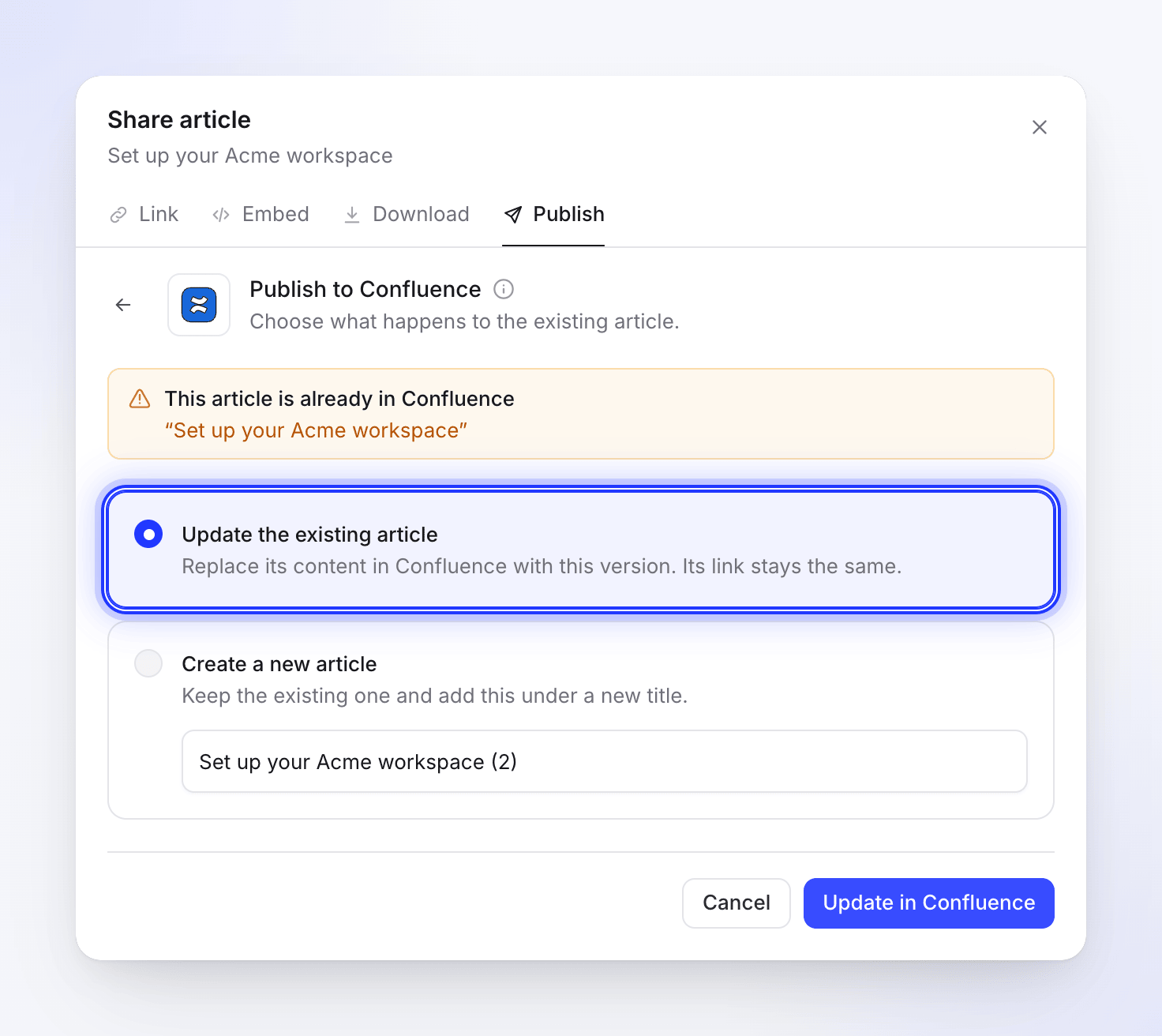
La pubblicazione è a senso unico. La pagina Confluence non si aggiorna quando modifichi l'articolo in Clevera e le modifiche apportate in Confluence non tornano mai in Clevera. Dopo aver modificato l'articolo, pubblicalo di nuovo nello stesso spazio. Clevera trova la pagina con lo stesso titolo (le maiuscole non contano) e mostra "Questo articolo è già presente in Confluence."
- Aggiorna l'articolo esistente aggiorna la stessa pagina: stesso indirizzo, una nuova versione nella cronologia della pagina, commenti mantenuti. Le modifiche apportate nel frattempo in Confluence vengono sovrascritte; ripristinale dalla Cronologia pagina se necessario. Clicca su Aggiorna in Confluence.
- Crea un nuovo articolo crea una seconda pagina sotto il Nuovo titolo che inserisci. Confluence non consente due pagine con lo stesso titolo nello stesso spazio, quindi il nuovo titolo deve essere diverso. Clicca su Crea nuovo articolo.
Disconnetti e revoca l'accesso
- In Clevera, apri Integrazioni, clicca su Confluence, quindi su Disconnetti e conferma. Le pagine che hai già pubblicato rimangono in Confluence.
- Per rimuovere Clevera anche dal tuo account Atlassian, vai su
id.atlassian.com, apri Impostazioni account → App connesse, trova Clevera e scegli Rimuovi accesso.
Limiti
| Limite | Valore |
|---|---|
| Spazi elencati nel selettore | Fino a 2.000 |
| Dove va la pagina | Livello principale dello spazio |
| Dimensione pagina | 5 MB di contenuto della pagina |
| Siti | Un sito Confluence per spazio di lavoro Clevera |
| Stesso titolo in uno spazio | Non consentito da Confluence; aggiorna o rinomina |
Risoluzione dei problemi
| Cosa vedi | Cosa fare |
|---|---|
| "No Confluence sites found. Please grant access to at least one site." | Non hai selezionato un sito nella schermata di Atlassian, oppure il tuo account non ha alcun sito Confluence Cloud. Connetti di nuovo e scegli un sito. |
| "Failed to get Confluence sites." o "Failed to connect to Confluence. Please try again." | Fai clic su Connetti di nuovo. |
| "Connection failed: …" o "Failed to connect to Confluence: …" | Hai annullato nella schermata di Atlassian o l'accesso è stato rifiutato. Connetti di nuovo. |
| "Please select a space to publish to." | Seleziona prima uno spazio dall'elenco. |
| "Invalid space ID. Please try selecting the space again." | Lo spazio è stato rinominato, archiviato o eliminato. Riapri la scheda Pubblica e selezionalo di nuovo. |
| Uno spazio non è presente | Il tuo account non può vederlo, oppure è archiviato. |
| Un messaggio che termina con "Confluence did not allow it. Check your permissions in this space, or reconnect Confluence." | Il tuo account non può aggiungere pagine o allegati in quello spazio. Chiedi a un amministratore dello spazio o riconnetti. |
| Un messaggio che termina con "the space or page was not found, or you cannot see it." | La pagina che hai provato ad aggiornare è stata eliminata o spostata fuori dalla tua portata. Scegli Create a new article. |
| "This article is too large for one Confluence page (over 5 MB)." | Dividi l'articolo in due. |
| "Confluence is rate limiting requests. Please wait a moment and try again." | Attendi un minuto, quindi fai clic su Riprova. |
| "Failed to update page in Confluence. Please try again." | Qualcuno potrebbe aver modificato la pagina nello stesso momento. Fai clic su Riprova. |
| "Authentication failed. Please reconnect your account." o "No refresh token available. Please reconnect your Confluence account." | Fai clic su Riconnetti. |
| "Failed to publish to Confluence. Please try again." | Fai clic su Riprova. Se continua a non funzionare, riconnetti. |
| Un video nella pagina mostra un errore | Il tuo sito non può mostrare frame incorporati. Elimina il riquadro e incolla il link di condivisione del video su una riga a sé stante; Confluence lo trasformerà in un'anteprima. |