

Vedi dove hai effettuato l'accesso e disconnetti le altre sessioni
Vedi ogni browser e app desktop che ha effettuato l'accesso al tuo account Clevera e disconnettili tutti tranne quello che stai usando. Scopri cosa viene disconnesso e cosa fare se accedi con Google o SSO.
Le tue Impostazioni account elencano ogni browser e app desktop che ha effettuato l'accesso al tuo account Clevera. Controllale quando qualcosa ti sembra insolito e disconnetti tutto tranne il browser che stai usando, ad esempio dopo aver smarrito un portatile.
Vedi dove hai effettuato l'accesso
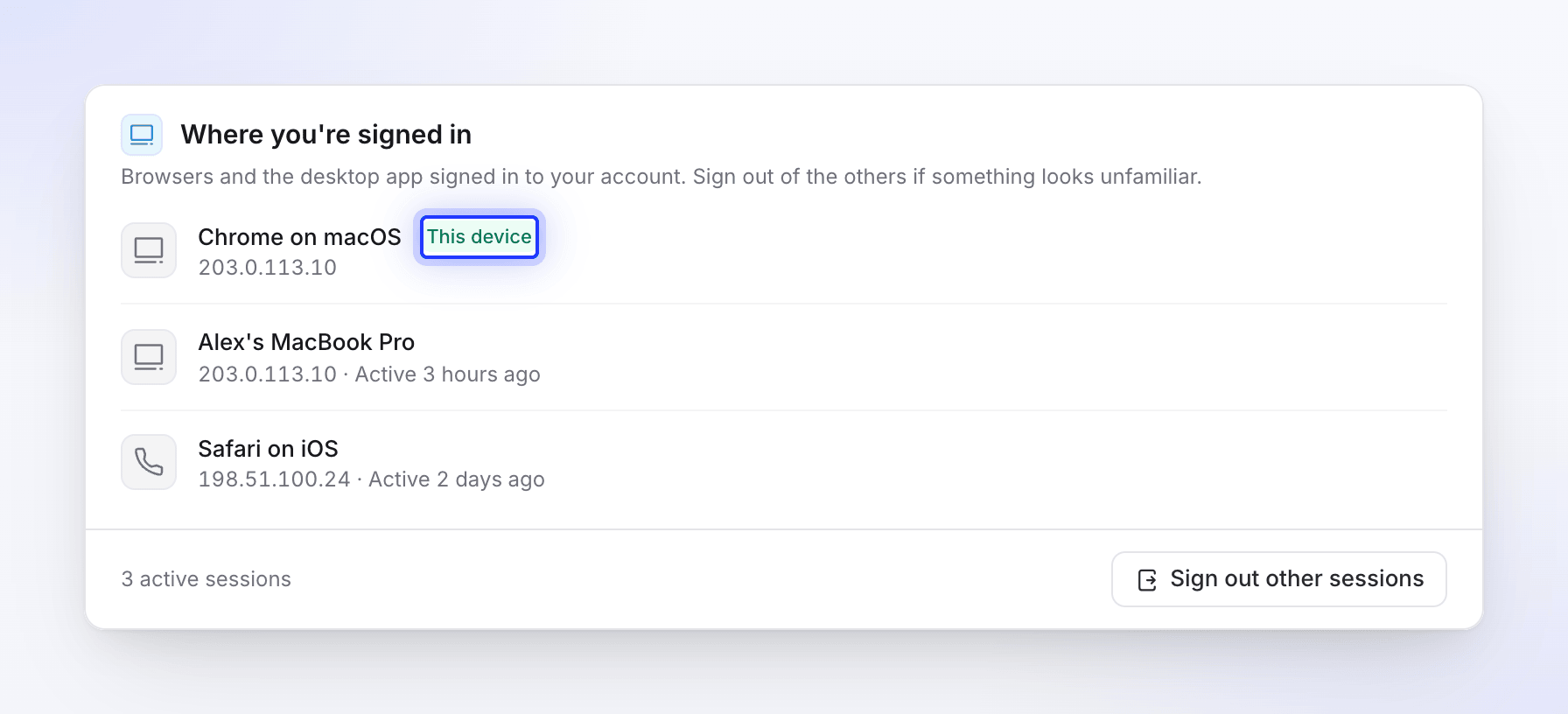
Apri il menu nella parte superiore della barra laterale, scegli Impostazioni account, quindi la scheda Sicurezza. La sezione Dove hai effettuato l'accesso elenca:
| Riga | Esempio | Dettagli |
|---|---|---|
| Un browser | Chrome on macOS | L'indirizzo IP e quando è stato attivo l'ultima volta. Il browser che stai usando ora ha un badge Questo dispositivo e appare per primo. |
| L'app desktop | Il nome del computer, come Alex's MacBook Pro | L'indirizzo IP usato l'ultima volta e quando è stato attivo l'ultima volta (o "Mai usato"). |
Il piè di pagina mostra quante sessioni sono attive, ad esempio "3 sessioni attive".
Disconnetti le altre sessioni
Inizia
Fai clic su Disconnetti le altre sessioni. Il pulsante è disattivato quando questa è la tua unica sessione.
Conferma la tua identità
La finestra di dialogo Disconnettere le altre sessioni? dice "Ogni browser e app tranne questo verranno disconnessi. Tu rimarrai connesso qui." Digita La tua password e fai clic su Disconnetti gli altri. Se accedi con Google o SSO, digita invece la tua email (vedi sotto).
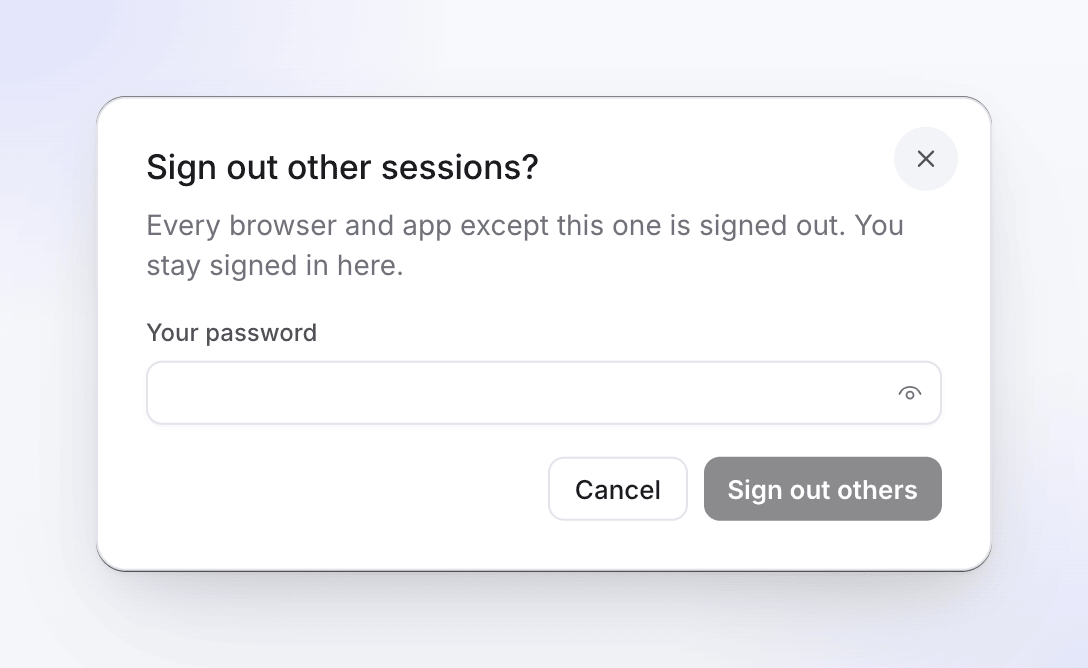
Disconnetti gli altri rimane disattivato finché non compili il campo. Controlla l'elenco
Vedrai "Disconnesso dalle altre sessioni." e l'elenco ora mostra solo questo browser.
Cosa viene disconnesso:
- Ogni altra sessione del browser, inclusi i browser che sono rimasti connessi con Ricordami e i browser che hanno effettuato l'accesso tramite Google o SSO. Dovranno effettuare nuovamente l'accesso.
- Ogni app desktop connessa al tuo account. Ognuna ti chiederà di accedere di nuovo la prossima volta che la userai, quindi completa prima qualsiasi caricamento di registrazione.
Se accedi con Google o SSO
Se il tuo account è stato creato con Continua con Google o con il single sign-on della tua azienda, non hai mai scelto una password Clevera, quindi la finestra di dialogo richiede invece la tua email: sotto Digita la tua email per confermare ("Accedi con Google o SSO, quindi non è necessaria alcuna password."), digita l'indirizzo email del tuo account e fai clic su Disconnetti gli altri.
Se il tuo spazio di lavoro utilizza il single sign-on, disconnettersi dal tuo account aziendale non ti disconnette da Clevera. Usa Disconnetti le altre sessioni qui.
Risoluzione dei problemi
| Vedi | Cosa fare |
|---|---|
| "La password fornita non era corretta." | Digita nuovamente la tua password. |
| "Digita l'indirizzo email del tuo account per confermare." | Digita l'esatta email con cui accedi. |
| "Impossibile disconnettersi dagli altri dispositivi" | Riprova tra un momento. Se continua a non funzionare, contatta l'assistenza. |
| "Impossibile caricare le tue sessioni" | Ricarica la pagina. |
| Una sessione che non riconosci | Disconnetti le altre sessioni, cambia la tua password e contatta l'assistenza se riappare. |