

Crea e applica le Regole IA
Le Regole IA sono set di istruzioni riutilizzabili che l'IA segue in ogni video: il contesto del tuo prodotto, il pubblico, il tono, cosa fare e cosa non fare, parole da usare o evitare, pronunce e regole personalizzate. Crea un set di regole, applicalo e rendilo il predefinito del tuo workspace.
Le Regole IA sono istruzioni che scrivi una volta e che l'IA segue in ogni video a cui le applichi: cosa fa la tua azienda, chi è il tuo pubblico, il tono da usare, le parole da usare o da non usare mai, come pronunciare il nome del tuo prodotto. Le raggruppi in Regole personalizzate e spunti quelle che desideri su ogni video.
Funzionano su ogni tipo di video: clip social, tutorial, demo di prodotto, rifiniture e articoli.
Regole personalizzate: le tue e quelle di Clevera
| Tipo | Chi può modificarlo | Come appare |
|---|---|---|
| I tuoi | La persona che lo ha creato. Sceglie se tutti nel workspace possono usarlo. | Un'icona a matita per modificare |
| Clevera | Integrato da Clevera e disponibile per ogni workspace. Sola lettura. | Un'icona a occhio per visualizzare; Duplica per crearne una tua copia |
Applica le Regole personalizzate a un video
Apri la pillola Regole IA
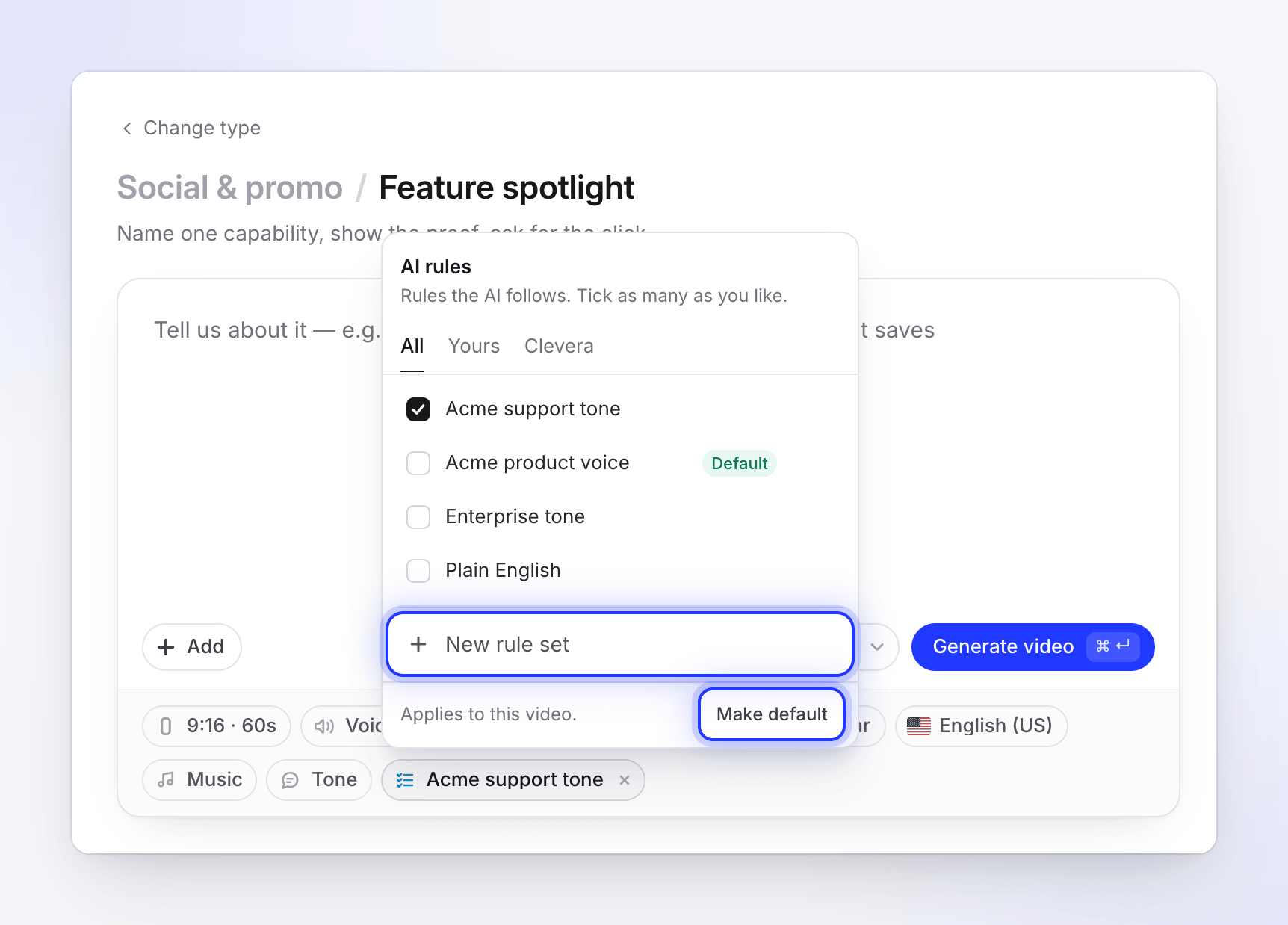
Nella pagina Componi, clicca sulla pillola Regole IA. Il suo menu dice "Regole che l'IA segue. Spunta quante ne vuoi."
Spunta le Regole personalizzate
Spunta ogni set che desideri. Il menu rimane aperto mentre spunti. Passa il mouse sopra un set per vedere la sua prima regola. Una volta che il tuo workspace ha i suoi set, appaiono le schede Tutti, I tuoi e Clevera, e una casella di ricerca appare quando ci sono più di otto set.
Chiudi il menu
La pillola mostra il nome del set, o "2 set di regole" quando ne hai spuntati diversi. Il piè di pagina dice "Si applica a questo video."
Puoi applicare fino a 10 set di regole a un singolo video.
Rendili il predefinito del tuo workspace
Per iniziare ogni nuovo video con gli stessi set, spuntali e clicca Predefinito nel piè di pagina del menu. Il piè di pagina recita quindi "I nuovi video iniziano con questi." e quei set mostrano un badge Predefinito.
Il predefinito si applica a ogni nuovo video di qualsiasi tipo, per tutti nel workspace. Puoi comunque deselezionare un set su un singolo video.
Crea un set di regole
Inizia un nuovo set
Nel menu Regole IA, clicca + Nuovo set di regole in basso. Per iniziare da uno dei set di Clevera, clicca sulla sua icona a occhio e poi su Duplica.
Compila le sezioni
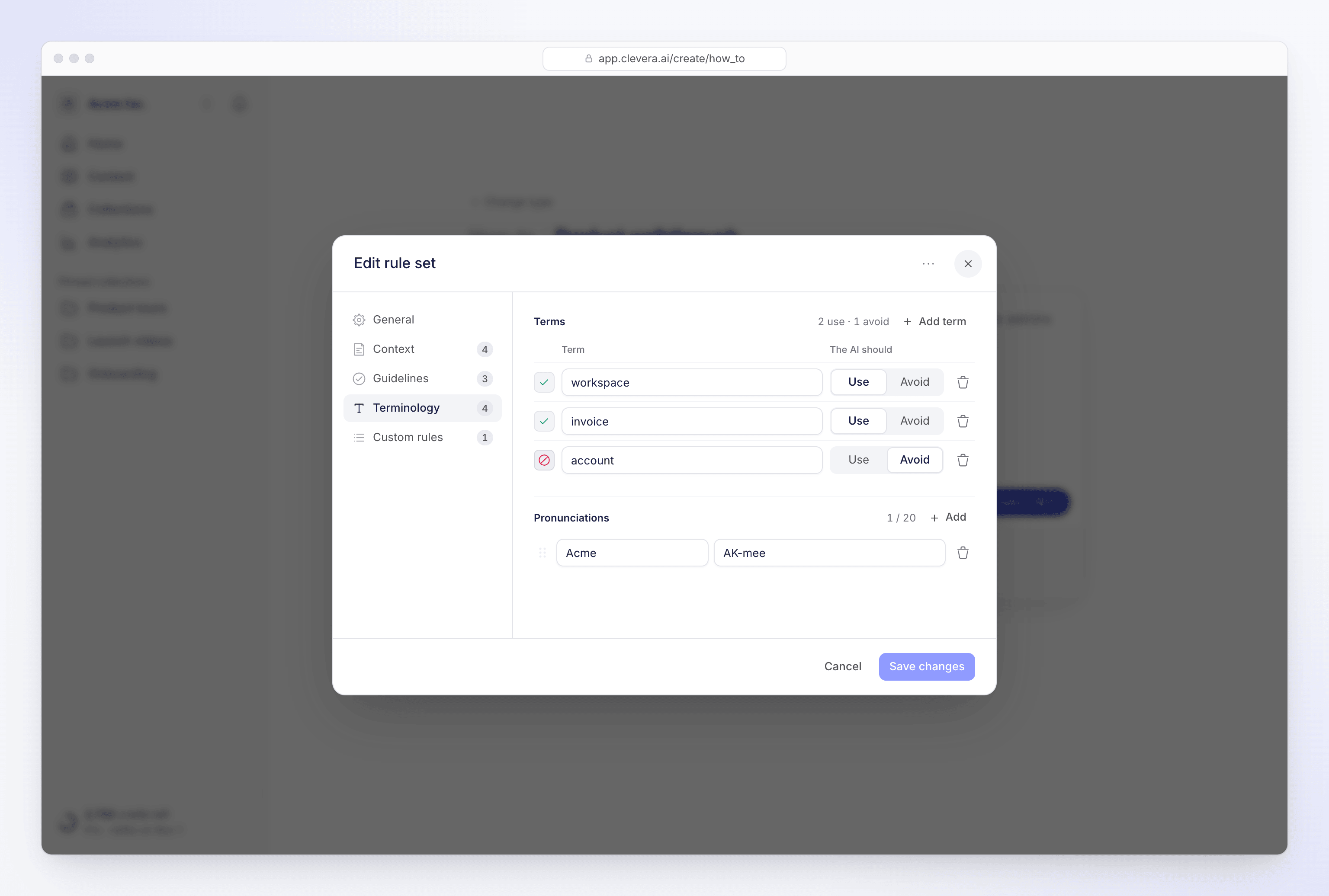
L'editor ha cinque sezioni nella sua lista laterale. Compila solo ciò che ti interessa; ogni campo è facoltativo eccetto il nome.
Salvalo
Clicca Salva modifiche. Prima di salvare, l'IA controlla che le regole siano chiare e appropriate; se qualcosa non può essere utilizzato, i campi vengono evidenziati con ciò che devi correggere. Un nuovo set viene spuntato sul video che stai creando.
Cosa inserire in ogni sezione
| Sezione | Campi | Limiti |
|---|---|---|
| Generale | Nome ("es. Voce prodotto, B2B") e Chi può usarlo?: Tutti nel workspace o Solo la persona che lo ha creato | Nome fino a 120 caratteri |
| Contesto | Contesto ("Cosa dovrebbe sapere sempre l'IA sulla tua azienda, prodotto o caso d'uso?"), Pubblico, Tono, Focus sul prodotto | Contesto fino a 2.000 caratteri; Pubblico e Tono fino a 120; Focus sul prodotto fino a 150 |
| Linee guida | Cosa fare ("Comportamenti e schemi che l'IA dovrebbe seguire.") e Cosa non fare ("Cose che l'IA dovrebbe evitare."), ognuno con un'etichetta facoltativa | Fino a 10 per tipo; etichetta fino a 60, testo fino a 250 caratteri |
| Terminologia | Termini, ognuno contrassegnato come Usa o Evita, e Pronunce ("Una parola o breve frase, con un breve suggerimento fonetico.") | Fino a 20 termini per tipo, 50 caratteri ciascuno; fino a 20 pronunce |
| Regole personalizzate | "Istruzioni mirate per script, narrazione e copy. Vengono lette in questo ordine." Ognuna ha un oggetto e la regola. | Fino a 8 regole; oggetto fino a 80, regola fino a 300 caratteri |
Esempio di set di regole per Acme Inc.
| Campo | Esempio |
|---|---|
| Nome | Voce prodotto Acme |
| Contesto | Acme è un software di fatturazione per piccole agenzie di design. I clienti sono proprietari di agenzie e i loro responsabili finanziari. |
| Pubblico | Proprietari di agenzie |
| Tono | Amichevole e diretto |
| Cosa fare | Mostra il risultato prima dei passaggi. |
| Cosa non fare | Non promettere funzionalità che sono "in arrivo". |
| Termini: Usa | workspace, cliente, fattura |
| Termini: Evita | account, cliente, conto |
| Pronuncia | Acme → "AK-mee" |
| Regola personalizzata | Prezzi: non indicare mai i prezzi; dì "vedi esempio.com/pricing". |
Modifica, condividi o elimina un set di regole
- Modifica: clicca sulla matita accanto al tuo set, modificalo e clicca Salva modifiche. Solo il creatore può cambiare Chi può usarlo?; gli altri vedono "Solo {name} può cambiare chi può usare questo set di regole."
- Elimina: apri il set, scegli Elimina dal suo menu e conferma. "Viene rimosso per tutti nel workspace. I video già realizzati mantengono le regole che hanno usato."
- Se chiudi l'editor con modifiche non salvate, ti chiede Annulla modifiche? con Annulla o Continua a modificare.
Modificare un set di regole influisce solo sui video che realizzi in seguito.
Risoluzione dei problemi
| Messaggio | Cosa fare |
|---|---|
| "Abbiamo riscontrato problemi nel tuo set di regole. Rivedi i campi evidenziati e riprova." | Correggi i campi evidenziati. Le sezioni con un problema sono contrassegnate nella lista laterale. |
| "Non siamo riusciti a controllare e salvare il set di regole. Riprova." | Riprova tra un momento. |
| "Non siamo riusciti a salvare il predefinito. Riprova." | Riprova con Predefinito. |
| "Non siamo riusciti a eliminare questo set di regole. Riprova." | Riprova. |
| "Nessun set di regole ancora" | "Creane uno per dare all'IA i tuoi termini, il tono e le cose che non deve mai dire." |