

Comprendi come l'IA crea il tuo video
Cosa succede dopo aver premuto Genera: come l'IA costruisce un video a partire dalla tua registrazione, come il regista IA progetta e controlla una clip social, come viene scritto un articolo e quali parti decidi tu rispetto all'IA.
Quando premi Genera, l'IA prende il comando: legge il tuo materiale, pianifica il video, scrive e registra la voce fuori campo, costruisce le scene e assembla il risultato. Il funzionamento dipende da ciò che stai creando. Questa pagina spiega ogni percorso in parole semplici, cosa vedi mentre è in esecuzione e quali parti controlli tu.
La versione breve
| Video dalla tua registrazione | Clip social | Articoli | |
|---|---|---|---|
| Parte da | La tua registrazione dello schermo (o immagini e pagine PDF) | Un sito web, immagini, un PDF, un video o il tuo brief | Una registrazione dello schermo |
| Il compito dell'IA | Narrare e mettere in scena il tuo filmato reale | Progettare ogni scena da zero, come motion graphics | Scrivere una guida e illustrarla con screenshot |
| Cosa resta tuo | Il filmato, passo dopo passo | I fatti che le hai fornito | Ciò che hai fatto e detto nella registrazione |
| Controlla il proprio lavoro | Abbina la narrazione a ciò che accade sullo schermo | Riguarda le scene e corregge ciò che sembra sbagliato | Sceglie lo screenshot giusto per ogni passaggio |
Video dalla tua registrazione
I video tutorial e le demo di prodotto mantengono la tua registrazione al centro. Il compito dell'IA è spiegare cosa hai fatto, non inventare nulla di nuovo.
Guarda la registrazione
L'IA guarda la tua registrazione per comprendere ogni passaggio: dove hai cliccato, cosa è cambiato sullo schermo, cosa hai digitato. Le registrazioni dall'app desktop Clevera includono ogni clic e movimento del cursore come dati separati, il che rende tutto più preciso.
Scrivi la narrazione
Scrive un copione per il tipo che hai scelto (una guida, una risoluzione di problemi, un pitch di vendita) nella lingua del video, usando il tuo brief per l'enfasi e qualsiasi cosa da saltare. Le frasi sono mantenute di una lunghezza confortevole, circa 8–14 secondi ciascuna, e l'apertura è breve.
Abbina la narrazione al video
Ogni frase è sincronizzata al momento che descrive, quindi la voce dice "clicca su Salva" mentre il cursore è su Salva. Ogni clic mantiene un breve momento di filmato prima di esso, così gli spettatori vedono dove sta andando il cursore. Quando la voce per una scena è terminata e il filmato ha ancora movimento da mostrare, quel movimento potrebbe essere riprodotto più velocemente (fino a 2×) invece di lasciare l'immagine ferma sotto la voce.
Scegli un titolo e i capitoli
L'IA dà un nome al video e lo divide in capitoli tra cui gli spettatori possono saltare.
Registra la voce fuori campo
Il copione viene letto con la voce e lo stile di parlato che hai scelto.
Aggiungi i tocchi finali
Zoom che seguono i tuoi clic, sottotitoli se li hai attivati, e lo sfondo, la musica, l'intro e le schermate del titolo dal tuo modello video.
Se aggiungi immagini o PDF, l'IA li legge per ricavarne fatti. Quando non è sicura se un'immagine debba apparire anche sullo schermo, potrebbe chiedertelo durante la generazione. Senza alcuna registrazione, un tutorial o una demo viene costruito come una presentazione narrata dalle tue immagini e pagine PDF, ognuna mantenuta sullo schermo per la durata della sua narrazione, fino a 20 immagini.
Migliora il mio filmato funziona diversamente: non scrive mai una nuova voce fuori campo né ridoppia la tua. Pulizia ascolta ciò che hai detto e taglia le ripetizioni, le false partenze, le parti fuori tema e le parole riempitive, sempre in corrispondenza di pause naturali e mai a metà di una parola. Stilizzato per la condivisione rifila delicatamente i silenzi e mantiene il titolo che hai digitato. Entrambi possono aggiungere sottotitoli della tua voce. Vedi Pulisci o cambia stile a una registrazione con Migliora.
Clip social
Una clip social è progettata da zero dal regista IA. Funziona come un piccolo studio tutto in uno: scrive, registra, progetta ogni scena come motion graphics basata su codice, poi riguarda il proprio lavoro.
Scegli la musica
Prima che il regista inizi, viene scelta una traccia che si adatta al ritmo e all'atmosfera dalla libreria musicale di Clevera, a meno che tu non abbia scelto Nessuna musica. La traccia viene tagliata in modo che cresca e finisca con la clip, ed è livellata per stare sotto la voce fuori campo. Ogni traccia è esente da royalty o generata dall'IA, e concessa in licenza per uso commerciale nei tuoi video.
Chiedi eventuali fatti mancanti
Le promozioni di offerte, di eventi e le storie dei clienti si basano su un fatto che solo tu puoi fornire. Se il tuo brief non lo include, una scheda di domanda te lo chiederà prima che venga creato qualsiasi altra cosa.
Leggi i tuoi materiali
Il regista legge il tuo sito web (quando ne hai allegato uno), immagini, PDF, video e brief. Se ne hai fornito più di quanto entri in un video, usa il più forte. Se hai aggiunto un video di esempio, ne studia lo stile, il ritmo, la musica e il suono e realizza la tua clip con quello spirito, riguardo al tuo prodotto; non copia mai il contenuto o il brand dell'esempio, e l'esempio non appare mai nella tua clip. Vedi Usa un video di esempio per impostare lo stile di una clip.
Pianifica le scene e scrivi la voce fuori campo
Pianifica il video battuta per battuta, poi scrive e registra prima la voce fuori campo, così le scene possono essere sincronizzate alle parole.
Progetta ogni scena
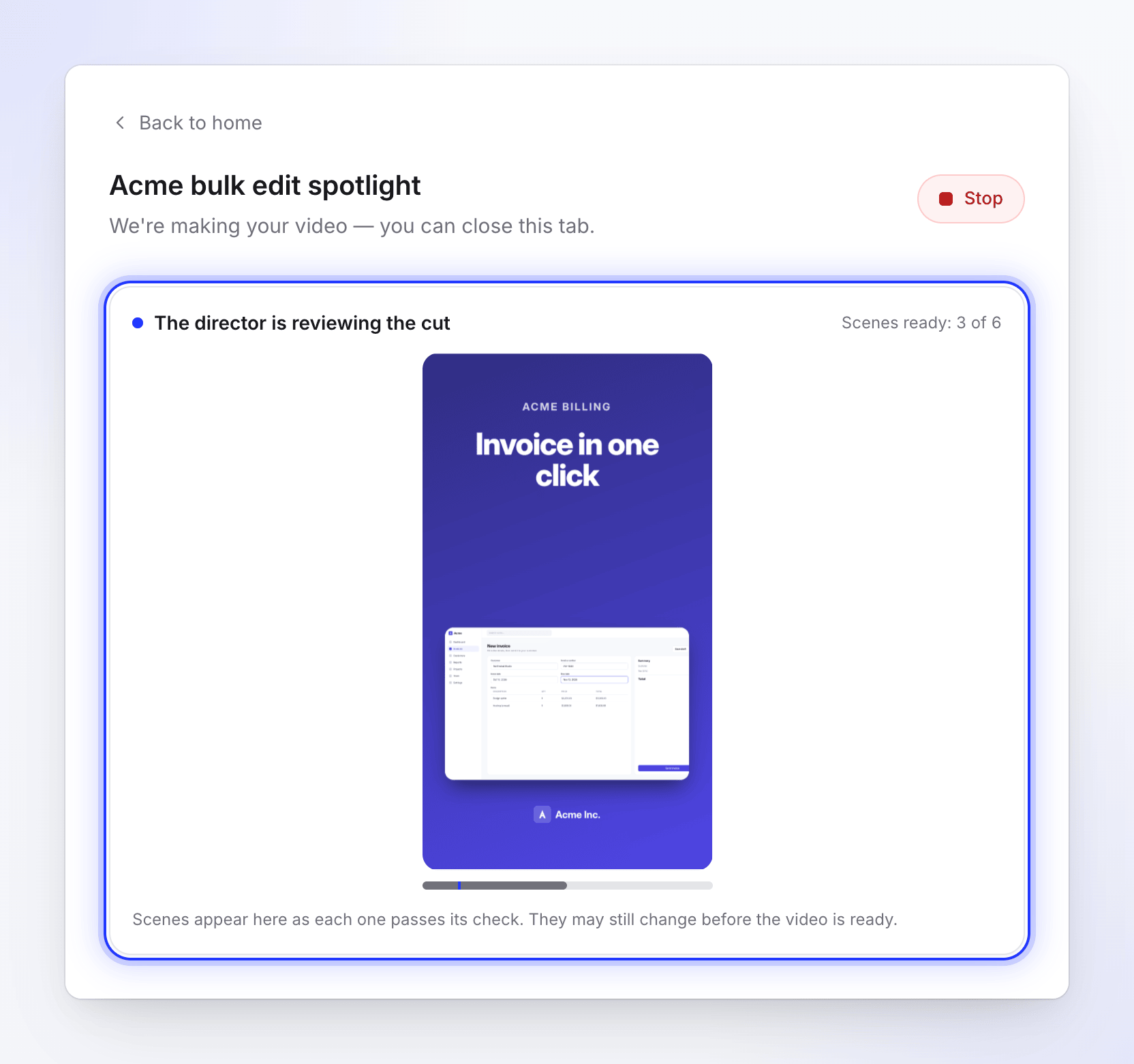
Ogni scena è costruita con il look che hai scelto (o uno che sceglie per abbinarsi al tuo materiale), con il tuo marchio dove si adatta. Ogni scena finita appare nell'anteprima dal vivo man mano che supera il controllo.
Riguarda le scene e correggile
Il regista renderizza immagini fisse delle proprie scene, le guarda e corregge ciò che non va: testo che trabocca, elementi che contrastano, tempistiche che trascinano. Lo sforzo Alto aggiunge più cicli di revisione su ogni scena.
Assembla e dai un titolo
Aggiunge effetti sonori dalla libreria di Clevera, mette insieme la clip e le dà un titolo. Musica, voce ed effetti sono bilanciati tra loro, la musica si abbassa sotto la voce e la clip finita viene portata a un volume standard per le piattaforme social prima che ti venga comunicato che è pronta.
Da dove proviene il tuo logo
Per le clip social, l'IA cerca il tuo marchio in questo ordine: un file che alleghi chiamato "logo" (ad esempio logo.png), il logo sul sito web che hai allegato, il logo del tuo spazio di lavoro, un sito visto nel tuo filmato, poi un marchio preso da un fotogramma del tuo filmato. Se non ne trova nessuno, imposta il nome del tuo brand come testo. Vedi Inserisci il tuo logo in una clip social.
Articoli
Un articolo viene scritto a partire da una registrazione.
- Se la tua registrazione ha un parlato che nessuno ha ancora trascritto, l'IA ascolta prima ciò che hai detto durante la registrazione.
- Guarda la registrazione e ne trae screenshot candidati.
- Scrive la bozza nel tono e nella profondità che hai scelto.
- Trasforma la bozza nel tuo articolo e sceglie lo screenshot giusto per ogni immagine, con un indicatore colorato dove hai cliccato.
Vedi Trasforma una registrazione in un articolo.
Cosa controlli tu e cosa decide l'IA
| Tu decidi | L'IA decide |
|---|---|
| Il tipo e la categoria di video | Il copione e ogni riga di narrazione |
| Il tuo materiale e il brief | Quali parti del tuo materiale usare e in che ordine |
| Lingua del video (74 lingue e varianti) | Tempistiche di ogni riga e scena |
| La voce, il tono o lo stile di parlato | Le scene e il loro layout (clip social) |
| Sottotitoli attivi o disattivi (disattivi di default su clip social e video tutorial) | Zoom e movimenti di camera sul tuo filmato |
| Formato e durata (clip social) | La traccia musicale, a meno che tu non scelga Nessuna musica |
| Il look: uno stile e una palette, o Automatico | Effetti sonori (clip social) |
| Un video di esempio da abbinare (clip social) | Quanto seguire fedelmente lo stile dell'esempio |
| Un avatar IA e il suo tempo sullo schermo (clip social, piani a pagamento) | Il titolo e i capitoli |
| Sforzo: Media, Alto o Extra (clip social; Media sul piano Free) | Quando farti una domanda |
| Regole IA che l'IA deve seguire |
Tutto ciò che l'IA decide può essere cambiato dopo che il video è stato creato, nell'editor o chiedendo all'assistente. Crea e applica regole IA ti permette di impostare istruzioni permanenti, come parole da evitare, che si applicano a ogni video.
Cosa vedi mentre lavora
La pagina di generazione, Stiamo creando il tuo video, mostra cinque fasi:
| Video e clip social | Articoli |
|---|---|
| Analisi dei tuoi materiali | Analisi dei tuoi materiali |
| Pianificazione della storia | Scrittura dell'articolo |
| Progettazione delle scene | Impostazione dell'articolo |
| Aggiunta di musica e rifiniture | Aggiunta degli screenshot |
| Sto finendo | Sto finendo |
Sotto le fasi, un feed mostra cosa sta facendo l'IA in parole semplici, come "Guardando il tuo video", "Scrivendo la voce fuori campo" o "Riguardando le scene". Non c'è una stima del tempo, perché ogni video richiede il tempo necessario al suo materiale. Puoi chiudere la scheda: il lavoro continua, è elencato in Contenuto → In corso, e riceverai una notifica quando sarà pronto.
Domande durante la generazione
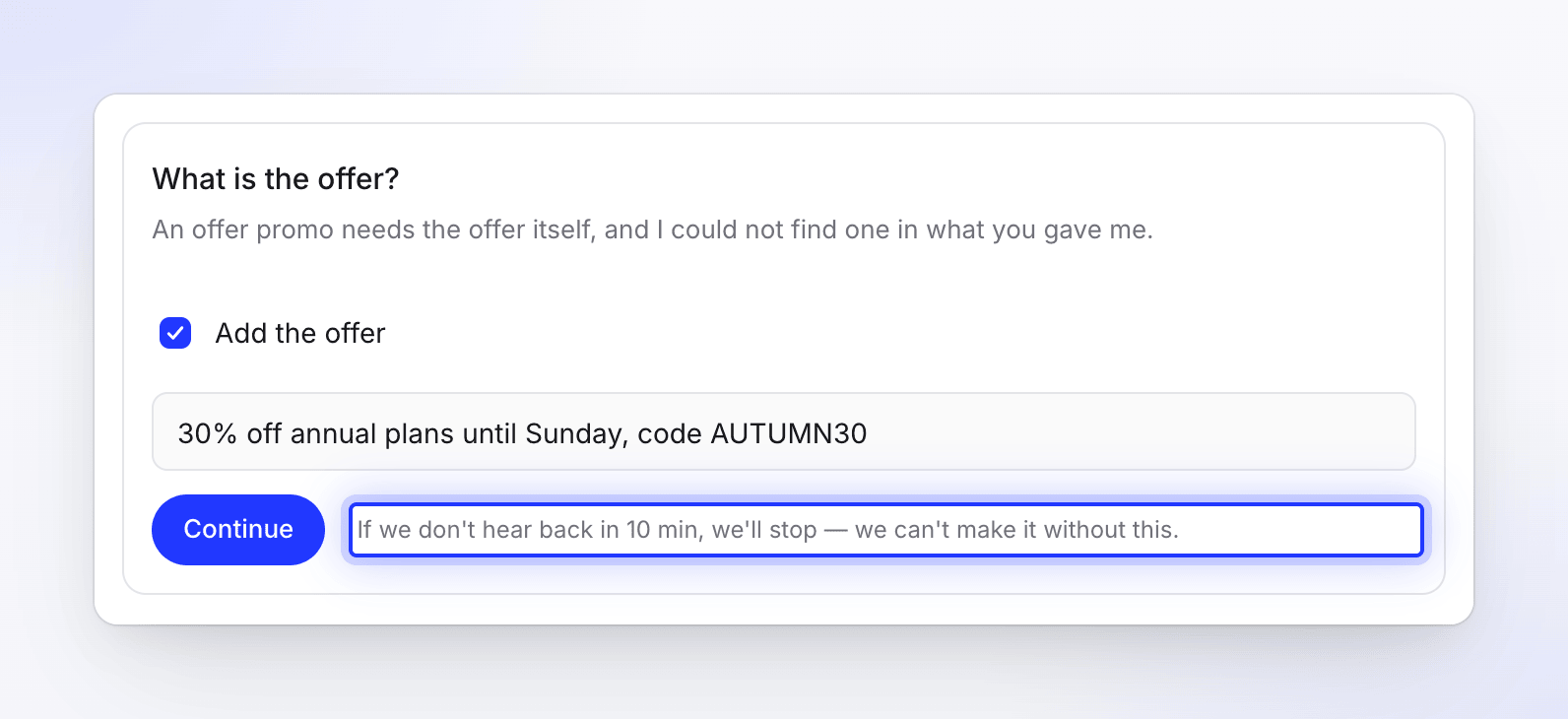
A volte l'AI ha bisogno di una risposta da parte tua, ad esempio se manca un'offerta o se vuoi sapere se un file debba apparire sullo schermo. Appare una scheda domanda e viene riprodotto un segnale acustico. Ogni scheda indica cosa succede se non rispondi: le domande restano in attesa per 10 minuti, dopodiché l'AI procede con la risposta suggerita. Una domanda su un fatto richiesto (offerta, evento, citazione del cliente) interrompe invece il video, poiché non può essere realizzato senza di esso. Vedi Rispondi alle domande dell'AI durante la generazione.
Note di avviso
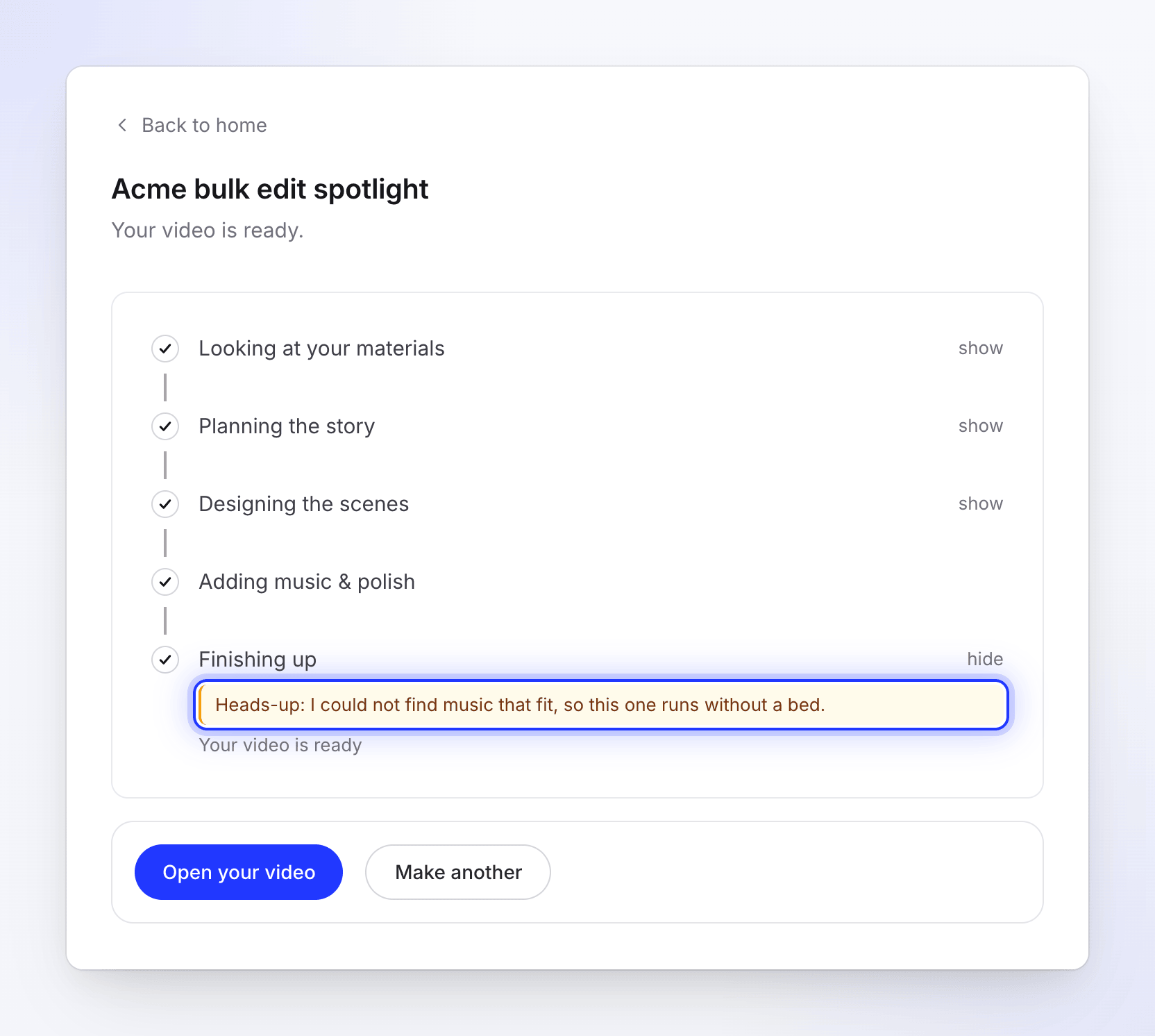
Quando l'AI ha dovuto aggirare un problema, il video finito presenta un avviso color ambra, così sai dove guardare:
| Avviso | Cosa significa |
|---|---|
| "Avviso: non c'era molto su quella pagina, quindi il video si basa su ciò che hai scritto." | Il sito web aveva pochi contenuti. Aggiungi immagini o un brief più completo la prossima volta. |
| "Avviso: non sono riuscito a leggere {host}, quindi ho lavorato in base a ciò che hai scritto." | Un sito web non è stato letto. |
| "Avviso: non sono riuscito a guardare attentamente la tua registrazione, quindi il video la usa come un'unica ripresa lunga." | Il filmato non è stato analizzato, quindi viene riprodotto senza tagli o zoom. |
| "Avviso: non sono riuscito a trovare musica adatta, quindi questo video non ha una base musicale." | Non c'è musica. Aggiungi una traccia nell'editor. |
| "Avviso: la voce non è stata generata affatto, quindi questo video è silenzioso." | Rigenera la voce nell'editor. |
| "Avviso: ho escluso l'avatar da questo video." | L'avatar non è stato creato per questo video, ad esempio perché lo spazio di lavoro non aveva crediti sufficienti. |
Tutti gli avvisi sono spiegati in Il mio video è uscito silenzioso, senza musica o senza avatar.
Crediti
Una generazione richiede crediti sufficienti per iniziare: il tuo saldo deve coprire almeno il valore minimo della stima accanto a Genera. Dopodiché, i crediti vengono utilizzati man mano che il lavoro procede, non riservati in anticipo, e al lavoro viene addebitato ciò che effettivamente utilizza. La ricerca sul sito web e Registra con AI vengono fatturati a parte, in base al lavoro svolto. Se un video fallisce da parte nostra, i crediti utilizzati vengono restituiti al tuo saldo. Vedi Scopri quando vengono addebitati i crediti.