

Esamina e conferma un piano dell'assistente
Le modifiche importanti dell'assistente iniziano con una scheda piano: cosa cambierà, una stima in crediti, il tuo saldo prima e dopo, e Conferma o Annulla. Le piccole modifiche sono gratuite ogni giorno fino a una certa soglia.
Quando chiedi un cambiamento importante a un assistente, questo ti mostra prima un piano con una stima dei crediti e non modifica nulla finché non confermi. Le piccole modifiche vengono applicate immediatamente e sono gratuite fino a una soglia giornaliera.
Questo funziona allo stesso modo nell'assistente video (video tutorial e demo di prodotto), nell'assistente per clip social e nell'assistente per articoli.
Quando ricevi un piano
L'assistente decide in base alla dimensione del cambiamento, non alle parole che usi.
| Assistente | Mostrato prima come piano | Applicato immediatamente (con Annulla) |
|---|---|---|
| Video dalla tua registrazione | Un cambio di voce per l'intero video, un cambio di formato, una modifica a più di 5 elementi (ogni riga di voce fuori campo, il titolo, ogni intestazione, ogni zoom o sovrapposizione conta come uno), o una richiesta di "miglioramento" su molte o tutte le scene | Modifiche minori: una o poche righe, uno zoom, una scheda, la musica |
| Clip social | Una riprogettazione ("rendilo più premium", un nuovo stile per ogni scena), o una modifica a più di 5 elementi | Modifiche a una scena o a pochi elementi |
| Articoli | Una modifica ampia: più di 12 blocchi, o "migliora questo" nell'intero articolo | Modifiche a un blocco o a pochi blocchi |
Il piano si apre con una breve riga, ad esempio "Questo cambia una parte importante del video, quindi ecco prima il piano:" oppure, per una clip, "Questo richiede una riprogettazione. Ecco il piano:".
Leggi la scheda piano
Controlla cosa cambierà
La scheda Piano elenca ogni modifica in parole semplici, ad esempio "Accorcia ogni riga nel capitolo introduttivo" o "Cambia la musica con una traccia più calma".
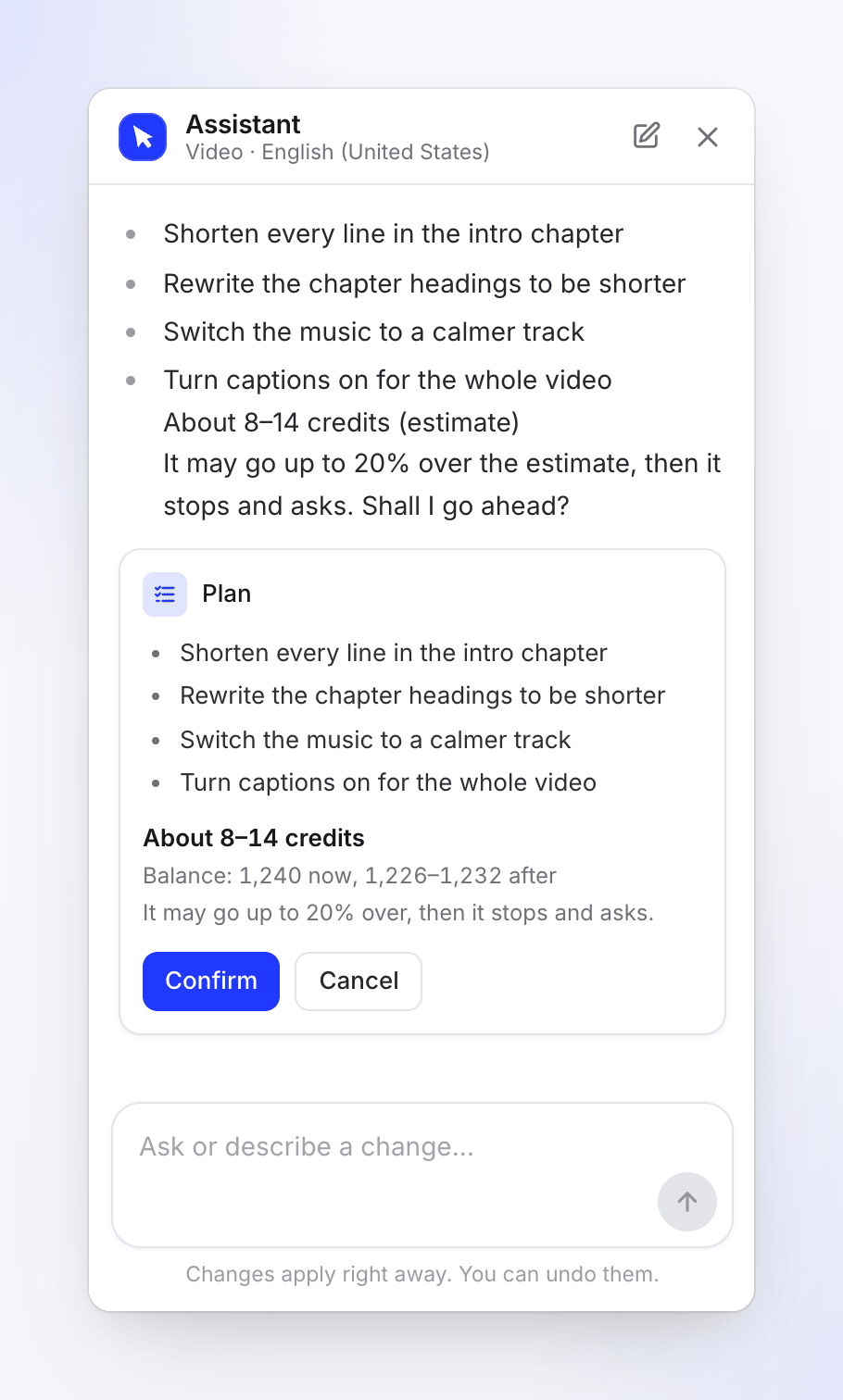
Ogni modifica viene elencata prima che accada qualcosa. Controlla la stima
Sotto l'elenco vedi:
- Circa X–Y crediti: il costo previsto per il lavoro. Un intervallo chiuso mostra un solo numero ("Circa 40 crediti").
- Saldo: N ora, A–B dopo: i crediti del tuo spazio di lavoro ora, e cosa rimane dopo il limite inferiore e superiore della stima.
- "Può aumentare fino al 20% in più, poi si ferma e chiede.": il lavoro non supera mai il limite superiore più il 20% senza chiedertelo.
Scegli l'impegno (riprogettazioni di clip social)
Una riprogettazione di una clip mostra anche l'Impegno con 1x, 2x e 3x: "Un impegno maggiore progetta ogni scena con più cura e costa di più." 1x è selezionato inizialmente. La stima e la riga del saldo seguono la tua scelta, e passare il mouse su un'opzione ne mostra la stima.
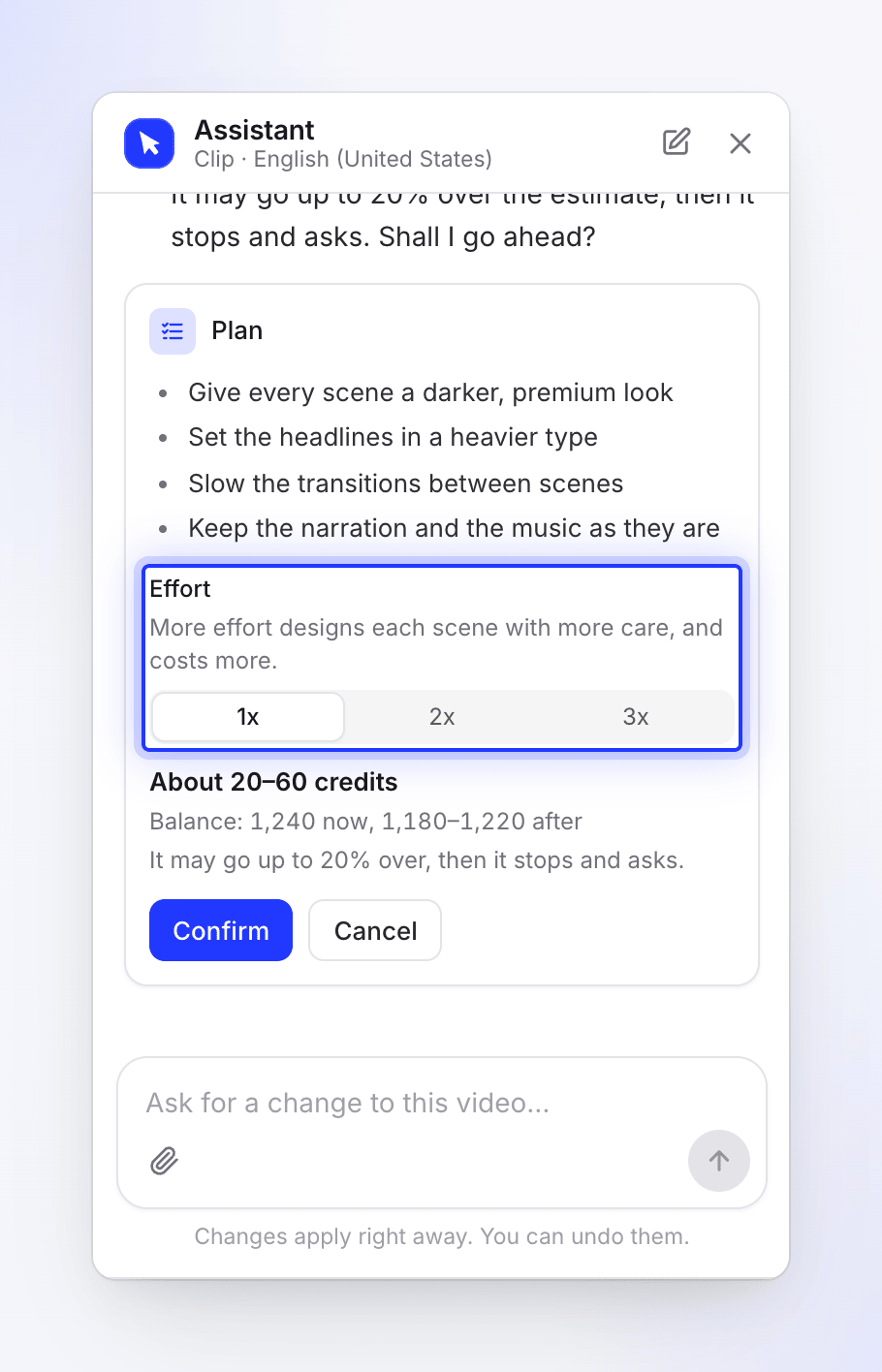
La stima segue l'impegno che scegli. Conferma o annulla
Clicca su Conferma per iniziare, o Annulla per eliminare il piano. Puoi anche rispondere nella chat: un "sì, procedi" o "no grazie" digitato, in qualsiasi lingua, funziona come i pulsanti.
Dopo aver confermato, l'assistente lavora al piano. Le riprogettazioni delle clip social sono pianificate scena per scena e il pannello mostra su cosa sta lavorando, con "Sto ancora lavorando…" quando è rimasto inattivo per un minuto.
Cosa paghi
- Creare il piano conta come una piccola modifica, quindi è coperto dalla soglia gratuita giornaliera indicata sotto.
- Annulla non costa nulla in più. Nulla nel tuo video o articolo cambia.
- Un piano confermato utilizza sempre crediti per il lavoro svolto, solitamente entro la stima. Se raggiunge il limite superiore più il 20%, si ferma e chiede prima di proseguire.
- Su una clip social, la stima per 2x è circa il doppio della stima 1x, e 3x circa il triplo.
Il lavoro dell'assistente viene visualizzato come Modifica assistente IA nella pagina Utilizzo. Vedi Controlla dove sono finiti i tuoi crediti.
Piccole modifiche gratuite ogni giorno
Il lavoro minore dell'assistente è gratuito ogni giorno, fino a una soglia per spazio di lavoro: risposte a domande, modifiche semplici, un cambiamento a una scena e l'esecuzione della pianificazione prima di una scheda piano. La soglia è più alta nei piani a pagamento e aumenta con posti extra. Si azzera a mezzanotte UTC.
Quando la soglia odierna è esaurita, l'assistente continua a lavorare. Ogni risposta riporta quindi una riga discreta: "Modifiche gratuite dell'assistente esaurite per oggi; le ulteriori modifiche utilizzano crediti (~1 ciascuna).", e le piccole modifiche utilizzeranno crediti fino al giorno successivo.
Cosa non può essere annullato
La maggior parte delle modifiche confermate può essere annullata come qualsiasi altra modifica dell'assistente: con Annulla sulla modifica, Annulla nella barra superiore, o una versione precedente nella cronologia.
Un'eccezione: un cambio di voce per l'intero video. Il suo piano dice "Questo cambio di voce non può essere annullato con Annulla; per tornare indietro, richiedi la vecchia voce in una nuova richiesta."
Quando un piano scade
Un piano rimane aperto per 24 ore. Dopodiché i suoi pulsanti si disattivano e la scheda dice "Questo piano è scaduto. Richiedine uno nuovo.". Invia di nuovo la tua richiesta per ottenere un piano aggiornato con una stima aggiornata.
Risoluzione dei problemi
| Messaggio | Cosa fare |
|---|---|
| "Questo piano è scaduto. Richiedine uno nuovo." | Invia di nuovo la richiesta. |
| "È cambiato qualcosa da quando è stato pianificato. Pianificalo di nuovo." | Qualcosa nel video o nell'articolo è cambiato dopo la creazione del piano. Richiedi di nuovo un nuovo piano. |
| "Modifiche gratuite dell'assistente esaurite per oggi; le ulteriori modifiche utilizzano crediti (~1 ciascuna)." | La soglia gratuita odierna è esaurita. Le piccole modifiche ora utilizzano crediti fino a mezzanotte UTC. |