

Analizza un sito web per un Clip social
Aggiungi un sito web a un Clip social e l'IA lo visiterà, leggerà fino a cinque pagine e salverà le immagini, i video e i fatti di cui il tuo clip ha bisogno. Scopri come avviare la ricerca, guidarla con una nota, riutilizzare ricerche passate e leggere i risultati.
La ricerca di un sito web invia l'IA su un sito che indichi. Legge fino a cinque pagine, apre ciò che è nascosto e salva le immagini, i video e i fatti di cui il tuo Clip social ha bisogno. Usala quando il tuo prodotto, la tua offerta o la tua prova si trovano su una pagina web pubblica e preferisci non copiarli nel brief.
Prima di iniziare
- La ricerca di un sito web è disponibile sui Clip social. I video di tipo "Come fare", le demo di prodotto, i video di rifinitura e gli articoli non accettano link. Per filmare il tuo prodotto in un browser per questi ultimi, usa Registra con l'IA.
- L'indirizzo deve essere una pagina
https://pubblica. L'IA non effettua l'accesso durante la ricerca, quindi le pagine protette da login non possono essere lette. - La ricerca utilizza crediti per il lavoro svolto dall'IA. Vedi quanto costa la ricerca.
- Proprietari, amministratori e Content Creator possono avviare la ricerca. Gli editor non possono creare nuovi contenuti, quindi non possono farlo.
- Clevera controlla l'indirizzo prima che l'IA lo visiti. Gli indirizzi YouTube, i siti con contenuti per adulti, i siti di scommesse, i domini parcheggiati o in vendita, gli indirizzi presenti in una lista pubblica di phishing e le pagine che rispondono con una schermata di login o "non trovato" vengono rifiutati. Vedi Messaggi che potresti visualizzare.
Analizza un sito web
Apri Analizza un sito web
Nella pagina Componi di un Clip social, clicca su + Aggiungi nel riquadro del brief e scegli Analizza un sito web nel gruppo Con l'IA. Il suggerimento della riga recita "L'IA visita il sito e raccoglie immagini, video e fatti."
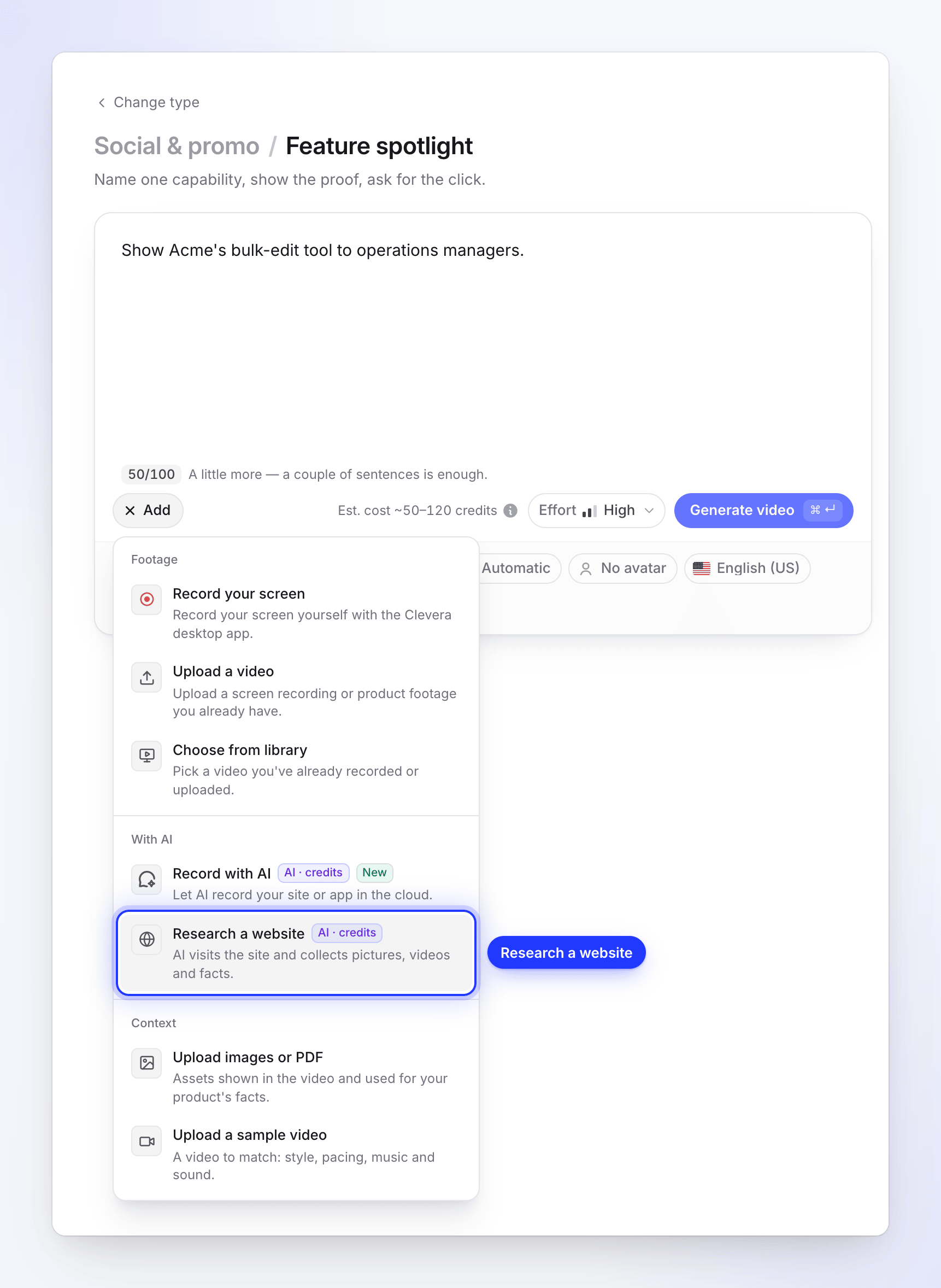
Analizza un sito web si trova nel gruppo Con l'IA del menu + Aggiungi. Inserisci l'indirizzo
Digita la pagina in Indirizzo sito web, ad esempio
https://acme.com/pricing. Se digitiacme.com, Clevera aggiungehttps://per te e mostra "Apriremo https://acme.com" sotto il riquadro.Parti dalla pagina più importante. L'IA inizia da lì e quella pagina viene sempre letta per prima.
Indica all'IA cosa guardare (facoltativo)
In Cosa dovremmo guardare?, scrivi ciò di cui il clip ha bisogno dal sito, con parole tue e in qualsiasi lingua. Ad esempio: "Apri la pagina Prezzi e la scheda delle recensioni", oppure "Il piano Team e il suo prezzo annuale".
Hai a disposizione fino a 600 caratteri. Senza una nota, l'IA cerca cos'è il prodotto, le sue funzionalità, i prezzi o l'offerta e cosa dicono i clienti.
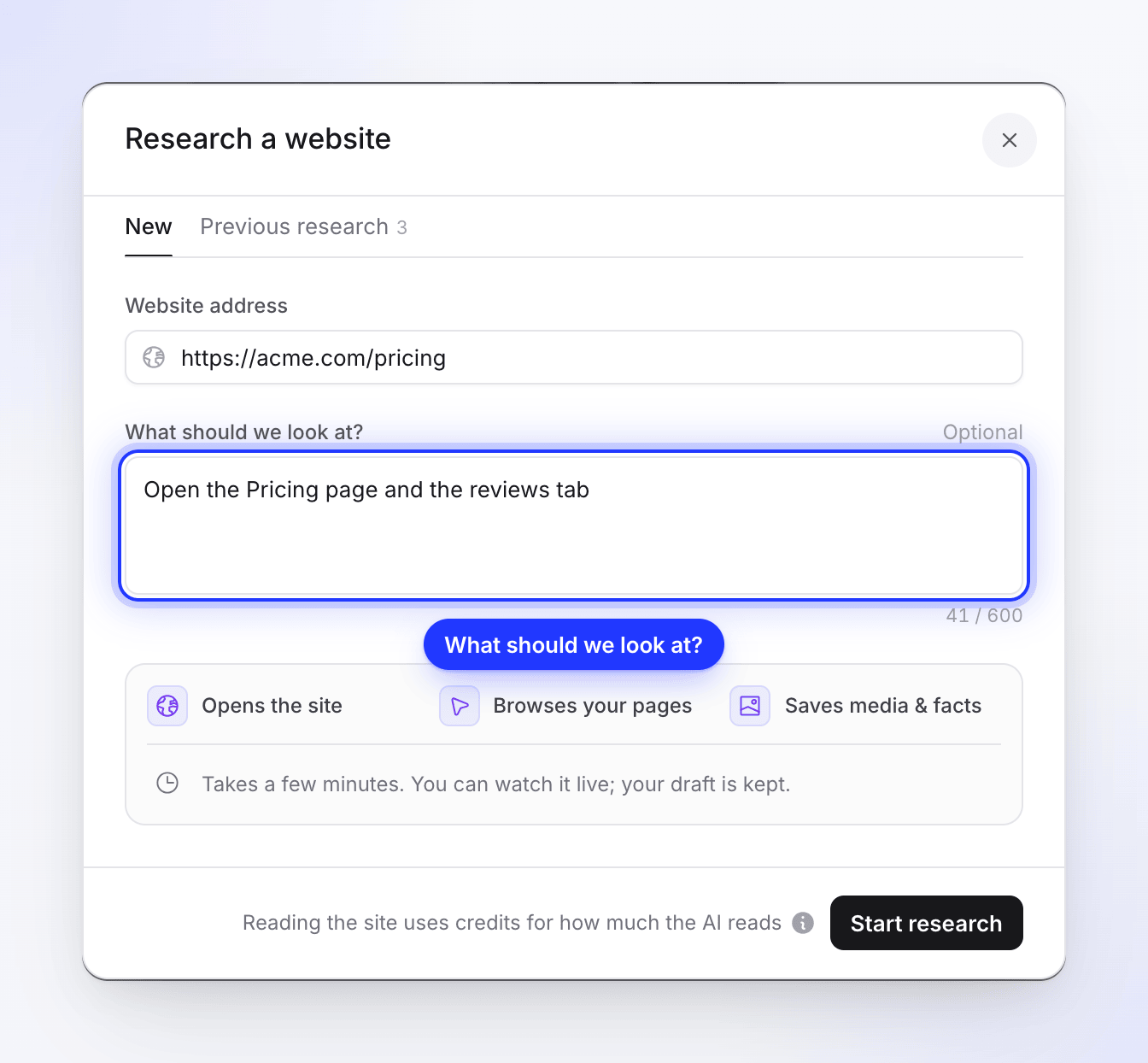
La tua nota dice all'IA dove guardare per prima. Avvia ricerca
Clicca su Avvia ricerca. Clevera controlla prima l'indirizzo; se viene rifiutato, la finestra di dialogo spiega il motivo e non viene addebitato nulla. Altrimenti la finestra si chiude, appare un riquadro per il link sotto il tuo brief con lo stato Raccolta in corso… e l'IA apre il sito.
La finestra di dialogo mostra cosa succede dopo: Apre il sito, Sfoglia le tue pagine, Salva media e fatti. "Richiede alcuni minuti. Puoi guardarlo dal vivo; la tua bozza viene conservata."
Guarda o continua a lavorare
Apri il riquadro del link e clicca su Guarda per vedere l'IA navigare dal vivo, oppure continua con il tuo brief e le impostazioni. Quando il riquadro dice Raccolto, clicca su Vedi cosa abbiamo raccolto per controllare i risultati.
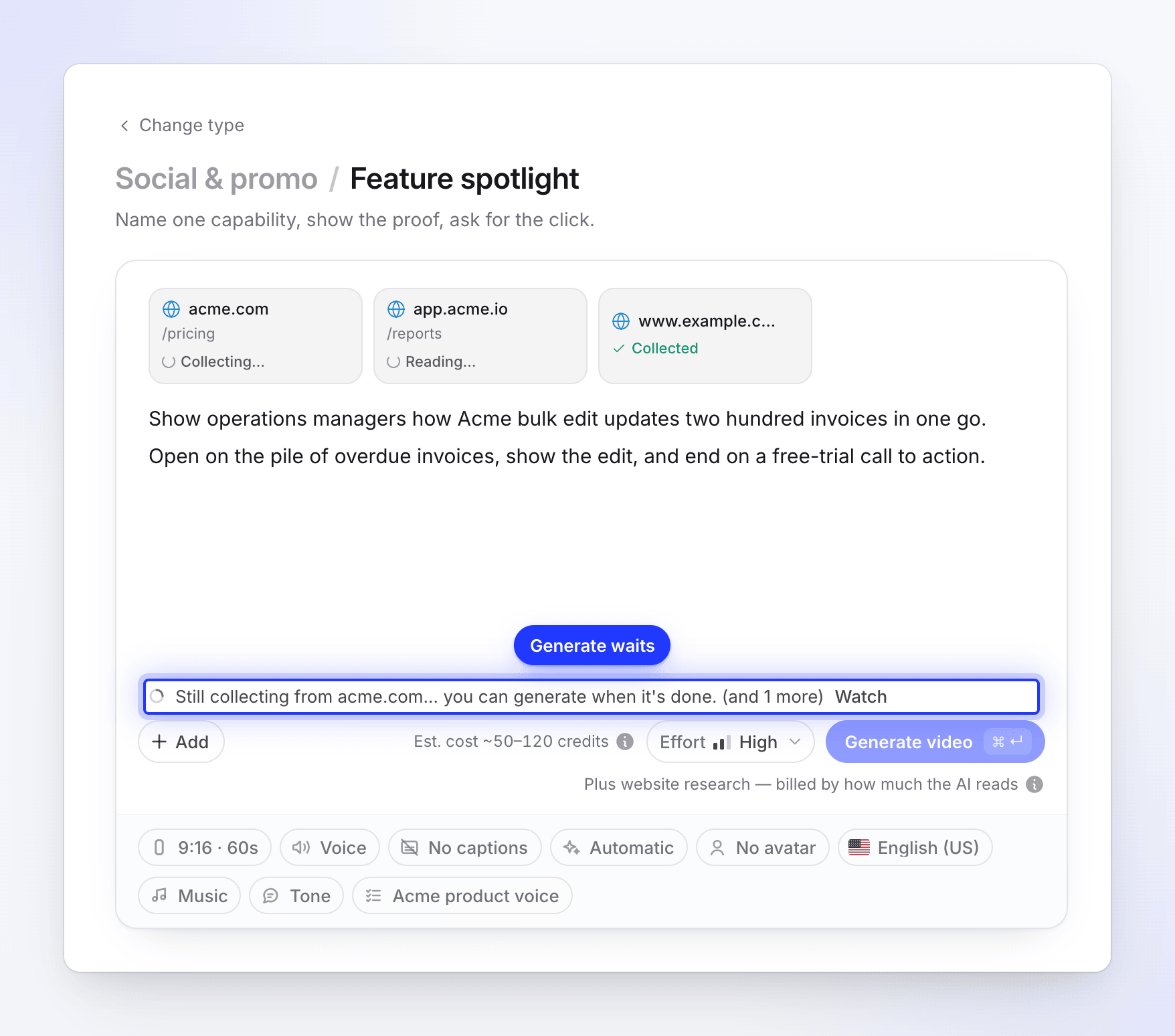
Ogni link mostra come procede la sua ricerca. Genera attende i link ancora in fase di raccolta. Genera
Premi Genera video. Il tuo clip utilizza ciò che la ricerca ha raccolto. L'IA non visita di nuovo il sito.
Cosa raccoglie l'IA
| Cosa | Dettagli |
|---|---|
| Pagine lette | Fino a 5, iniziando dall'indirizzo che hai fornito. Schede, fisarmoniche, elementi FAQ, interruttori dei prezzi e pulsanti "mostra altro" vengono aperti in modo che anche il testo nascosto venga letto. |
| Screenshot | Scatti puliti di ogni pagina e delle sue sezioni principali. |
| Immagini | Immagini di prodotto, foto e illustrazioni dalle pagine, fino a 48. Icone, immagini minuscole e grafiche di intestazione o piè di pagina vengono escluse. |
| Logo | Il tuo logo, cercato nella prima pagina. |
| Video | Fino a 4 video ospitati sul sito stesso (MP4 o WebM, fino a 80 MB ciascuno). Gli embed di YouTube e Vimeo non vengono scaricati. |
| Fatti | Cosa fa il prodotto, per chi è, le sue funzionalità, prove (recensioni, clienti, numeri), l'offerta o i prezzi e l'invito all'azione. |
| Voce e aspetto | Come suona e appare il sito, in modo che il clip possa corrispondere al suo tono. |
L'IA rimane sulle pagine e sui sottodomini del sito stesso. Non segue link verso altri siti, non effettua l'accesso, non compila moduli e non aggiunge nulla al carrello.
Per la versione passo dopo passo, vedi come funziona la ricerca di un sito web.
Leggi i risultati
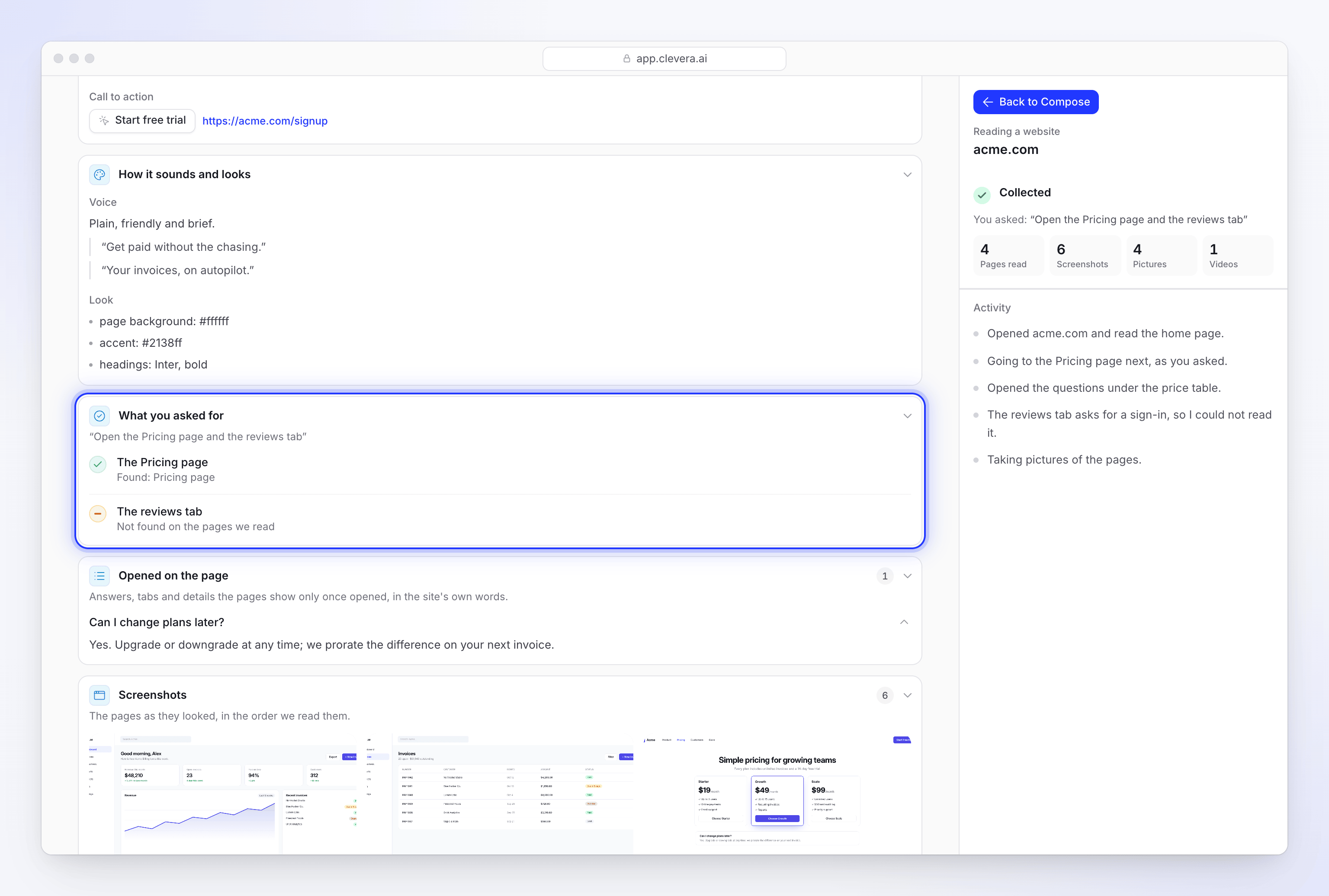
Apri il riquadro del link e clicca su Vedi cosa abbiamo raccolto, oppure aprilo da Guarda una volta terminata l'operazione. La pagina dei risultati presenta queste sezioni:
| Sezione | Cosa mostra |
|---|---|
| Cosa dice il sito | Cosa fa, Per chi, Funzionalità, Prova, Offerta o prezzi e Invito all'azione. |
| Cosa hai richiesto | Una riga per ogni elemento richiesto nella nota, contrassegnata come Trovato (con la pagina in cui si trovava) o "Non trovato nelle pagine che abbiamo letto". Mostrato solo quando hai scritto una nota. |
| Come suona e appare | La Voce e l'Aspetto del sito. |
| Screenshot, Immagini, Logo, Video | Ciò che è stato salvato. Clicca su qualsiasi elemento per ingrandirlo. |
| Pagine lette | Gli indirizzi visitati dall'IA. |
Clicca su Torna a Componi per tornare alla tua bozza.
Riquadri dei link in Componi
Ogni link ricercato è un riquadro sotto il brief. Il suo stato ti indica a che punto è la ricerca:
| Stato | Cosa significa | Cosa puoi fare |
|---|---|---|
| Raccolta in corso… | L'IA è sul sito. | Guarda dal vivo. |
| Lettura in corso… | La visita è terminata e Clevera sta leggendo ciò che è stato raccolto. | Guarda o attendi. |
| Raccolto | Pronto per l'uso. | Vedi cosa abbiamo raccolto. |
| Impossibile leggere | Il sito non è stato letto. Il motivo è mostrato sul riquadro. | Vedi cosa è successo, Riprova o Rimuovi. Vedi Correggi un sito web che l'IA non è riuscita a leggere. |
Mentre un link è ancora in fase di raccolta, Genera video attende e dice "Raccolta in corso da acme.com… puoi generare quando ha finito." Se un link non è stato letto, dice "Non siamo riusciti a leggere acme.com." con Riprova e Rimuovi.
Cambia la nota dopo la ricerca
Apri il riquadro per cambiare Cosa dovremmo guardare?. Modificare la nota non cambia ciò che è già stato raccolto, quindi il pulsante cambia in Raccogli di nuovo. Cliccaci per ricercare di nuovo il sito con la nuova nota, oppure chiudi la finestra di dialogo per mantenere i risultati che hai.
Riutilizza ricerche precedenti
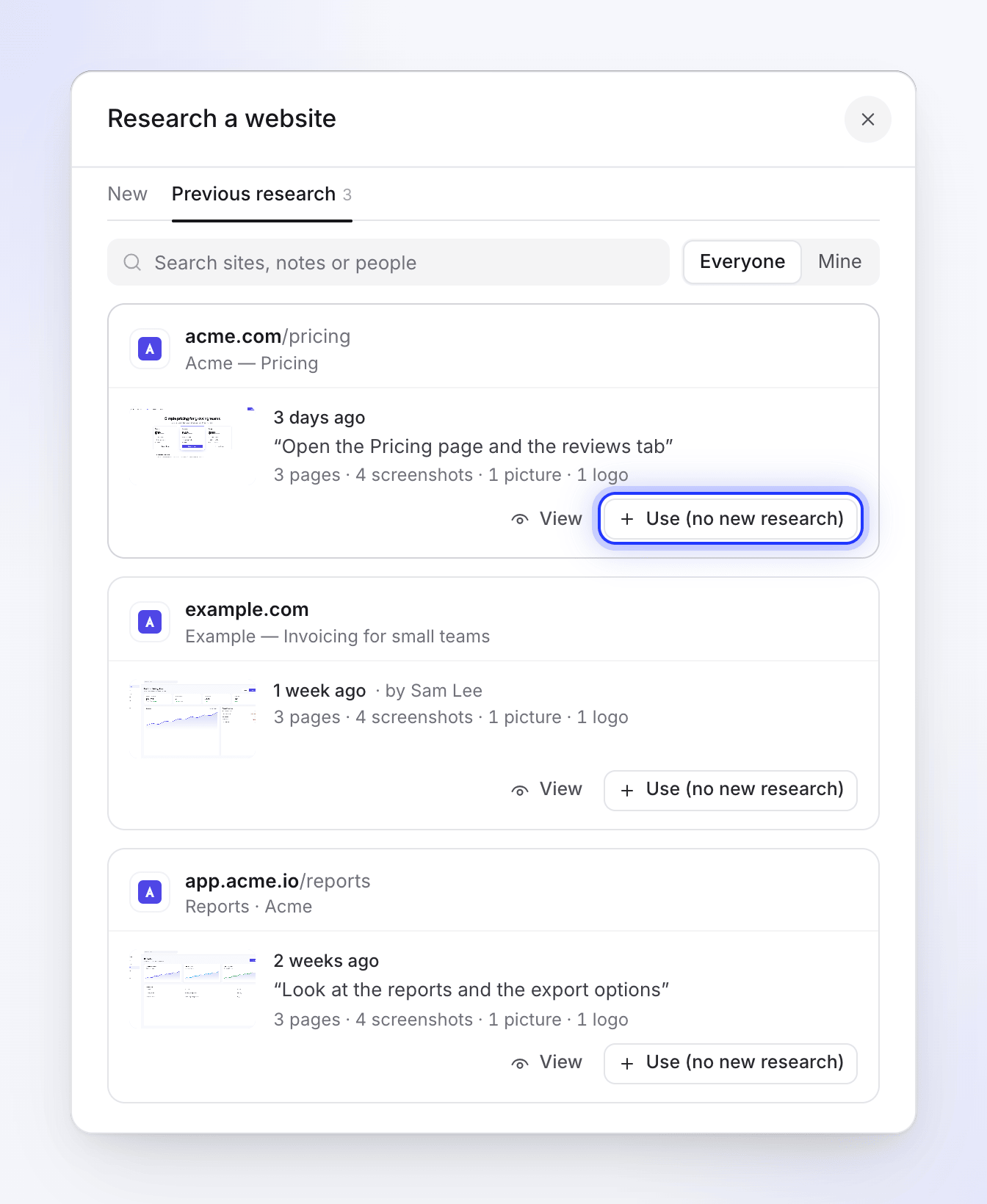
Le ricerche che hai già eseguito vengono conservate per il tuo spazio di lavoro. Per usarle di nuovo senza pagare per una nuova visita:
- Apri + Aggiungi → Analizza un sito web.
- Clicca sulla scheda Ricerca precedente. Elenca le ultime 60 ricerche riuscite del tuo spazio di lavoro, dalla più recente.
- Clicca su Usa (nessuna nuova ricerca) sulla scheda di un sito, oppure apri il sito per esaminare ciò che ha raccolto e clicca su Usa questa ripresa.
Il link viene aggiunto con i suoi risultati, senza costi aggiuntivi.
Link che incolli nel brief
Puoi anche incollare un indirizzo direttamente nel brief. Diventa un riquadro di link senza avviare la ricerca. Quando premi Genera video, Clevera cerca una lettura dello stesso sito, con la stessa nota, effettuata dal tuo spazio di lavoro negli ultimi 7 giorni. Se ne esiste una, viene riutilizzata. In caso contrario, l'IA ricerca il sito in quel momento e il tuo clip attende.
Un indirizzo YouTube non può essere utilizzato, né nel brief né altrove: "I link YouTube non possono essere utilizzati. Se il video è tuo, carica il file invece." I link incollati passano attraverso lo stesso controllo dell'indirizzo della ricerca all'avvio del clip.
Limiti
| Limite | Valore |
|---|---|
| Link per Clip social | 10 |
| Pagine lette per sito | 5 |
| Lunghezza nota | 600 caratteri |
| Ricerche in esecuzione contemporaneamente | 2 per spazio di lavoro |
| Tempo sul sito | Circa 4 minuti, poi un breve passaggio di lettura |
| Riutilizzo di una lettura alla generazione | 7 giorni, stesso sito e stessa nota |
| Elenco Ricerca precedente | Le tue ultime 60 ricerche riuscite |
Messaggi che potresti visualizzare
| Messaggio | Cosa fare |
|---|---|
| "Enter a full address, like acme.com" | Digita un indirizzo completo con un punto e un'estensione di dominio. |
| "That link is already attached." | Il sito è già presente in questa clip. Apri invece il suo riquadro. |
| "No slots left for links." | Rimuovi prima un link. Una clip può contenerne fino a 10. |
| "Use an https:// address." | Usa la versione https:// della pagina. |
| "We can only open public internet pages over https." | L'indirizzo non è pubblico, ad esempio una intranet aziendale o un indirizzo locale. |
| "Your team is already collecting as many websites as it can at once. Wait for one to finish, then try again." | Il tuo team sta già raccogliendo il numero massimo di siti web consentito. Attendi il completamento di una ricerca, quindi riprova. |
| "All our browsers are busy right now. Try again in a few minutes." | Clevera è occupato. Riprova tra poco. |
| "Recording with AI is switched off right now. Try again later." | La ricerca e la funzione Registra con AI sono in pausa per manutenzione. Riprova più tardi. |
| "YouTube links can't be used. If the video is yours, upload the file instead." | Usa un sito diverso o carica il file video. |
| "We can't open this site." seguito da un motivo, come "Clevera doesn’t support sites with adult content.", "…gambling sites.", "…parked or for-sale domains." o "It doesn’t meet our acceptable use rules." | Clevera non effettua ricerche su questo tipo di sito. Usane un altro. |
| "This address is on a public list of phishing sites." | Controlla l'indirizzo. Se è il tuo sito, contatta l'assistenza. |
| "We couldn’t reach this address. Check that it’s typed correctly and that the site is online, then try again." | Controlla l'ortografia e che il sito sia online. Un sito semplicemente lento non viene rifiutato. |
| "This page needs a login (it returned “401 Unauthorized”)…" | Usa una pagina pubblica o registra la pagina con Record with AI. |
| "This page returned “404 Not Found”…" o "…“410 Gone”…" | L'indirizzo è errato o la pagina non esiste più. Controllalo. |
I rifiuti relativi al tipo di sito terminano con "If you think this is a mistake, contact us at [email protected]." Maggiori informazioni in Why Clevera can't open a link.
Per i messaggi relativi al sito stesso, come un controllo di sicurezza o una pagina di accesso, consulta Fix a website the AI couldn't read.