

Imposta formato, dimensioni e lunghezza
Imposta la forma e la lunghezza di una clip social con la pillola **Formato**: quattro proporzioni comuni, altre quattro dimensioni, una dimensione personalizzata in pixel e lunghezze da circa 35 secondi a circa 4 minuti. Alcune lunghezze vengono nascoste per le forme le cui piattaforme limitano la durata del video.
La pillola Formato imposta due aspetti per una clip social: la sua forma (proporzioni o una dimensione personalizzata in pixel) e la sua lunghezza approssimativa. Ogni tipo inizia con la propria impostazione predefinita, ad esempio 9:16 a circa 60 secondi per un Feature spotlight. Modificalo prima di generare, perché il regista AI progetta ogni scena per quel fotogramma e quella tempistica.
Cambia il formato
Apri la pillola Formato
Nella pagina Componi, fai clic sulla prima pillola sotto il brief. Mostra la forma e la lunghezza correnti, ad esempio 9:16 · 60s. Il pannello si apre con "Forma e lunghezza approssimativa." sotto il titolo.
Scegli le proporzioni
Fai clic su uno dei quattro riquadri sotto Proporzioni. Ogni riquadro disegna la forma in scala. Passa il mouse su un riquadro per vedere dove viene guardata quella forma, ad esempio "Verticale — TikTok, Reels, Shorts, Stories".
Per altre forme, fai clic su Altre dimensioni (elenca 4:3 · 3:4 · 2:3 · 12:5 · Personalizzato) e scegline una. Una volta aperta, la riga diventa Meno dimensioni.
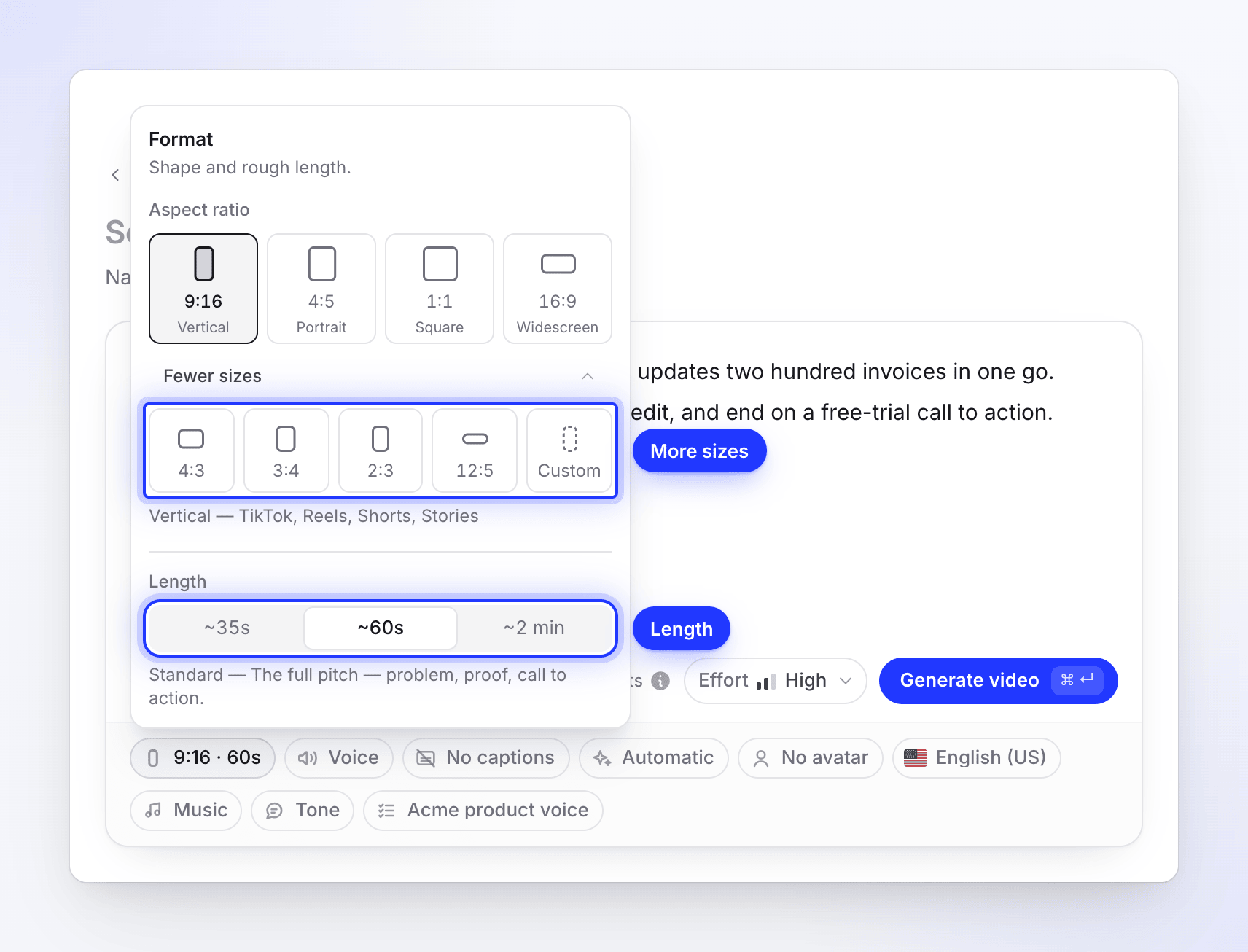
A 9:16 la lunghezza di ~4 min è nascosta. Scegli una lunghezza
Fai clic su una lunghezza sotto Lunghezza: ~35s, ~60s, ~2 min o ~4 min. La riga sottostante indica a cosa serve quella lunghezza. La pillola si aggiorna immediatamente, ad esempio a 16:9 · 2 min.
Fai clic fuori dal pannello per chiuderlo. Una pillola che hai modificato viene mostrata come impostata da te; fai clic sulla sua ✕ per tornare all'impostazione predefinita del tipo.
Proporzioni
| Riquadro | Nome | Dove viene guardato | Area di lavoro |
|---|---|---|---|
| 9:16 | Verticale | TikTok, Reels, Shorts, Stories | 1080 × 1920 |
| 4:5 | Ritratto | Post nel feed di Instagram e LinkedIn | 1080 × 1350 |
| 1:1 | Quadrato | Post nel feed che funzionano ovunque | 1080 × 1080 |
| 16:9 | Widescreen | YouTube, il tuo sito ed email | 1920 × 1080 |
| 4:3 (Altre dimensioni) | Classico | Presentazioni e panorama classico | 1440 × 1080 |
| 3:4 (Altre dimensioni) | Verticale | Presentazione verticale e stampa | 1080 × 1440 |
| 2:3 (Altre dimensioni) | Alto | 1080 × 1620 | |
| 12:5 (Altre dimensioni) | Banner | Banner hero larghi per un sito | 1920 × 800 |
| Personalizzato (Altre dimensioni) | Dimensione personalizzata | Qualsiasi larghezza e altezza, in pixel | Scegli tu |
L'area di lavoro è la dimensione in cui viene progettata la clip. Con un piano a pagamento, la scarichi in 1080p, 2K (Starter) o 4K (Pro e Personalizzato) e la clip viene ridimensionata per adattarsi a quella risoluzione, quindi una clip 9:16 può comunque essere esportata in 4K. Vedi Esporta un video come MP4.
Dimensione personalizzata
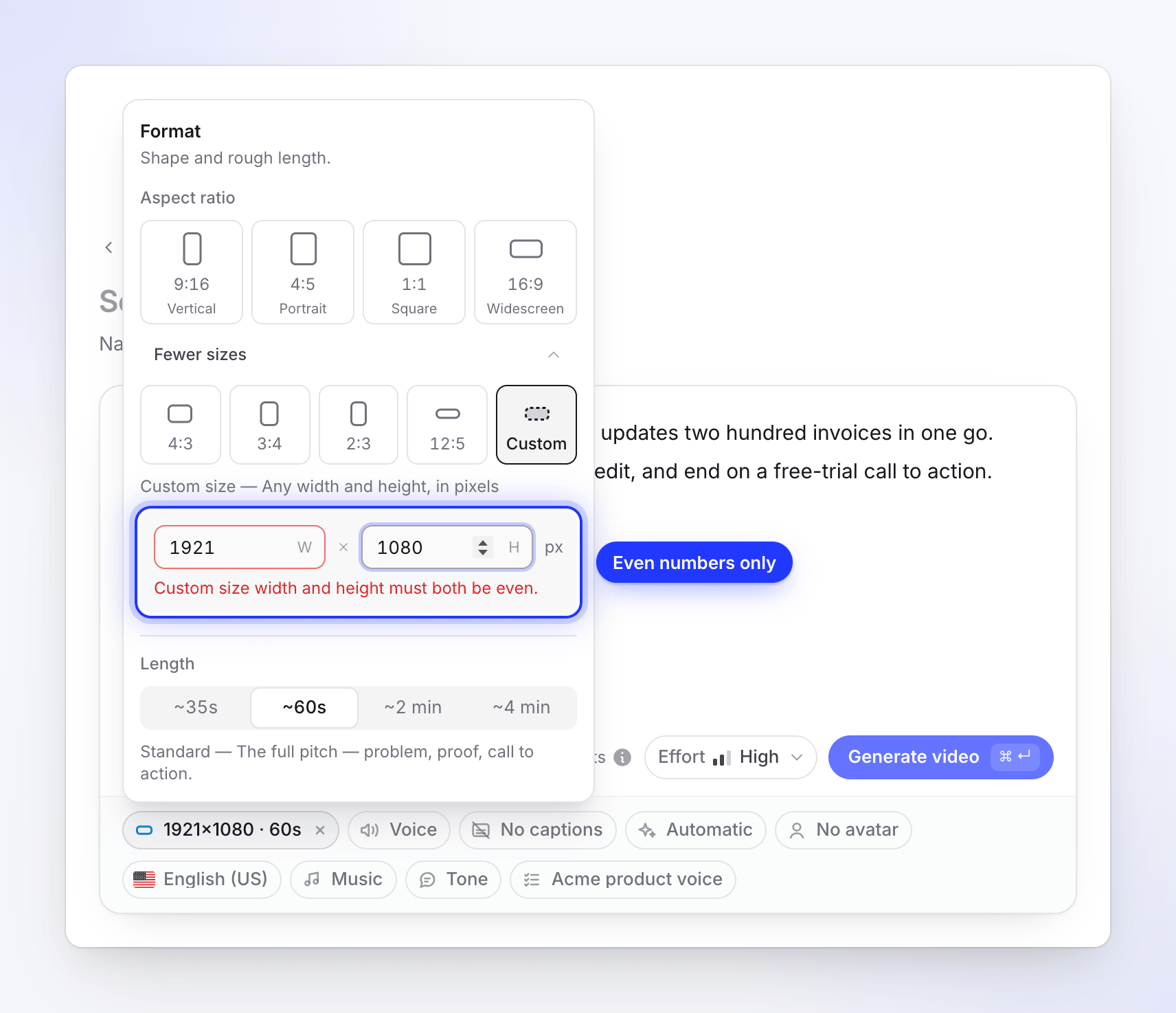
Scegli Personalizzato sotto Altre dimensioni e digita una larghezza (W) e un'altezza (H) in pixel. I campi partono dalla forma in cui ti trovavi, con il lato lungo a 1920 px: 16:9 si apre a 1920 × 1080, 9:16 a 1080 × 1920.
| Regola | Limite | Messaggio in caso di violazione |
|---|---|---|
| Entrambi i campi compilati | — | "Inserisci sia la larghezza che l'altezza." |
| Ogni lato | 256–3840 px | "Le dimensioni personalizzate devono essere comprese tra 256 e 3840." |
| Numeri pari | Larghezza e altezza entrambe pari | "La larghezza e l'altezza personalizzate devono essere entrambe pari." |
| Dimensione totale | Al massimo 3840 × 2160 pixel in totale (circa 8,3 milioni) | "La dimensione personalizzata supera il budget massimo di pixel." |
| Forma | Tra 1:3 (alto) e 3:1 (largo) | "Le proporzioni personalizzate devono essere comprese tra 1:3 e 3:1." |
Il campo errato diventa rosso. La pillola mostra una dimensione personalizzata come 1080×1920 · 60s.
Lunghezze
| Pulsante | Nome | Finestra target | A cosa serve |
|---|---|---|---|
| ~35s | Breve | 30–45 secondi | "Un'idea, un gancio. Creata per il feed." |
| ~60s | Standard | 45–90 secondi | "Il pitch completo: problema, prova, invito all'azione." |
| ~2 min | Lungo | 90 secondi–3 minuti | "Presenta le funzionalità e come funzionano." |
| ~4 min | Procedura guidata completa | 3–5 minuti | "Tutto, passo dopo passo, senza saltare nulla." |
La lunghezza è un obiettivo, non un taglio esatto. Il regista AI pianifica il numero di scene e la quantità di voce fuori campo per rientrare nella finestra e, nei piani a pagamento, ogni clip dura almeno 30 secondi.
La lunghezza influisce sulla stima ("Basata su impegno, lunghezza e ciò che aggiungi."). Con un avatar AI è più importante, perché l'avatar ha un prezzo in base al tempo sullo schermo.
Perché una lunghezza scompare
Alcune piattaforme smettono di riprodurre video verticali dopo 3 minuti, quindi 9:16 nasconde Procedura guidata completa (~4 min). Se passi a 9:16 mentre è selezionata Procedura guidata completa, la lunghezza passa a quella più lunga che si adatta, Lungo. Ogni altra forma, incluse le dimensioni personalizzate, offre tutte e quattro le lunghezze.
Prima e dopo la generazione
- Definisci la forma prima di premere Genera. Il regista AI imposta ogni scena per quel fotogramma, quindi una forma diversa è una clip diversa.
- L'assistente dell'editor può cambiare parole, tempistiche, immagini e suoni, ma non può cambiare le proporzioni. Per ottenere lo stesso messaggio in un'altra forma, crea una nuova clip con lo stesso brief e le stesse impostazioni.
- Ti servono sia 9:16 che 16:9? Crea due clip. Usare l'impegno Media per la seconda mantiene basso il costo. Vedi Scegli un livello di impegno.