

Comprendere aree di lavoro, ruoli e postazioni creatore
Come funzionano le aree di lavoro Clevera: i quattro ruoli e cosa può fare ciascuno, quali ruoli occupano una **postazione creatore** a pagamento e quali sono gratuiti, quanti posti ha ogni piano e chi spende i crediti condivisi dell'area di lavoro.
Un'area di lavoro è il luogo in cui risiedono le registrazioni, i video, gli articoli e le raccolte del tuo team, con un saldo di crediti condiviso e un unico piano. Tutti al suo interno hanno un ruolo. Tre ruoli creano nuovi contenuti e utilizzano una postazione creatore; il quarto, Editor, rifinisce i contenuti esistenti ed è gratuito e illimitato.
Le aree di lavoro in breve
- Tutto è condiviso per area di lavoro: contenuti, raccolte, piano, integrazioni collegate e un unico saldo di crediti ("Un unico portafoglio per tutti i membri di questo team").
- I crediti non si spostano mai tra le aree di lavoro. Un video realizzato in un'area di lavoro viene pagato con i crediti di quell'area.
- Puoi appartenere a diverse aree di lavoro. Cambia area di lavoro dal menu in alto nella barra laterale: Cambia area di lavoro. Per iniziarne una nuova, scegli Crea area di lavoro. Il nome deve avere da 3 a 32 caratteri.
- Le nuove aree di lavoro iniziano con il piano Free. I crediti mensili gratuiti vanno a un'area di lavoro per proprietario; le tue altre aree di lavoro Free non ricevono crediti mensili ma possono utilizzare i crediti bonus.
- Le impostazioni dell'area di lavoro si trovano sotto il menu dell'area di lavoro → Impostazioni del team, con le sezioni Generale, Membri, Ruoli e autorizzazioni, Zona di pericolo e, nei piani con single sign-on, Sicurezza.
I quattro ruoli
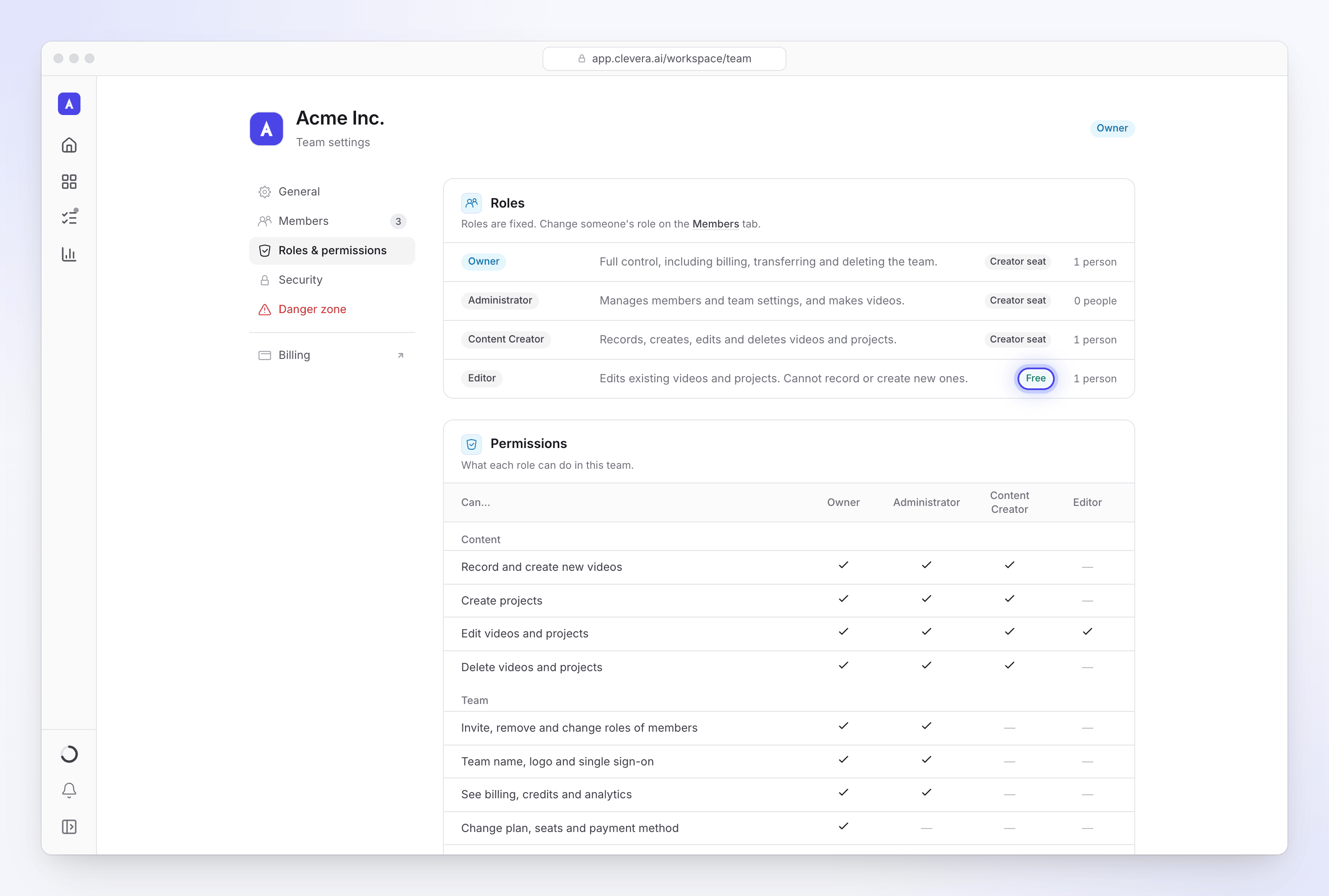
| Ruolo | A cosa serve il ruolo | Postazione creatore |
|---|---|---|
| Proprietario | "Controllo completo, inclusi fatturazione, trasferimento ed eliminazione del team." | Sì |
| Amministratore | "Gestisce i membri e le impostazioni del team e crea video." | Sì |
| Creatore di contenuti | "Registra, crea, modifica ed elimina video e progetti." | Sì |
| Editor | "Modifica video e progetti esistenti. Non può registrare o crearne di nuovi." | No, gratuito |
Ogni area di lavoro ha esattamente un proprietario. Per cedere il ruolo a qualcun altro, consulta Trasferire la proprietà dell'area di lavoro. Dopo un trasferimento, il precedente proprietario solitamente diventa un Amministratore; se il nuovo proprietario era un Editor e non c'è una postazione creatore libera, il precedente proprietario diventa invece un Editor, e la finestra di dialogo lo indicherà prima della conferma.
Cosa può fare ogni ruolo
| Può… | Proprietario | Amministratore | Creatore di contenuti | Editor |
|---|---|---|---|---|
| Registrare e creare nuovi video | Sì | Sì | Sì | No |
| Creare progetti (raccolte) | Sì | Sì | Sì | No |
| Modificare video e progetti | Sì | Sì | Sì | Sì |
| Eliminare video e progetti | Sì | Sì | Sì | No |
| Invitare, rimuovere e cambiare i ruoli dei membri | Sì | Sì | No | No |
| Nome del team, logo e single sign-on | Sì | Sì | No | No |
| Vedere fatturazione, crediti e analisi | Sì | Sì | No | No |
| Cambiare piano, posti e metodo di pagamento | Sì | No | No | No |
| Trasferire la proprietà o eliminare il team | Sì | No | No | No |
| Collegare o scollegare integrazioni | Sì | Sì | No | No |
Impostazioni del team → Ruoli e autorizzazioni mostra gli stessi ruoli e autorizzazioni.
Cosa non possono fare gli Editor
Gli Editor migliorano ciò che esiste già. Non possono avviare nulla di nuovo, il che significa anche che non avviano mai una generazione a pagamento:
- Creare qualsiasi cosa: Crea e Componi, la chat di configurazione, un nuovo clip social, Registra con l'IA e ricerca web, un video da una registrazione, un articolo da Insights o caricare un video.
- Riprova su una generazione fallita, o avviare una nuova generazione su una registrazione esistente.
- Eliminare video e progetti.
I pulsanti Crea appaiono disabilitati per gli Editor, con il suggerimento "Il tuo ruolo può modificare i contenuti esistenti ma non può crearne di nuovi." Aprire una pagina di creazione li riporta a Contenuti.
Gli Editor possono comunque modificare, chiedere modifiche all'assistente IA e tradurre gli elementi che possono modificare.
Alcuni altri limiti si applicano a ogni ruolo:
- Pubblicare un articolo su uno strumento collegato richiede diritti di modifica su quell'articolo, quindi le persone che possono solo visualizzarlo non possono mai pubblicarlo.
- La visualizzazione dal vivo di un'esecuzione di Registra con l'IA, prendere il controllo del browser e annullarla sono azioni riservate alla persona che l'ha avviata, al proprietario dell'area di lavoro e agli Amministratori.
Postazioni creatore
Il proprietario, gli Amministratori e i Creatori di contenuti utilizzano ciascuno una postazione. Gli Editor sono gratuiti e illimitati, quindi puoi invitare tutti i revisori e i collaboratori che desideri.
| Piano | Postazioni creatore |
|---|---|
| Free | 1 |
| Starter | 1 |
| Pro | 2–10, acquistabili una alla volta |
| Custom | Come concordato con il nostro team |
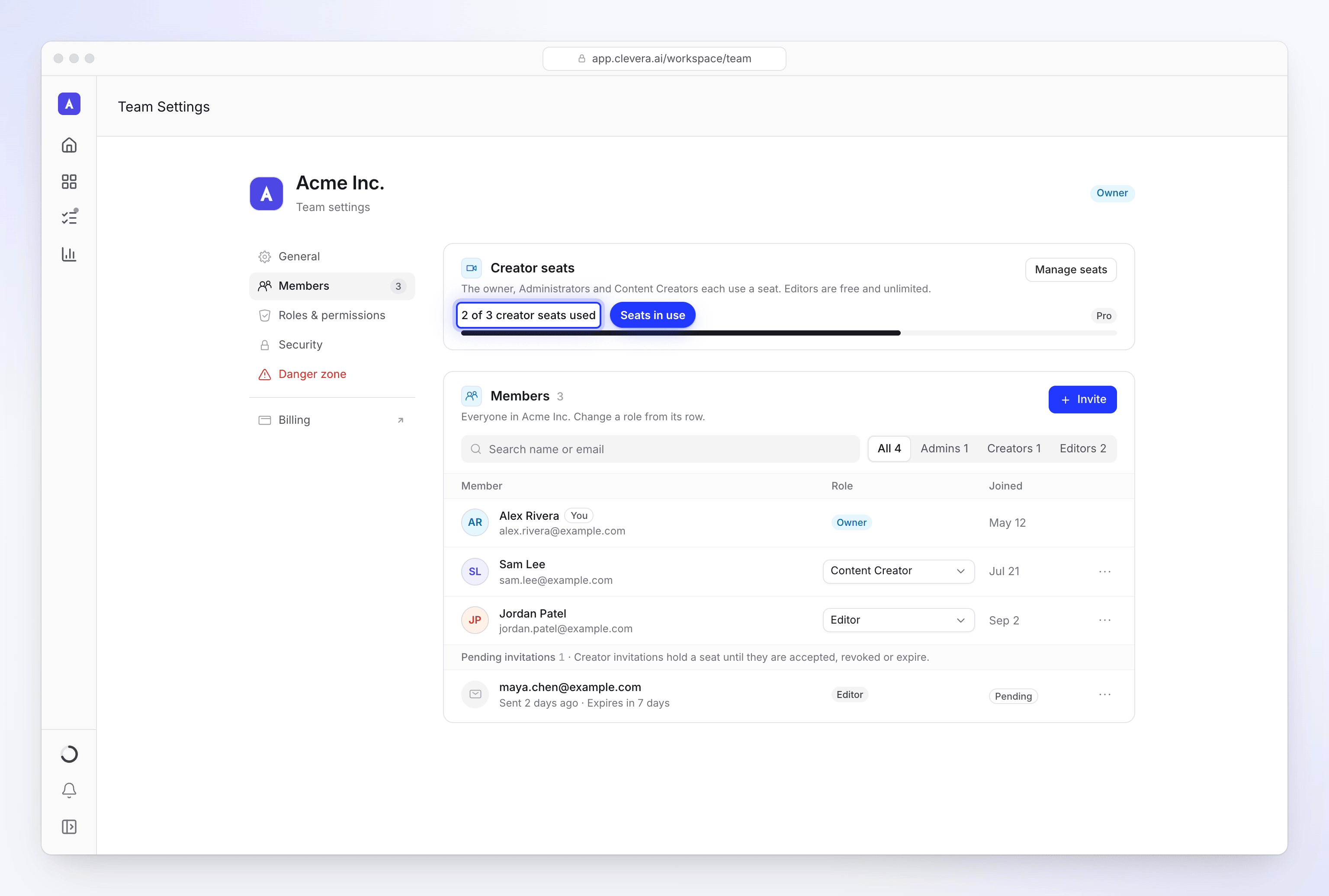
Le postazioni vengono conteggiate in Impostazioni del team → Membri → Postazioni creatore, che indica, ad esempio, "2 di 3 postazioni creatore utilizzate". Anche gli inviti in sospeso contano; l'elenco Inviti in sospeso dice: "Gli inviti per creatori occupano una postazione finché non vengono accettati, revocati o scadono." Gli inviti scadono dopo 7 giorni e un invito scaduto non occupa più una postazione. Consulta Invitare i membri del team.
Quando tutte le postazioni sono occupate
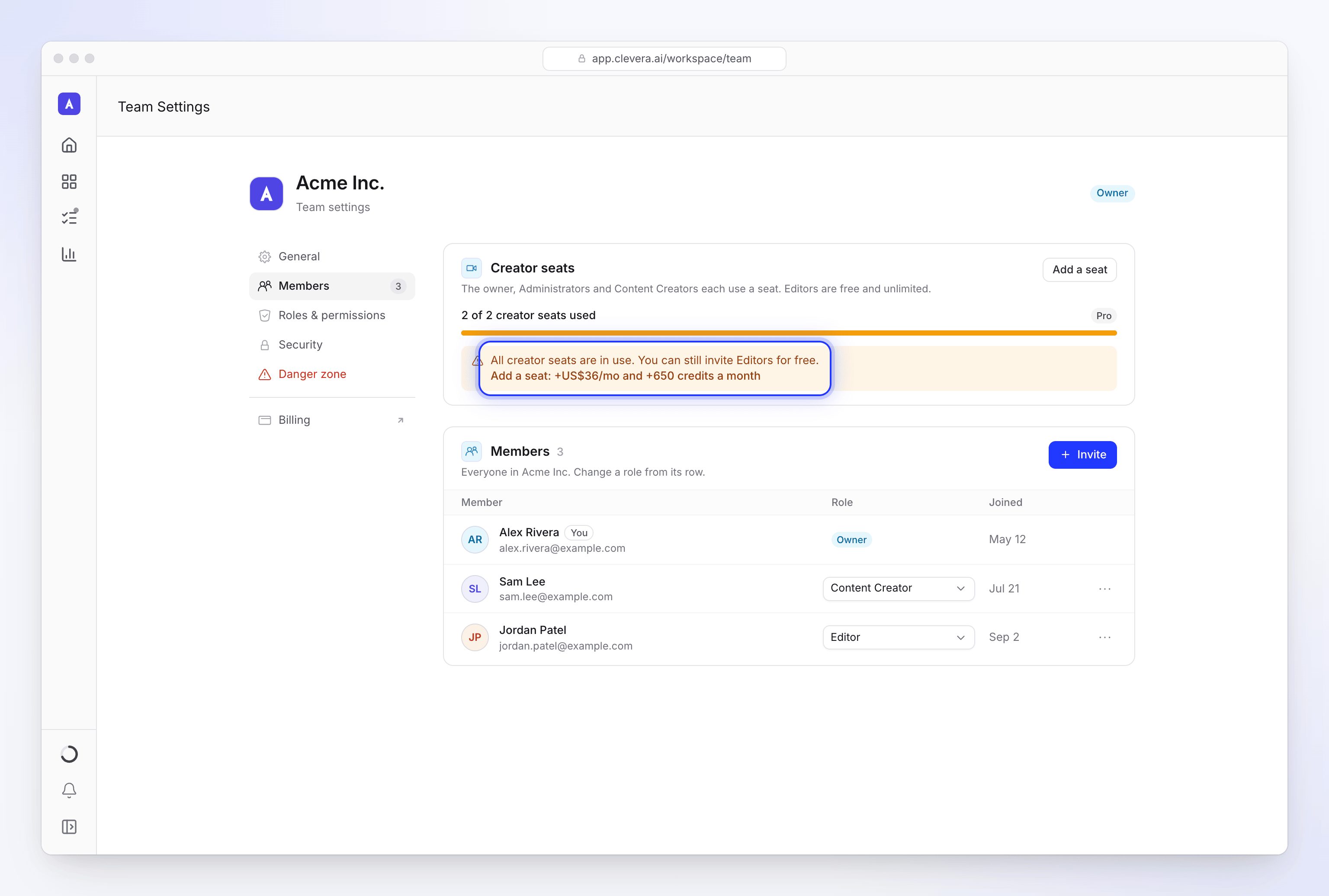
I ruoli di creatore sono disabilitati nei menu di invito e dei ruoli: "Tutte le 3 postazioni creatore sono in uso. Aggiungi un posto o scegli Editor." Il pannello dice "Tutte le postazioni creatore sono in uso. Puoi ancora invitare Editor gratuitamente." Ciò che ti viene offerto successivamente dipende dal tuo piano:
| Piano | Offerta | Cosa succede |
|---|---|---|
| Pro, meno di 10 posti | Aggiungi un posto (+36 USD al mese e +650 crediti al mese con fatturazione mensile) | Prima di confermare, mostra quanto pagherai oggi, dal rinnovo e la carta addebitata. La postazione è attiva da subito. |
| Free o Starter | Esplora Pro: "Passa a Pro per 2 postazioni creatore" | Apre l'aggiornamento |
| Pro a 10 posti, o Custom | Contattaci: "Contattaci per altre postazioni creatore" | Apre un messaggio per il nostro team |
Solo il proprietario può aggiungere postazioni o eseguire l'aggiornamento. Chiunque altro vede "Solo il proprietario del team può aggiungere postazioni o eseguire l'aggiornamento. Chiedi loro di farlo dalla Fatturazione." Un numero inferiore di postazioni ha effetto al rinnovo. Consulta Cambiare il tuo piano o le postazioni.
Chi spende i crediti
Tutti i membri attingono allo stesso saldo dell'area di lavoro. I crediti vengono utilizzati quando qualcuno:
| Azione | Chi può farlo |
|---|---|
| Genera un video, un clip social o un articolo, o riprova su uno fallito | Proprietario, Amministratore, Creatore di contenuti |
| Utilizza Registra con l'IA o ricerca web | Proprietario, Amministratore, Creatore di contenuti |
| Chiede una modifica all'assistente | Chiunque possa modificare l'elemento, inclusi gli Editor. Le piccole modifiche sono gratuite fino a una soglia di utilizzo corretto giornaliero. |
| Traduce un video o un articolo | Chiunque possa modificare l'elemento, inclusi gli Editor |
Esportazioni, download, link e incorporamenti non utilizzano mai crediti.
I proprietari e gli Amministratori vedono la spesa dell'intera area di lavoro nella Pagina di utilizzo, suddivisa per membro, elemento e raccolta. Gli altri membri vedono solo il proprio utilizzo. Solo il proprietario può acquistare crediti extra; gli altri vedono "Chiedi al proprietario del tuo team di aggiungere crediti."
Cambiare il ruolo di qualcuno
In Impostazioni del team → Membri, apri il menu dei ruoli accanto a un membro e scegline uno nuovo. Spostare qualcuno in un ruolo di creatore richiede una postazione libera. Non puoi cambiare il tuo ruolo: "Non puoi cambiare il tuo ruolo. Chiedi a un altro amministratore di aggiornarlo."
Rimuovere un membro o lasciare il team
- Rimuovi: apri le azioni del membro e scegli Rimuovi dal team. "Alex Rivera perde l'accesso ad Acme Inc. immediatamente. Puoi invitarlo di nuovo in seguito." Rimuovere un creatore libera una postazione ("Questo libera una postazione creatore."). I suoi video e articoli rimangono nell'area di lavoro.
- Lascia il team: in Zona di pericolo, clicca su Lascia il team…. "Perdi l'accesso immediatamente. Per tornare hai bisogno di un nuovo invito." Il proprietario non può lasciare il team; trasferisci prima la proprietà.
- Elimina l'area di lavoro (solo proprietario): Zona di pericolo → Elimina team…. "Tutto in questo team viene eliminato per ogni membro e qualsiasi abbonamento attivo viene annullato. I dati eliminati non possono essere recuperati." Confermi con la tua password o, se accedi con Google o SSO, digitando il nome dell'area di lavoro. Consulta Eliminare un'area di lavoro.