

Cerca ovunque con ⌘K
Premi ⌘K (Ctrl+K su Windows) per cercare tra i tuoi video, articoli, raccolte, modelli e ogni pagina in Clevera. Scopri cosa trova, i filtri per tipo, la tastiera e chi può vedere quali risultati.
Premi ⌘K su Mac o Ctrl+K su Windows per aprire la ricerca di Clevera. Un unico riquadro trova i tuoi video, clip social e articoli, raccolte, modelli e ogni pagina nell'app, e può avviare un nuovo video di qualsiasi tipo. Questo articolo spiega cosa cerca, i filtri e la tastiera.
Apri la ricerca
- Premi ⌘K (Mac) o Ctrl+K (Windows) nella Home o nelle pagine dei Contenuti.
- Oppure clicca sulla casella di ricerca in alto nella Home, o sul pulsante Ovunque (mostra ⌘K) alla fine del campo di ricerca in Contenuti o in una raccolta.
- In Contenuti → Registrazioni, usa la casella Cerca ovunque in alto; il campo Cerca registrazioni sottostante cerca solo tra le tue registrazioni.
La ricerca si apre sotto il campo e oscura la pagina sottostante.
Prima di scrivere
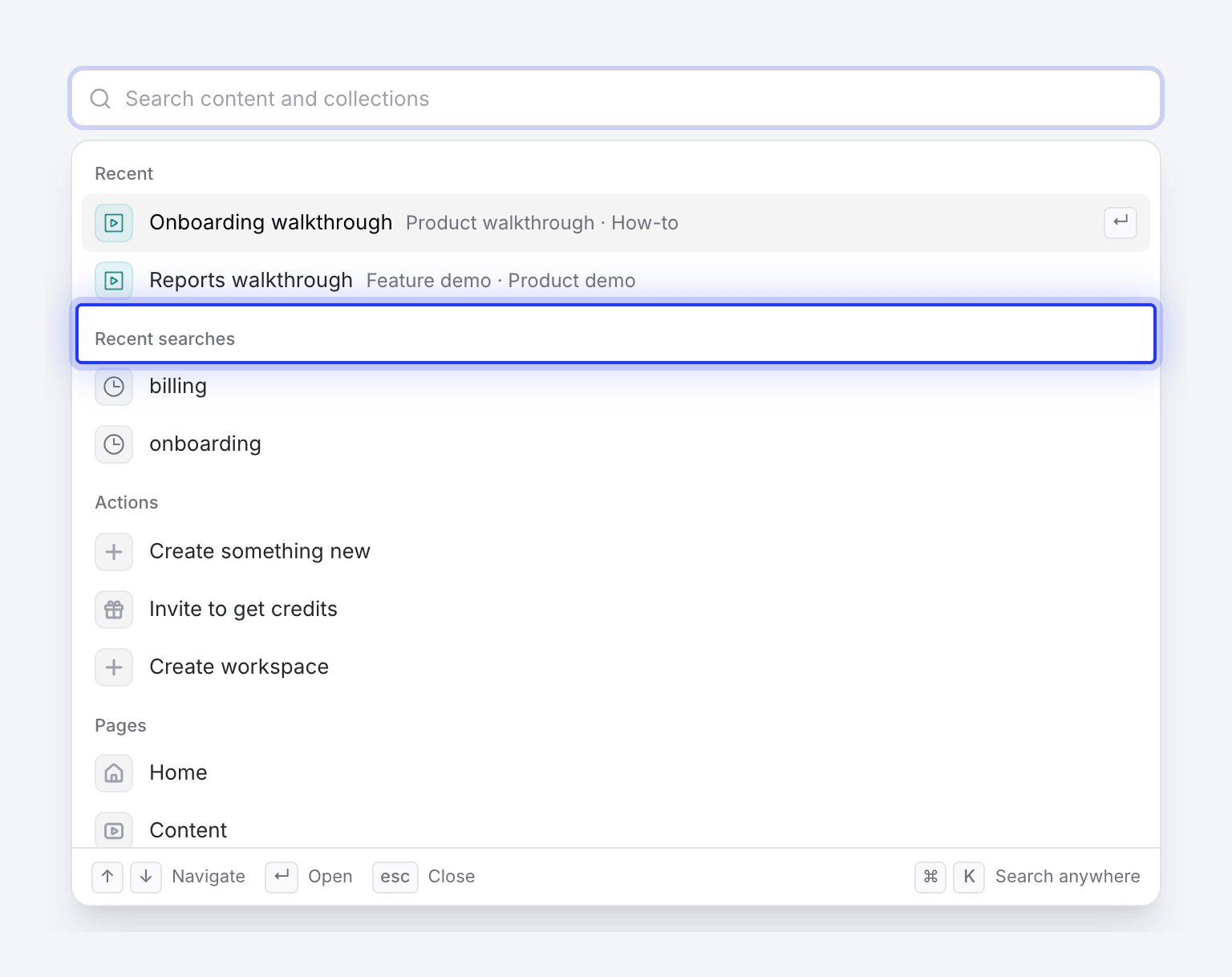
Con la casella vuota, la ricerca mostra le scorciatoie in questo ordine:
| Sezione | Cosa contiene |
|---|---|
| Recenti | Gli ultimi 5 video o articoli che hai aperto dalla ricerca. |
| Ricerche recenti | Le ultime 5 ricerche da cui hai aperto un risultato. Cliccane una per eseguirla di nuovo; clicca sulla sua × per dimenticarla. |
| Azioni | Crea qualcosa di nuovo (non per gli Editor), Invita per ottenere crediti e Crea area di lavoro. |
| Pagine | Home, Contenuti, Raccolte, Analisi, Registrazioni, Notifiche, Cestino, Integrazioni, più Utilizzo e Fatturazione quando il tuo ruolo li prevede. Raccolte, Registrazioni e Cestino aprono quelle sezioni di Contenuti. |
| Profilo | Ogni sezione delle impostazioni del tuo profilo, come Password, Autenticazione a due fattori, Aspetto, Impostazioni notifiche o Chiave API ElevenLabs. |
| Team | Solo per proprietari e amministratori: Impostazioni del team e le sue sezioni, come Membri, Inviti, Postazioni creatore, Ruoli e autorizzazioni e Single sign-on. |
| Integrazioni | Ogni integrazione che puoi collegare, come Notion, Confluence, GitBook o WordPress. |
| Aiuto | Contatta l'assistenza, Documentazione, Novità e Scarica l'app desktop. |
Cosa cerca
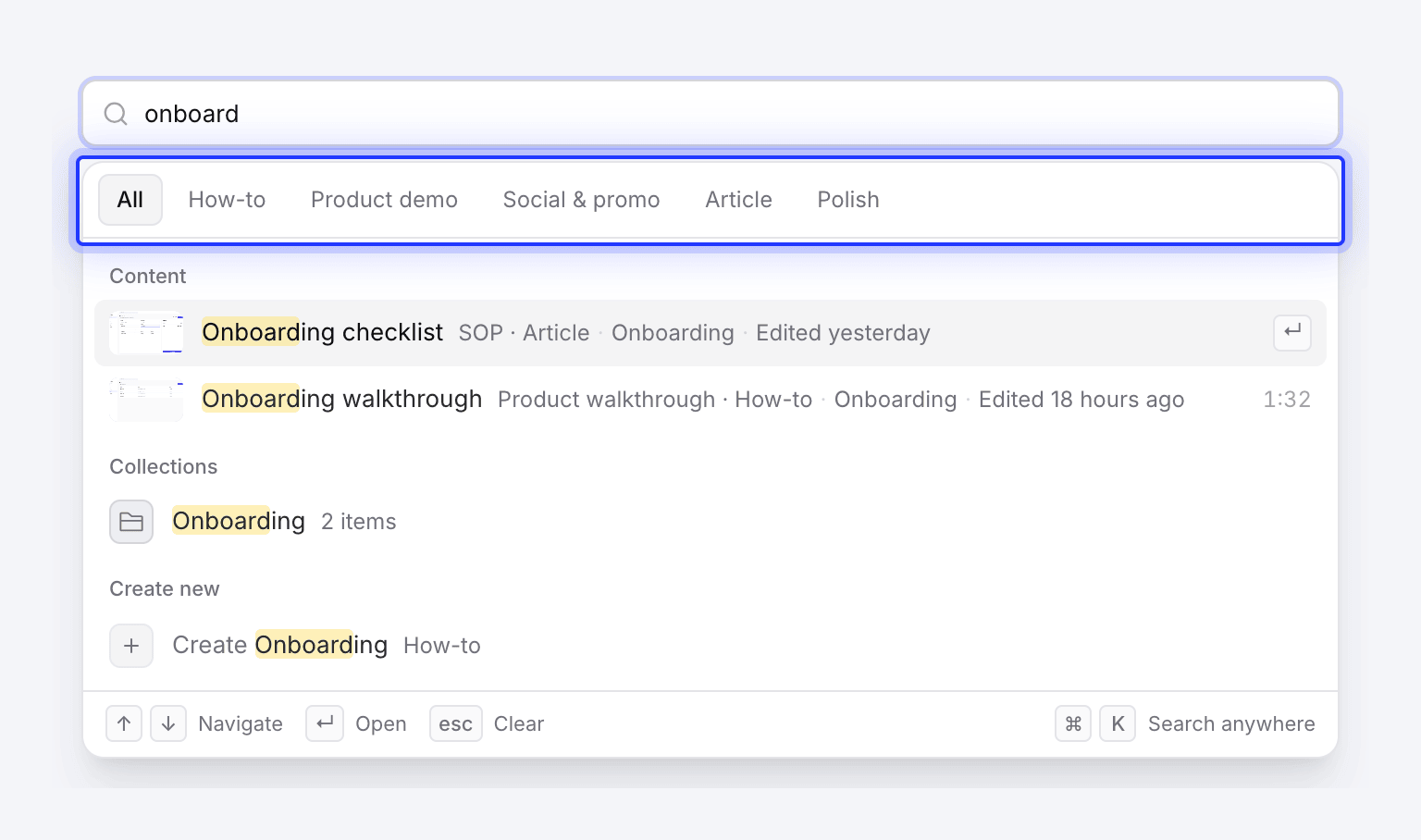
I risultati iniziano dopo 2 caratteri. Le corrispondenze sono evidenziate in giallo.
| Gruppo | Cosa corrisponde | Quanti |
|---|---|---|
| Contenuti | Titoli di video completati, clip social e articoli, inclusi i loro titoli tradotti. Quando corrisponde un titolo tradotto, viene mostrato accanto all'originale. | Fino a 8 |
| Raccolte | Nomi e descrizioni delle raccolte. | Fino a 8 |
| Modelli | I modelli video e le regole AI della tua area di lavoro, per nome. Selezionandone uno si apre Componi con quel selettore aperto. | Fino a 4 |
| Crea nuovo | Tipi di video il cui nome corrisponde, come "Crea Feature spotlight". Selezionandone uno si apre Componi per quel tipo. Non mostrato agli Editor, che non possono creare. | Fino a 4 |
| Pagine | Pagine e impostazioni il cui nome o una parola correlata corrisponde, come "2fa", "fatture" o "modalità scura". | Tutte le corrispondenze |
La ricerca ignora maiuscole e accenti, quindi "guncelleme" trova "Güncelleme". Ogni riga di contenuto mostra il suo tipo, la raccolta e quando è stata modificata l'ultima volta; quando due risultati condividono un titolo, la riga mostra ciò che li distingue (una data, la durata, la raccolta o l'autore).
La ricerca non guarda all'interno di script, trascrizioni o testo degli articoli. I video ancora in fase di creazione non appaiono finché non sono terminati (seguili in Contenuti → In corso). Le registrazioni non sono elencate una per una: per trovare una registrazione per nome, usa Cerca registrazioni in Contenuti → Registrazioni, o Scegli dalla libreria in Componi. Vedi Trova e riutilizza le tue registrazioni.
Filtra per tipo
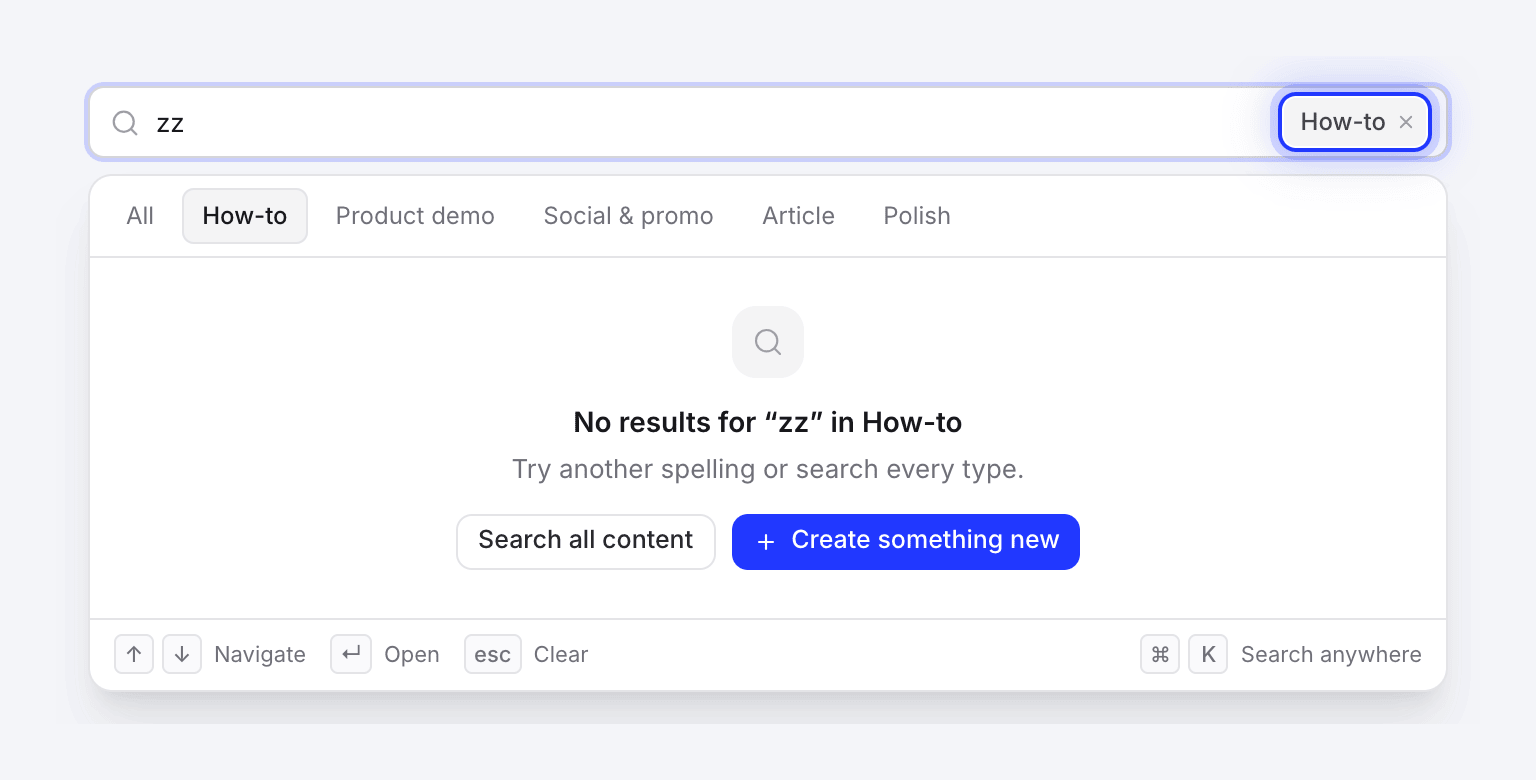
Una volta digitato, i chip in alto restringono i risultati dei contenuti a una famiglia: Tutti, Guida pratica, Demo prodotto, Social & promo, Articolo o Migliora.
La famiglia scelta appare anche come chip all'interno della casella di ricerca. Clicca sulla sua ×, o premi Backspace in una casella vuota, per tornare a tutti i contenuti. Mentre una famiglia è selezionata, i gruppi Raccolte, Modelli e Pagine sono nascosti.
Tastiera
| Tasto | Cosa fa |
|---|---|
| ⌘K / Ctrl+K | Apri la ricerca dalla pagina |
| ↑ ↓ | Muoviti tra tutti i risultati, attraverso i gruppi |
| ↵ | Apri il risultato evidenziato |
| esc | Svuota la casella; premi di nuovo per chiudere |
| Backspace in una casella vuota | Rimuovi il filtro di tipo |
| Tab | Chiudi la ricerca |
Chi vede cosa
La ricerca trova i tuoi contenuti, ovunque si trovino, e i contenuti nelle raccolte che puoi aprire. I contenuti in una raccolta privata a cui non sei invitato non appaiono mai, e nemmeno la raccolta stessa. Anche i contenuti di un compagno di team che non sono in alcuna raccolta non appaiono. Le pagine delle impostazioni del team e di fatturazione appaiono solo per i ruoli che possono aprirle.
Cerca invece in un elenco
Il campo in alto in una sezione Contenuti (Cerca in questa libreria) e di una raccolta funziona diversamente: filtra l'elenco nella pagina mentre scrivi e mantiene gli altri filtri. Premi / per saltarci sopra. Corrisponde anche ai titoli e ai titoli tradotti. Nel Cestino si legge Cerca nel cestino, e in Registrazioni si legge Cerca registrazioni. Vedi Trova i tuoi contenuti.
Usa quel campo per restringere un lungo elenco; usa ⌘K per saltare da qualche parte.
Risoluzione dei problemi
| Cosa vedi | Cosa fare |
|---|---|
| Nessun risultato per "…" | Controlla l'ortografia. Se un filtro di tipo è attivo, clicca Cerca in tutti i contenuti. Altrimenti usa Crea qualcosa di nuovo, o un suggerimento Crea …, per avviarne uno. |
| La ricerca non è stata caricata | Controlla la tua connessione e clicca Riprova. |
| Il video di un compagno di team manca | La ricerca trova i tuoi contenuti e i contenuti nelle raccolte che puoi aprire. Il video di un compagno di team manca quando è in una raccolta privata a cui non sei invitato, quando non è in alcuna raccolta, o mentre è ancora in fase di creazione. Chiedigli di aggiungerlo a una raccolta condivisa, o di invitarti. |
| ⌘K non fa nulla | Non tutte le pagine lo supportano. Vai alla Home o in Contenuti, o clicca su una casella di ricerca lì. |