

Ripristina una versione precedente di un articolo
Ogni modifica a un articolo viene conservata nella Cronologia delle revisioni. Trova una versione per persona, origine, nome o testo, visualizzala in anteprima, confrontala con l'articolo attuale e ripristinala, con la possibilità di usare Annulla ripristino se cambi idea.
Clevera conserva una cronologia di ogni articolo: le tue modifiche, quelle dei tuoi colleghi, le modifiche dell'assistente e la versione originale generata. Puoi visualizzare in anteprima qualsiasi versione, vedere esattamente cosa è cambiato, dare un nome o aggiungere ai preferiti quelle importanti e ripristinarne una con un clic. Il ripristino non elimina mai nulla, quindi puoi sempre annullarlo.
Prima di iniziare
- Devi avere l'accesso in modifica all'articolo per aprire la sua cronologia e ripristinarlo. Consulta Scrivi un articolo insieme al tuo team per sapere chi può modificare.
- Ogni lingua di un articolo ha la sua cronologia.
- Per i video, consulta Ripristina una versione precedente di un video.
Ripristina una versione
Apri la Cronologia delle revisioni
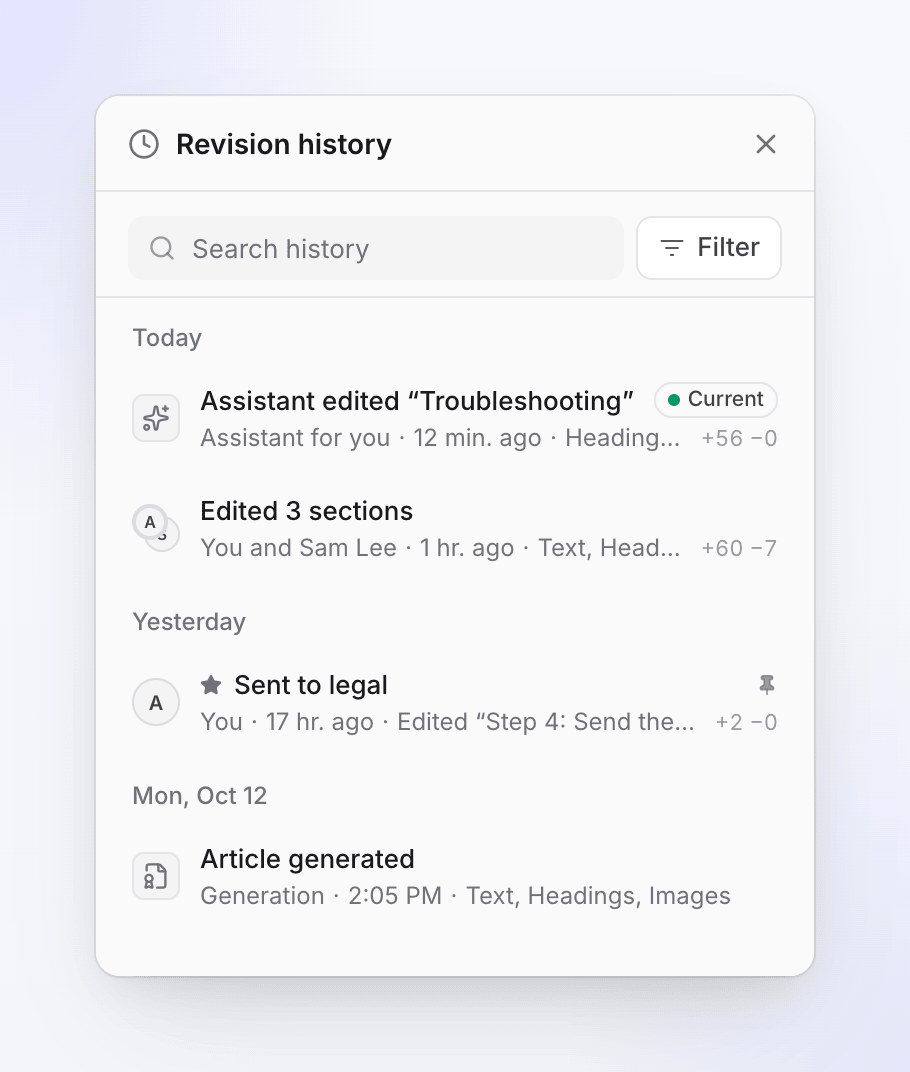
Nella barra superiore dell'editor, fai clic sul pulsante della cronologia (orologio) oppure scegli ⋯ → Cronologia delle revisioni. La scorciatoia da tastiera è ⌘⌥⇧H su Mac e Ctrl+Alt+Shift+H su Windows. Il pannello Cronologia delle revisioni si apre sulla destra, con le versioni più recenti in alto.
Trova la versione
Scorri l'elenco, digita in Cronologia ricerche o fai clic su Filtra (vedi Trova una versione). Ogni riga mostra cosa è cambiato, chi ha effettuato la modifica, quando e quali parti dell'articolo sono state toccate.
Visualizzala in anteprima
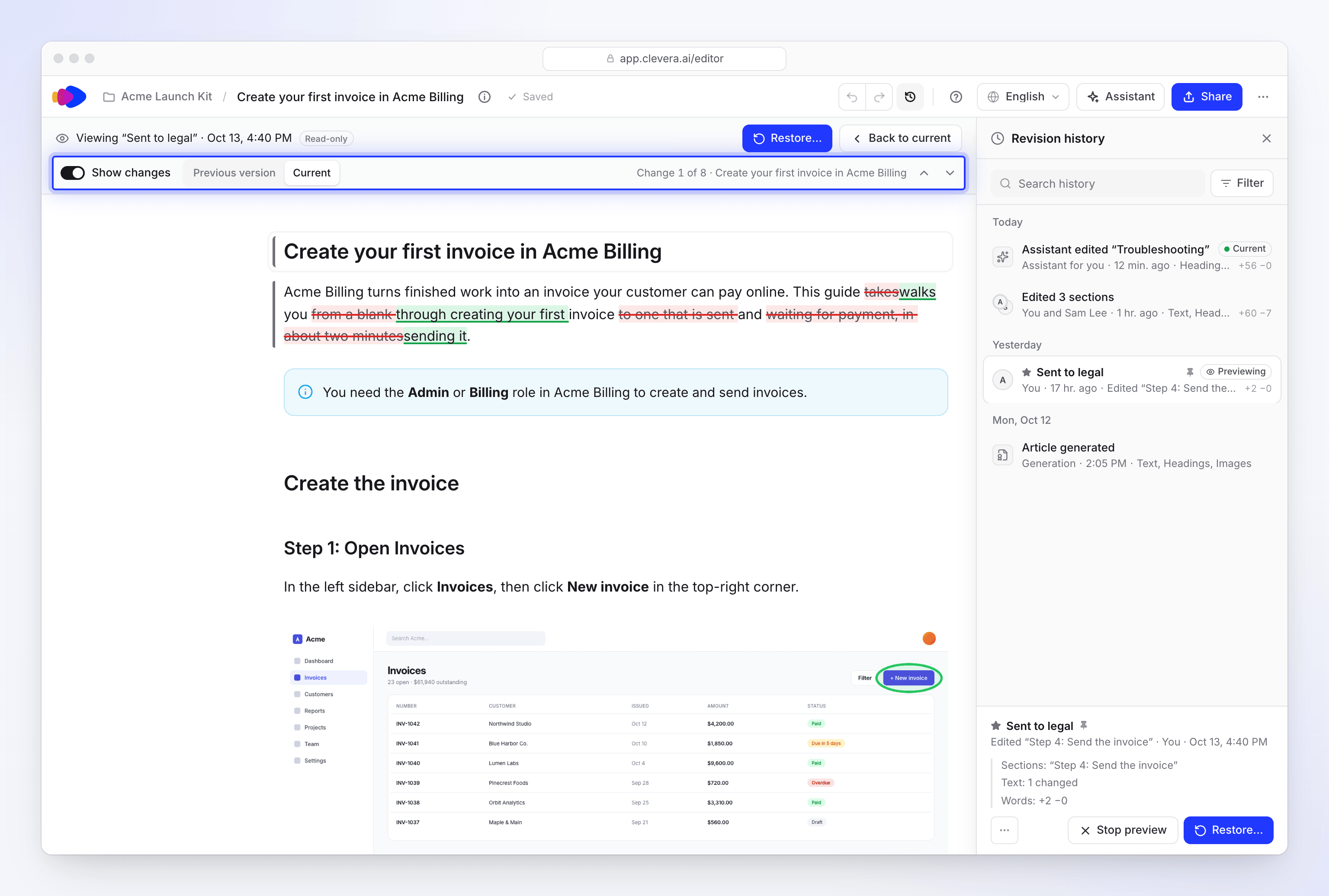
Fai clic su una riga per visualizzarla in anteprima. L'articolo mostra quella versione, in Sola lettura, con "Visualizzazione di “…”", l'ora e Sola lettura in alto. Attiva Mostra modifiche per confrontarla con la Versione precedente o la Attuale e scorri ogni modifica ("Modifica 1 di 7") con Modifica precedente (Alt+↑) e Prossima modifica (Alt+↓). Premi Esc, Torna alla versione attuale o Interrompi anteprima per uscire dall'anteprima.
Ripristinala
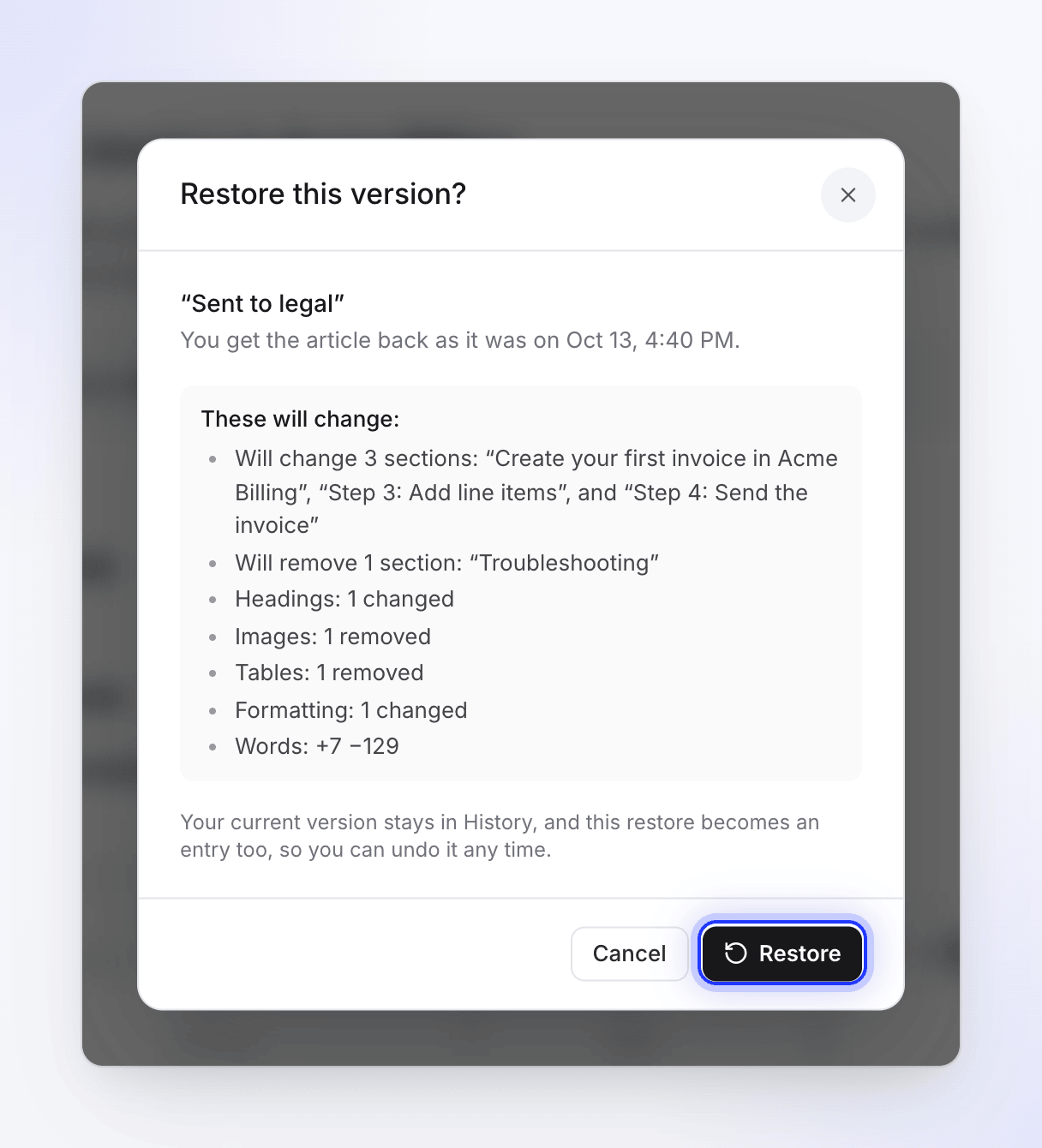
Fai clic su Ripristina…. La finestra di dialogo Ripristinare questa versione? elenca cosa cambierà e indica: "La tua versione attuale rimane nella Cronologia e anche questo ripristino diventa una voce, così puoi annullarlo in qualsiasi momento." Fai clic su Ripristina.
Annulla se necessario
Dopo un ripristino, il pannello mostra "Ripristinato da …" (ad esempio l'ora di quella versione) con Annulla ripristino. Annulla ripristino funziona finché qualcuno non apporta un'altra modifica; dopo di che, ripristina la versione che desideri dall'elenco.
Cosa significa ogni voce
Le modifiche non creano una nuova voce a ogni pressione di tasto. Una serie di modifiche diventa un'unica voce; una nuova voce inizia dopo circa 5 minuti senza salvataggi o dopo 30 minuti di modifiche continue. Quando più persone modificano insieme, la voce le elenca tutte.
| Voce | Quando appare |
|---|---|
| "Articolo generato" | La prima versione scritta dall'IA |
| "Modificato l'articolo", "Modificata l'introduzione", "Modificata “Nome sezione”", "Modificate 3 sezioni" | Modifiche manuali |
| "Aggiunta sezione “…”", "Rimossa sezione “…”", "Aggiunte 2 immagini", "Rimossa un'immagine" | Sezioni o immagini aggiunte o rimosse |
| "Modificato il titolo", "Modificata la formattazione" | Solo titolo o formattazione |
| "L'assistente ha modificato l'articolo", "L'assistente ha modificato “…”", "L'assistente ha migliorato l'articolo" | Modifiche apportate dall'assistente |
| "Annullata una modifica dell'assistente", "Ripristinata una modifica dell'assistente" | Annulla o ripristina dalla chat dell'assistente |
| "Tradotto dall'inglese" | La prima versione di una traduzione |
| "Ripristinata una versione precedente" / "Ripristinato da …" | Un ripristino |
| "Salvato automaticamente", "Salvato prima della rigenerazione" | Copie di sicurezza che Clevera conserva prima di una grande modifica |
| "Versione precedente" | Salvato prima che la cronologia conservasse i dettagli: "Viene ripristinato esattamente come è stato salvato." |
Chi ha effettuato la modifica appare come Tu, il nome di un collega, "Alex Rivera e Sam Lee", Assistente (o Assistente per te quando lo hai chiesto tu), Generazione, Traduzione o Automatico.
Versioni dal precedente editor
L'editor di articoli è stato ricostruito. Le versioni salvate prima di allora mostrano "Questa versione è stata salvata nel formato del precedente editor, quindi le sue modifiche non possono essere elencate." Puoi comunque visualizzarle in anteprima e ripristinarle; solo Mostra modifiche non è disponibile per esse.
Trova una versione
| Strumento | Opzioni |
|---|---|
| Cronologia ricerche | Cerca nomi delle voci, nomi delle sezioni e nomi delle versioni |
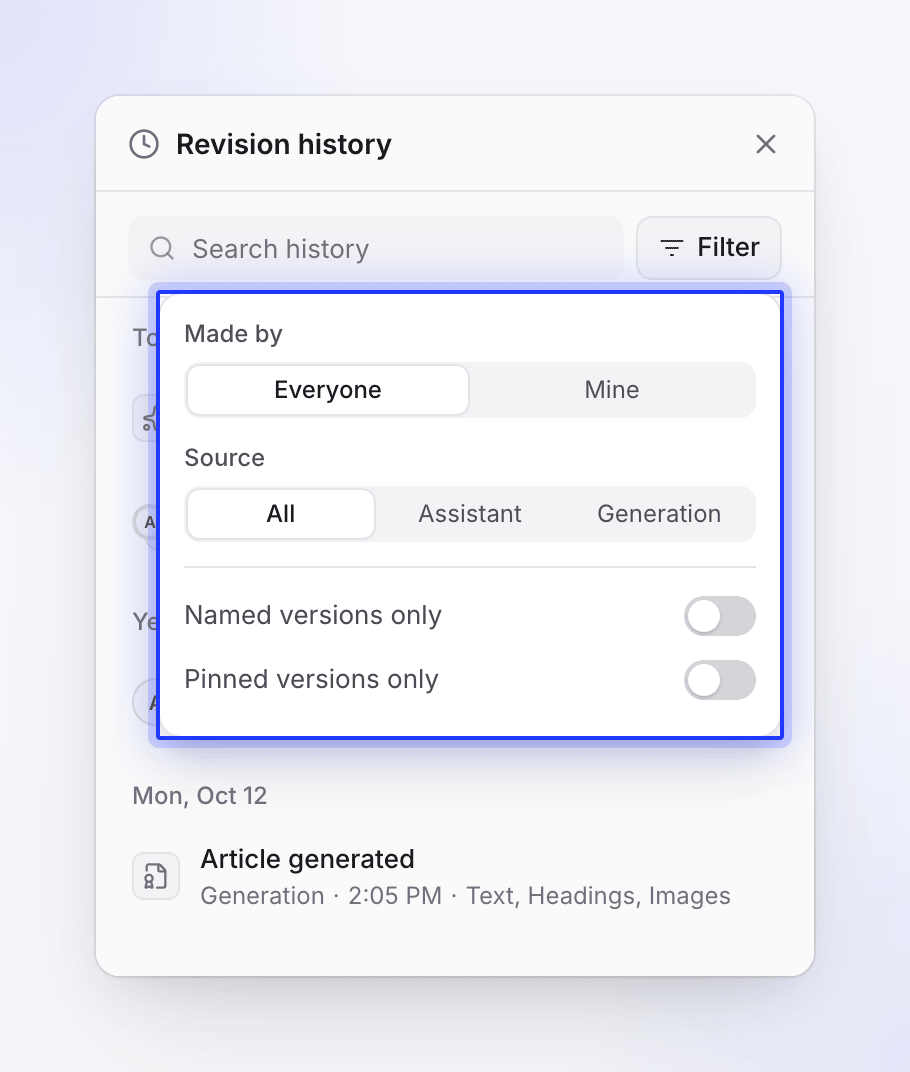
| Filtra → Creato da | Tutti o Miei |
| Filtra → origine | Tutti, Assistente o Generazione |
| Solo versioni nominate | Mostra solo le versioni a cui hai dato un nome |
| Solo versioni aggiunte | Mostra solo le versioni aggiunte ai preferiti |
Dai un nome o aggiungi ai preferiti una versione
Apri il menu Altre azioni per questa versione di una riga:
- Dai un nome a questa versione le assegna un nome fino a 120 caratteri, ad esempio "Inviato al legale". Il nome sostituisce l'etichetta automatica ed è ricercabile. Usa Rinomina questa versione per modificarlo.
- Aggiungi per conservare definitivamente contrassegna una versione che non vuoi mai perdere, come quella che hai pubblicato. Rimuovi da fissati rimuove l'aggiunta.
Quando non puoi ripristinare
| Cosa vedi | Perché |
|---|---|
| "Già identico, nulla da ripristinare." | Quella versione corrisponde all'articolo attuale. |
| "Il ripristino è disponibile una volta che l'articolo ha terminato la generazione." | Attendi il termine della generazione. |
| "Il ripristino è disponibile una volta che l'assistente ha terminato di migliorarlo." | Attendi il termine dell'assistente. |
| "Il ripristino è disponibile una volta che la traduzione è terminata." | Attendi il termine della traduzione. |
| "L'articolo è cambiato da quando hai aperto la Cronologia. Aggiorna per vedere le ultime versioni." | Qualcuno ha modificato nel frattempo. Fai clic su Aggiorna e riprova. |
| "Le tue ultime modifiche non sono state salvate, quindi nulla è stato ripristinato." | Controlla la connessione e riprova. |
| "I suggerimenti che non hai ancora revisionato verranno sostituiti. Rimangono nella Cronologia." | Un avviso nella finestra di dialogo: le modifiche dell'IA evidenziate che non hai mantenuto o scartato vengono sostituite dal ripristino. |
| "Le modifiche suggerite dall'assistente in questa versione tornano come testo semplice, senza segni di revisione." | Un avviso nella finestra di dialogo: la versione conteneva modifiche dell'IA in attesa di revisione. Tornano come testo normale. |
| "Non hai il permesso di modificare questo articolo." | Richiedi l'accesso in modifica. |
| "Quella versione non esiste più." | Scegli un'altra versione. |
Se hai modifiche non salvate quando qualcun altro ripristina una versione, un banner ti chiede di scegliere Ricarica l'ultima versione o Mantieni il mio. Consulta Quando l'articolo cambia mentre lo stai modificando.