

Aggiungi materiali: registrazioni, riprese, immagini, PDF e link
Dai all'IA qualcosa su cui lavorare: registra lo schermo, carica o riutilizza un video, aggiungi immagini e PDF, oppure lascia che l'IA registri la tua app o analizzi un sito web. Include tutti i limiti per tipo di video.
I materiali sono ciò su cui lavora l'IA: una registrazione dello schermo, altre riprese, immagini, PDF, un sito web o una registrazione che l'IA effettua per te. Puoi aggiungerli con il pulsante + nella casella Componi. Quali puoi aggiungere, e quanti, dipende dal tipo di video.
Cosa può usare ogni tipo
| Tipo di video | Video | Immagini | Siti web | |
|---|---|---|---|---|
| Clip social (ogni tipo Social & promo e Inizia da zero) | Fino a 3 | Fino a 40 | Fino a 3 | Fino a 10 |
| Guida pratica e Demo prodotto | Fino a 3, riprodotti nell'ordine impostato | Fino a 20 | Fino a 3 | No |
| Migliora (Pulizia, Stile per la condivisione) | 1 | No | No | No |
| Articolo | 1 | No | No | No |
Le Clip social possono anche accettare un video di esempio: un riferimento per lo stile, mai mostrato nella clip.
Una clip social può essere creata da qualsiasi combinazione di questi, o dal solo brief. Guida pratica e Demo prodotto richiedono almeno un video, oppure immagini o pagine PDF che ne facciano le veci: l'IA crea quindi una presentazione narrata che mostra ogni immagine per la sua parte di narrazione, con un massimo di 20 immagini e pagine PDF combinate. Migliora e Articolo sono realizzati a partire da un solo video e nient'altro.
Aggiungi materiale
Apri il menu +
Fai clic su + in basso a sinistra nella casella Componi. Il menu ha fino a tre gruppi:
- Riprese: Registra lo schermo, Carica un video, Scegli dalla libreria.
- Con l'IA: Registra con l'IA e Analizza un sito web. Questi portano un tag IA · crediti perché l'IA svolge un lavoro a pagamento per essi.
- Contesto: Carica immagini o PDF, e sulle clip social Carica un video di esempio.
Le righe che non puoi usare per questo tipo, o che sono piene, non appaiono.
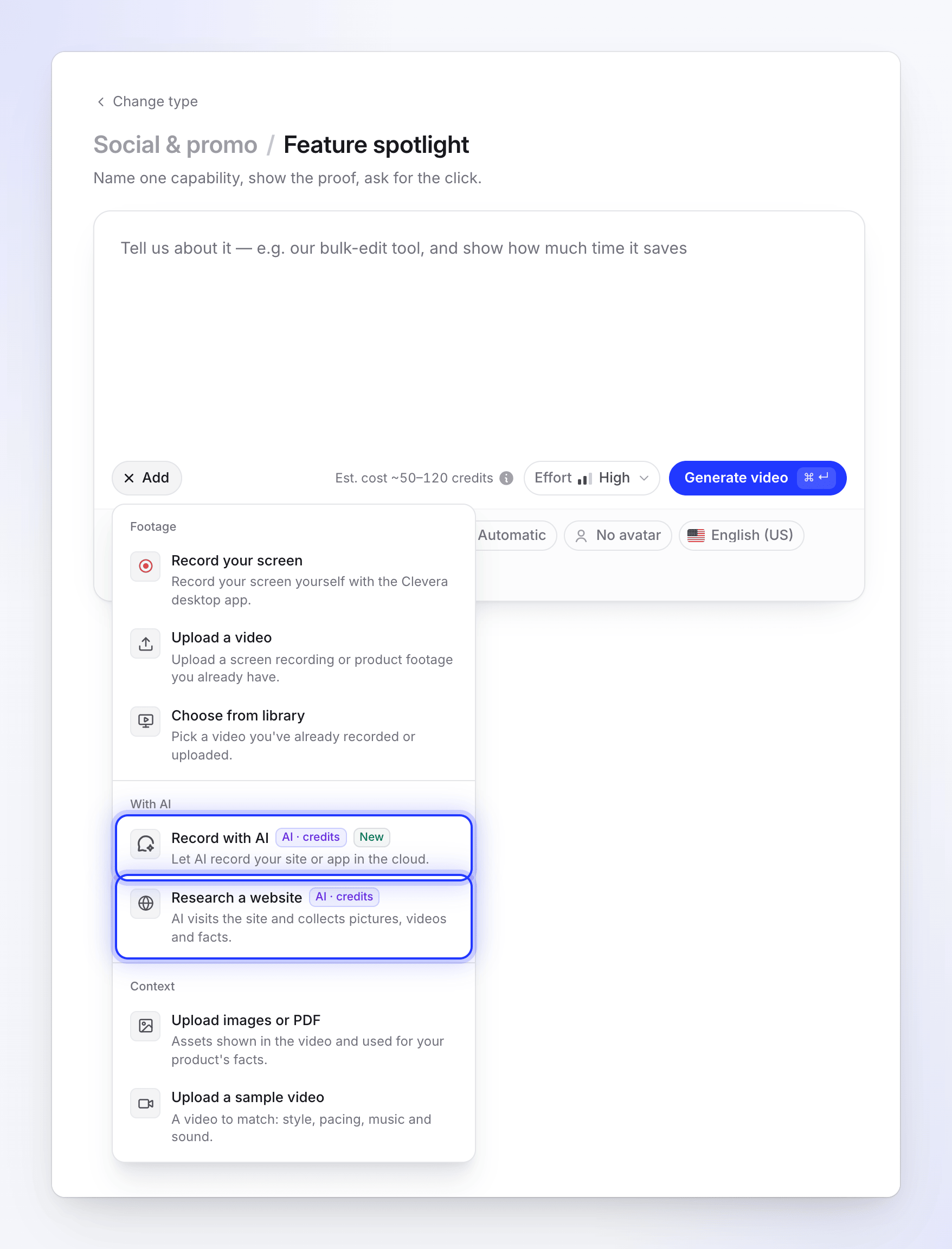
Le righe contrassegnate con IA · crediti avviano un lavoro IA a pagamento. Gli editor non possono aggiungere materiali o caricare file, perché il loro ruolo modifica il contenuto esistente ma non può creare nuovi contenuti.
Scegli cosa aggiungere
Ogni riga apre la propria finestra. Le sezioni seguenti spiegano ciascuna di esse. Puoi anche trascinare i file direttamente nella casella ("Trascina per aggiungere").
Controlla i riquadri
Tutto ciò che aggiungi appare come un riquadro nella casella, con il suo avanzamento. Puoi continuare a scrivere mentre i file vengono caricati.
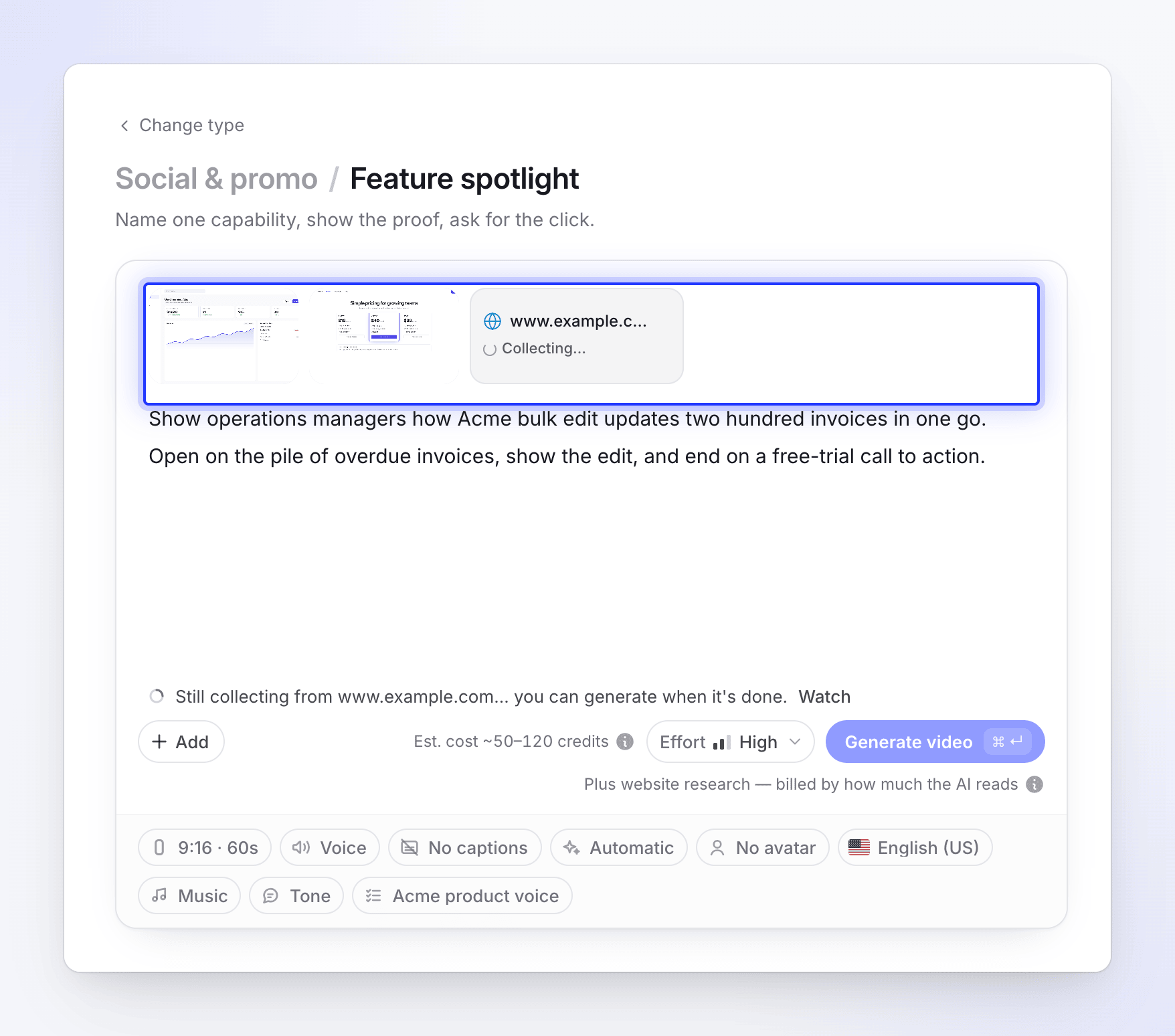
Genera quando tutto è pronto
Caricamenti, registrazioni e ricerche devono terminare prima che il video possa iniziare. Se qualcosa è ancora in corso, Genera lo segnala, ad esempio "Ancora in fase di raccolta da example.com… puoi generare quando ha finito."
Riprese
Registra lo schermo
Apre l'app desktop di Clevera così puoi registrare subito. La pagina mostra Continua dall'app desktop di Clevera ("Passa all'app Clevera e fai clic su Avvia registrazione.") con Apri l'app Clevera e Scarica l'app se non l'hai ancora. La registrazione completata viene caricata nella tua libreria, e la aggiungi qui con Scegli dalla libreria. Vedi Installa l'app desktop di Clevera.
L'app desktop registra i clic e i movimenti del cursore separatamente dall'immagine, il che permette a Clevera di aggiungere zoom fluidi che seguono le tue azioni. Se hai registrato con un altro strumento, carica invece l'MP4.
Carica un video
| Tipo di video | Formati | Dimensioni per file |
|---|---|---|
| Guida pratica, Demo prodotto, Migliora, Articolo | Solo MP4 | Fino a 250 MB |
| Clip social | Solo MP4 | Fino a 100 MB |
Ogni video che carichi si aggiunge anche alla tua libreria, così puoi usarlo di nuovo da Scegli dalla libreria. Un file in un altro formato, come MOV o WebM, viene rifiutato non appena lo selezioni, con la motivazione: "Sono supportati solo video .mp4 — questo file è .mov. Convertilo in .mp4 e caricalo di nuovo." Esporta o convertilo in MP4, quindi caricalo di nuovo. Un .mp4 salvato da un registratore schermo Mac viene accettato così com'è.
Su una clip social puoi aggiungere diversi video contemporaneamente. Vengono caricati uno alla volta: il riquadro del video successivo dice In attesa… finché quello precedente non è terminato.
Puoi chiudere la finestra di caricamento mentre carica: "Puoi chiudere questa finestra; il caricamento continua sulla pagina." Se fallisce, usa Riprova sulla finestra o sul riquadro del video.
I video di grandi dimensioni vengono caricati in parti, e una parte che fallisce viene ritentata da sola. Se la tua rete blocca il caricamento diretto, come fanno alcuni firewall aziendali e VPN, Clevera passa all'invio del file tramite i propri server. Se il caricamento non riesce comunque, il riquadro dice Caricamento non riuscito con una breve motivazione, come Connessione in stallo, Connessione interrotta o Storage non raggiungibile. Passa il mouse sul riquadro per il messaggio completo.
Scegli dalla libreria
Scegli una registrazione che hai già fatto o caricato. Puoi cercare per nome e filtrare per chi l'ha creata. Una registrazione ancora in fase di elaborazione può essere selezionata; Componi la mostra in elaborazione e Genera attende che sia pronta.
Le registrazioni che nessun video utilizza per 15 giorni vengono eliminate automaticamente, quindi crea qualcosa da una registrazione poco dopo averla fatta. Le tue registrazioni sono elencate anche in Contenuto → Registrazioni, dove una non utilizzata mostra la data in cui verrà eliminata ("Non utilizzato · eliminato" e una data). Vedi Trova e riutilizza le tue registrazioni.
Diversi video in una guida pratica o demo
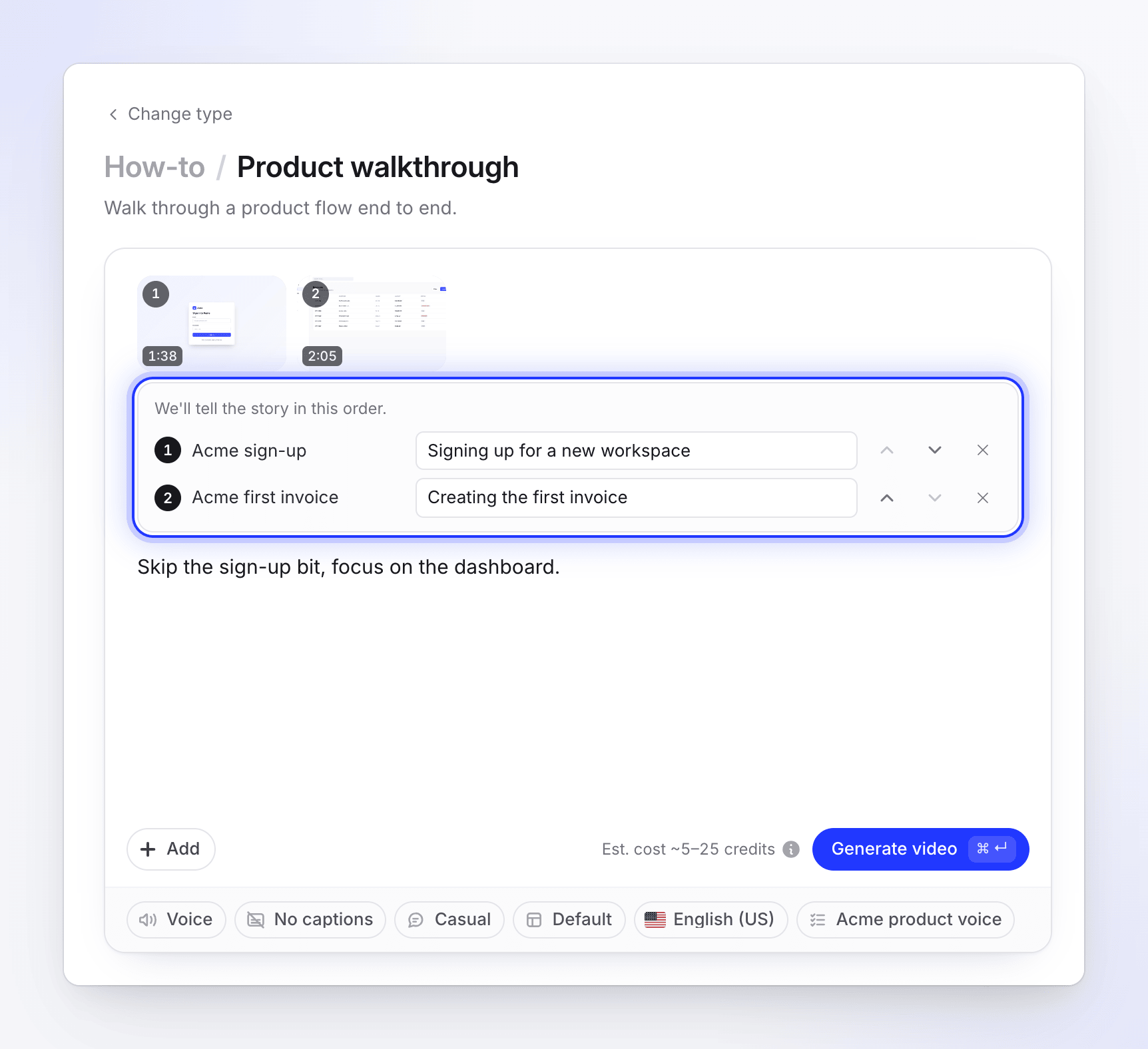
Su Guida pratica e Demo prodotto, i video vengono riprodotti nell'ordine mostrato sotto Racconteremo la storia in questo ordine. Usa Riproduci prima e Riproduci dopo per riordinarli, e aggiungi Cosa mostra (opzionale) affinché la narrazione introduca ciascuno di essi correttamente. Vedi Usa diverse registrazioni, immagini e PDF in un unico video.
Con l'IA
| Riga | Cosa fa | Costo |
|---|---|---|
| Registra con l'IA (badge nuovo) | "Lascia che l'IA registri il tuo sito o la tua app nel cloud." Descrivi cosa mostrare; l'IA guida un browser e lo registra. Il risultato conta come uno dei tuoi video. | Fatturato in base a quanto tempo lavora l'IA, oltre alla stima. |
| Analizza un sito web (solo clip social) | "L'IA visita il sito e raccoglie immagini, video e fatti." Puoi dire cosa guardare. | Fatturato in base a quanto del sito legge l'IA, oltre alla stima. |
Prima che uno dei due inizi, Clevera controlla l'indirizzo. Gli indirizzi YouTube, i siti con contenuti per adulti, i siti di scommesse, i domini parcheggiati o in vendita, gli indirizzi su una lista pubblica di phishing e le pagine che rispondono con un login wall o "non trovato" vengono rifiutati, con un messaggio che ne spiega il motivo. Vedi Perché Clevera non può aprire un link.
Entrambi richiedono alcuni minuti e puoi guardarli dal vivo. Vedi Lascia che l'IA registri il tuo prodotto e Analizza un sito web per una clip social.
Video di esempio
Sulle clip social, Carica un video di esempio ("Un video a cui ispirarsi: stile, ritmo, musica e suono.") aggiunge un video il cui stile viene seguito dal regista IA: ritmo, inquadratura e tipo, atmosfera cromatica, musica e suono. "È solo un riferimento; non viene mai mostrato nel tuo video." Il regista non copia mai il suo contenuto o il brand.

- Solo MP4, uno per clip. Caricarne un altro lo sostituisce.
- Il suo riquadro porta un badge Esempio.
- Se è ancora in fase di caricamento quando premi Genera, Componi dice "Attendi che il video di esempio finisca di caricarsi."
Vedi Usa un video di esempio per impostare lo stile di una clip.
Immagini e PDF
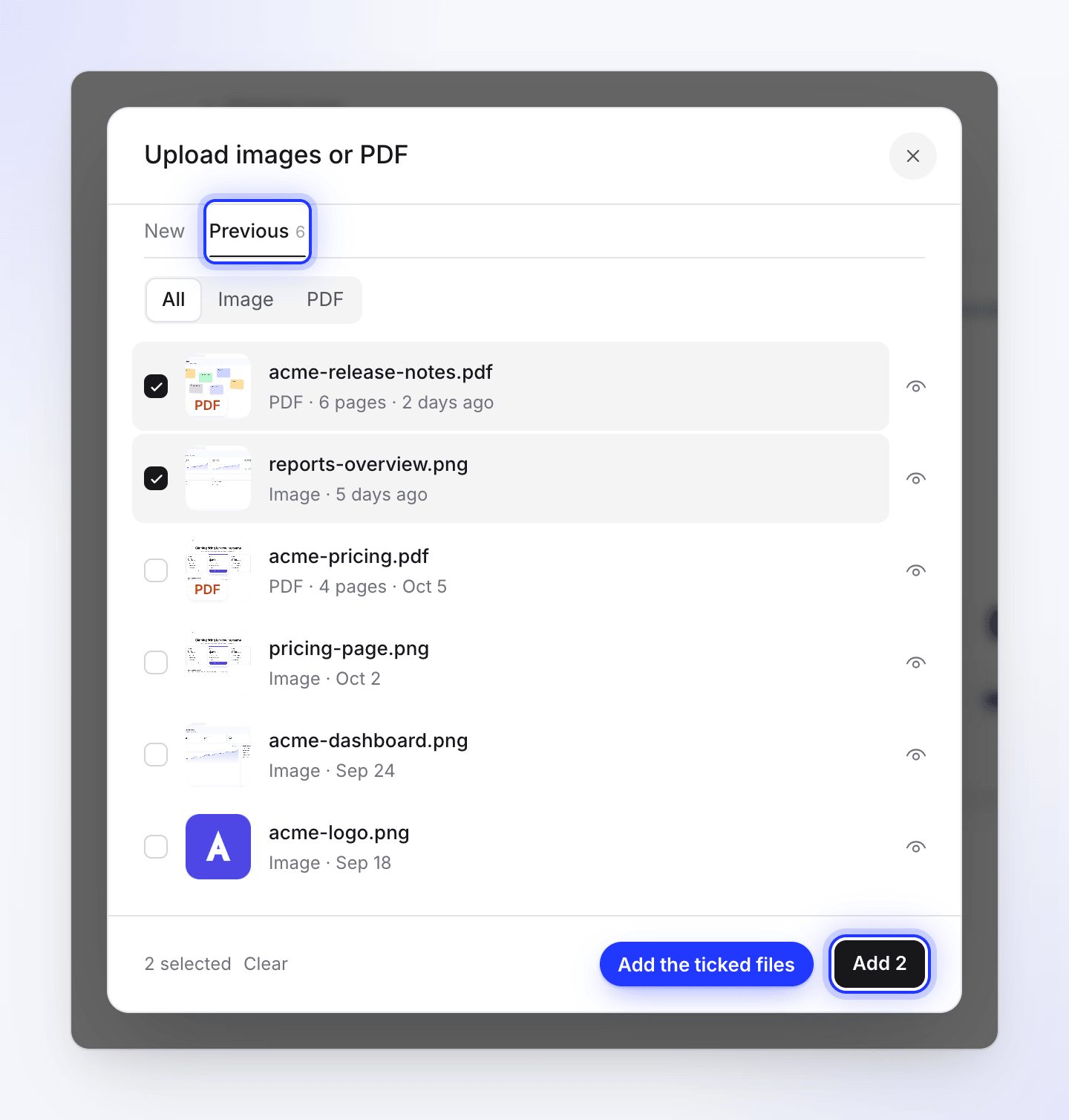
Scegli Carica immagini o PDF. La finestra ha due schede:
- nuovo: trascina i file o sfoglia file. Usa immagini JPG, PNG o WebP. I file SVG vengono caricati, ma non possono essere mostrati nel video.
- Precedente: tutto ciò che hai caricato qui in precedenza, con un filtro Tipo di file e la ricerca. "Le immagini che carichi qui appaiono anche per il video successivo." Seleziona i file e fai clic su Aggiungi.
| Limite | Valore |
|---|---|
| Dimensioni immagine | Fino a 8 MB ciascuna |
| Dimensioni PDF | Fino a 40 MB ciascuno |
| Pagine PDF | Fino a 30 pagine ciascuno |
| Testo PDF letto | Fino a 20.000 caratteri per PDF |
| Pagine PDF usate come immagini in una clip social | Fino a 10 per PDF; l'IA sceglie quelle più utili |
Il modo in cui l'IA li usa dipende dal tipo:
- Clip social: "Risorse mostrate nel video e utilizzate per i fatti del tuo prodotto." Il regista AI decide quali immagini appaiono e dove.
- How-to e Demo prodotto: "Le immagini vengono mostrate nel video; i PDF vengono letti per i fatti, o mostrati se lo scegli." Puoi modificarlo per ogni file, aggiungere una nota e scegliere quali pagine del PDF mostrare. Vedi Indica all'AI come utilizzare un'immagine o un PDF.
Messaggi che potresti visualizzare
| Messaggio | Cosa significa |
|---|---|
| "You've added the most images we can use." | Hai raggiunto il limite di immagini per questo tipo. Rimuovine una per aggiungerne un'altra. |
| "We'll take the first N — that's all the images we can add." | Hai trascinato più file di quelli consentiti; i primi sono stati aggiunti. |
| "We can't use {file} here." | Il tipo di file non è accettato in questa finestra. |
| "{file} is larger than 8 MB." | Il file supera il limite di dimensioni. Comprimilo o ridimensionalo. |
| "Only .mp4 videos are supported — this file is .mov. Convert it to .mp4 and upload again." | È possibile caricare solo video MP4. Converti il file in MP4 e caricalo di nuovo. |
| "Your upload stalled: no data reached our storage for a minute." | Non è arrivato nulla per un minuto. Controlla la tua connessione, VPN o firewall, oppure prova un'altra rete, quindi clicca su Riprova. |
| "This type works on your video alone — pictures and PDFs are not used." | Hai trascinato immagini o PDF su una pagina Polish o Articolo. |
| "Pictures, PDFs and links were removed — this video type works on your video alone." | Sei passato a Polish con altri materiali allegati. Sono stati rimossi. |
| "Links were removed — not supported for this video type." | La ricerca sui siti web è solo per i clip social. |
| "Your PDF is still being read — one moment." | La generazione attende che il PDF venga letto. |
| "This upload failed — try again or remove it." | Riprova con il riquadro, o rimuovilo per procedere senza di esso. |
| "YouTube links can't be used. If the video is yours, upload the file instead." | Gli indirizzi YouTube sono rifiutati ovunque. Carica il file se è tuo. |
| "We can't open this site." (con il motivo) | L'indirizzo è un tipo di sito che Clevera non supporta, o non soddisfa le regole di utilizzo accettabile. |
| "We couldn't reach this address. Check that it's typed correctly and that the site is online, then try again." | Il sito non ha risposto. Controlla l'indirizzo. |
| "This page needs a login (it returned “401 Unauthorized”)…" o "This page returned “404 Not Found”…" | Usa invece una pagina pubblica. |