

Scegli il tipo di video giusto
Ogni tipo di video in Clevera, con il suo scopo, da cosa parte, il formato predefinito, la durata, l'audio e ciò che serve prima di poter generare. Usalo per scegliere il tipo adatto al tuo obiettivo.
Clevera ha cinque famiglie di tipi di video e ogni tipo è ottimizzato per un compito specifico. Questa pagina elenca ogni tipo con il suo scopo, da cosa parte, le impostazioni predefinite e tutto ciò che serve prima di poter generare, così puoi scegliere quello giusto. Se preferisci non scegliere, descrivi il tuo video nella Home e la chat di configurazione sceglierà per te.
Parti dal tuo obiettivo
| Il tuo obiettivo | Famiglia | Perché |
|---|---|---|
| Insegnare a qualcuno a fare qualcosa nel tuo prodotto | Guida pratica | Narra la tua registrazione reale passo dopo passo, con zoom su ogni clic. |
| Mostrare cosa fa il tuo prodotto a un acquirente o al mercato | Demo prodotto | Stesso filmato reale, raccontato come una presentazione o un annuncio. |
| Attirare l'attenzione in un feed, un annuncio o un post di lancio | Promo social | Grafica in movimento progettata in qualsiasi formato, nessuna registrazione necessaria. |
| Scrivere documentazione o una procedura | Articolo | Testo e screenshot dalla tua registrazione. |
| Sistemare una registrazione che hai già | Migliora | Mantiene ciò che hai detto; taglia le ripetizioni e i tempi morti, o aggiunge una cornice. |
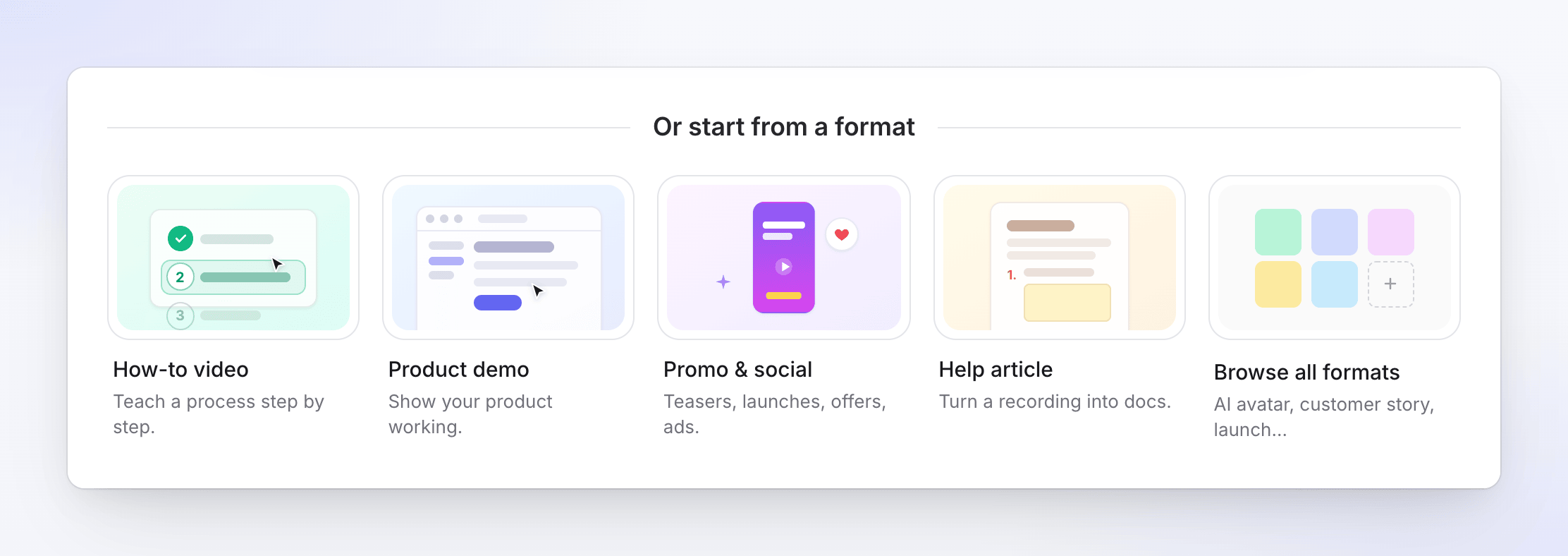
I primi quattro si trovano nella Home come schede Oppure parti da un formato. Tutti e cinque sono nella galleria Crea, che include anche Tutti i tipi e Inizia da zero. Vedi Scegli un tipo di video nella galleria Crea.
Video Guida pratica
"Guide passo dopo passo realizzate da una registrazione dello schermo." Ogni tipo è narrato, con zoom automatici e l'intro, le schermate del titolo e la musica del tuo modello video.
| Tipo | Usalo per |
|---|---|
| Walkthrough prodotto | Esplorare un flusso di prodotto dall'inizio alla fine. |
| Per iniziare | Configurazione iniziale per i nuovi utenti. |
| Risoluzione dei problemi | Risolvere un problema comune. |
| Onboarding | Mettere al corrente un collega o un cliente. |
Demo prodotto
"Mostra cosa fa il tuo prodotto, narrato sulla tua registrazione."
| Tipo | Usalo per |
|---|---|
| Panoramica prodotto | Ampio tour di ciò che fa il prodotto. |
| Nuova funzionalità | Mettere in evidenza una funzionalità. |
| Lancio prodotto | Energia del giorno del lancio con una chiara call to action. |
| Nuova versione | Cosa c'è di nuovo in questa release. |
| Presentazione di vendita | Demo orientata ai risultati per i potenziali clienti. |
Cosa serve per i video Guida pratica e le demo
- Una registrazione, o in alternativa immagini e PDF. Fino a 3 video, 20 immagini e 3 PDF. I video vengono riprodotti nell'ordine impostato. Consigliamo registrazioni inferiori a 30 minuti. Senza alcun video, l'IA crea una presentazione narrata dalle tue immagini e pagine PDF (ognuna mantenuta sullo schermo per la durata della sua narrazione, fino a 20 immagini).
- Nessun link a siti web. I link non vengono utilizzati da questi tipi; descrivi invece il prodotto nel brief.
- Un modello video. Uno integrato è selezionato per impostazione predefinita. Imposta lo sfondo, la musica, l'intro e le schermate del titolo.
| Impostazione | Predefinito |
|---|---|
| Voce fuori campo | Attivata, nella voce consigliata per la lingua |
| Stile di parlato | Informale (anche Espressivo o Formale) |
| Sottotitoli | Disattivato |
| Formato e durata | Segue la tua registrazione; non c'è un'impostazione di formato o durata. Puoi cambiare le proporzioni nell'editor in seguito. |
| Costo tipico | 5–25 crediti per una registrazione fino a 5 minuti |
Clip social
"Clip brevi per feed, annunci e lanci." Le clip social sono in Beta. Partono da un link a un sito web, immagini, un PDF, un video o solo dal tuo brief. I piani a pagamento possono crearne quante ne consentono i loro crediti; il piano gratuito include una clip breve (vedi Piani e disponibilità).
| Scheda | Tipo | Usalo per | Formato | Durata | Audio |
|---|---|---|---|---|---|
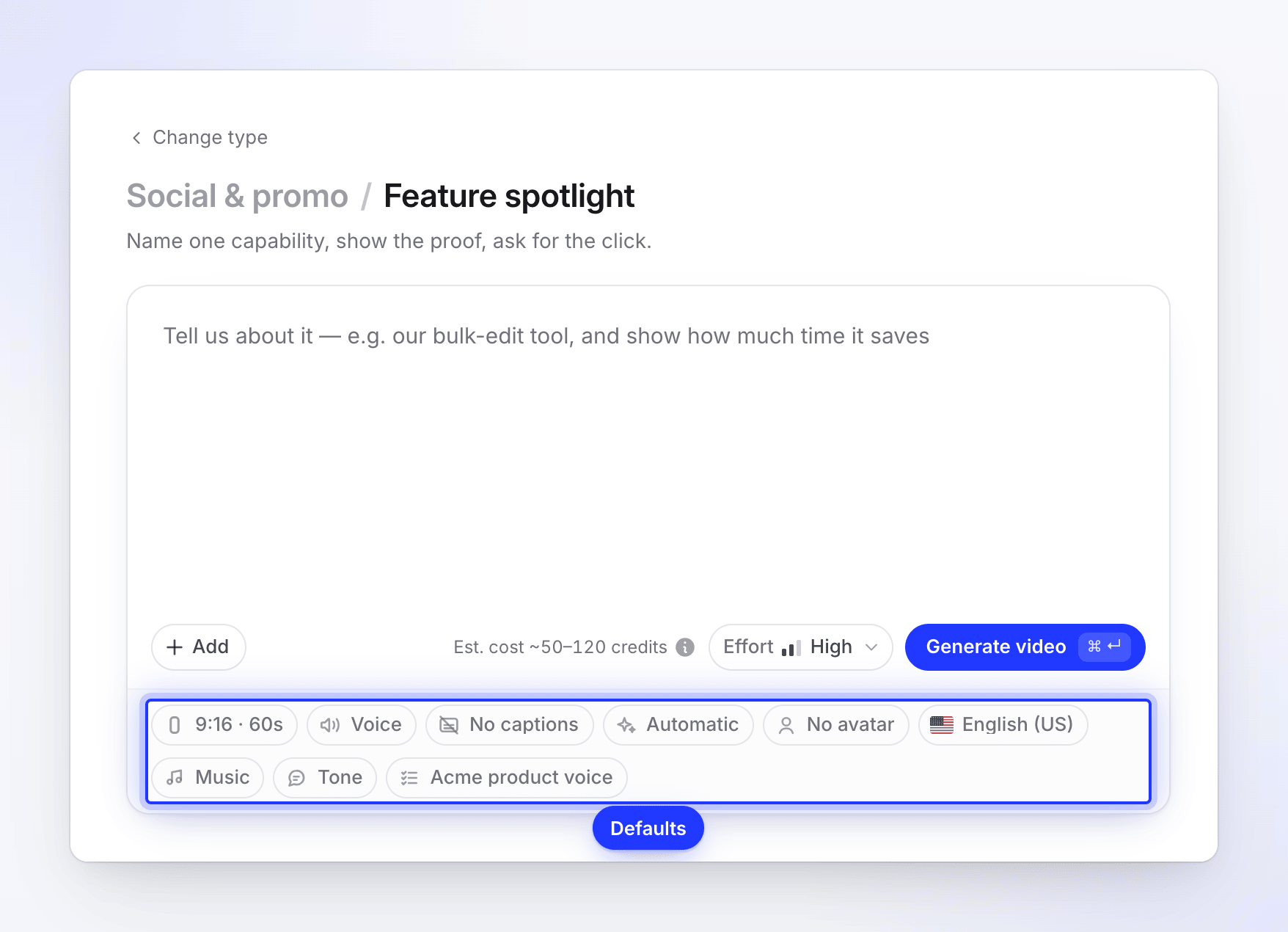
| Promo social | In evidenza | Nomina una funzionalità, mostra la prova, chiedi il clic. | 9:16 | Standard | Voce fuori campo |
| Reel di aggancio | Apertura a freddo e tagli rapidi. | 9:16 | Breve | Musica | |
| Musica e movimento | Adatto al silenzio: testo in grassetto, musica, nessuna voce fuori campo. | 9:16 | Standard | Musica | |
| Lancio / annuncio | Annuncio di funzionalità | Nomina ciò che è stato rilasciato, mostra la prova, chiedi il clic. | 16:9 | Standard | Voce fuori campo |
| Teaser di lancio | Cosa c'è di nuovo, mostrato in funzione in pochi battiti rapidi, nominato, con la richiesta. | 9:16 | Breve | Musica | |
| Teaser misterioso | Frammenti e una promessa prima del lancio. Niente ancora nominato. | 9:16 | Breve | Musica | |
| Spiegazione prodotto | Tour prodotto | Gancio principale, tre battiti di funzionalità, call to action. | 16:9 | Standard | Voce fuori campo |
| Video in stile UGC | Avatar IA | Un avatar IA guida lo spettatore (piani a pagamento). | 9:16 | Standard | Voce fuori campo |
| Storia del cliente | Storia del cliente | Le loro parole o il loro risultato, raccontati con attribuzione. | 9:16 | Standard | Voce fuori campo |
| Offerta | Offerta promozionale | Inizia con l'offerta, un battito visivo, la richiesta. | 9:16 | Breve | Musica |
| Promozione evento | La data, il luogo, il motivo per partecipare. | 1:1 | Breve | Musica | |
| Storia del brand | Video del brand | In cosa credi, per chi è, cosa crei. | 16:9 | Standard | Voce fuori campo |
| Descrivi cosa desideri | Brief personalizzato | Tu descrivi il risultato; Clevera lo costruisce. | 9:16 | Standard | Voce fuori campo |
Ogni impostazione predefinita è un punto di partenza: cambia formato, durata, voce fuori campo, musica e aspetto su Componi prima di generare. I sottotitoli iniziano Disattivati su ogni clip social; attivali con la pillola sottotitoli. Per impostare lo stile tramite esempio, aggiungi un video di esempio dal menu + (vedi Usa un video di esempio per impostare lo stile di una clip).
Durate
| Durata | Circa | Intervallo |
|---|---|---|
| Breve | 35 secondi | 30–45 secondi |
| Standard | 60 secondi | 45–90 secondi |
| Lunga | 2 minuti | 90–180 secondi |
| Walkthrough completo | 4 minuti | 3–5 minuti |
Walkthrough completo non è offerto per 9:16, perché Reels, Shorts e TikTok consentono fino a 3 minuti. Nel piano gratuito si può scegliere solo Breve, e la clip gratuita è resa più breve di una clip Breve a pagamento. Vedi Imposta formato, dimensioni e durata.
Cosa serve per le clip social
| Tipo | Cosa serve prima di poterlo creare |
|---|---|
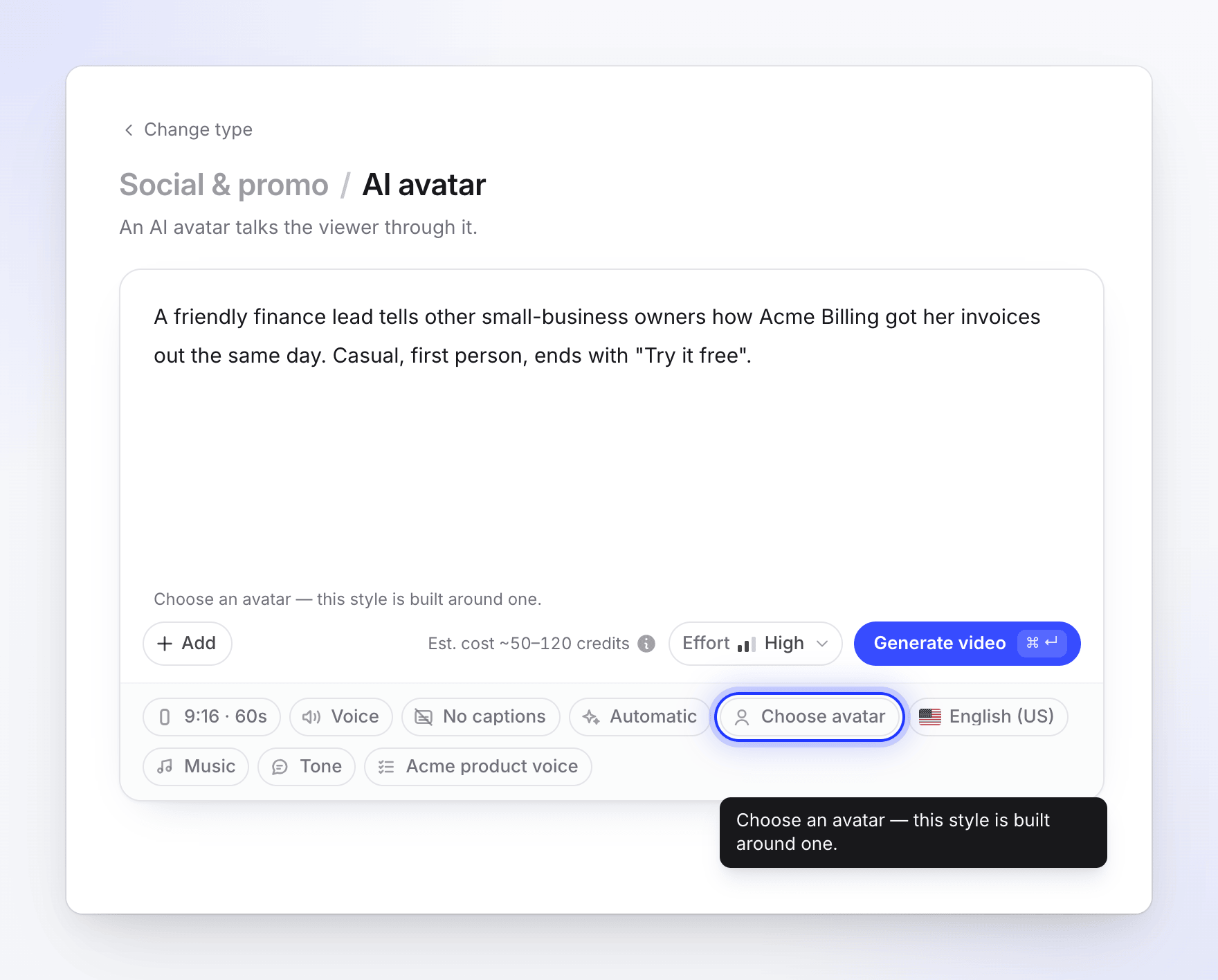
| Avatar IA | Un avatar (piani a pagamento). Componi mostra "Scegli un avatar — questo stile è costruito attorno a uno." finché non ne scegli uno. |
| Storia del cliente | Una citazione o un risultato reale, e da chi proviene. |
| Offerta promozionale | L'offerta: l'affare, il prezzo e la scadenza. |
| Promozione evento | Nome, data e luogo dell'evento, e il motivo per venire. |
| Brief personalizzato | Un brief di almeno 40 caratteri. |
| Qualsiasi clip social senza nulla allegato | Un brief di almeno 100 caratteri. |
Se il brief non include un fatto richiesto, l'IA lo chiede all'inizio della generazione. Se nessuno risponde entro 10 minuti, il video si ferma, quindi è più veloce inserire il fatto nel brief. Vedi Crea una clip di offerta, evento o storia del cliente.
| Impostazione | Predefinito |
|---|---|
| Sforzo | Alto sui piani a pagamento (anche Medio o Extra); Medio sul piano gratuito, dove Alto ed Extra sono bloccati |
| Aspetto | Automatico |
| Musica | Scegli una traccia per me |
| Tono | Auto |
| Sottotitoli | Disattivato |
| Avatar IA | Nessuno, eccetto sul tipo Avatar IA (piani a pagamento; aggiunge crediti) |
| Costo tipico | 30–60 (Medio), 50–120 (Alto) o 80–160 (Extra) crediti |
Articoli
"Guide scritte e post realizzati da una registrazione." Un articolo è realizzato da una sola registrazione; immagini, PDF e link vengono rimossi.
| Tipo | Usalo per |
|---|---|
| Articolo Guida pratica | Guida scritta passo dopo passo. |
| Risoluzione dei problemi | Correzione scritta per un problema comune. |
| SOP | Procedura operativa standard ripetibile. |
| Post del blog | Articolo narrativo per il tuo pubblico. |
| Aggiornamento prodotto | Note di rilascio come contenuto leggibile. |
| Impostazione | Opzioni | Predefinito |
|---|---|---|
| Tono | Auto, Professionale, Amichevole, Tecnico, Conversazionale | Auto |
| Profondità | Auto, Breve, Standard, Approfondito | Auto |
| Marcatore screenshot | Il colore disegnato dove hai cliccato | Verde |
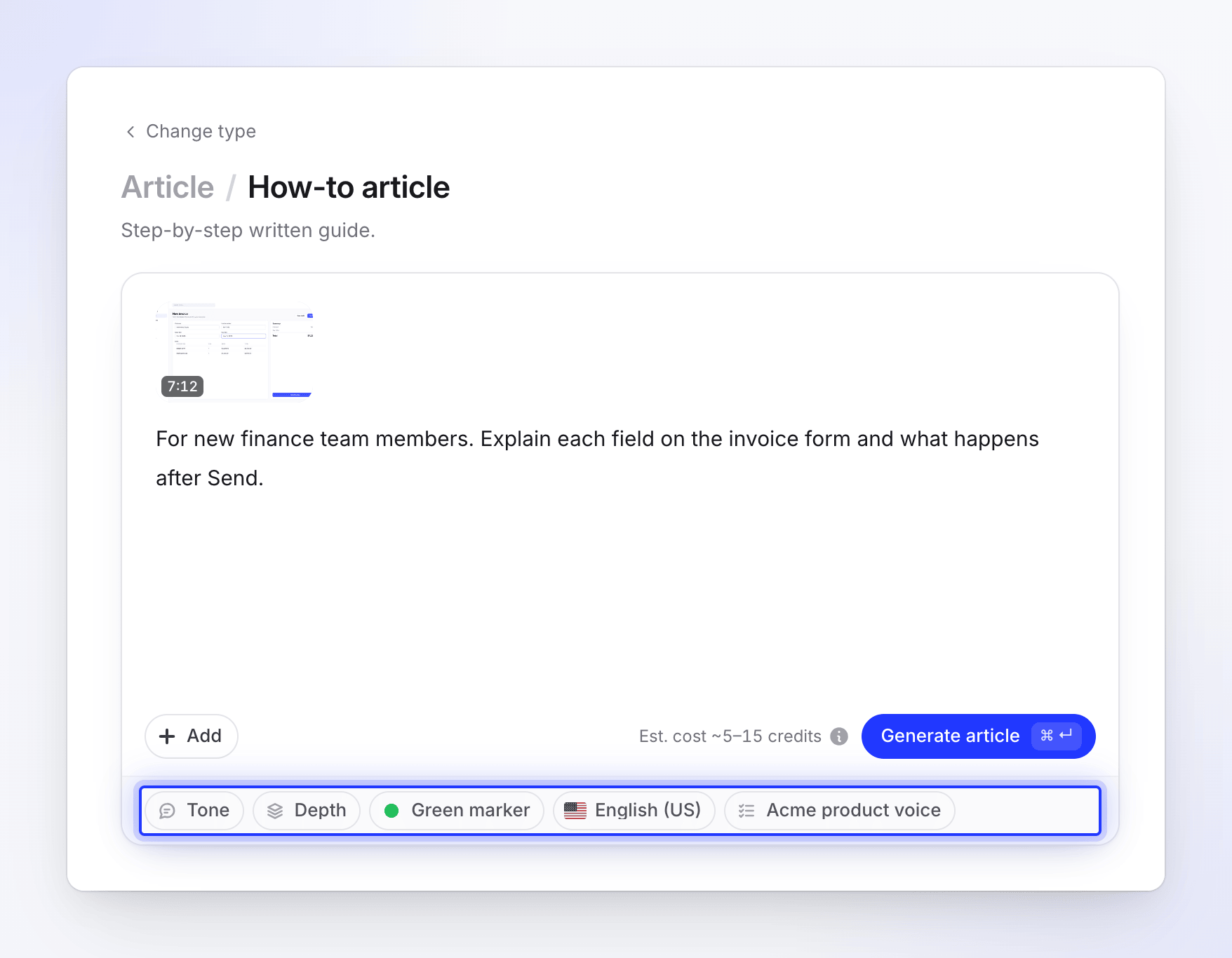
Gli articoli non hanno voce, musica o sottotitoli. Un articolo tipico costa 5–15 crediti. Vedi Trasforma una registrazione in un articolo.
Migliora il mio filmato
"Sistema una registrazione senza cambiare ciò che dice." Migliora funziona su un solo video e non ri-doppia mai la tua voce.
| Tipo | Cosa fa | Requisiti | Costo |
|---|---|---|---|
| Pulizia | Taglia le ripetizioni, le false partenze, le parti fuori tema e le parole riempitive durante le pause naturali, mantenendo la tua voce. | Una registrazione | 5–25 crediti |
| Stilizzato per la condivisione | Rifila delicatamente i silenzi e aggiunge un tocco professionale per la condivisione (sfondo del tuo modello, musica, intro e schede titolo) senza modificare il contenuto. Mantiene il titolo che digiti. | Una registrazione e un titolo | 1–5 crediti (la stima mostra fino a 6) |
| Impostazione | Pulizia | Stilizzato per la condivisione |
|---|---|---|
| Formato | Originale ("Mantiene la forma in cui è stato registrato il tuo video"), o Verticale · 9:16, Ritratto · 4:5, Quadrato · 1:1, Widescreen · 16:9, Classico · 4:3, Verticale · 3:4 | Stesse scelte |
| Sottotitoli (della tua voce) | Disattivati | Attivati |
Vedi Pulisci o ristilizza una registrazione con Polish.
Piani e disponibilità
- Piano gratuito: video tutorial, demo di prodotto, articoli e Polish, con video fino a 3 minuti, più una breve clip social, una sola volta, con impegno Media. Utilizza i crediti come qualsiasi clip e, se fallisce, ti vengono restituiti. Una volta creato, Compose dice "Il piano gratuito include una clip social, e l'hai già creata. Passa a un piano superiore per crearne altre." La scheda Avatar IA non appare nel piano gratuito.
- Piani a pagamento: ogni tipo, inclusi più clip social, più lunghi e con un impegno maggiore, e l'Avatar IA.
- Temporaneamente non disponibile: di tanto in tanto un tipo viene sospeso per manutenzione o mentre risolviamo un problema. La sua scheda dice Temporaneamente non disponibile con il motivo. Riprova più tardi o scegli un tipo simile.
Ancora indeciso
- Hai una registrazione e vuoi che gli spettatori imparino da essa? Video tutorial.
- Hai una registrazione e vuoi che gli spettatori acquistino? Demo di prodotto.
- Nessuna registrazione e il video è per un feed o una pubblicità? Clip social.
- Nessuna registrazione, ma il video dovrebbe insegnare? Crea comunque un tutorial: usa Registra con IA, l'app desktop, o screenshot e un PDF.
- Vuoi che sia scritto, non guardato? Articolo.