

Cambia il tuo piano o le tue postazioni
Esegui l'upgrade, il downgrade, passa dalla fatturazione mensile a quella annuale, oppure aggiungi o rimuovi postazioni Pro. Gli upgrade hanno effetto immediato a un prezzo proporzionale con una quota di crediti extra; il downgrade e la riduzione delle postazioni hanno effetto al rinnovo.
Puoi cambiare il tuo piano, il periodo di fatturazione o il numero di postazioni Pro in qualsiasi momento da Fatturazione. Le modifiche che comportano un costo maggiore hanno effetto immediato a un prezzo proporzionale; le modifiche che comportano un costo inferiore hanno effetto al tuo prossimo rinnovo, così mantieni ciò per cui hai pagato fino ad allora.
Prima di iniziare
- Solo il Proprietario dello spazio di lavoro può cambiare il piano o le postazioni. Gli altri visualizzano "Solo il proprietario del team può cambiare il piano o i dettagli di pagamento."
- Per gli upgrade e le postazioni extra, i pagamenti devono essere in regola. Se uno è in ritardo, visualizzerai "L'ultimo pagamento non è andato a buon fine. Aggiorna il tuo metodo di pagamento prima di eseguire l'upgrade del piano o aggiungere postazioni." — correggi il pagamento prima. Puoi comunque programmare un downgrade anche se un pagamento è in ritardo.
- I piani personalizzati vengono modificati con il nostro team: Fatturazione mostra "Il tuo piano è gestito dal nostro team" e un pulsante Contattaci.
- Con il piano Free, ti abboni invece: vedi Scegli un piano.
Cambia il tuo piano
Apri Cambia piano
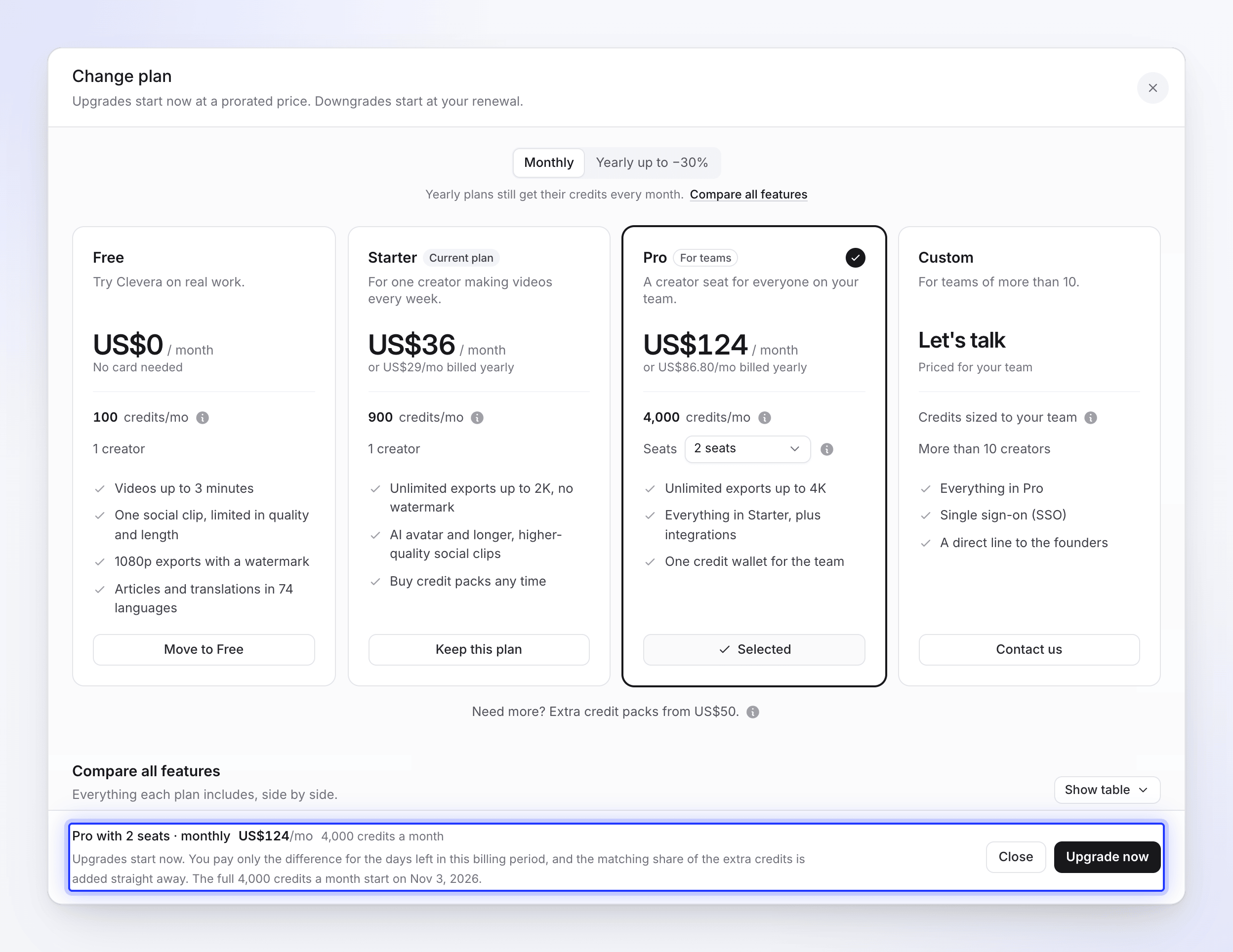
In Fatturazione, clicca su Cambia piano nella scheda Piano. Si apre la finestra con "Gli upgrade hanno effetto immediato a un prezzo proporzionale. Il downgrade ha effetto al rinnovo."
Scegli il periodo, il piano e le postazioni
Scegli mensile o annuale, quindi Seleziona Starter o Seleziona Pro. Il piano scelto risulterà Selezionato, con una spunta. Per Pro, scegli il numero di postazioni. Il tuo piano attuale mostra Mantieni questo piano.
Controlla il riepilogo
Il piè di pagina mostra ciò che hai scelto, il relativo prezzo e i crediti — ad esempio "Pro con 3 postazioni · mensile US$160/mese 4.650 crediti al mese" — e esattamente cosa succede oggi.
In caso di downgrade a un piano inferiore, il piè di pagina elenca anche cosa perderebbero i tuoi siti di documentazione e gli agenti AI, ad esempio "Agenti AI & API: i token API, le app connesse e i webhook smetteranno di funzionare.", "1 sito di documentazione oltre il nuovo limite di 1 viene messo in pausa e va offline dopo 30 giorni.", "I siti di documentazione privati vengono annullati nella pubblicazione." o "I domini personalizzati sui tuoi siti di documentazione vengono rimossi dopo un periodo di tolleranza di 14 giorni." Viene elencato solo ciò che il tuo spazio di lavoro utilizza oggi e nulla viene eliminato. Vedi Piani e limiti dei siti di documentazione.
Conferma
Clicca su Esegui l'upgrade o Programma modifica. La tua casella di posta lo conferma, ad esempio "Il tuo piano ora è Pro — 4.000 crediti al mese." o "Il tuo piano passerà a Starter il 3 nov".
Cosa succede quando
| Modifica | Quando inizia | Cosa paghi oggi | Crediti |
|---|---|---|---|
| Upgrade (Starter → Pro, più postazioni) | Ora | Solo la differenza per i giorni rimanenti in questo periodo di fatturazione | La quota corrispondente dei crediti extra viene aggiunta immediatamente. I crediti mensili completi iniziano al rinnovo. |
| Downgrade (Pro → Starter, meno postazioni) | Al rinnovo | Non viene addebitato o rimborsato nulla | Mantieni il tuo piano attuale e i relativi crediti fino ad allora. |
| Mensile → annuale | Ora, come nuovo periodo di fatturazione | Un anno del nuovo piano, meno il credito per la parte inutilizzata del tuo periodo attuale | I crediti mensili completi iniziano ora e continuano ad arrivare ogni mese. |
| Annuale → mensile | Al rinnovo | Nulla oggi | Mantieni il tuo piano annuale fino ad allora. |
| Passa a Free | Alla fine del periodo pagato | Nulla | Funziona come l'annullamento — vedi Annulla o riavvia il tuo abbonamento. |
Esempio: da Starter a Pro a metà mese
Sei su Starter ($36, 900 crediti) ed esegui l'upgrade a Pro con 2 postazioni ($124, 4.000 crediti) con 15 giorni rimanenti su un periodo di 30. Paghi oggi circa la metà della differenza di $88, circa $44, e circa la metà dei 3.100 crediti extra — circa 1.550 — vengono aggiunti immediatamente. Dal rinnovo paghi $124 e ottieni 4.000 crediti al mese.
Il portafoglio mostra il mese proporzionale come: "La disponibilità di questo periodo è proporzionale; dal prossimo rifornimento sarà di 4.000 crediti inclusi al mese." Il pagamento viene visualizzato in Fatture come Modifica piano (proporzionale).
Passa alla fatturazione annuale
Se sei il proprietario di un piano Starter o Pro mensile e quello annuale costa meno, Fatturazione mostra una scheda sotto il piano: "Passa alla fatturazione annuale e risparmia US$84 l'anno", con "Starter costa US$348 l'anno invece di US$432. I crediti continuano ad arrivare ogni mese."
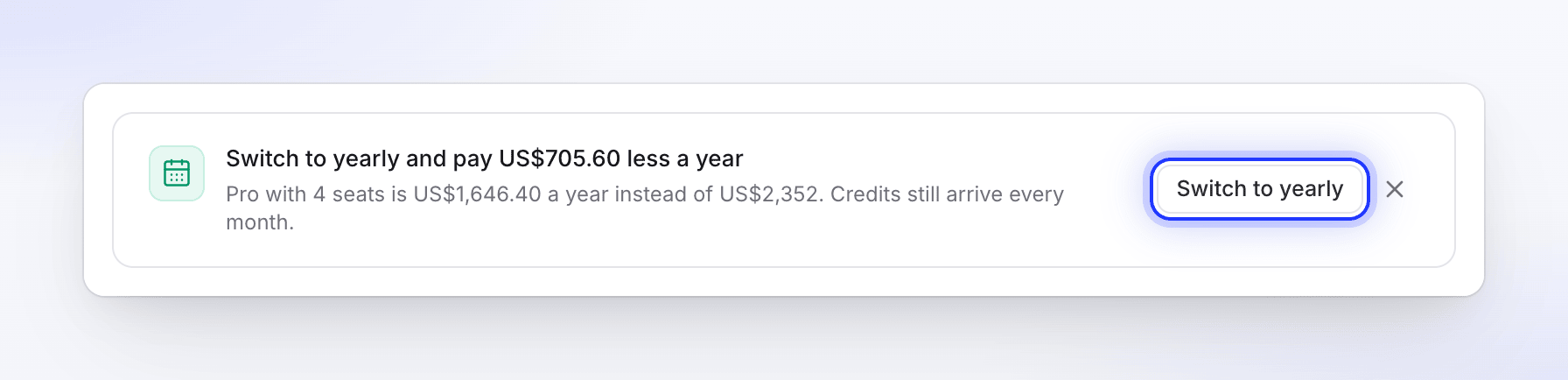
- Clicca su Passa alla fatturazione annuale.
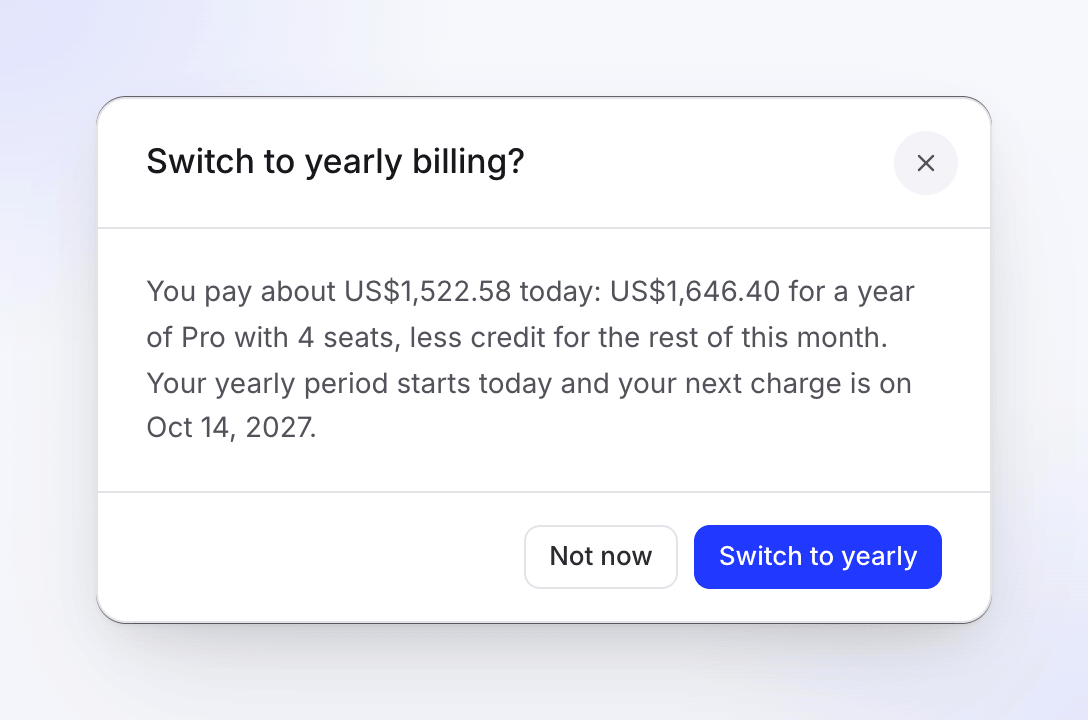
- La finestra Passare alla fatturazione annuale? mostra l'addebito: "Paghi circa … oggi: … per un anno di Starter, meno il credito per il resto di questo mese. Il tuo periodo annuale inizia oggi e il prossimo addebito sarà il …"
- Clicca su Passa alla fatturazione annuale per confermare, o Non ora.
Per chiudere la scheda, clicca su nascondi (×).
Modifiche programmate
Dopo aver programmato un downgrade, la scheda Piano lo mostra, ad esempio "Passaggio a Starter programmato per il rinnovo il 3 nov 2026", con "Non è stato addebitato o rimborsato nulla. Mantieni Pro e i relativi crediti fino ad allora, e il rinnovo verrà fatturato al nuovo prezzo."
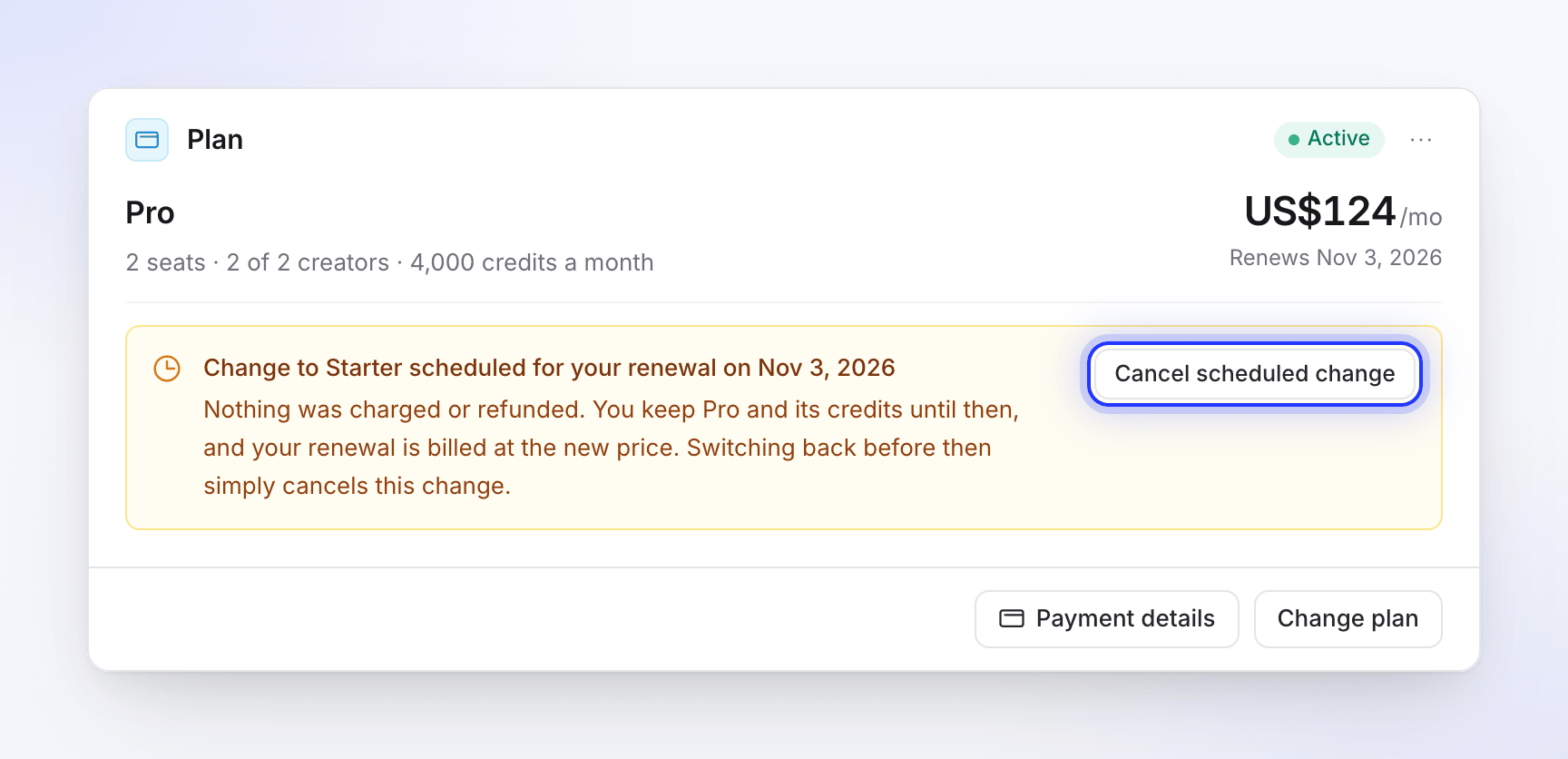
- Per annullarlo, clicca su Annulla modifica programmata e conferma Annulla la modifica. Non viene addebitato nulla.
- Per modificarlo, apri di nuovo Cambia piano: la finestra si apre sulla modifica programmata. Scegli il tuo piano attuale per annullarla senza costi.
Aggiungi o rimuovi postazioni Pro
Su Pro, la scheda Postazioni creatore mostra "3 di 4 creatori in uso. Editor e visualizzatori sono gratuiti e illimitati." "Più postazioni hanno effetto immediato, proporzionale. Meno postazioni hanno effetto al rinnovo."
Scegli il nuovo numero di postazioni
In Posti d'ora in poi, scegli da 2 a 10 postazioni. La scheda mostra cosa cambia:
- Più postazioni: "Fatturato oggi per il resto di questo periodo. Vedrai l'importo esatto prima di confermare."
- Meno postazioni: "Fino a 3 postazioni e 4.650 crediti al mese (US$160/mese) dal 3 nov 2026." e "Non viene addebitato o rimborsato nulla oggi; mantieni le tue postazioni e crediti attuali fino ad allora."
Clicca Aggiorna posti
La finestra Conferma cambio posto confronta ora e Dopo: postazioni, prezzo e crediti al mese.
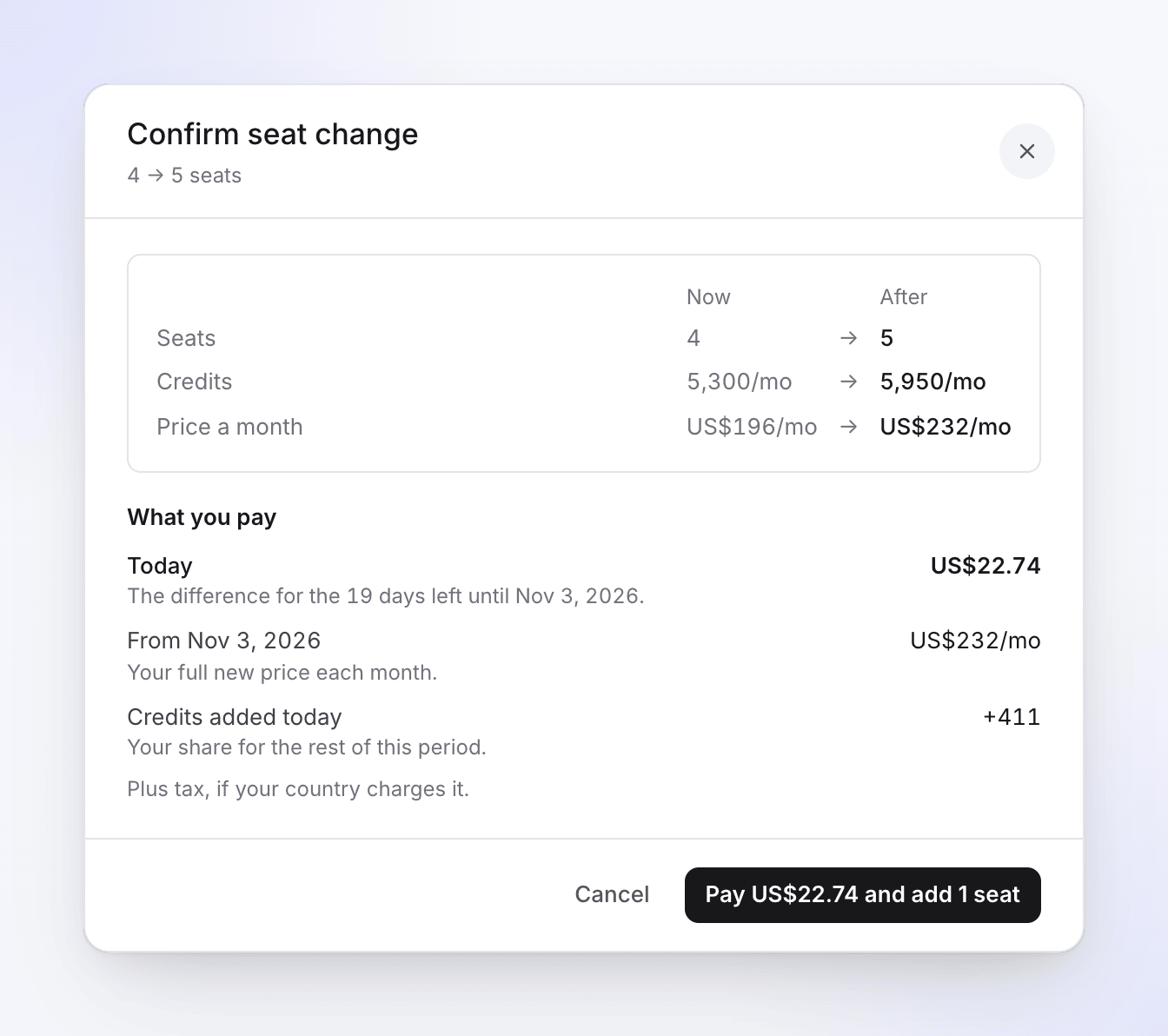
Controlla cosa paghi
Sotto Cosa paghi:
- oggi: "La differenza per il resto di questo periodo di fatturazione." per più postazioni, o "Non viene addebitato o rimborsato nulla oggi." per meno.
- Dal 3 nov (o Dal tuo prossimo rinnovo): "Il tuo nuovo prezzo completo ogni mese." (o ogni anno).
- Crediti aggiunti oggi, per più postazioni: "La tua quota per il resto di questo periodo."
- "Addebitato su Visa che termina con 4242." indica la carta che viene addebitata.
Conferma
Clicca su Aggiorna posti. Più postazioni hanno effetto immediato; meno postazioni hanno effetto al rinnovo. Vedrai "Posti aggiornati."
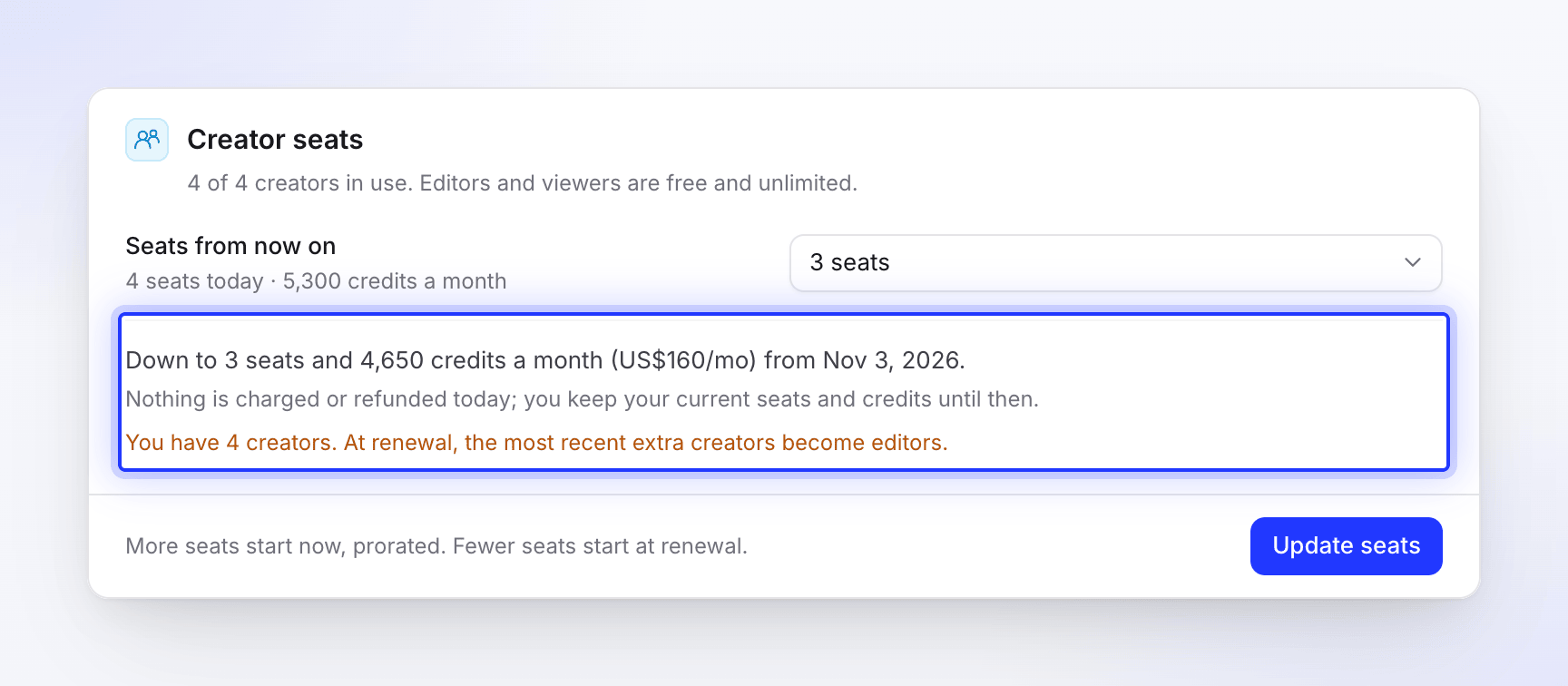
Una riduzione programmata viene mostrata sulla scheda: "Riduzione a 3 postazioni il 3 nov. Mantieni 4 postazioni e i relativi crediti fino ad allora. Scegli 4 qui sotto per mantenerle." Clicca su Mantieni 4 postazioni per annullarla: "Questo annulla la riduzione programmata. Non viene addebitato nulla."
Se utilizzi un piano Pro con prezzi precedenti, la finestra dice anche "Questo ti sposta dai prezzi Pro precedenti ai prezzi per postazione."
Aggiungi un posto durante l'invito
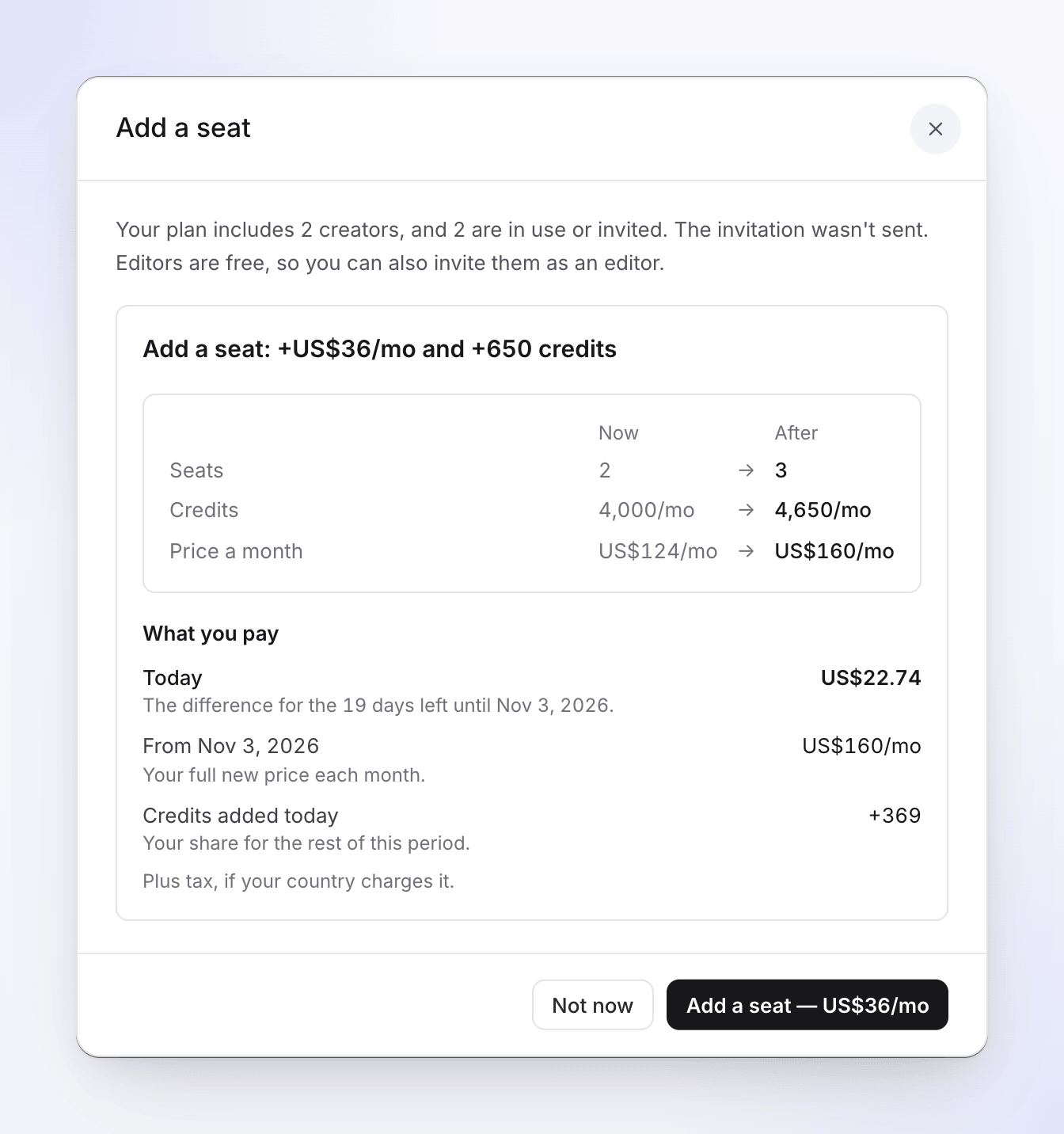
Quando inviti qualcuno come creatore e ogni postazione è occupata, Clevera non invia l'invito e mostra "Il tuo piano è pieno" con Aggiungi un posto (US$36 al mese, +650 crediti al mese). Prima di confermare, mostra lo stesso riepilogo di ciò che paghi oggi, dal rinnovo e la carta addebitata. Dopo aver aggiunto la postazione, invitali di nuovo come creatore. Gli editor sono gratuiti, quindi puoi anche invitarli come editor. Su Starter, l'offerta è di eseguire l'upgrade a Pro (Esplora Pro), che parte da 2 creatori e 4.000 crediti inclusi al mese. Per più di 10 creatori è necessario un piano personalizzato: clicca su Contattaci.
Vedi Comprendere spazi di lavoro, ruoli e postazioni creatore.
Risoluzione dei problemi
| Messaggio | Cosa fare |
|---|---|
| "Il pagamento è scaduto. Gli upgrade e le postazioni extra sono bloccati finché non aggiorni il tuo metodo di pagamento." | Aggiorna il tuo metodo di pagamento in Fatturazione, quindi Riprova. Nel frattempo puoi comunque programmare un downgrade. |
| "L'ultimo pagamento non è andato a buon fine. Aggiorna i tuoi dati di pagamento prima di aggiungere postazioni." | Lo stesso, sulla scheda Postazioni creatore. |
| "Potrebbe essere necessario completare una verifica bancaria come 3D Secure sulla nostra pagina di pagamento sicura." | La tua banca vuole confermare l'addebito. Segui le istruzioni sulla pagina di pagamento. |
| "Questa modifica è già programmata per il rinnovo il 3 nov." | Nulla da fare: la modifica avverrà al momento del rinnovo. |
| "Impossibile caricare il prezzo. Riprova." | Clicca su Riprova nella finestra di dialogo. |
| "Impossibile aggiornare le postazioni. Riprova." | Non è stato addebitato nulla. Riprova; se continua a non funzionare, contatta l'assistenza. |
| Impossibile modificare il piano | La modifica non è andata a buon fine e non è stato addebitato nulla. Riprova; se continua a non funzionare, contatta l'assistenza dalla chat nell'app. |