

Pubblica articoli su Help Scout Docs
Connetti Help Scout con una chiave API documentazione e pubblica gli articoli di Clevera direttamente sul tuo sito di documentazione: scegliendo il sito e la raccolta, come vengono trasferiti formattazione, immagini e video, aggiornamenti e messaggi di errore comuni.
Connetti Help Scout una volta e potrai pubblicare qualsiasi articolo di Clevera sul tuo sito Help Scout Docs, con i relativi screenshot e la formattazione. Questo articolo spiega come ottenere una chiave API documentazione, scegliere dove pubblicare l'articolo, come appare in Help Scout e come funzionano gli aggiornamenti.
Prima di iniziare
- Piano: la pubblicazione su Help Scout fa parte dei piani Pro e Custom. Nei piani Free e Starter, la scheda Pubblica mostra "La pubblicazione sui tuoi strumenti è inclusa nel piano Pro". Vedi Scegli un piano.
- Ruolo in Clevera: solo il proprietario dell'area di lavoro o un amministratore può connettere o disconnettere Help Scout. Una volta connesso, chiunque possa modificare un articolo può pubblicarlo.
- In Help Scout: un sito di documentazione con almeno una raccolta e un utente Help Scout che possa modificare tale sito. Clevera funziona tramite la chiave API documentazione di quell'utente.
- Un articolo: pubblichi l'articolo che appartiene a un video o a una registrazione. Generalo prima; vedi Trasforma una registrazione in un articolo.
La pubblicazione non utilizza crediti.
Ottieni la tua chiave API documentazione
In Help Scout, clicca sul tuo avatar e apri Il tuo profilo → Autenticazione → Chiavi API. Genera una chiave se non ne hai una e copiala. La finestra Connetti indica lo stesso percorso: "In Help Scout, apri Il tuo profilo → Autenticazione → Chiavi API, copia la tua chiave API documentazione e incollala qui."
Connetti Help Scout
Apri Integrazioni
Nella barra laterale, apri il menu dell'area di lavoro e scegli Integrazioni. Trova Help Scout (sotto Assistenza clienti o Base di conoscenza) e clicca su Connetti.
Incolla la chiave e controllala
La finestra Connetti Help Scout dice "Incolla una chiave. La controlliamo prima di salvare qualsiasi cosa." Incolla la chiave in Chiave API documentazione e clicca su Controlla chiave. Quando Help Scout la accetta, vedrai "Chiave accettata."
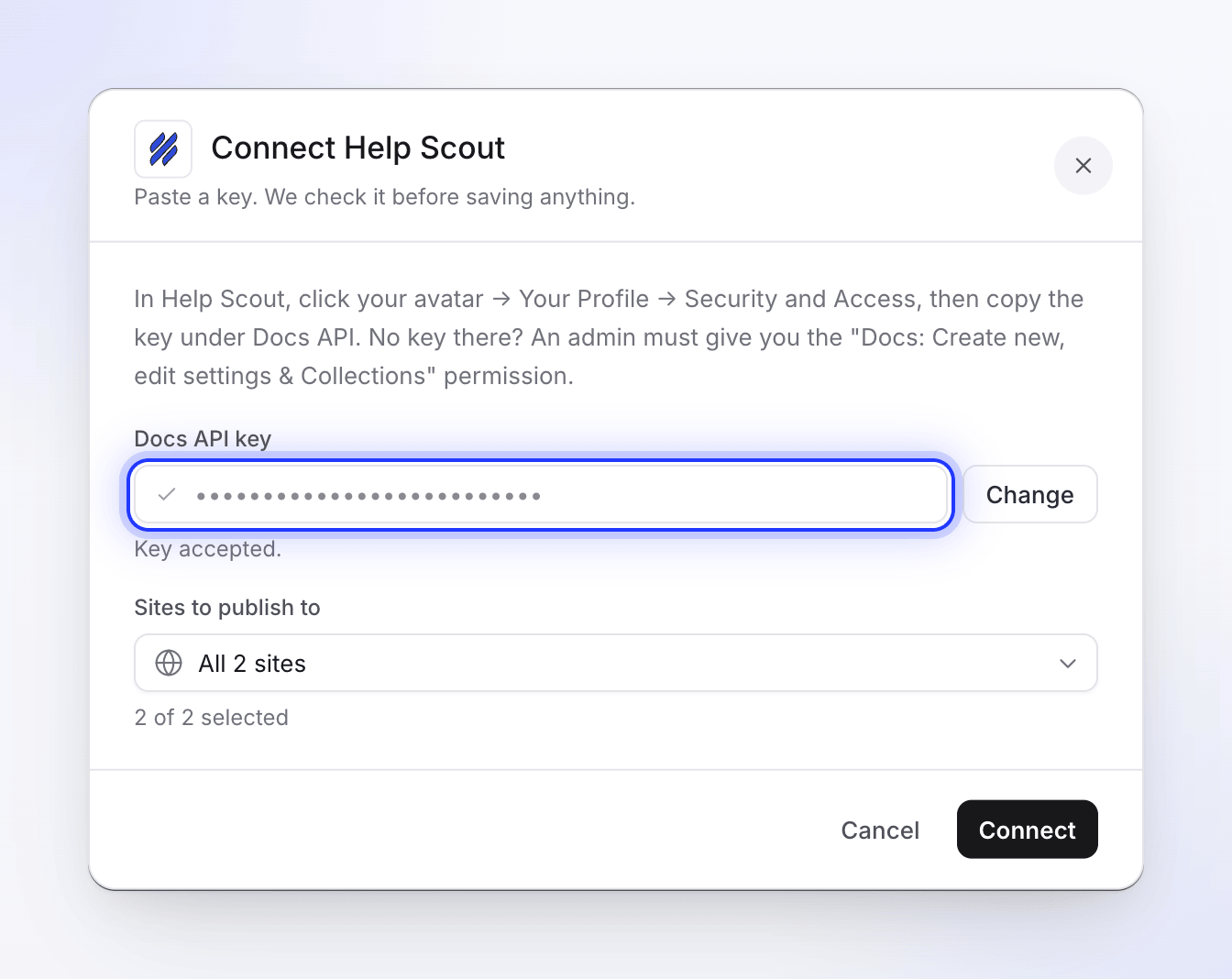
Clevera controlla la chiave prima di salvare qualsiasi cosa. Scegli i siti
Sotto Siti su cui pubblicare, tutti i tuoi siti di documentazione sono selezionati. Deseleziona quelli su cui non vuoi che le persone pubblichino; almeno uno deve rimanere selezionato.
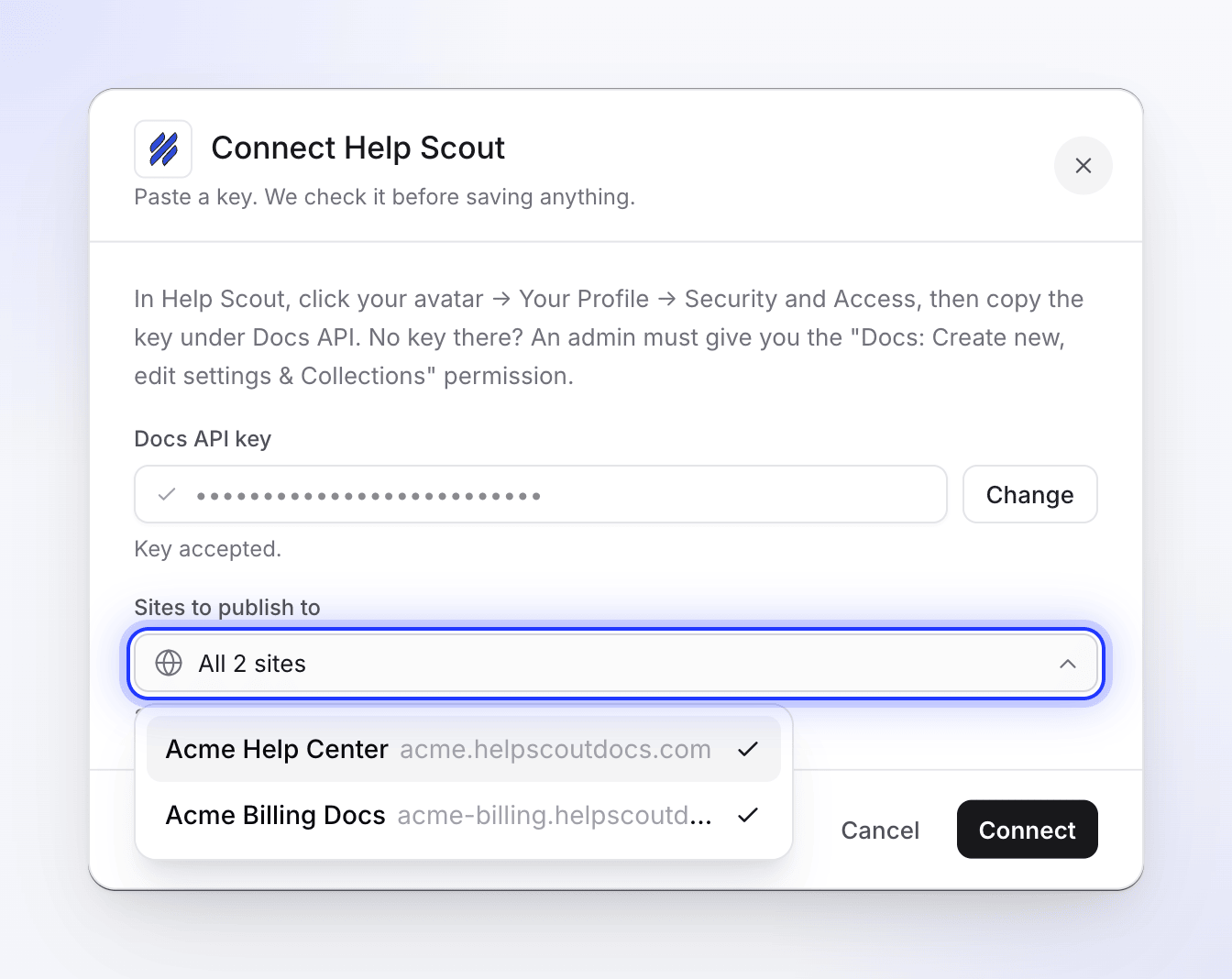
Connetti
Clicca su Connetti. Vedrai "Help Scout connesso." e Help Scout si sposterà nell'elenco Connesso, prendendo il nome dal primo sito scelto (con "+1 altro" e così via per gli altri).
Per modificare i siti in seguito, apri Integrazioni, clicca sul menu ⋯ nella riga di Help Scout, scegli Riconnetti, incolla nuovamente la chiave e scegli i siti. La riconnessione sostituisce la vecchia connessione; un'area di lavoro può avere una sola connessione Help Scout.
Pubblica un articolo
Apri la scheda Pubblica
Nell'editor, clicca su Condividi e apri la scheda Pubblica. Sotto Pubblica l'articolo, clicca sul riquadro Help Scout sotto Pronto per la pubblicazione.
L'articolo viene pubblicato nella lingua che hai aperto nell'editor. Cambia lingua nella barra superiore prima di pubblicare una traduzione.
Scegli il sito e la raccolta
Sotto Dove va, scegli:
Campo Cosa mostra Note sito di documentazione I siti che hai scelto durante la connessione Con un solo sito vedi il suo nome e indirizzo; con diversi, scegline uno. Il primo è selezionato per te raccolta Le raccolte Help Scout di quel sito Mostra "Caricamento raccolte…" durante il caricamento. L'articolo finisce nella raccolta che scegli 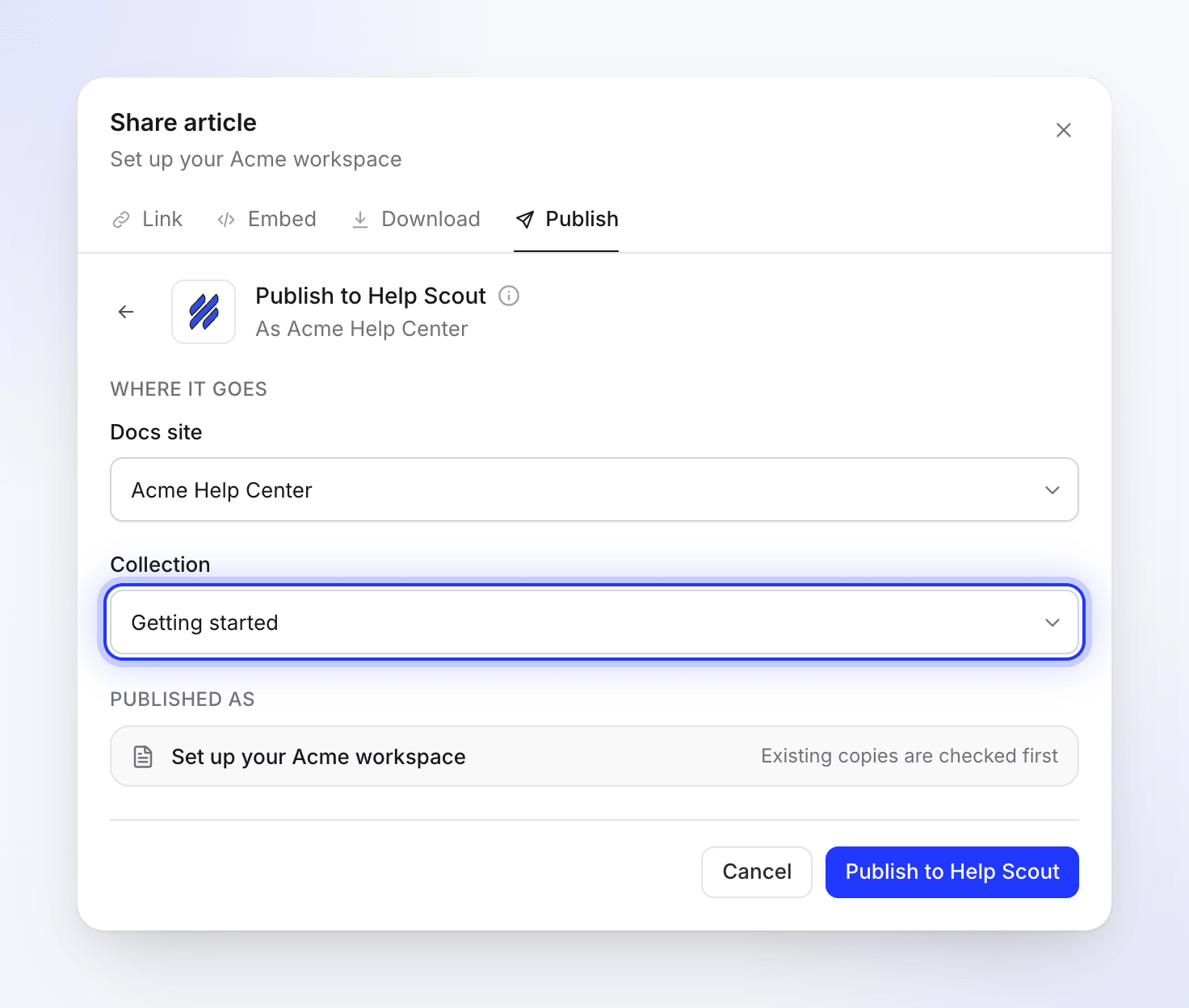
Clevera non inserisce l'articolo in una delle categorie di Help Scout all'interno di una raccolta. Per aggiungerlo a una categoria, fallo in Help Scout dopo la pubblicazione.
Pubblica
Clicca su Pubblica su Help Scout. Vedrai "Ricerca di una copia esistente in Help Scout", poi Scrittura della pagina. Al termine vedrai "Pubblicato su Help Scout." Clicca su Apri in Help Scout per vedere l'articolo.
Puoi chiudere la finestra Condividi mentre l'operazione è in corso; una notifica ti avviserà quando sarà completata.
Come appare l'articolo in Help Scout
- Titolo: il titolo dell'articolo nella lingua in cui hai pubblicato.
- Screenshot: caricati in Help Scout e archiviati lì, così continuano a funzionare senza Clevera. Se un caricamento fallisce, l'immagine rimanda a una copia di Clevera che non scade. Un'immagine aggiunta all'articolo tramite indirizzo web rimane collegata a quell'indirizzo.
- Video: il video da cui proviene l'articolo non viene aggiunto. I video che hai inserito nell'articolo vengono inclusi dove si trovano (vedi la tabella).
- Formattazione: intestazioni, grassetto, corsivo, sottolineato, barrato, link, elenchi, tabelle e blocchi di codice vengono trasferiti come normale formattazione Help Scout. I link ad altre pagine di Clevera mantengono solo il testo.
| Nell'articolo Clevera | In Help Scout |
|---|---|
| Callout | Un riquadro colorato con un'icona e il titolo del callout in grassetto (blu info, giallo avviso, verde suggerimento e successo, grigio nota, rosso pericolo) |
| Passaggi numerati | Un elenco numerato con il titolo di ogni passaggio come intestazione |
| Schede | Un'intestazione per scheda con il relativo contenuto sotto; tutte le schede sono mostrate |
| Toggle | Una sezione comprimibile |
| Checklist | Righe che iniziano con ☐ o ☑ |
| Evidenziato, apice, pedice | Mantenuti |
| Equazioni | Codice |
| Schede (Cards) | Un elenco di link con le loro descrizioni; le icone delle schede vengono omesse |
| Video YouTube e video Clevera | Un player incorporato. Un video Clevera è incluso solo quando il link di condivisione di quel video è attivo. |
| File video | Un link con il titolo del video |
Aggiorna un articolo già pubblicato
La pubblicazione è a senso unico. Le modifiche apportate in Clevera rimangono in Clevera finché non pubblichi di nuovo, e le modifiche apportate all'articolo in Help Scout non tornano mai in Clevera.
Quando la raccolta scelta contiene già un articolo con lo stesso titolo (le maiuscole non contano), Clevera mostra "Questo articolo è già presente in Help Scout." Clicca su Visualizzalo per aprirlo, quindi scegli:
| Opzione | Cosa succede in Help Scout | Pulsante |
|---|---|---|
| Aggiorna l'articolo esistente | Il titolo e il testo dell'articolo esistente vengono sostituiti. Il suo indirizzo rimane lo stesso. | Aggiorna in Help Scout |
| Crea un nuovo articolo | "Mantieni quello esistente e aggiungi questo con un nuovo titolo." Clevera suggerisce un Nuovo titolo come "Crea la tua prima fattura (2)". | Crea nuovo articolo |
Help Scout non consente due articoli con lo stesso titolo in una raccolta. Se appare un altro articolo con quel titolo mentre pubblichi, Clevera ricontrolla e mostra la stessa scelta invece di fallire.
La pubblicazione in una raccolta diversa crea un nuovo articolo lì; quello pubblicato in precedenza rimane dov'è. Per spostare un articolo pubblicato, spostalo in Help Scout.
Niente in Clevera elimina gli articoli da Help Scout.
Disconnetti Help Scout
- Apri Integrazioni, clicca sul menu ⋯ nella riga di Help Scout e scegli Disconnetti (oppure clicca su Help Scout e poi su Disconnetti).
- Conferma. "Non puoi più pubblicare su di esso dall'editor. Il contenuto già pubblicato rimane in Help Scout."
La disconnessione elimina la chiave da Clevera. La chiave stessa continua a funzionare in Help Scout finché non la elimini o la rigeneri sotto Il tuo profilo → Autenticazione → Chiavi API in Help Scout.
Risoluzione dei problemi
| Vedi | Cosa fare |
|---|---|
| "Le integrazioni sono incluse nei piani Pro e Custom." | Esegui l'upgrade dello spazio di lavoro a Pro. Vedi Scegli un piano. |
| Nessun pulsante Connetti sulla pagina Integrazioni | Solo il proprietario o un amministratore può connettersi. Chiedi a uno di loro. |
| "Puoi visualizzare questo elemento ma non pubblicarlo. Chiedi a qualcuno che possa modificarlo." | Per pubblicare l'articolo, devi avere i permessi di modifica. |
| "Incolla prima una chiave." | Incolla la chiave API di Docs prima di fare clic su Controlla chiave. |
| "Chiave API non valida. Controlla la tua chiave API di Help Scout Docs." | La chiave è errata o è stata rigenerata. Copiala di nuovo da Help Scout. Usa la chiave API di Docs, non un ID o un segreto dell'app Mailbox. |
| "Nessun sito Docs trovato. Crea prima un sito in Help Scout Docs." | L'utente della chiave non ha alcun sito Docs. Creane uno in Help Scout o usa la chiave di un utente che può accedervi. |
| "Impossibile recuperare i siti da Help Scout." o "Non siamo riusciti a controllare quella chiave. Riprova." | Help Scout non ha risposto. Riprova tra un minuto. |
| "Scegli almeno un sito." | Seleziona almeno un sito sotto Siti su cui pubblicare. |
| "Impossibile connettersi a Help Scout. Controlla la tua chiave API." o "Impossibile connettersi. Riprova." | Controlla la chiave e riprova. |
| "Troppi tentativi di convalida. Riprova più tardi." | Puoi controllare fino a 10 chiavi al minuto. Attendi un minuto. |
| "Connetti prima Help Scout nella pagina Integrazioni." | Help Scout non è ancora connesso in questo spazio di lavoro. Chiedi a un proprietario o a un amministratore di connetterlo. |
| "Ancora nessun sito Docs. Crea prima un sito in Help Scout." | Crea un sito Docs in Help Scout, quindi riconnetti affinché Clevera possa vederlo. |
| "Nessuna raccolta in questo sito" / "Crea una raccolta in questo sito Docs per pubblicare qui." | Il sito non ha raccolte. Crea una raccolta in Help Scout, quindi apri di nuovo Pubblica. |
| "Scegli prima un sito e una raccolta." o "Seleziona una raccolta su cui pubblicare." | Scegli sia un sito che una raccolta prima di pubblicare. |
| "Impossibile caricare le tue posizioni Help Scout" | Fai clic su Riprova. Se il problema persiste, riconnetti Help Scout. |
| "L'articolo è stato creato ma non è stato possibile recuperare l'ID dell'articolo. Controlla Help Scout." | L'articolo è stato probabilmente creato. Controlla la raccolta in Help Scout prima di pubblicare di nuovo, per evitare duplicati. |
| "Impossibile pubblicare su Help Scout. Riprova." o "Impossibile aggiornare l'articolo in Help Scout. Riprova." | Fai clic su Riprova. Se continua a non funzionare, riconnetti Help Scout e contatta l'assistenza. |
| "Chiave API non trovata. Riconnetti Help Scout." | Clevera non possiede più la chiave. Riconnetti Help Scout da Integrazioni. |
| "Il contenuto dell'articolo è vuoto o non valido." | L'articolo non ha contenuti in questa lingua. Generalo o scrivilo, quindi pubblica di nuovo. |
| "Nessun articolo trovato. Genera prima un articolo." | Il video non ha un articolo nella lingua che hai aperto. Generalo o cambia lingua. |
| "Troppi tentativi di pubblicazione. Attendi un momento prima di riprovare." | Puoi pubblicare fino a 20 volte al minuto. Attendi un minuto. |
| La connessione mostra Errore o Richiede attenzione | Help Scout ha smesso di accettare la chiave. Fai clic su Riconnetti e incolla una chiave corrente. |