

Aggiungi microfono, videocamera o audio di sistema
Registra la tua voce, la tua webcam o l'audio delle tue app con l'app desktop Clevera: selezione dei dispositivi, anteprima della videocamera e quando l'audio di sistema viene registrato o escluso.
Oltre allo schermo, l'app desktop Clevera può registrare tre tracce opzionali: il tuo Microfono, la tua Videocamera e l'Audio di sistema (il suono prodotto dalle tue app). Ciascuna viene registrata come traccia separata, così puoi alzarne, abbassarne o disattivarne il volume in seguito nell'editor video.
Prima di iniziare
- Consenti a Clevera l'accesso a microfono e videocamera. Consulta Concedi le autorizzazioni necessarie a Clevera per registrare.
- Su Mac, l'audio di sistema richiede macOS 13 (Ventura) o versioni successive.
Impostazioni predefinite
| Traccia | Dove attivarla | Predefinito su una nuova installazione |
|---|---|---|
| Microfono | Riga Microfono nella finestra di registrazione | Nessun microfono (disattivato) |
| Videocamera | Riga Videocamera nella finestra di registrazione | Nessuna videocamera (disattivata) |
| Audio di sistema | Impostazioni → Registra audio di sistema | Disattivato |
Clevera ricorda la tua scelta di microfono e videocamera per la registrazione successiva. Se Clevera non ha accesso al microfono o alla videocamera, la riga indica Autorizzazione richiesta.
Registra la tua voce
- Nella finestra di registrazione, clicca sulla riga Microfono.
- Scegli il tuo microfono dall'elenco. Scegli Nessun microfono per registrare senza audio.
- La riga mostra il nome del microfono e un chip verde Attivo.
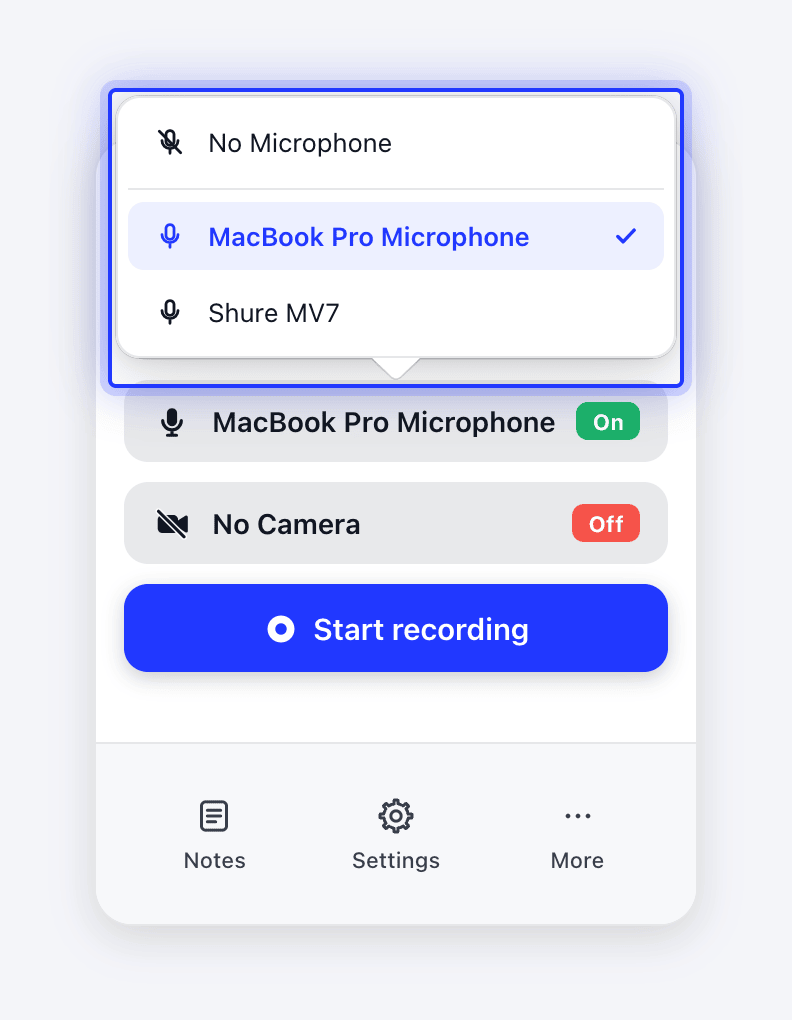
La tua voce fornisce contesto all'IA: utilizza ciò che dici per scrivere la narrazione e i sottotitoli. La tua traccia vocale viene conservata con la registrazione e, nell'editor video, puoi attivarla o disattivarla e regolarne il volume in Registrazione audio.
Se il microfono o la videocamera non si avviano
La registrazione si interrompe con "Impossibile avviare o acquisire il microfono: …". Verifica che il microfono sia collegato e non in uso da un'altra app, quindi riprova. Se il problema persiste, clicca su Copia dettagli nell'avviso e invialo al supporto.
La registrazione prosegue senza quella traccia: ottieni lo schermo, ma non la voce (o non la webcam). Verifica che il dispositivo sia collegato, non in uso da un'altra app e autorizzato in Impostazioni → Privacy e sicurezza, quindi registra di nuovo.
Registra la tua webcam
- Nella finestra di registrazione, clicca sulla riga Videocamera.
- Scegli la tua videocamera. Scegli Nessuna videocamera per disattivarla.
- Un'anteprima circolare della videocamera appare sullo schermo: nell'angolo in basso a destra su Mac, al centro in basso su Windows.
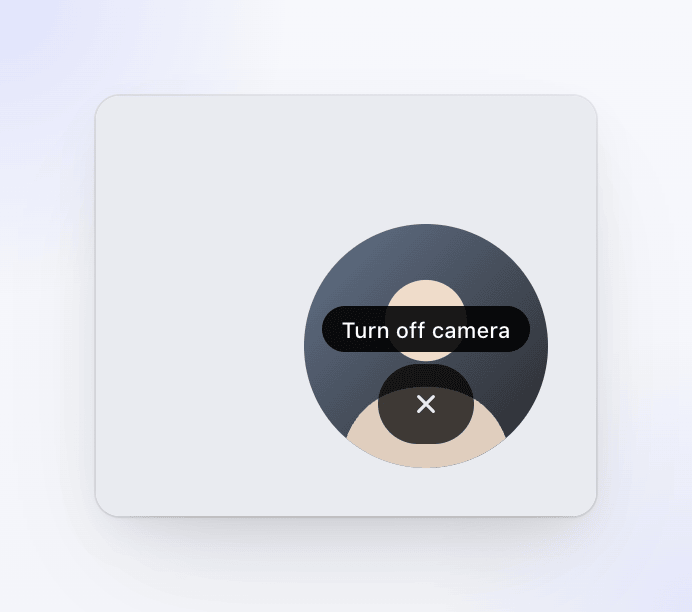
Su alcuni PC Windows 10, l'anteprima mostra un quadrato nero attorno al cerchio. Influisce solo sull'anteprima; la traccia della tua videocamera viene registrata normalmente.
Informazioni sull'anteprima della videocamera:
- È solo per te. L'anteprima non viene acquisita nel video dello schermo; la tua videocamera viene registrata come traccia separata.
- Trascinala ovunque sullo schermo. Clevera ricorda dove l'hai posizionata.
- Passaci sopra con il mouse e clicca su ✕ per impostare la videocamera su Nessuna videocamera.
- Per continuare a registrare la videocamera ma nascondere il riquadro, disattiva Mostra anteprima videocamera in Impostazioni. Su Mac, questa impostazione appare solo quando è selezionata una videocamera.
Nell'editor video puoi posizionare la sovrapposizione della videocamera, modificarne forma e dimensioni o nasconderla.
Registra l'audio di sistema
L'audio di sistema acquisisce i suoni riprodotti dalle tue app, come il suono di una notifica, un video che riproduci o una demo con audio. Per attivarlo, apri le Impostazioni nella finestra di registrazione e seleziona Registra audio di sistema. Se manca l'autorizzazione per la registrazione dello schermo, Clevera la richiederà.
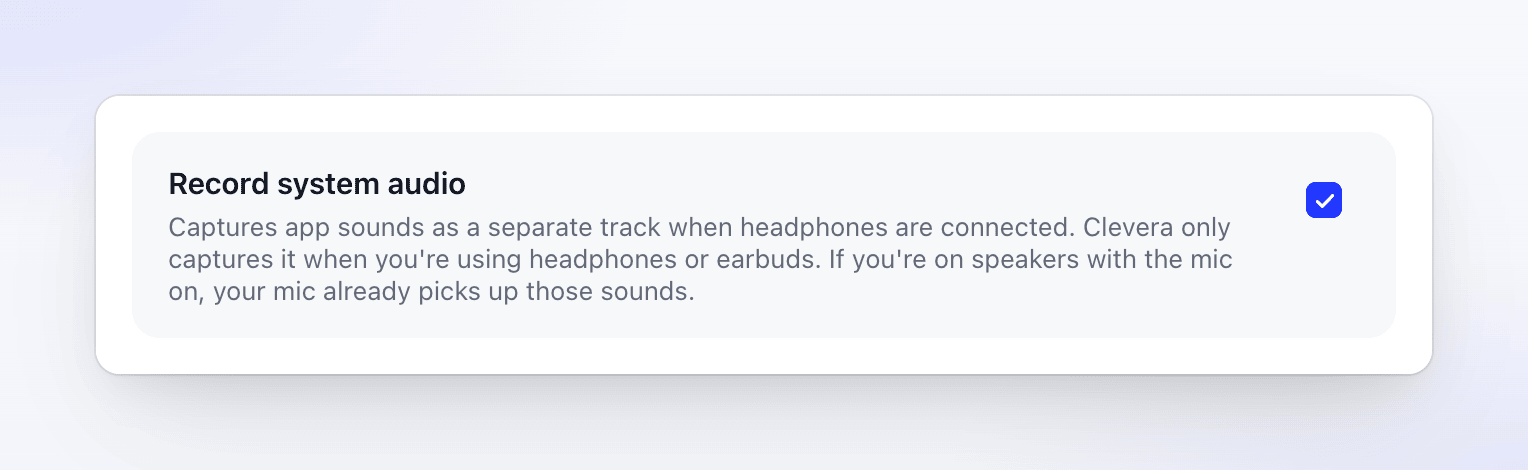
Clevera registra l'audio di sistema solo quando non si sovrappone al microfono:
| Output audio | Microfono | Audio di sistema registrato? |
|---|---|---|
| Cuffie o auricolari | Attivo o disattivato | Sì |
| Altoparlanti (integrati o esterni) | Disattivato | Sì |
| Altoparlanti (integrati o esterni) | Attivo | No — il microfono cattura già il suono dagli altoparlanti |
Clevera decide quando avviare la registrazione in base al tuo output audio corrente. Non mostra messaggi quando esclude l'audio di sistema, quindi collega le cuffie prima di cliccare su Avvia registrazione se ti serve una traccia audio dell'app pulita.
Come Clevera distingue le cuffie dagli altoparlanti
Le cuffie cablate e qualsiasi dispositivo di output Bluetooth contano come cuffie, incluso un altoparlante Bluetooth. I suoni di Clevera, come il segnale acustico di avvio, non vengono mai registrati.
Clevera controlla il nome del tuo output audio predefinito in Windows. Conta come cuffie se il nome contiene "headphone", "headset", "earbud", "AirPods" o "Beats". Qualsiasi altro dispositivo, incluse le cuffie con un nome diverso, conta come altoparlanti. Controlla il nome in Impostazioni → Sistema → Audio → Output.
I suoni di Clevera non vengono filtrati dalla traccia audio di sistema. Il segnale acustico di avvio viene riprodotto prima dell'inizio dell'acquisizione, quindi non è presente nella registrazione.