

Importa ed esporta un sito di documentazione
Sposta il tuo centro assistenza da Mintlify, GitBook, Zendesk, Intercom e altre piattaforme in un sito di documentazione, controlla il report o annulla l'operazione ed esporta un sito come file zip in formato HTML o Markdown.
Sposta il tuo centro assistenza esistente in un sito di documentazione Clevera, oppure scarica tutto il contenuto di un sito in un file zip. Le importazioni trasferiscono pagine, immagini, struttura, traduzioni e vecchi indirizzi; le esportazioni ti forniscono i contenuti come file HTML o Markdown. Entrambe le operazioni sono gratuite.
Prima di iniziare
- Apri il tuo sito di documentazione e vai su Impostazioni → Importa ed esporta.
- Solo il proprietario dell'area di lavoro può importare o esportare. Gli amministratori possono aprire la scheda e consultarla, ma i controlli sono disabilitati: "Solo il proprietario dell'area di lavoro può importare o esportare contenuti."
- Le importazioni e le esportazioni non consumano crediti, su nessun piano.
- Le pagine importate non sono attive finché non le pubblichi, così puoi prima revisionarle.
Importa la tua documentazione
Scegli la tua piattaforma
Sotto Importa contenuto, clicca sulla piattaforma in cui si trova la tua documentazione. Se non è presente nell'elenco, seleziona Qualsiasi altro sito di documentazione.
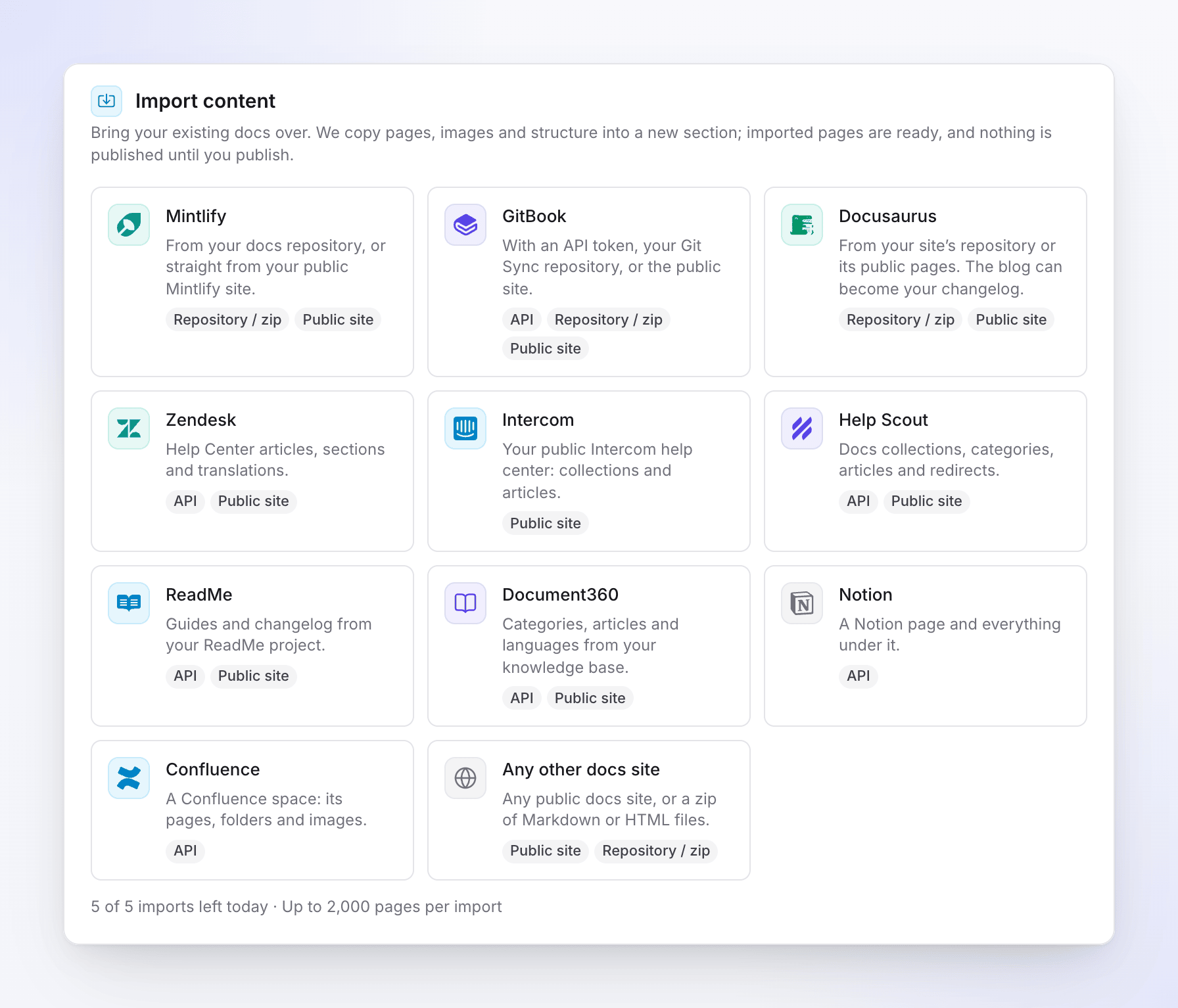
Scegli la piattaforma da cui importare Connetti
Scegli come connetterti sotto Come connettersi, compila i campi e clicca su Controlla connessione. Consulta Piattaforme e metodi per sapere cosa viene richiesto per ciascuna.
Anteprima
Clevera elenca le sezioni e le pagine trovate. Deseleziona le pagine che non desideri. Per un sito di grandi dimensioni potrebbe volerci un minuto: "Stiamo elencando ogni sezione e pagina."
Scegli le opzioni
Scegli dove posizionare le pagine e quali lingue importare. Consulta Opzioni di importazione.
Conferma e avvia
Controlla il riepilogo, ad esempio "Copieremo 120 pagine in una nuova sezione, “Centro assistenza”." e il Tempo stimato, quindi clicca su Avvia importazione.
Puoi chiudere la finestra mentre l'operazione è in corso: "Puoi chiudere questa finestra. Ti invieremo un'email al termine dell'importazione." L'avanzamento mostra Importazione pagine in corso, Copia immagini in corso, Collegamento pagine e Aggiunta di reindirizzamenti, con il conteggio di Pagine, Immagini e Non riuscito.
Al termine riceverai un'email, "La tua importazione da piattaforma è pronta", con il pulsante Visualizza il report. Successivamente, revisiona le pagine e pubblica il sito.
Piattaforme e metodi
Ogni scheda della piattaforma mostra i metodi supportati: Interfaccia API, Sito pubblico e Repository / zip.
| Piattaforma | Metodi | Cosa importa |
|---|---|---|
| Mintlify | Repository Git, zip, sito pubblico | Pagine, snippet, immagini e ogni lingua presente nella tua navigazione. La repository richiede docs.json o mint.json. |
| GitBook | Token API, repository Git (Git Sync), zip, sito pubblico | Spazi, pagine, gruppi e immagini. |
| Docusaurus | Repository Git, zip, sito pubblico | Documentazione e immagini. Il blog può diventare il tuo changelog. |
| Zendesk | Token API, sito pubblico | Articoli del Centro assistenza, sezioni e traduzioni. |
| Intercom | Sito pubblico | Collezioni e articoli del tuo centro assistenza pubblico. |
| Help Scout | Chiave API, sito pubblico | Collezioni, categorie, articoli e i reindirizzamenti di Help Scout. |
| ReadMe | Chiave API, sito pubblico | Guide e changelog della tua versione predefinita. |
| Document360 | Chiave API, sito pubblico | Categorie, articoli e lingue. |
| Notion | Token di connessione | Una pagina e ogni pagina sottostante. |
| Confluence | Token API | Uno spazio con le sue pagine, cartelle e immagini. |
| Qualsiasi altro sito di documentazione | Sito pubblico, zip | Qualsiasi sito di documentazione pubblico, o un file zip di file Markdown o HTML. |
I metodi
Sito pubblico. Incolla l'indirizzo della tua documentazione pubblica (la home page o una qualsiasi pagina di documentazione) sotto Indirizzo del sito. Clevera legge le pagine elencate nella navigazione o nella sitemap, a un ritmo moderato che rispetta il tuo robots.txt. Vengono lette solo le pagine sotto quell'indirizzo. Gli articoli privati e le bozze non sono inclusi.
Token o chiave API. Incolla un token creato nell'altra piattaforma. Ogni scheda della piattaforma contiene i passaggi e un link al punto in cui crearlo. Clevera effettua solo la lettura. I token vengono utilizzati durante l'importazione ed eliminati entro 24 ore. Puoi revocare il token nell'altra piattaforma una volta completata l'importazione.
Repository Git. Incolla l'Indirizzo repository (GitHub, GitLab o Bitbucket). Per una repository GitHub privata, aggiungi un Token di accesso con accesso in sola lettura ai contenuti. Clevera scarica il branch predefinito come archivio e non esegue mai il suo codice.
Carica un file zip. Carica un .zip della tua documentazione, fino a 200 MB. Clevera legge file Markdown, MDX, JSON, YAML e immagini, ignorando tutto il resto. Per Qualsiasi altro sito di documentazione, il file zip può contenere file .md, .mdx o .html e ogni cartella di primo livello diventerà una sezione.
Note sulle piattaforme
- Intercom non consente la condivisione di token di accesso con altre app, quindi Clevera legge il tuo centro assistenza pubblico.
- L'accesso API di Zendesk richiede un amministratore su un piano a partire da Team. Qualsiasi agente può leggere gli articoli pubblicati; un amministratore di Guide può importare anche bozze e articoli con restrizioni.
- Help Scout ti permette di scegliere Solo articoli pubblicati o Articoli pubblicati e bozze. Le sue chiavi API non possono essere impostate in sola lettura, quindi elimina la chiave dopo l'operazione.
- Le pagine di riferimento API, le ricette e le pagine personalizzate di ReadMe rimangono su ReadMe.
- L'accesso API di Document360 è disponibile nei piani Business ed Enterprise e richiede una chiave API recente.
- Notion richiede che il proprietario dell'area di lavoro crei la connessione, con autorizzazione "Lettura contenuti soltanto".
- Confluence funziona con i siti Confluence Cloud.
- Documentazione con diverse versioni: viene importata solo la versione più recente.
Opzioni di importazione
| Opzione | Cosa fa | Predefinito |
|---|---|---|
| Una nuova sezione / Una sezione esistente | Dove finiscono le pagine. Una nuova sezione riceve un nome suggerito che puoi modificare. | Una nuova sezione |
| lingue | Quali lingue della sorgente importare. Una lingua non ancora presente nel tuo sito deve essere aggiunta prima. | Ogni lingua sorgente presente nel tuo sito |
| Crea reindirizzamenti dai vecchi indirizzi | I vecchi link continuano a funzionare una volta che il tuo dominio punta qui. Ogni vecchio indirizzo riceve un reindirizzamento permanente alla nuova pagina. | Attivo, quando la sorgente ha indirizzi web |
| Salta le pagine già esistenti qui | Esclude le pagine il cui indirizzo è già utilizzato in questo sito. | Disattivato |
Per il metodo Sito pubblico, prima di iniziare, spunta anche "Possiedo questo contenuto o ho il diritto di copiarlo."
Come viene trasferita la struttura
- Vengono importati pagine, immagini, sezioni, gruppi, traduzioni, reindirizzamenti e voci del changelog.
- I siti di documentazione hanno sezioni con un livello di gruppi al loro interno. I livelli più profondi vengono spostati verso l'alto, con un avviso nel report.
- Le pagine importate sono pronte per la pubblicazione; diventano attive alla successiva pubblicazione. Le voci del changelog importate vengono salvate come bozze.
- Le immagini vengono copiate nel sito. Un'immagine che non può essere copiata viene esclusa con un avviso, mantenendo il suo testo alternativo.
- I link tra le pagine importate vengono reindirizzati ai loro nuovi indirizzi. I link a pagine non importate mantengono i loro indirizzi originali.
- Le pagine trovate solo nella sitemap, non nel menu, vengono inserite in un gruppo chiamato "Altre pagine".
Limiti
| Limite | Valore |
|---|---|
| Pagine per importazione | 2.000. Una sorgente più grande importa le prime 2.000. |
| Importazioni per sito | 5 al giorno (su una finestra mobile di 24 ore). |
| Importazioni simultanee | Una per sito. |
| Caricamento zip | 200 MB, fino a 5.000 file e 500 MB una volta estratti. |
| Immagini | 25 MB ciascuna. |
| Velocità di lettura sito pubblico | Circa 2 pagine al secondo; una pagina che richiede più di 30 secondi viene saltata. |
| Reindirizzamenti creati | Contano ai fini del limite di reindirizzamento del tuo piano. Quelli che superano il limite vengono saltati. |
La scheda mostra quante importazioni rimangono per oggi e il limite di pagine.
Il report di importazione
Clicca su Visualizza report sotto Importazioni recenti. Il report mostra la sezione e i totali per Importato, Saltato, Non riuscito, Immagini e Redirect. Filtra le pagine per Non riuscito, Con avvisi o Saltato e clicca su Apri nell'editor per correggerne una.
Esempi di avvisi:
- "Questa pagina era nidificata più in profondità di quanto consentito dai siti di documentazione, quindi è stata spostata verso l'alto."
- "Un'immagine non è stata copiata, quindi è stata esclusa"
- "Una pagina con questo indirizzo esiste già qui, quindi è stata saltata."
- "Saltato: robots.txt o le regole dell'indirizzo del sito ci impediscono di leggere questa pagina."
Annulla o interrompi un'importazione
- Annulla importazione si ferma dopo le pagine attualmente in lettura. Le pagine già importate rimangono e puoi annullarle dal report.
- Annulla importazione elimina le pagine, le immagini, i reindirizzamenti e le voci del changelog creati dall'importazione, oltre alla nuova sezione se ora è vuota.
Esporta un sito
Scegli un formato
Sotto Esporta i tuoi dati, scegli il Formato di esportazione: HTML (pagine che apri in un browser, immagini in una cartella dedicata) o Formato Markdown (file
.mdsemplici, immagini in una cartella dedicata).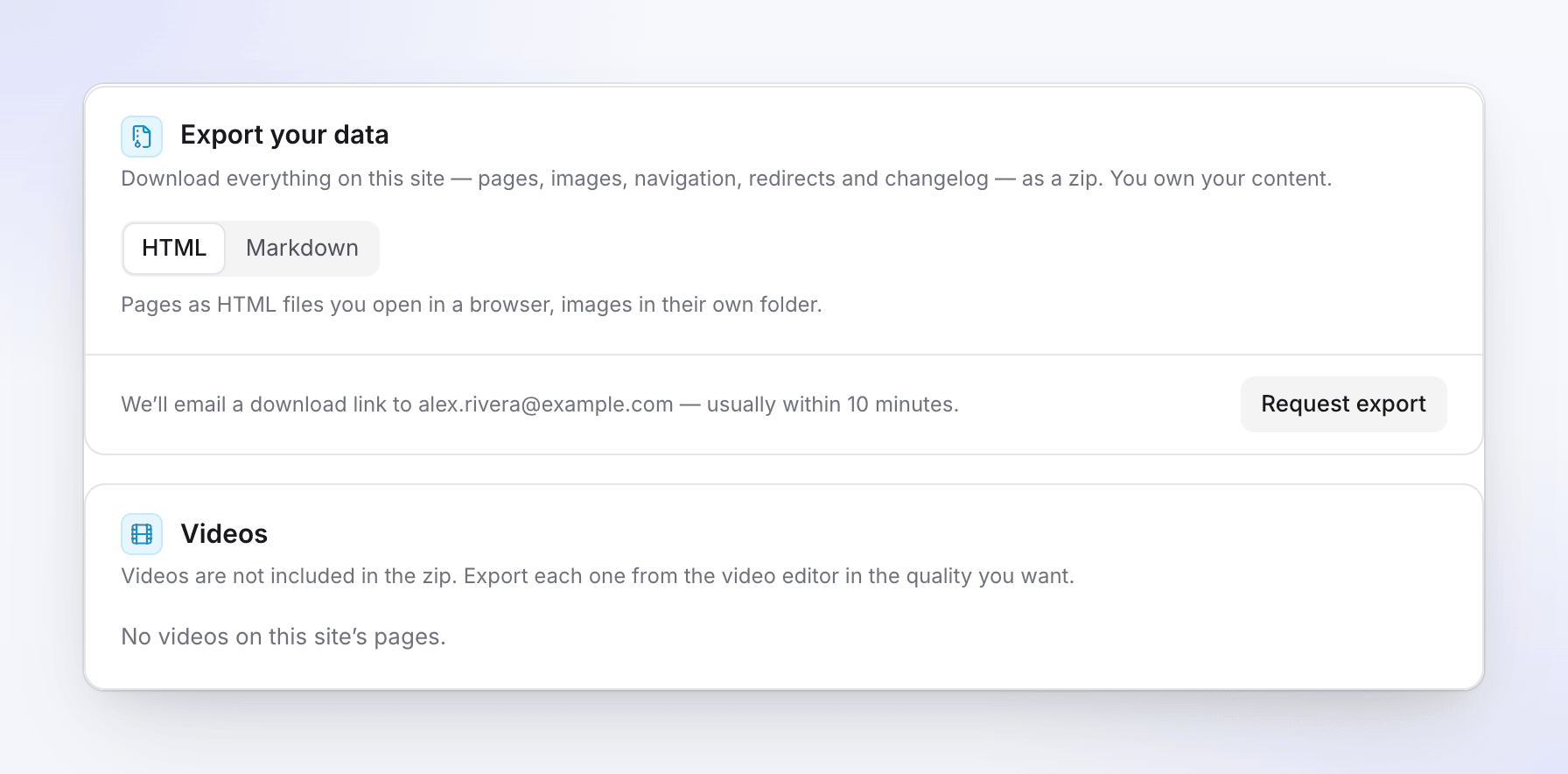
Scegli un formato e richiedi l'esportazione Richiedila
Fai clic su Richiedi esportazione. Vedrai il messaggio "Esportazione richiesta. Invieremo un link per il download all'indirizzo" indicato, "solitamente entro 10 minuti".
Scaricala
Apri l'email "La tua esportazione di site è pronta" e fai clic su Scarica esportazione. Devi aver effettuato l'accesso a Clevera. Il link è valido per 7 giorni; l'esportazione viene visualizzata anche sotto la scheda con Scarica fino alla scadenza.
Il file zip contiene:
- Ogni pagina del sito, bozze incluse e contrassegnate come "Draft", in ogni lingua, incluse le pagine del sito.
- Il changelog, bozze incluse.
- Immagini, ognuna archiviata una volta.
- La navigazione, le impostazioni del sito, i reindirizzamenti (
redirects.csv) e un elenco di video (videos.csv), con unREADME.txtche spiega i file.
Puoi richiedere 3 esportazioni per sito al giorno (su un arco di 24 ore). Un'esportazione non riuscita non viene conteggiata. Solo la persona che ha richiesto un'esportazione può scaricarla. Quando il proprietario esporta, gli amministratori ricevono una notifica dell'avvenuta esportazione.
Video
I video non sono inclusi nel file zip. Nei file, ogni video è un link: "Guarda / esporta questo video". La scheda Video elenca ogni video Clevera presente nelle pagine del sito con Esporta video, che apre il video in modo da poterlo esportare nella qualità desiderata.
Risoluzione dei problemi
| Vedi | Cosa fare |
|---|---|
| "That token didn't work. Check it was copied in full and has read access, then try again." | Crea un nuovo token con accesso in lettura e incollalo di nuovo. |
| "We couldn't reach the source. Check the address and try again." | Verifica che l'indirizzo si apra in un browser. |
| "The site blocked our reader. We can only import public pages." | Usa l'API o il metodo zip se la piattaforma ne dispone. |
| "This site's robots.txt asks crawlers not to read these pages." | Consenti la lettura in robots.txt, o usa un altro metodo. |
| "The source is larger than we can import. Upload just the docs folder." | Comprimi in zip solo la cartella docs. |
| "This zip is over 200 MB. Import from the repository instead." | Usa il metodo del repository Git. |
| "You can start 5 imports a day on this site. Try again tomorrow." | Attendi il trascorrere delle 24 ore. |
| "Another import is running on this site. Wait for it to finish." | Un'importazione alla volta per sito. |
| "None of the pages could be imported. The report lists why." | Apri il report per conoscere il motivo relativo a ogni pagina. |
| "You can request up to 3 exports a day." | Il messaggio indica quando sarà disponibile la prossima. |
| "This export has expired. Request a new one in the site's settings." | Richiedi una nuova esportazione. |