

Invita i membri del team
Invita persone nella tua area di lavoro Clevera come Creatori di contenuti, Amministratori o Editor gratuiti: scopri come vengono conteggiate le postazioni, cosa riceve l'invitato, quando scadono gli inviti, chi può accettarli, come inviarne di nuovo uno o revocarlo e ogni errore che potresti riscontrare.
Invita i membri del team nella tua area di lavoro tramite email e scegli il loro ruolo. Gli Editor sono gratuiti e illimitati; i Creatori di contenuti e gli Amministratori utilizzano ciascuno una postazione creatore. Questo articolo copre le parti specifiche di Clevera: ruoli, postazioni, durata di un invito e cosa vede la persona che inviti.
Prima di iniziare
- Chi può invitare: il proprietario e gli Amministratori.
- Scegli il ruolo giusto. Usa Editor per le persone che revisionano e perfezionano video e articoli esistenti: è gratuito. Usa Creatore di contenuti per le persone che registrano e creano nuovi contenuti. Vedi ruoli e postazioni creatore.
- Controlla le tue postazioni per i ruoli creatore in Impostazioni del team → Membri → Postazioni creatore.
- Usa l'indirizzo con cui accederanno. Un invito può essere accettato solo dall'account Clevera con quello specifico indirizzo email.
Invita qualcuno
Apri Membri
Apri il menu dell'area di lavoro nella parte superiore della barra laterale, scegli Impostazioni del team, quindi Membri. Clicca su Invita.
Inserisci la loro email
La finestra di dialogo è intitolata "Invita persone in Acme S.r.l." con "Riceveranno un'email con un link per unirsi." Digita il loro Indirizzo email.
Scegli un ruolo
Scegli un Ruolo. Ogni ruolo mostra Postazione creatore o Gratuito. Sotto il campo vedrai il conteggio delle tue postazioni, ad esempio "2 di 3 postazioni creatore utilizzate". Quando le postazioni sono esaurite, i ruoli creatore sono disabilitati e la riga aggiunge "· Gli Editor sono ancora gratuiti".
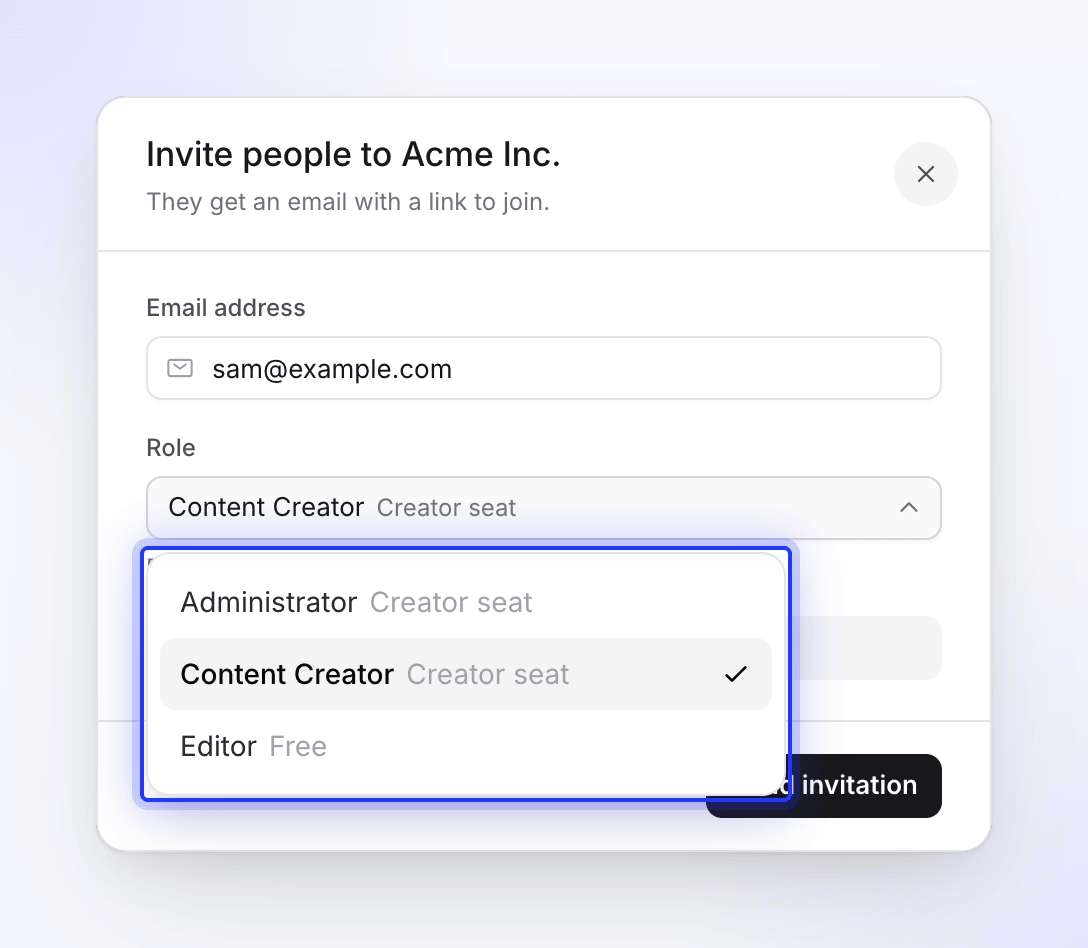
Gli Editor sono gratuiti; gli altri ruoli utilizzano una postazione creatore. Invia l'invito
Clicca su Invia invito. La persona appare nell'elenco dei membri con un badge In attesa e una riga come "Inviato 2 giorni fa · Scade tra 5 giorni".
Cosa vede l'invitato
Ricevono un'email intitolata Invito al team che dice "Sei stato invitato a unirti all'area di lavoro Acme S.r.l. su Clevera." Termina con "Questo invito scade il 20 ottobre 2026. Accettalo con l'account per [email protected]." (con la data e l'indirizzo reali).
| Loro… | L'email mostra | Successivo |
|---|---|---|
| Hanno già un account Clevera | "Hai già un account, quindi puoi accettare subito." e Accetta invito | Accedono e cliccano su Accetta |
| Non hanno un account | "Non hai ancora un account. Creane uno prima e ti verrà chiesto di accettare l'invito subito dopo." e Crea account | Si registrano con l'indirizzo invitato e poi viene chiesto loro di accettare |
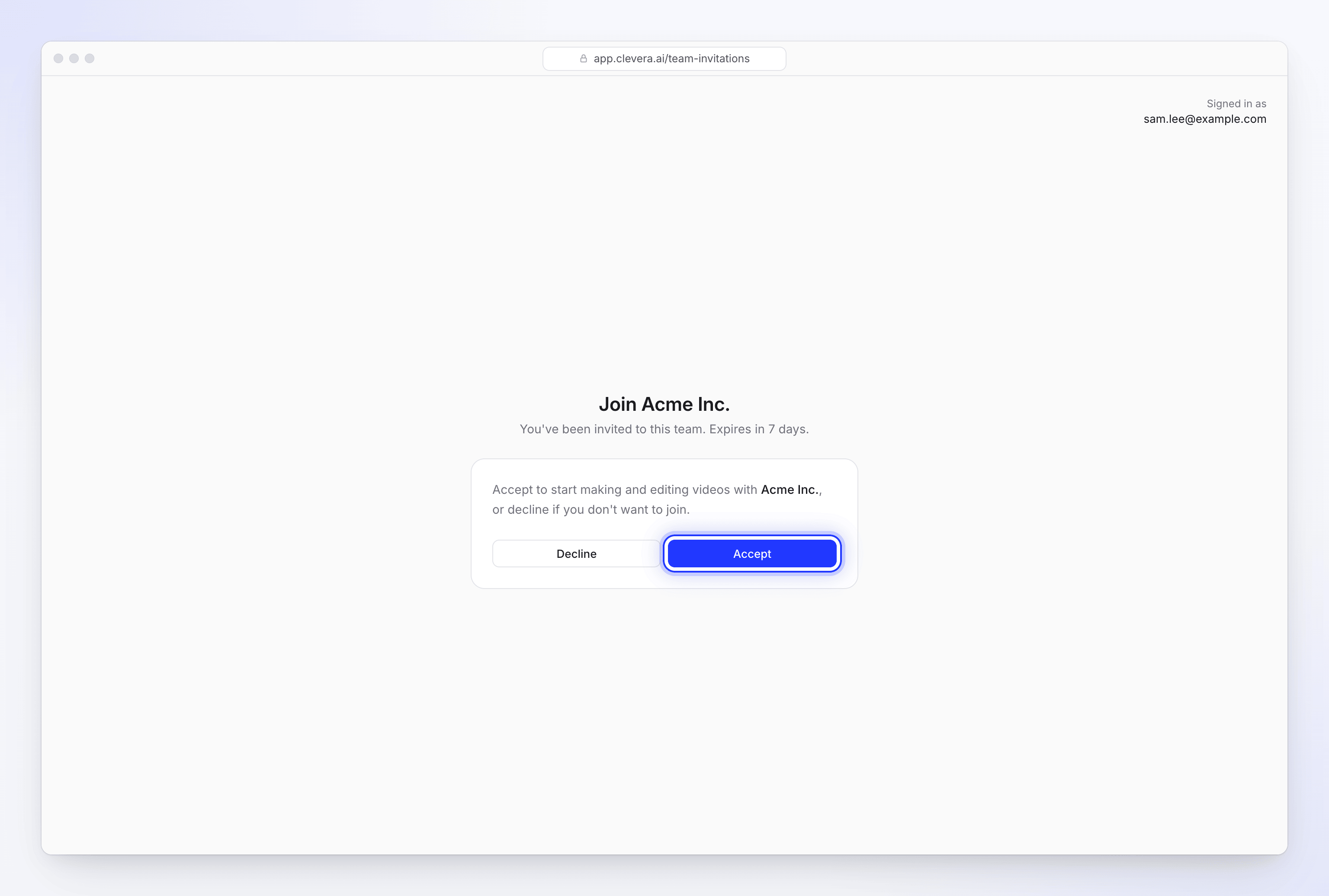
La pagina dell'invito mostra con quale account hanno effettuato l'accesso e "Sei stato invitato in questo team." con la validità residua dell'invito, oltre a Accetta e Rifiuta. Dopo aver accettato, l'area di lavoro appare sotto Cambia area di lavoro nel loro menu dell'area di lavoro.
Chi può accettare
Solo l'account con l'indirizzo email invitato può accettare, quindi un link inoltrato non può essere utilizzato da qualcun altro. Se la persona apre il link mentre è connessa con un account diverso, vedrà Questo invito è per un altro account: "Questo invito è stato inviato a s…@example.com. Accedi con quell'account per accettarlo." L'indirizzo è abbreviato con la sua prima lettera e il dominio, e la pagina non nomina l'area di lavoro. Accedi con un altro account li disconnette in modo che possano accedere con quello giusto; Non ora lascia l'invito così com'è.
Quando un invito scade
Un invito è valido per 7 giorni. Dopodiché il link mostra Questo invito è scaduto: "I link di invito funzionano per un periodo limitato. Chiedi a un proprietario o amministratore di Acme S.r.l. di inviarlo di nuovo, quindi apri il nuovo link."
Gestisci gli inviti in sospeso
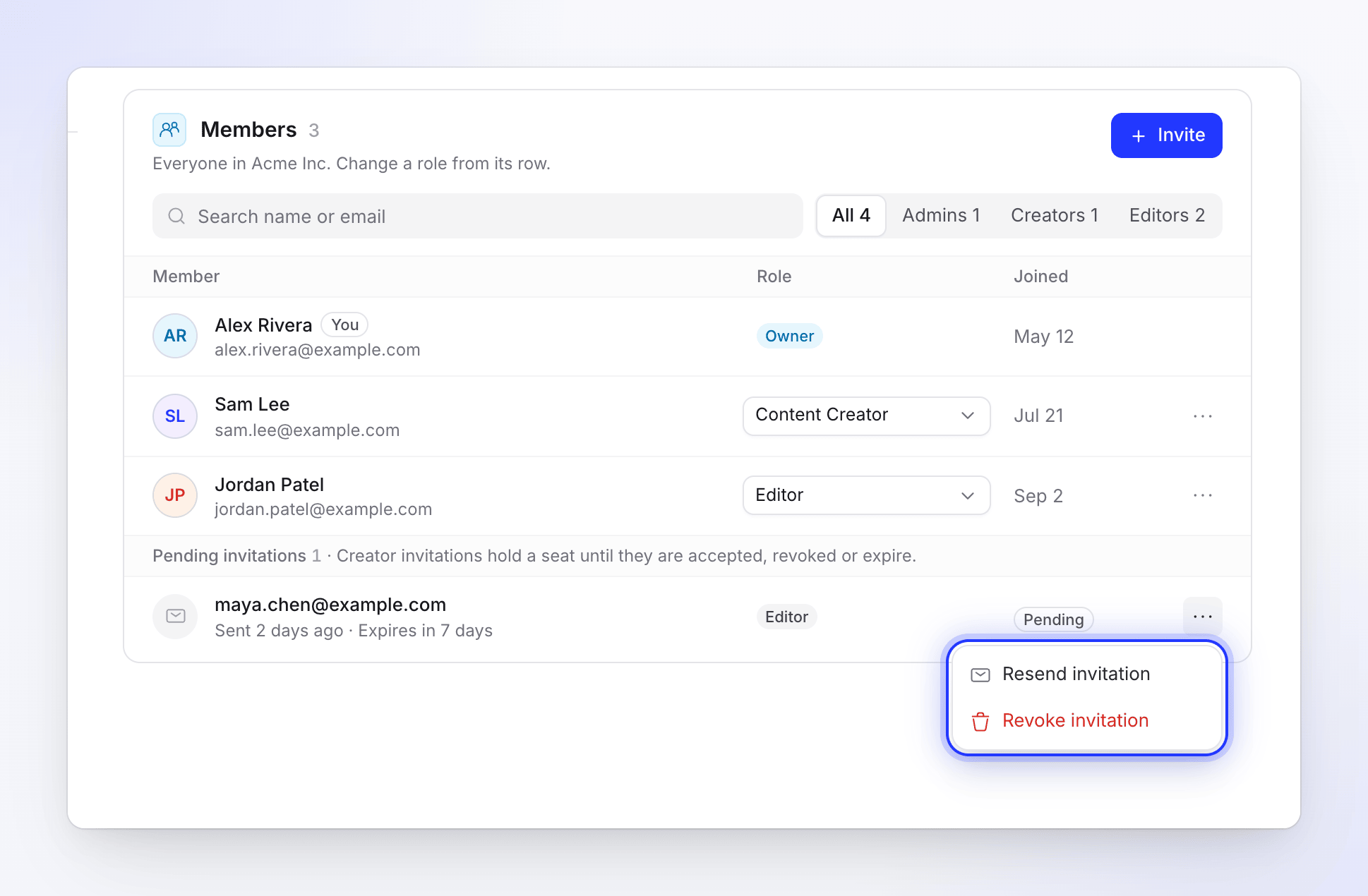
Ogni invito in sospeso mostra quando è stato inviato e Scade tra N giorni, o un badge Scaduto una volta trascorsi i 7 giorni. Apri il menu ⋯ su un invito in sospeso:
| Azione | Cosa succede |
|---|---|
| Invia di nuovo l'invito | Invia di nuovo l'email con un link rinnovato, valido per altri 7 giorni. L'invio di nuovo di un invito creatore scaduto richiede una postazione creatore libera. |
| Revoca invito | "Revocare questo invito?" / "Il link inviato a [email protected] smetterà di funzionare. Potrai invitarli di nuovo in seguito." |
Invitare un indirizzo il cui invito è scaduto sostituisce il vecchio invito con uno nuovo.
Quando le postazioni creatore sono esaurite
Se provi a invitare un creatore senza una postazione libera, Clevera si ferma e spiega le tue opzioni:
| Piano | Messaggio |
|---|---|
| Gratuito o Starter (1 postazione) | "Il tuo piano include 1 creatore. Passa a Pro per aggiungere altri creatori o invitali come editor (gratuito)." |
| Pro | "Il tuo piano include 3 creatori. Aggiungi una postazione per invitare un altro creatore o invitali come editor (gratuito)." |
| Pro a 10 postazioni | "Pro arriva fino a 10 creatori. Contattaci per un piano Personalizzato." |
| Personalizzato | "Il tuo piano include 12 creatori. Contattaci per modificarlo." |
Su Pro, il proprietario può cliccare su Aggiungi un posto direttamente lì. Prima di confermare, la finestra di dialogo mostra esattamente cosa paghi oggi, cosa pagherai dal rinnovo e la carta a cui viene addebitato. La postazione inizia immediatamente; quindi invitali di nuovo come creatore. Chiunque altro vedrà "Solo il proprietario del team può aggiungere postazioni o eseguire l'upgrade. Chiedi loro di farlo dalla Fatturazione." Vedi Modifica il tuo piano o le postazioni.
Risoluzione dei problemi
| Vedi | Cosa fare |
|---|---|
| "Inserisci un indirizzo email valido." | Controlla l'indirizzo per eventuali errori di battitura. |
| "Questa persona è già nel team." / "Questo utente appartiene già al team." | Sono già membri. Cambia il loro ruolo nell'elenco dei membri. |
| "Questa email ha già un invito in sospeso." / "Questo utente è già stato invitato nel team." | L'invito è ancora valido. Usa Invia di nuovo l'invito sulla riga in sospeso. |
| I ruoli creatore sono disabilitati | Tutte le postazioni creatore sono in uso. Invita come Editor, aggiungi una postazione o revoca un invito inutilizzato. |
| L'invitato non riesce a trovare l'email | Chiedi loro di controllare lo spam, quindi Invia di nuovo l'invito. |
| Questo invito è per un altro account | Hanno effettuato l'accesso con un indirizzo diverso. Clicca su Accedi con un altro account e usa l'indirizzo invitato, oppure invita l'indirizzo che utilizzano effettivamente. |
| Questo invito è scaduto | I 7 giorni sono trascorsi. Clicca su Invia di nuovo l'invito sulla riga e chiedi loro di aprire la nuova email. |