

Trasferisci la proprietà del workspace
Cedi un workspace Clevera a un altro membro: chi può farlo, i passaggi, cosa cambia per te e per il nuovo proprietario (fatturazione, posti, ruoli) e i messaggi di errore che potresti visualizzare.
Il proprietario può cedere il workspace a un altro membro. Il nuovo proprietario ottiene il controllo completo, inclusi la fatturazione e l'eliminazione del workspace; tu rimani nel team, solitamente come Amministratore. Contenuti, raccolte, piano e crediti rimangono esattamente dove si trovano.
Prima di iniziare
- Solo il proprietario può effettuare il trasferimento. Gli Amministratori e gli altri ruoli non visualizzano l'opzione.
- Il nuovo proprietario deve essere già un membro. Se sei l'unico, la pagina dice "Invita prima qualcuno: la proprietà può essere trasferita solo a un membro di questo team." Vedi Invita compagni di team.
- Controlla i tuoi posti creator se il nuovo proprietario è un Editor: il proprietario occupa sempre un posto creator (vedi Posti).
- Tieni pronta la tua password. La userai per confermare il trasferimento. Se ti sei registrato con Google o con l'accesso singolo (SSO) e non hai mai scelto una password, digita invece il nome del workspace.
Trasferisci proprietà
Apri la Zona di pericolo
Apri il menu del workspace nella parte superiore della barra laterale, scegli Impostazioni del team, quindi Zona di pericolo. Sotto Trasferisci proprietà: "Rendi un altro membro il proprietario. Tu rimani nel team, solitamente come Amministratore, e perdi i diritti esclusivi del proprietario come le modifiche alla fatturazione e l'eliminazione del team."
Avvia il trasferimento
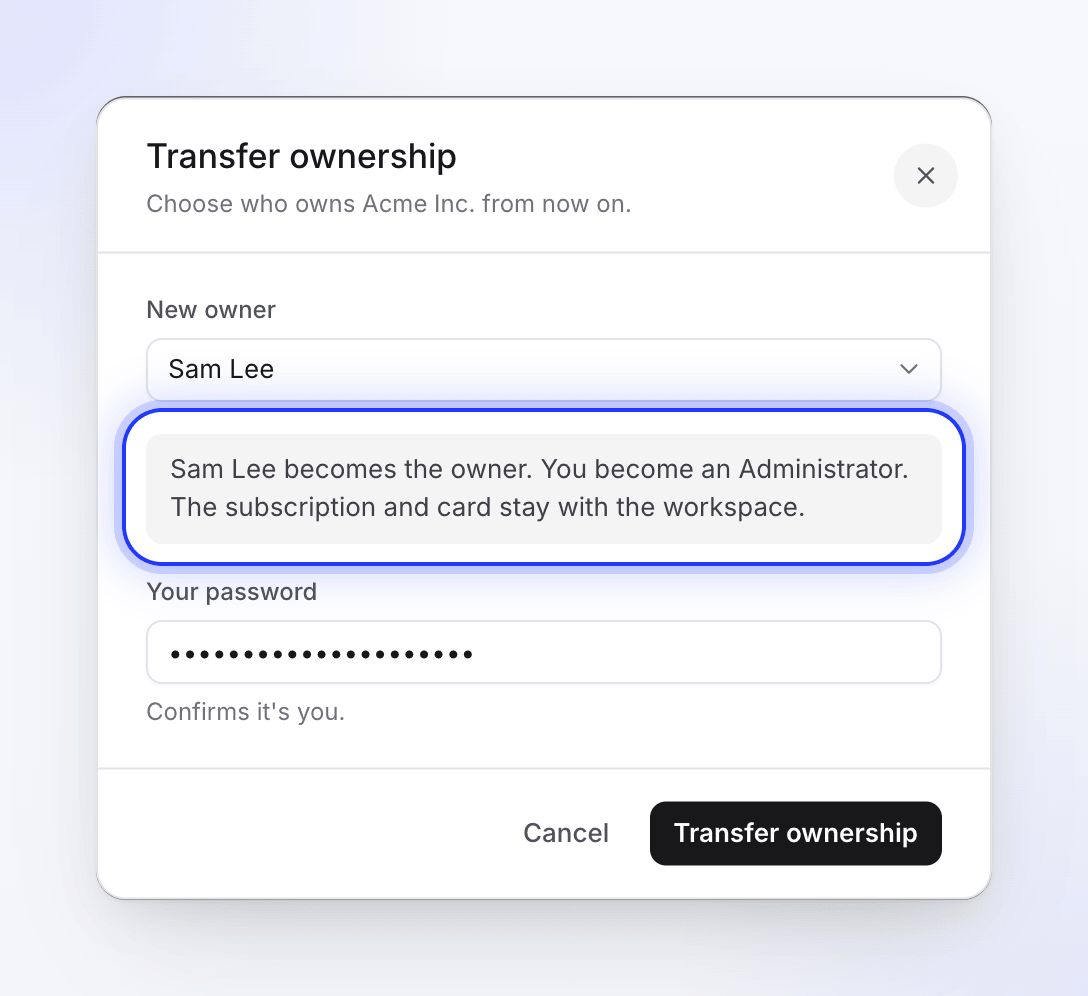
Fai clic su Trasferisci…. Si apre la finestra di dialogo Trasferisci proprietà: "Scegli chi sarà il proprietario di Acme Inc. d'ora in poi."
Scegli il nuovo proprietario
Scegli un membro sotto Nuovo proprietario. La finestra di dialogo ti indica quale ruolo avrai in seguito:
Situazione Cosa dice la finestra di dialogo Un posto creator è libero, o il nuovo proprietario ne usa già uno "Sam Lee diventa il proprietario. Tu diventi un Amministratore. L'abbonamento e la carta rimangono con il workspace." Il nuovo proprietario è un Editor e nessun posto creator è libero "Sam Lee diventa il proprietario e occupa un posto creator. Non ci sono posti creator liberi, quindi diventi un Editor (gratuito). L'abbonamento e la carta rimangono con il workspace." Conferma la tua identità
Digita La tua password ("Conferma che sei tu.") e fai clic su Trasferisci proprietà. Se ti sei registrato con Google o SSO, il campo sarà invece Digita Acme Inc. per confermare: digita il nome del workspace esattamente come mostrato. Vedrai "Proprietà del team trasferita correttamente." Se sei diventato un Editor, il messaggio sarà "Proprietà del team trasferita. Ora sei un Editor, quindi il team rimane entro i suoi posti creator."
Cosa cambia
| Prima | Dopo | |
|---|---|---|
| Il tuo ruolo | Proprietario | Amministratore, o Editor quando nessun posto creator è libero (vedi Posti) |
| Ruolo del nuovo proprietario | Il suo vecchio ruolo | Proprietario |
| Modificare piano, posti, metodo di pagamento, acquistare crediti | Tu | Il nuovo proprietario |
| Trasferire di nuovo la proprietà, eliminare il workspace | Tu | Il nuovo proprietario |
| Contenuti, raccolte, cartelle | Invariati | Invariati |
| Piano, abbonamento, crediti e pacchetti di crediti acquistati | Appartengono al workspace | Appartengono ancora al workspace; il nuovo proprietario ora li gestisce |
Il nuovo proprietario riceve una notifica e questo workspace diventa quello che vedrà la prossima volta che aprirà Clevera.
Posti
Il proprietario occupa sempre un posto creator. Se il nuovo proprietario era un Amministratore o un Content Creator, mantiene il posto che aveva già e tu mantieni il tuo come Amministratore.
Se il nuovo proprietario era un Editor, ora ha bisogno di un posto creator:
- Un posto creator è libero: lo occupa e tu rimani come Amministratore.
- Nessun posto creator è libero: occupa il posto del proprietario e tu diventi un Editor, che è gratuito. Il numero di posti rimane entro il tuo piano.
Gli inviti in sospeso (non ancora scaduti) per un ruolo creator contano come posti utilizzati qui. Per rimanere Amministratore, aggiungi un posto o revoca un invito creator inutilizzato prima di trasferire. Il nuovo proprietario può anche modificare il tuo ruolo in seguito una volta che un posto sarà libero. Vedi posti creator.
Posso annullarlo?
Non autonomamente. Solo il nuovo proprietario può trasferire la proprietà a te, nello stesso modo.
Risoluzione dei problemi
| Cosa vedi | Cosa significa |
|---|---|
| "Invita prima qualcuno: la proprietà può essere trasferita solo a un membro di questo team." | Sei l'unico membro. Invita prima il futuro proprietario. |
| "La password fornita non è corretta." | Ridigita la tua password. |
| "Digita il nome del team esattamente come mostrato per confermare." | Solo account Google o SSO: digita il nome del workspace esattamente come appare nell'etichetta del campo. |
| "Seleziona un utente a cui trasferire la proprietà." | Scegli un Nuovo proprietario. |
| "Questo utente non è un membro del team." | Ha lasciato il team o è stato rimosso. Invitalo di nuovo. |
| "Non puoi trasferire la proprietà a te stesso." | Scegli qualcun altro. |
| "Non hai il permesso di trasferire la proprietà del team. Solo i proprietari del team possono trasferire la proprietà." | Chiedi al proprietario attuale di farlo. |
| Sono diventato un Editor dopo il trasferimento | Il nuovo proprietario era un Editor e nessun posto creator era libero. Chiedi al nuovo proprietario di aggiungere un posto e modificare il tuo ruolo. |