

Comprendere come funziona la ricerca sui siti web
Cosa succede dopo aver premuto Avvia ricerca: il browser nel cloud, la visita di cinque pagine, gli screenshot e le immagini, come l'IA legge tutto per il tuo clip, quanto tempo richiede, cosa non può fare e come vengono riutilizzati i tuoi risultati.
Quando effettui una ricerca su un sito web, Clevera apre il sito in un browser nel suo cloud, un'IA lo guida verso le pagine necessarie per il tuo clip e Clevera legge e fotografa tutto ciò che viene mostrato. Un secondo passaggio dell'IA trasforma poi tutto in fatti, immagini e video che il tuo clip social può utilizzare. Questo articolo spiega ogni fase, così saprai cosa aspettarti e come guidare il processo.
Per avviare la ricerca, vedi Effettuare una ricerca su un sito web per un clip social.
La versione breve
| Fase | Cosa succede | Cosa vedi nella pagina live |
|---|---|---|
| 1. Apertura | Un browser nuovo apre il tuo indirizzo nel cloud di Clevera. | "Apertura di acme.com…" |
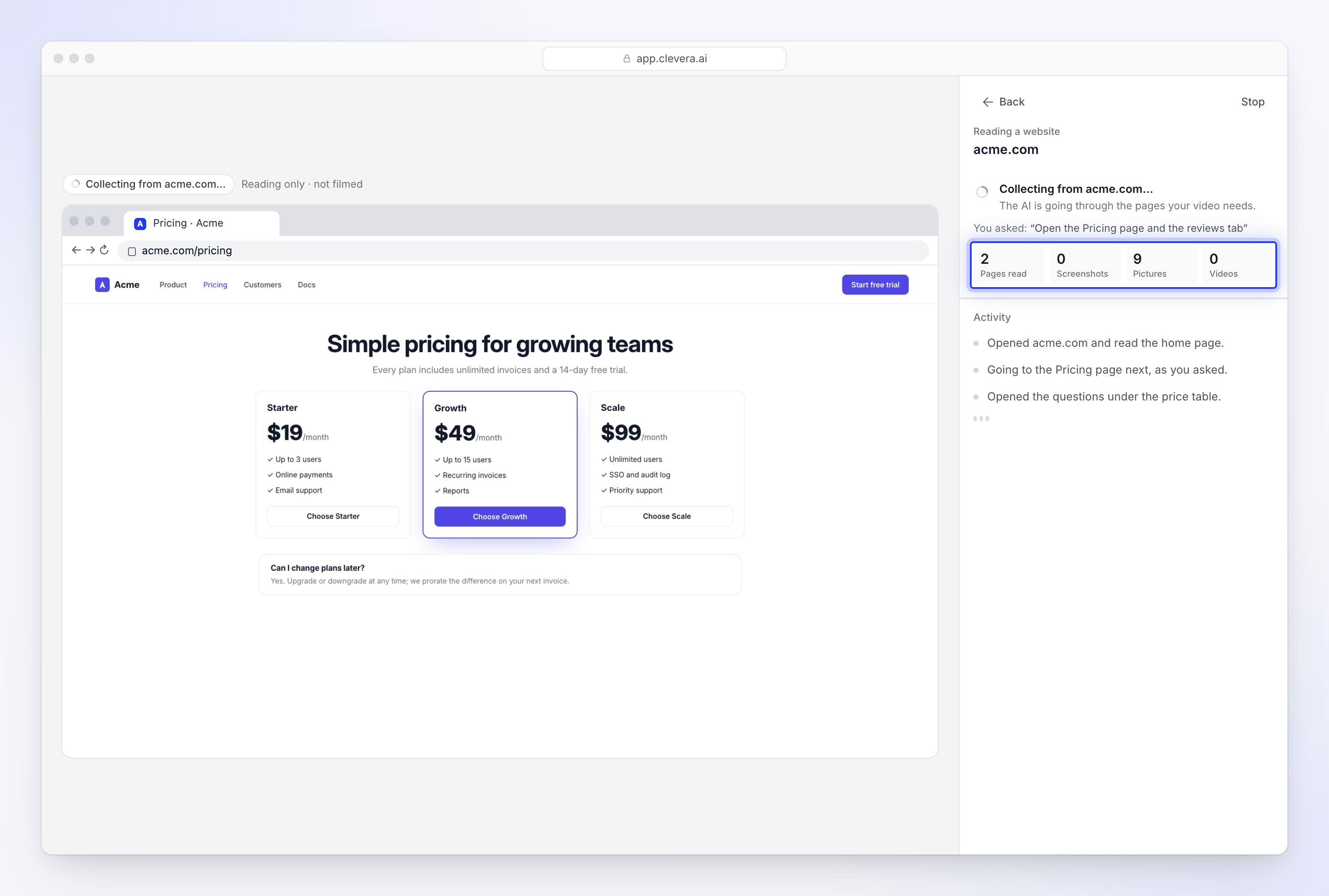
| 2. Navigazione | L'IA va dove indica la tua nota, poi sulle pagine necessarie al clip, aprendo schede e menu a tendina. Clevera legge ogni pagina man mano. | "Raccolta da acme.com…" e il browser live |
| 3. Fotografia | Clevera rivisita ogni pagina per scattare screenshot, trovare il logo e salvare immagini e video. | "Acquisizione immagini delle pagine…" |
| 4. Lettura | L'IA legge tutto ciò che è stato raccolto, tenendo a mente la tua nota e il tuo clip, e redige i fatti. | "Lettura di quanto raccolto…" |
| 5. Fatto | I risultati vengono salvati nel tuo spazio di lavoro e il riquadro del link indica Raccolto. | La pagina dei risultati |
Passo dopo passo
Clevera controlla l'indirizzo
Prima che si apra qualsiasi cosa, Clevera verifica che l'indirizzo sia una pagina
https://pubblica. Gli indirizzi locali, le intranet aziendali e le semplici paginehttp://vengono rifiutati. Rifiuta anche:- Indirizzi YouTube, sempre: "I link di YouTube non possono essere utilizzati. Se il video è tuo, carica direttamente il file."
- Siti non supportati da Clevera: contenuti per adulti, gioco d'azzardo, domini parcheggiati o in vendita e siti che non rispettano le regole di utilizzo accettabile ("Non possiamo aprire questo sito." con la relativa motivazione).
- Indirizzi presenti in una lista pubblica di phishing.
- Pagine non accessibili al pubblico o inesistenti: una pagina che risponde con "401 Non autorizzato", "404 Non trovato" o "410 Non più disponibile".
- Indirizzi che non rispondono affatto ("Non siamo riusciti a raggiungere questo indirizzo."). Un sito semplicemente lento non viene rifiutato.
Se l'indirizzo reindirizza, viene controllata anche la pagina di destinazione. Il controllo avviene prima di qualsiasi lavoro a pagamento, quindi un indirizzo rifiutato non ha costi. I rifiuti relativi al tipo di sito terminano con "Se pensi che si tratti di un errore, contattaci all'indirizzo [email protected]." Vedi Perché Clevera non riesce ad aprire un link.
Un browser nuovo apre il sito
Il sito si apre in un nuovo browser nel cloud di Clevera, non nel tuo browser. Non ha cronologia, cookie o accessi effettuati, quindi vede il sito come lo vedrebbe un visitatore al primo accesso.
Se la prima pagina è un controllo di sicurezza ("Verifica del browser in corso…") o il sito rifiuta la visita, Clevera ricomincia una volta su una connessione diversa, scelta per corrispondere al paese del sito dove possibile. La maggior parte dei siti si apre al primo tentativo.
L'IA naviga nelle pagine necessarie al tuo clip
L'IA sa che tipo di clip stai realizzando e la sua lingua. Elabora il sito in questo ordine:
- Prima la tua nota. Se Cosa dovremmo guardare? indica una pagina, una scheda, un prodotto o una sezione, l'IA va lì prima di ogni altra cosa.
- Poi ciò che serve al clip, in base a come è strutturato il sito. Per un sito di prodotti o software: funzionalità o come funziona, prezzi, clienti o recensioni. Per un negozio: il prodotto che hai richiesto, con la sua galleria, varianti e recensioni. Per un ristorante, un luogo o un servizio: cosa offrono, il menu o i prezzi e le recensioni.
- Al massimo cinque pagine, inclusa la prima. La profondità su ciò che hai richiesto è preferibile a una panoramica generale.
Su ogni pagina scorre dall'alto verso il basso una volta e apre ciò che è nascosto: schede, menu a tendina, elementi FAQ, selettori di prezzi mensili e annuali, selettori di varianti, gallerie e pulsanti "mostra altro" o "vedi tutte le recensioni". Chiude banner dei cookie, pop-up di newsletter e finestre di chat, selezionando "rifiuta" o "solo necessari" sui banner dei cookie.
L'IA non scrive nulla di propria iniziativa. Il suo compito è mettere le cose giuste sullo schermo.
Clevera legge ogni pagina man mano
Mentre l'IA naviga, Clevera legge ogni pagina direttamente dal browser: tutto il testo, incluso quello rivelato all'apertura di una scheda o di un menu a tendina, e le immagini presenti nella pagina. Vedi i contatori sulla pagina live aumentare: Pagine lette, Screenshot, Immagini, Video.
Clevera fotografa le pagine
Quando l'IA ha finito, Clevera apre nuovamente ogni pagina visitata, nello stesso browser:
- Scatta screenshot della parte superiore di ogni pagina e delle sue sezioni principali.
- Cerca il tuo logo sulla prima pagina.
- Scorre per caricare le immagini lazy e salva immagini di prodotti, foto e illustrazioni. Icone, immagini minuscole, avatar e grafiche di intestazione, navigazione o piè di pagina vengono esclusi.
- Scarica i video ospitati direttamente sul sito. I video incorporati da YouTube o Vimeo non vengono scaricati.
Ogni pagina viene anche controllata: è il sito reale o si tratta di un controllo di sicurezza, un rifiuto, una pagina di accesso o una pagina vuota? Solo le pagine reali vengono conteggiate. Le parole presenti in un controllo di sicurezza non raggiungono mai il tuo clip.
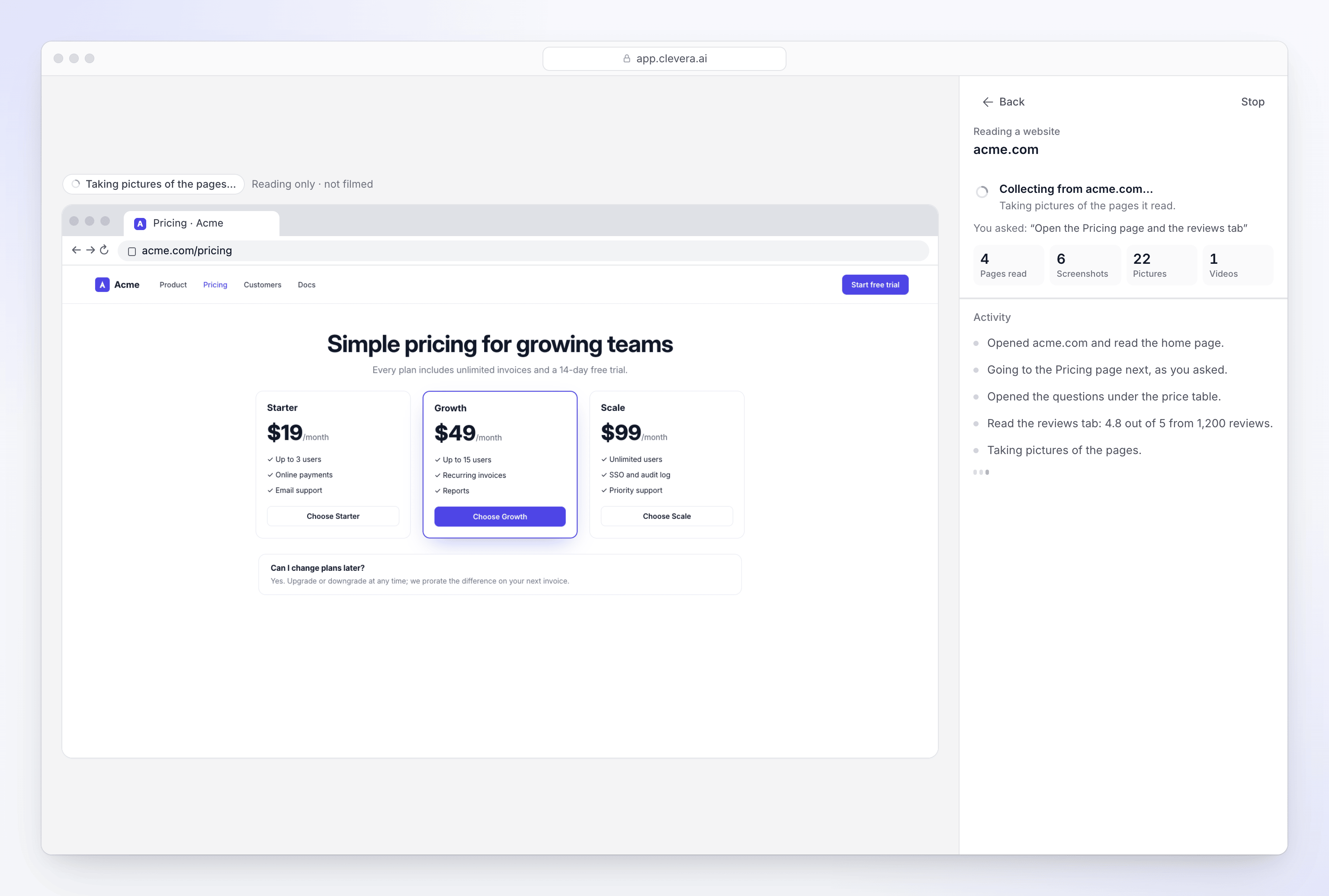
Dopo la navigazione, Clevera rivisita ogni pagina per screenshot e immagini. L'IA legge quanto raccolto
La visita è terminata e il riquadro indica Lettura in corso…. Ora l'IA legge insieme le pagine, gli screenshot e le immagini, tenendo a mente la tua nota e il clip che stai realizzando. Redige:
- Cosa dice il sito: cosa fa, a chi si rivolge, le sue funzionalità, prove come recensioni o numeri di clienti, l'offerta o i prezzi e l'invito all'azione.
- Come suona e appare: la voce del sito, con esempi, e il suo stile visivo.
- Cosa hai richiesto: per ogni elemento nella tua nota, se è stato trovato e su quale pagina.
- Cosa mostra ogni immagine, così il regista IA può scegliere quella giusta per ogni scena.
I risultati vengono salvati
Le immagini e i video che vale la pena conservare vengono salvati nei media del tuo spazio di lavoro e i risultati vengono archiviati con il link. Il riquadro indica Raccolto. Quando generi, il regista IA costruisce il tuo clip a partire da questi fatti e immagini. Non visita nuovamente il sito.
Quanto tempo richiede
La ricerca richiede solitamente pochi minuti in totale. La finestra di dialogo indica "Richiede pochi minuti" e puoi continuare a lavorare sul tuo brief mentre è in corso.
| Parte | Tempo tipico |
|---|---|
| Navigazione | Fino a circa 4 minuti. L'IA si ferma prima quando ha ciò che serve. Una pagina che hai indicato richiede circa un minuto di lavoro. |
| Fotografia | Solitamente meno di 2 minuti. |
| Lettura | Solitamente uno o due minuti. |
Non devi rimanere sulla pagina. La tua bozza viene conservata e Genera video attende che il link sia pronto.
Cosa vedi nella pagina live
Fai clic su Guarda nel riquadro del link per aprire la pagina live. Il banner recita "Stiamo leggendo un sito web per te".
- Mentre naviga: il browser live, una riga di stato come "Raccolta da acme.com…", la tua nota sotto Cosa hai richiesto: e i contatori.
- Quando ha finito: il browser viene sostituito dai risultati: fatti, ciò che hai richiesto, screenshot, immagini, logo, video e pagine lette. Fai clic su Torna a Componi per tornare indietro.
- Se non è riuscito a leggere il sito: il motivo, un pulsante Riprova e "Tornando a Componi puoi raccogliere di nuovo questo link, modificarlo o rimuoverlo."
Puoi guardare, ma non puoi prendere il controllo del browser o inviare note durante la ricerca. È un lavoro di lettura, non di registrazione. Per interromperlo in anticipo, fai clic su Interrompi, quindi su Sì.
Cosa può e non può fare la ricerca
| Può | Non può |
|---|---|
| Leggere fino a 5 pagine di un sito e dei suoi sottodomini | Seguire link verso altri siti |
| Aprire schede, menu a tendina, FAQ, selettori di prezzi e gallerie | Accedere, creare account o usare i tuoi accessi salvati |
| Chiudere banner dei cookie e pop-up | Compilare o inviare moduli, aggiungere al carrello o completare acquisti |
| Attendere il completamento della maggior parte dei controlli di sicurezza | Risolvere ogni controllo di sicurezza: alcuni siti bloccano le visite automatizzate |
| Salvare video MP4 e WebM ospitati sul sito | Scaricare video da YouTube o Vimeo |
| Leggere pagine web | Leggere file PDF. Carica il PDF nel tuo clip invece |
| Effettuare ricerche sul tuo sito pubblico | Leggere link di YouTube in alcun modo |
Se un sito non può essere letto, vedi Risolvere i problemi di un sito web che l'IA non è riuscita a leggere.
Sicurezza durante la navigazione
- Le pagine non possono dare ordini all'IA. Tutto ciò che si trova su una pagina, inclusi pop-up, messaggi di chat e testo nascosto, viene trattato come contenuto da leggere, mai come un'istruzione.
- Non digita mai nulla di privato. La ricerca non digita password, codici o dettagli personali e non effettua mai l'accesso, anche se una pagina lo richiede.
- Non scarica nulla per funzionare. Non apre né esegue file, non installa nulla e non concede le autorizzazioni del browser richieste da una pagina.
- I tuoi account non sono mai coinvolti. La ricerca utilizza un browser pulito senza accessi, mai il tuo browser o un accesso salvato.
Come vengono riutilizzati i risultati
| Situazione | Cosa succede |
|---|---|
| Premi Avvia ricerca | Una visita nuova, ogni volta. |
| Selezioni un sito in Ricerca precedente | I suoi risultati vengono riutilizzati. Nessuna nuova visita, nessun nuovo costo. |
| Incolli un link nel brief e generi | Clevera riutilizza una lettura dello stesso sito con la stessa nota degli ultimi 7 giorni del tuo spazio di lavoro. Altrimenti, ricerca il sito in quel momento. |
| Modifichi la nota su un link raccolto | Ciò che è stato raccolto rimane com'era. Fai clic su Raccogli di nuovo per effettuare la ricerca con la nuova nota. |
Quanto costa
La ricerca non ha un prezzo fisso. Utilizza crediti per le pagine e le immagini che l'IA legge e per il tempo che trascorre sul sito, quindi un sito più grande consuma di più. Il costo si aggiunge alla stima della tua clip. Vedi Comprendere i costi della ricerca su siti web e di Registra con IA.