

Annulla, metti in pausa o riavvia il tuo abbonamento
Annulla un abbonamento Starter o Pro dalla Fatturazione: spiega il motivo, visualizza un'offerta (supporto, Starter o una pausa di 1–3 mesi sui piani mensili), quindi conferma. Un piano annullato rimane attivo fino alla fine del periodo pagato; uno in pausa conserva il tuo lavoro.
Puoi annullare un abbonamento Starter o Pro in qualsiasi momento dalla Fatturazione. Clevera ti chiederà prima il motivo, potrebbe offrirti un'alternativa adatta alla tua risposta (parlare con il supporto, passare a Starter o mettere in pausa un piano mensile per 1–3 mesi) e poi ti chiederà di confermare. Un piano annullato rimane attivo fino alla fine del periodo per cui hai pagato; dopodiché, lo spazio di lavoro passerà al piano Free. Nulla di ciò che hai creato verrà eliminato e potrai ripristinare o riavviare l'abbonamento quando vuoi.
Prima di iniziare
- Solo il Proprietario dello spazio di lavoro può annullare o mettere in pausa.
- I piani personalizzati vengono annullati con il nostro team: la Fatturazione mostra "Il tuo piano è gestito dal nostro team" con Contattaci.
- Se vuoi solo pagare meno, un downgrade potrebbe essere più adatto a te: cambia il tuo piano o i posti.
Annulla il tuo abbonamento
Apri il menu dell'abbonamento
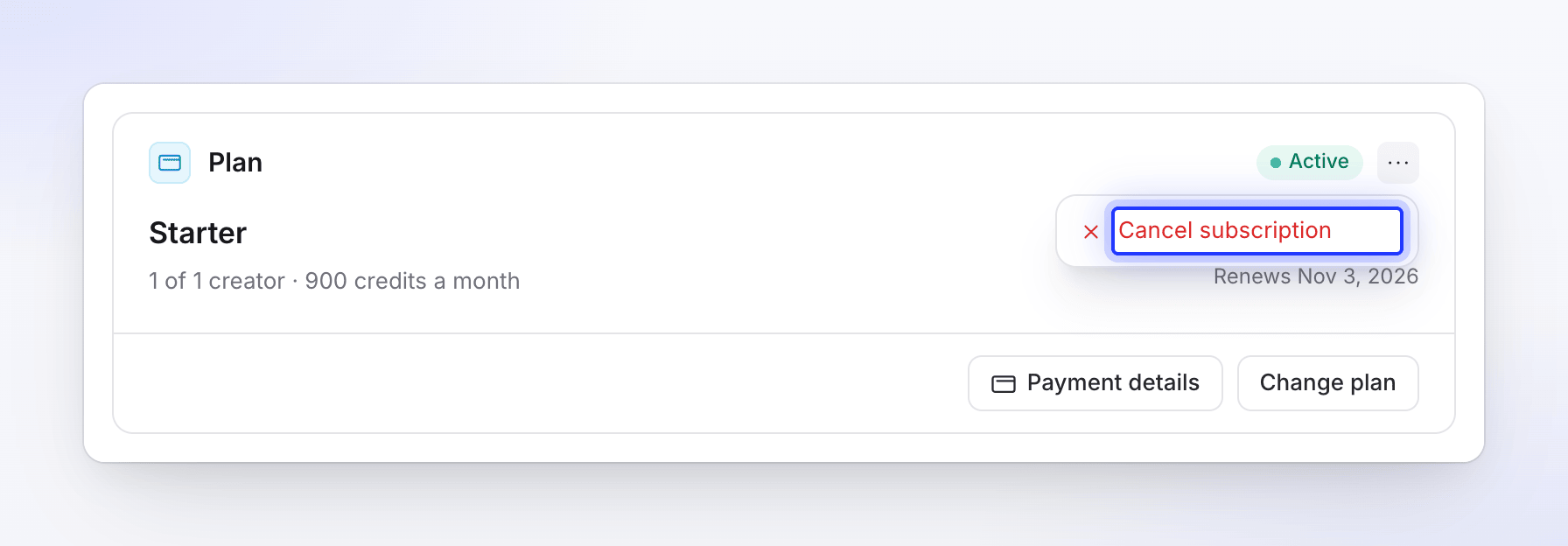
Nella Fatturazione, fai clic sul pulsante ⋯ (Altre azioni abbonamento) sulla scheda Piano, quindi su Annulla abbonamento.
Spiega perché te ne vai
Perché te ne vai? mostra nove motivi ("Seleziona quelli pertinenti. Leggiamo ogni risposta."). Spuntane uno o più, aggiungi una nota sotto Altro? se vuoi e fai clic su Continua. Se spunti Altro, la nota diventa obbligatoria (Dicci di più). Salta passa direttamente alla conferma.
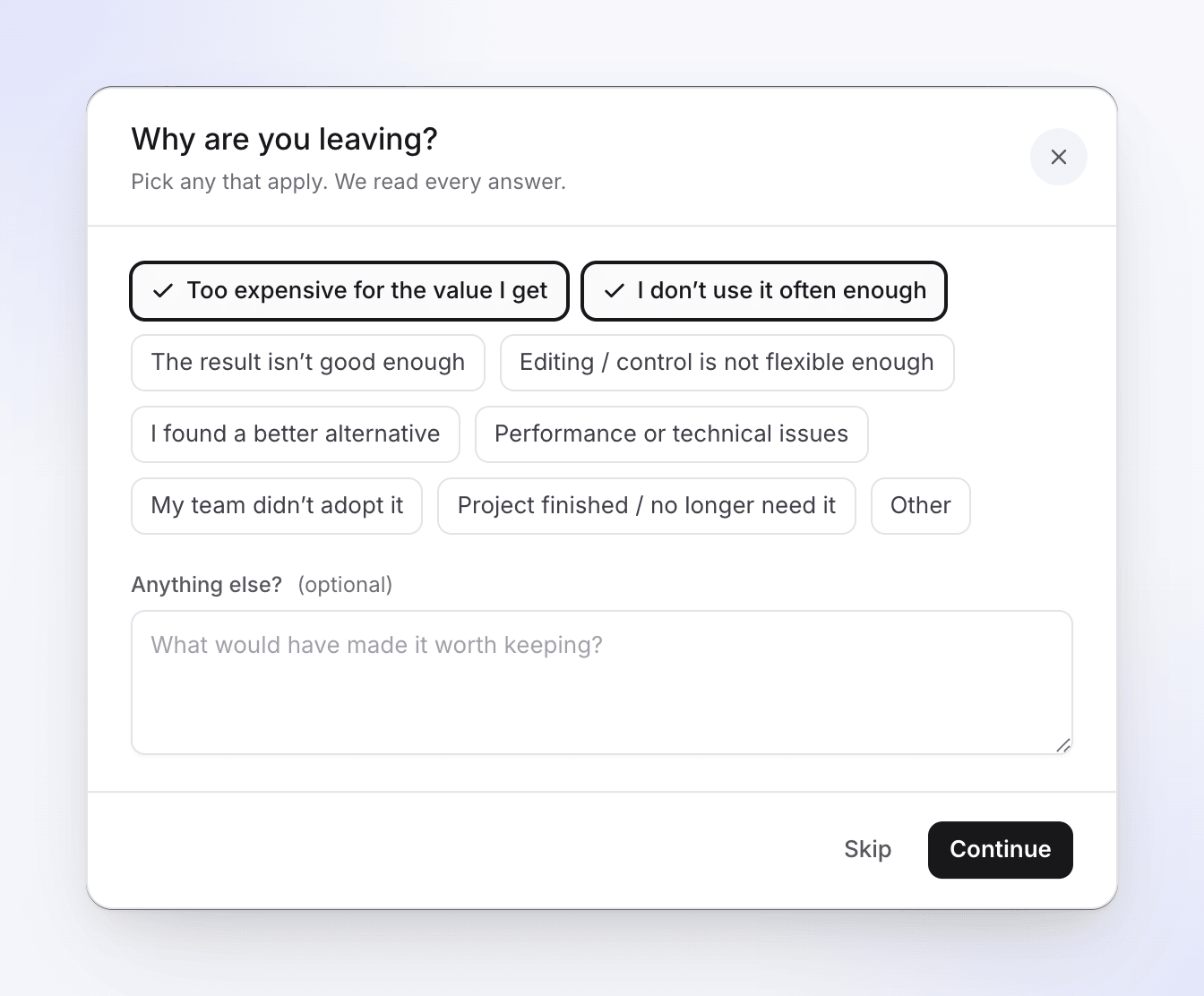
Seleziona quelli pertinenti; Salta passa alla conferma. Guarda l'offerta
A seconda dei tuoi motivi e del tuo piano, vedrai un'offerta, scritta in base a ciò che hai dichiarato ("Hai detto che costa troppo."). Accettala o fai clic su Continua per annullare. Vedi Le offerte.
Conferma
Annullare il tuo piano Pro? mostra la data fino alla quale il piano rimane attivo, cosa rimane e cosa termina in quella data. Fai clic su Annulla piano per confermare o su Mantieni Pro per tornare indietro. Il pulsante riporta il nome del tuo piano ("Mantieni Starter" se hai Starter).
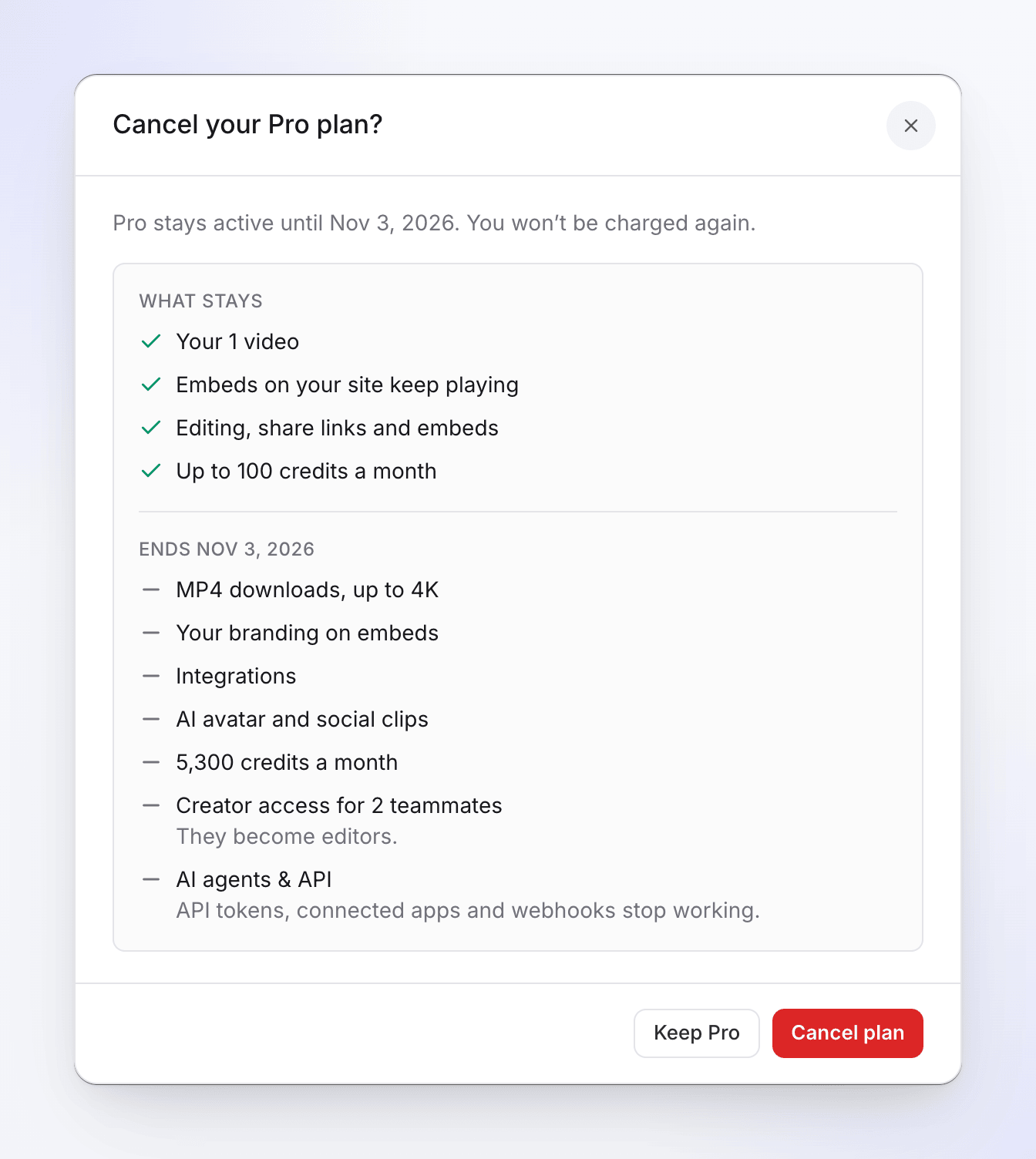
Cosa rimane e cosa termina, prima di confermare.
Chiudere la finestra di dialogo in qualsiasi passaggio lascia il tuo abbonamento così com'è. Gli abbonamenti di prova non hanno domande: l'annullamento passa direttamente alla conferma ("La tua prova rimane attiva fino a …").
La tua casella di posta conferma: "Il tuo abbonamento termina il 3 nov — Puoi riprenderlo dalla Fatturazione fino ad allora."
Le offerte
Viene mostrata al massimo un'offerta. Dipende dai motivi che hai spuntato e dal tuo piano. Se ne spunti diversi, vince la prima riga che corrisponde, dall'alto verso il basso di questa tabella.
| Se hai spuntato | E il tuo piano è | Ti viene offerto |
|---|---|---|
| Il risultato non è abbastanza buono, Modifica / controllo non abbastanza flessibili o Problemi di prestazioni o tecnici | Qualsiasi | Supporto |
| Troppo costoso per il valore che ottengo, Non lo uso abbastanza spesso o Il mio team non l'ha adottato | Pro | Passa a Starter |
| Non lo uso abbastanza spesso, Progetto terminato / non ne ho più bisogno, Troppo costoso per il valore che ottengo, Il mio team non l'ha adottato o Altro | Starter o Pro mensile | Una pausa |
| Progetto terminato / non ne ho più bisogno o Altro | Pro, quando non viene offerta alcuna pausa (Pro annuale) | Passa a Starter |
| Ho trovato un'alternativa migliore, qualsiasi altro caso o Salta | Nessuna offerta: direttamente alla conferma |
Un'offerta che non può essere eseguita al momento non viene mostrata. Ad esempio, non ti verrà offerto Starter se hai già programmato tale passaggio, o una pausa se il piano è già in pausa o in fase di annullamento.
Supporto
Lascia che risolviamo prima noi: "Dicci cosa è andato storto e ti aiuteremo a sistemare le cose. Il tuo piano rimane così com'è." Fai clic su Chatta con noi. La chat di supporto si apre con un messaggio già redatto in base ai tuoi motivi e alla tua nota. Leggilo, modificalo se vuoi e invialo. Nulla cambia nel tuo piano.
Passa a Starter
Per i clienti Pro i cui motivi riguardano il prezzo, l'utilizzo o l'adozione da parte del team. La schermata confronta il prezzo del tuo piano (barrato) con quello di Starter, mostra il risparmio ("Risparmia … al mese" su un piano mensile, "Risparmia … all'anno" su uno annuale) ed elenca ciò che include Starter: 900 crediti al mese, esportazioni fino a 2K senza filigrana, avatar AI e clip social.
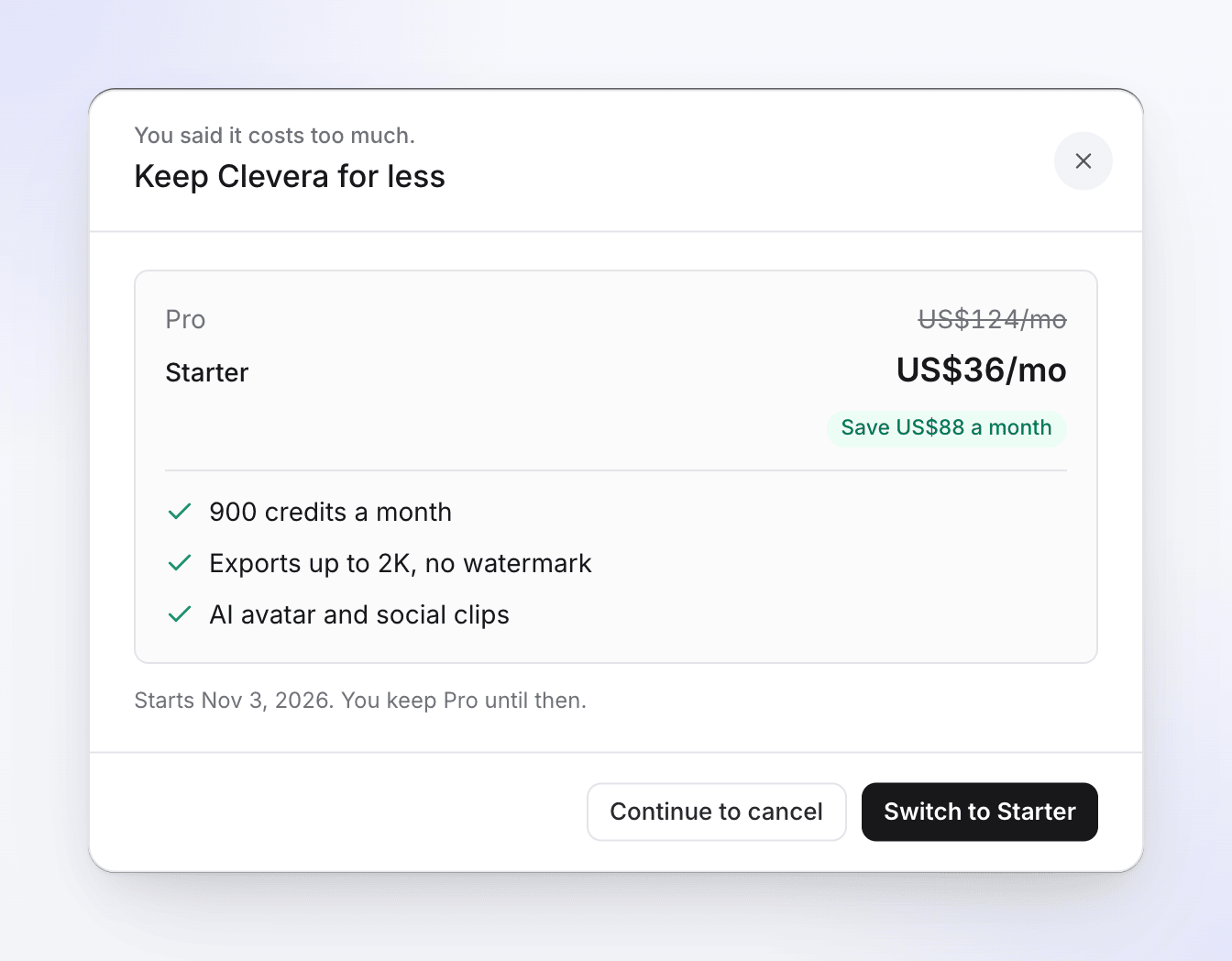
Fai clic su Passa a Starter. Il passaggio inizia al tuo prossimo rinnovo; mantieni Pro fino ad allora e oggi non viene addebitato o rimborsato nulla. Starter ha un creatore, quindi se il tuo spazio di lavoro ne ha di più, i compagni di team extra diventeranno editor da quella data, e la schermata lo indica. Se utilizzi agenti AI e API, siti di documentazione privati o più siti di documentazione di quanti ne includa Starter, la schermata indica anche cosa si interrompe, ad esempio "Agenti AI e API: i token API, le app connesse e i webhook smetteranno di funzionare.", "I siti di documentazione privati verranno pubblicati." o "1 sito di documentazione oltre il nuovo limite di 1 viene messo in pausa e va offline dopo 30 giorni." La finestra di dialogo recita quindi "Passerai a Starter il 3 nov 2026": "Nulla cambia fino ad allora. Puoi tornare indietro dalla Fatturazione prima che inizi." Fai clic su Fatto. Vedi Cambia il tuo piano o i posti.
Pausa
Per i piani mensili. Vedi Metti in pausa invece di annullare.
Fino alla fine del periodo
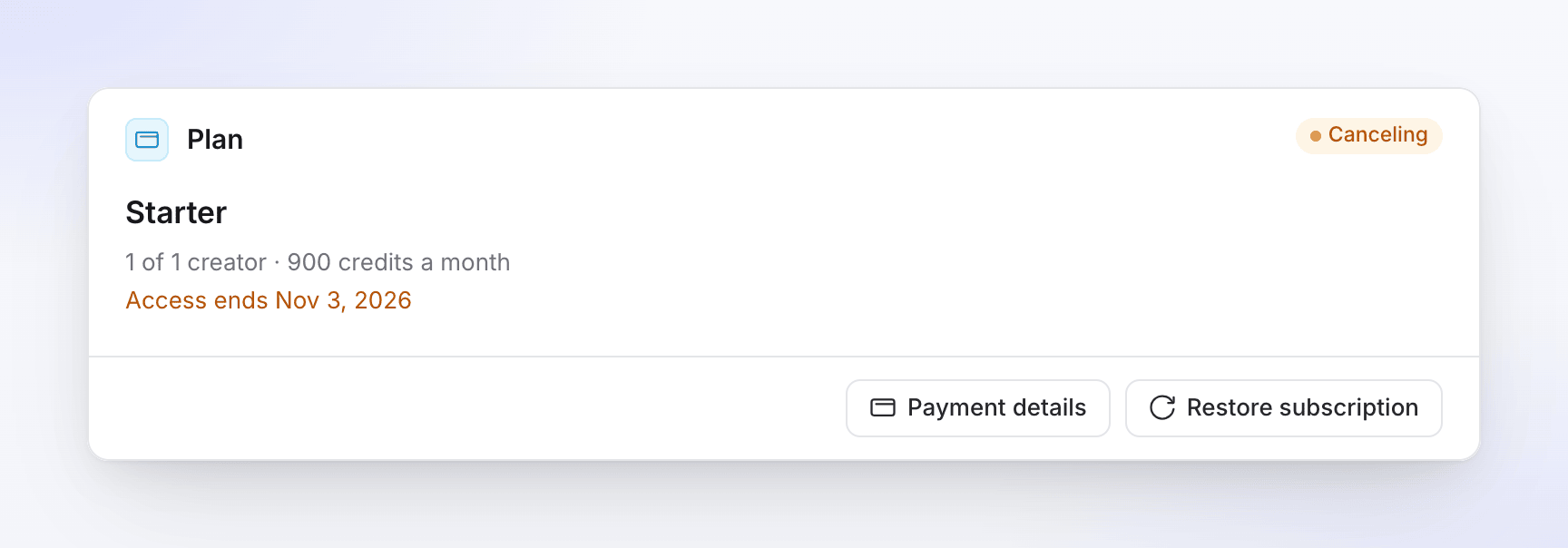
La scheda Piano mostra un badge Annullamento in corso, "L'accesso termina il 3 nov 2026" (la fine del periodo per cui hai pagato) e un pulsante Ripristina abbonamento. La scheda Crediti e le tue Fatture rimangono sulla pagina.
Sulla scheda Crediti, Incluso questo mese recita "Termina il 3 nov" (o "Termina tra 5 giorni", "Termina domani" vicino alla data) invece di "Si ricarica il…", perché i tuoi crediti inclusi non si ricaricano dopo un annullamento. Se i crediti scarseggiano, la scheda dice "Il tuo piano termina il 3 nov 2026 e i suoi crediti non si ricaricano; ripristina l'abbonamento per continuare a ricevere crediti mensili."
Fino a quella data:
- tutto funziona come prima: generazione, esportazioni alla risoluzione del tuo piano, posti e integrazioni;
- puoi continuare a spendere i crediti nel tuo portafoglio, inclusi i crediti inclusi, fino alla data di fine;
- non puoi acquistare pacchetti di crediti. Se il portafoglio si esaurisce vedrai "Hai utilizzato tutti i tuoi crediti per questo periodo di fatturazione. Poiché il tuo abbonamento è impostato per l'annullamento, ti preghiamo di riabbonarti per continuare." — ripristina l'abbonamento per acquistarne altri.
L'annullamento non rimborsa il periodo corrente; continuerai a utilizzarlo fino alla sua scadenza.
Quando l'abbonamento termina
Alla data di fine, lo spazio di lavoro passa al piano Free e la tua casella di posta dice "Ora sei sul piano Free — Il tuo piano Pro è terminato. Free include 100 crediti al mese."
La conferma elenca questo prima di annullare. Cosa rimane mostra i conteggi di video e articoli, incorporamenti sul tuo sito, modifica, link di condivisione e incorporamenti, fino ai crediti mensili di Free e tutti i crediti che hai acquistato. Termina il data elenca ciò che il tuo piano ha e che Free non ha, come download MP4 fino a 4K, il tuo branding sugli incorporamenti, integrazioni, avatar AI e clip social, i tuoi crediti mensili e l'accesso come creatore per i tuoi compagni di team (diventano editor). Se li utilizzi, elenca anche Agenti AI e API ("I token API, le app connesse e i webhook smetteranno di funzionare."), siti di documentazione oltre il limite Free ("Messi in pausa, poi offline dopo 30 giorni."), Siti di documentazione privati ("Vengono pubblicati.") e Domini personalizzati sui siti di documentazione ("Rimossi dopo un periodo di tolleranza di 14 giorni.").
| Cosa | Cosa succede |
|---|---|
| Video, registrazioni, articoli, raccolte, link di condivisione | Vengono mantenuti così come sono. |
| Crediti inclusi | Terminano con l'abbonamento, alla fine del periodo per cui hai pagato: "I crediti del piano terminano con l'abbonamento. I crediti bonus e acquistati rimangono." |
| Crediti bonus e acquistati | Rimangono nel portafoglio e puoi spenderli con il piano Free. |
| Creatori | Il piano Free ha 1 posto creatore. Gli amministratori e i creatori di contenuti aggiunti più di recente diventano editor. |
| Limiti del piano | Si applicano i limiti del piano Free: 100 crediti al mese, video fino a 3 minuti, un clip social limitato se l'area di lavoro non ha ancora creato il suo clip Free, niente avatar AI e niente download MP4 (solo link di condivisione e incorporamenti). Vedi Scopri cosa include il piano Free. |
| Siti di documentazione, agenti AI e API | Il piano Free ha 1 sito di documentazione e nessuna API. I siti extra vengono messi in pausa e vanno offline dopo 30 giorni, i siti privati vengono annullati, i domini personalizzati vengono rimossi dopo 14 giorni e i token API, le app connesse e i webhook smettono di funzionare. Non viene eliminato nulla. Vedi Piani e limiti dei siti di documentazione. |
Ripristina un abbonamento annullato
Hai cambiato idea prima della data di fine? In Fatturazione, clicca su Ripristina abbonamento nella scheda Piano, quindi conferma. "Il tuo abbonamento verrà ripristinato e la fatturazione riprenderà secondo la tua pianificazione regolare. Non ti verrà addebitato nulla fino alla prossima data di fatturazione." La tua casella di posta mostra "Il tuo abbonamento è di nuovo attivo."
Abbonati di nuovo dopo la scadenza
Una volta che l'area di lavoro è sul piano Free, clicca su Vedi piani in Fatturazione (o sul contatore dei crediti in fondo alla barra laterale, quindi Esegui l'upgrade), scegli un piano e paga. Inizierai un nuovo abbonamento con i crediti mensili completi; i crediti bonus e acquistati sono ancora lì. Vedi Scegli un piano.
Metti in pausa invece di annullare
Con un piano mensile Starter o Pro puoi mettere in pausa per 1, 2 o 3 mesi invece di annullare. La pausa viene offerta all'interno del flusso di annullamento, per i motivi indicati in Le offerte. Non viene addebitato nulla mentre il piano è in pausa e la fatturazione riparte da sola quando la pausa termina. Una pausa è adatta tra un progetto e l'altro, quando sai che tornerai.
Sull'offerta, scegli 1 mese, 2 mesi o 3 mesi. Una sequenza temporale mostra le date esatte prima di confermare, ad esempio:
| Quando | Cosa succede |
|---|---|
| Fino al 3 nov | Tutto funziona come oggi |
| 3 nov – 3 gen | In pausa. Nessun addebito. Video e incorporamenti rimangono attivi. |
| 3 gen | La fatturazione riparte al tuo prezzo mensile attuale |
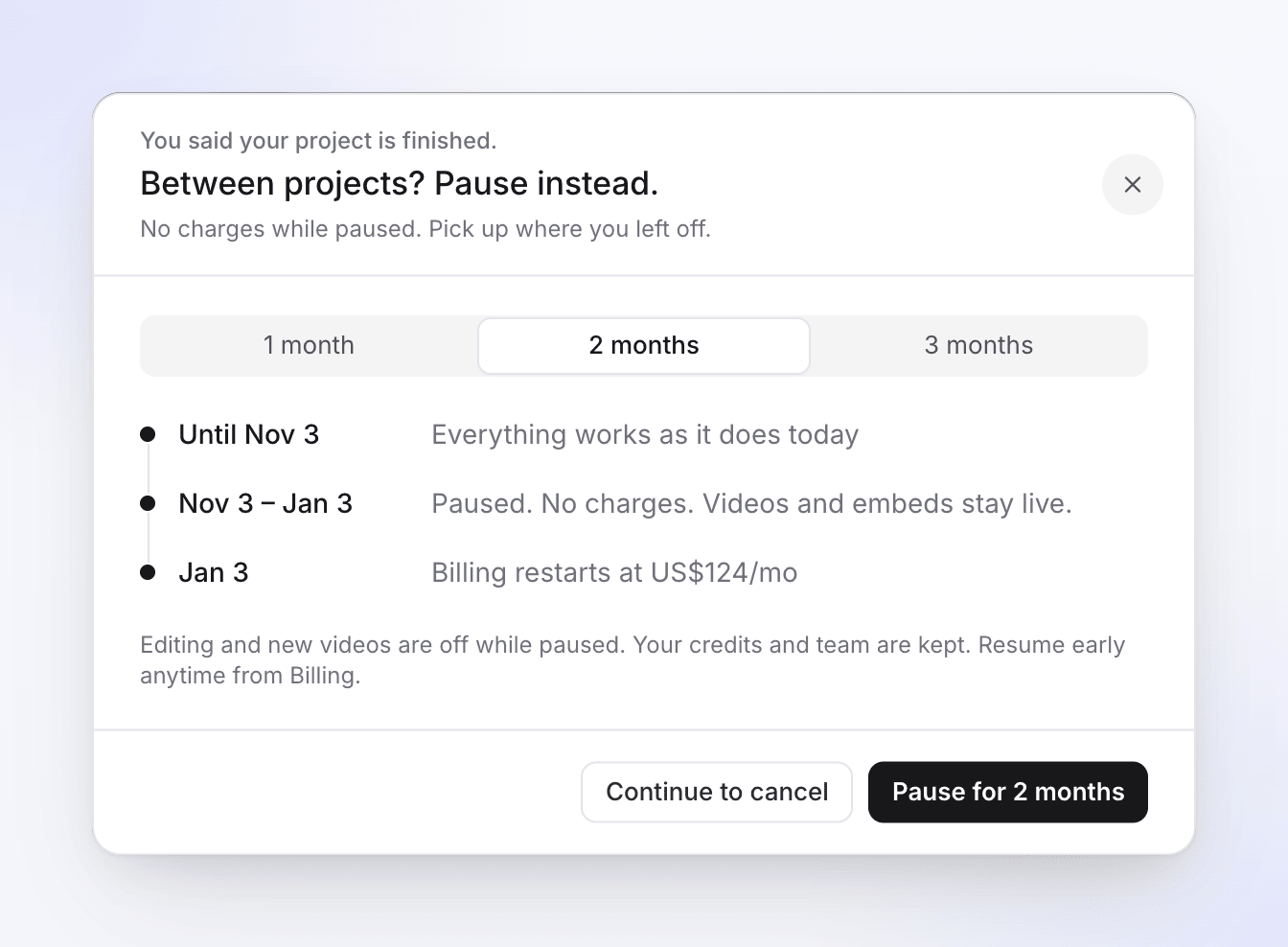
Clicca su Metti in pausa per 2 mesi (o 1 o 3). La finestra di dialogo recita quindi "Il tuo piano va in pausa il 3 nov 2026": "La fatturazione riparte il 3 gen 2027. Fino ad allora, non cambia nulla." Clicca su Fatto.
Cosa succede durante una pausa
La pausa inizia quando termina il periodo per cui hai già pagato, così non perdi mai i giorni che hai pagato. La data di ripresa è la fine di quel periodo più i mesi che hai scelto.
| Quando | Cosa succede |
|---|---|
| Fino alla fine del tuo periodo pagato | Tutto funziona come oggi: generazione, modifica, esportazioni e crediti del tuo piano. |
| Durante la pausa | Nessun addebito. I tuoi video, articoli e link di condivisione rimangono attivi e gli incorporamenti continuano a essere riprodotti. La modifica e la creazione di nuovi video sono disattivate. |
| Alla data di ripresa | La fatturazione riparte al tuo prezzo attuale e i tuoi crediti mensili si ricaricano come a ogni rinnovo. |
I tuoi crediti, posti e team rimangono come sono. Non puoi acquistare pacchetti di crediti dal momento in cui metti in pausa, incluso il resto del tuo periodo pagato. Se i crediti si esauriscono prima della fine del periodo, vedrai "Hai utilizzato tutti i tuoi crediti per questo periodo di fatturazione. Poiché il tuo abbonamento è in pausa, riprendilo in Fatturazione per continuare."
Cosa mostra la Fatturazione
| Stato | Badge | Scheda Piano |
|---|---|---|
| In pausa, prima che inizi la pausa | In pausa | "Va in pausa il 3 nov 2026, poi riprende il 3 gen 2027. Mantieni l'accesso completo fino ad allora e puoi riavviare in qualsiasi momento." |
| La pausa è iniziata | In pausa | "In pausa — riprende il 3 gen 2027. Puoi riavviare in qualsiasi momento." |
Un piano in pausa mantiene la sua scheda Crediti, le sue Fatture e un pulsante Ripristina abbonamento accanto a Dettagli di pagamento. Il menu ⋯ e Cambia piano non vengono mostrati mentre un piano è in pausa: riavvialo prima.
Ripristina un abbonamento in pausa
Non devi aspettare la data di ripresa. In Fatturazione, clicca su Ripristina abbonamento nella scheda Piano e conferma: "Il ripristino riattiverà il tuo abbonamento e la fatturazione continuerà secondo la tua pianificazione regolare." Se ripristini prima che la pausa sia iniziata, il tuo piano continua semplicemente come se non avessi mai messo in pausa.
Domande su un addebito
Le tue ricevute si trovano sotto Fatture in Fatturazione: "Ogni pagamento su questa area di lavoro, con una ricevuta." I pagamenti di un abbonamento che hai annullato in precedenza rimangono nell'elenco dopo che ti sei abbonato di nuovo, solo come ricevute. Se pensi di aver ricevuto un addebito per errore, contatta l'assistenza dalla chat nell'app. Quando viene emesso un rimborso, la tua casella di posta mostra "È stato emesso un rimborso di 36,00 US$ — Potrebbero volerci alcuni giorni per raggiungere il tuo account."