

Crea una demo prodotto da una registrazione
Una demo prodotto mostra il tuo prodotto in azione, con una narrazione pensata per acquirenti, lanci o note di rilascio. Scegline una tra le cinque tipologie, aggiungi una registrazione e l'IA scriverà una voce fuori campo incisiva e orientata ai benefici, con schede titolo e una call to action finale.
Una demo prodotto mostra il tuo prodotto in azione, con una narrazione pensata per le persone che vuoi conquistare: acquirenti, nuovi utenti durante un lancio o clienti che leggono di un rilascio. Clevera la crea a partire da una registrazione dello schermo, nello stesso modo di un video tutorial, ma l'IA la scrive per vendere un risultato piuttosto che per insegnare ogni singolo passaggio.
Tutorial o demo prodotto?
| Video tutorial | Demo prodotto | |
|---|---|---|
| Obiettivo | Lo spettatore può ripetere l'attività. | Lo spettatore desidera il prodotto. |
| Narrazione | Ogni passaggio, con le ragioni e i suggerimenti che fornisci. | Benefici e risultati, con lo schermo come prova. Mai clic dopo clic. |
| Durata | Segue la tua registrazione una volta tagliata. | Segue anch'essa la tua registrazione, ma l'IA la accorcia maggiormente per mantenere solo i momenti che vendono. |
| Scene extra | Scheda introduttiva e fino a due schede titolo di capitolo nei video più lunghi. | Scheda introduttiva, brevi schede titolo silenziose tra le sezioni e una scheda call to action finale. |
| Zoom | Seguono ogni clic e digitazione. | Brevi accenti sui momenti chiave. |
Se il tuo spettatore ha bisogno di seguire i passaggi, crea invece un video tutorial.
Crea una demo prodotto
I proprietari dell'area di lavoro, gli amministratori e i Content Creator possono creare demo. Gli Editor vedono Crea e Genera video disattivati, con il messaggio "Il tuo ruolo può modificare i contenuti esistenti ma non può creare nuovi contenuti."
Scegli l'occasione
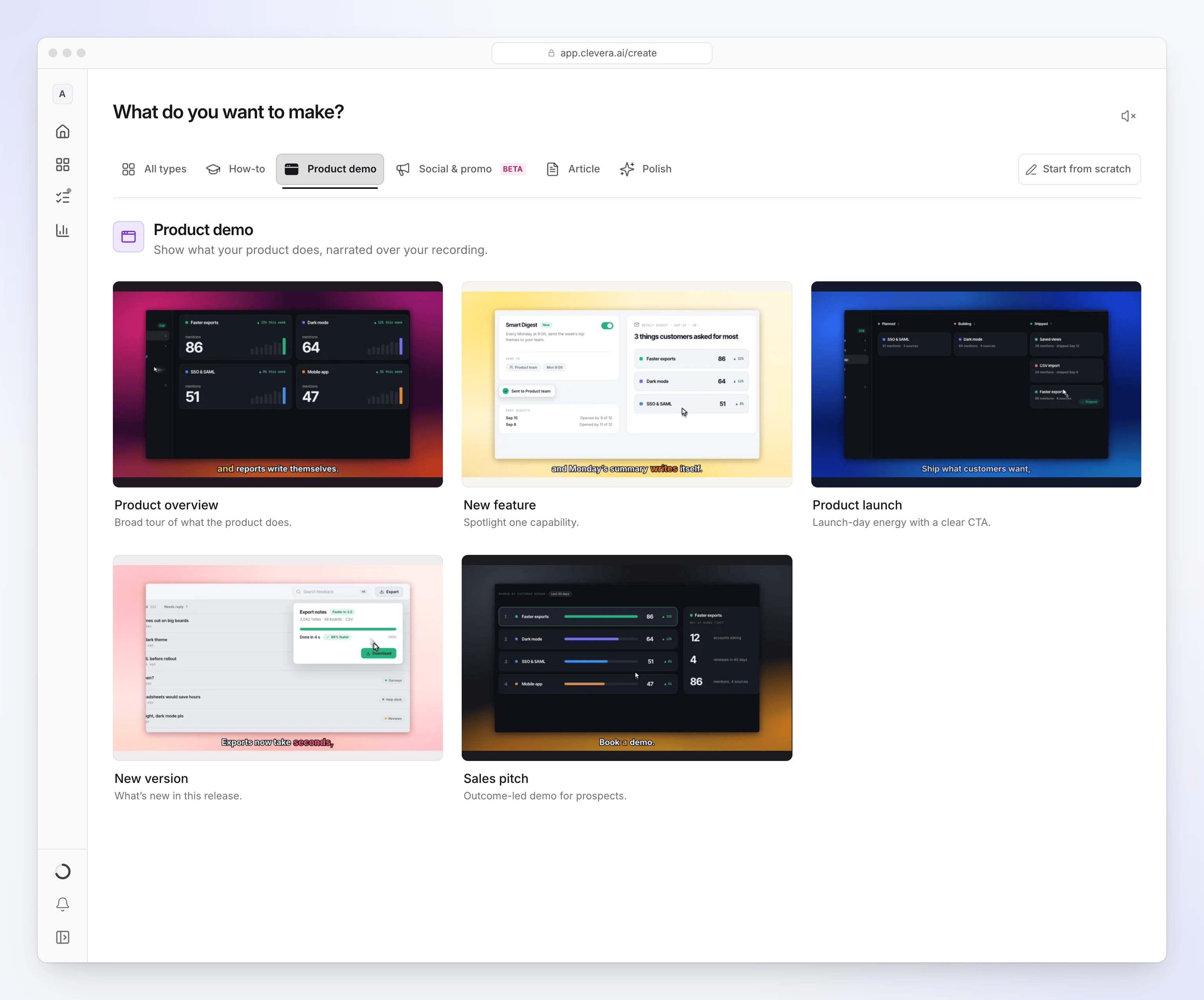
Clicca su Crea, apri la famiglia Demo prodotto e scegline una tra le cinque tipologie. Vedi Le cinque tipologie di demo prodotto.
Aggiungi la tua registrazione
Clicca su + e scegli Registra lo schermo (apre l'app desktop di Clevera), Carica un video (MP4 fino a 250 MB) o Scegli dalla libreria. Puoi aggiungere fino a 3 video, 20 immagini e 3 PDF; vedi Usa diverse registrazioni, immagini e PDF in un unico video. Consigliamo registrazioni inferiori a 30 minuti. Non hai ancora una registrazione? Puoi creare la demo solo da immagini o da un PDF.
Indica a chi è rivolta
Il brief è facoltativo, ma una demo diventa molto migliore con esso. Indica il pubblico, il problema che risolvi, l'aspetto principale da ricordare e la call to action, ad esempio: "Per i responsabili operativi di aziende di logistica. Mostra che i report che richiedevano un giorno ora richiedono un minuto. Concludi con 'Prenota una demo su example.com'."
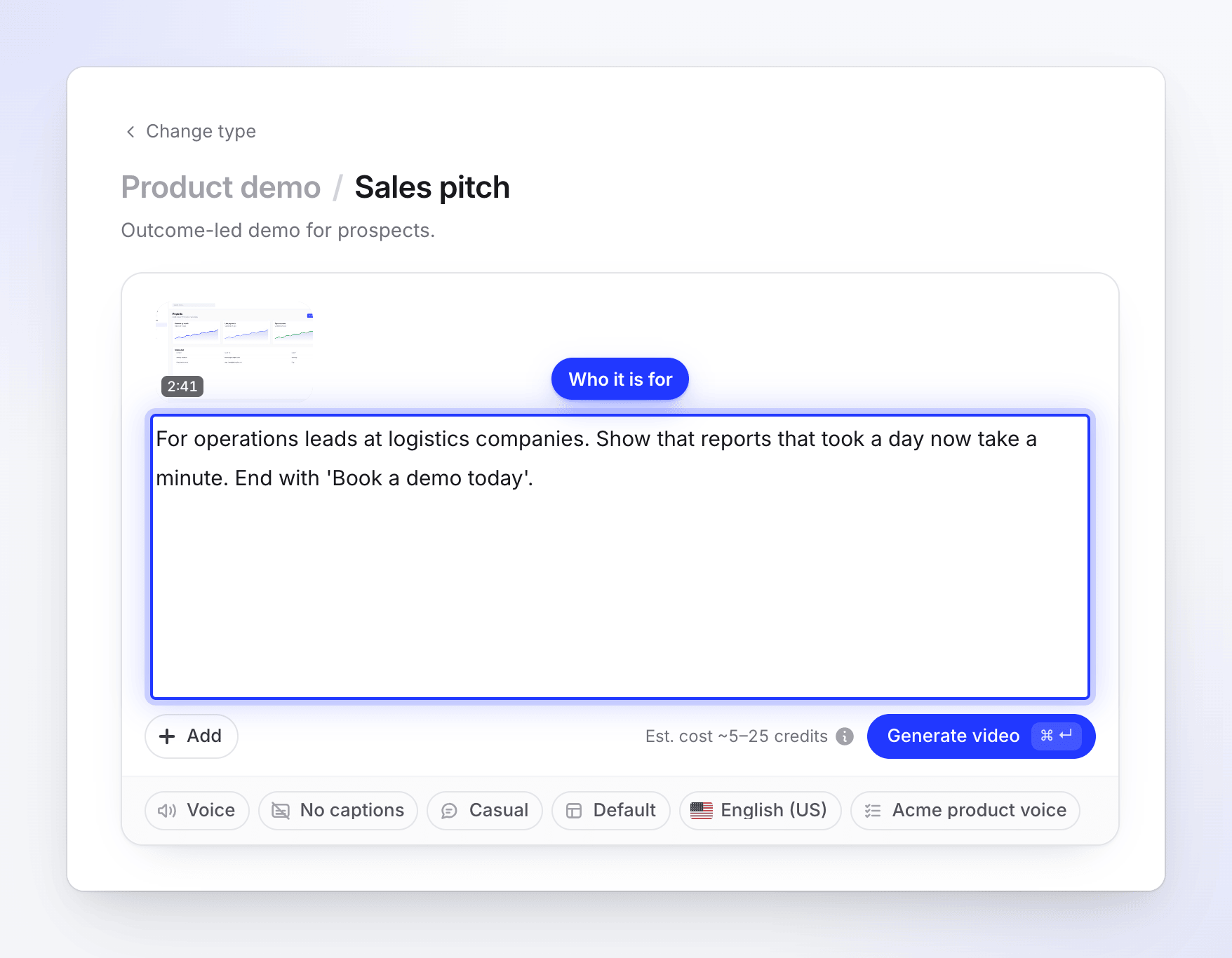
Indica il pubblico, il risultato e la call to action. Controlla le opzioni e genera
Scegli una voce, un tono, un modello e una lingua nelle pillole, quindi clicca su Genera video. Le opzioni sono le stesse di un tutorial; vedi Opzioni per i video tutorial.
La demo segue la forma della tua registrazione. Puoi modificare le proporzioni nell'editor dopo che è stata creata.
Le cinque tipologie di demo prodotto
| Tipologia | Usala per | Come la scrive l'IA |
|---|---|---|
| Panoramica prodotto | Un tour ampio di ciò che fa il prodotto. | Si apre sulla promessa del prodotto, poi una funzionalità per parte, costruendo verso il risultato più forte. Esclude configurazione e setup. |
| Nuova funzionalità | Mettere in luce una capacità. | Si apre sul beneficio della funzionalità e inizia direttamente dal nuovo comportamento: il percorso ideale, poi la prova che funziona. Esclude schermate obsolete. |
| Lancio prodotto | Energia da giorno di lancio con una chiara call to action. | Un'apertura incisiva su problema e promessa, battute rapide e di grande impatto del prodotto in movimento, frasi brevi e sicure, una call to action alla fine. |
| Nuova versione | Cosa c'è di nuovo in questo rilascio. | Si apre sul miglioramento più impressionante, poi un miglioramento per parte, espresso come contrasto ("I report ora si caricano in pochi secondi"). Salta le schermate invariate. |
| Presentazione di vendita | Una demo orientata ai risultati per i potenziali clienti. | Si apre sul problema dell'acquirente, poi alterna un'affermazione con il prodotto che ne dà prova. Termina con una specifica call to action. |
Non esiste una durata fissa per una demo. La tipologia determina quanto l'IA taglia: una demo di lancio o di nuova versione è solitamente più breve di una panoramica o di una presentazione di vendita realizzate a partire dalla stessa registrazione.
Cosa aggiunge l'IA a una demo
- Un'apertura parlata su un fotogramma principale o alcuni momenti di anteprima dalla tua registrazione.
- Schede titolo tra le sezioni. Brevi schede silenziose, nel design delle schede titolo del tuo modello, segnano il passaggio a una nuova funzionalità.
- Una scheda call to action dopo la frase conclusiva. L'IA la scrive dal tuo brief e dalla registrazione, quindi inserisci la tua call to action nel brief se desideri parole specifiche.
- Velocità e tagli. Navigazione, caricamento e lunghe digitazioni vengono velocizzati o tagliati in modo che la demo rimanga su ciò che conta.
- Accenti di zoom. Gli zoom su una demo sono brevi (al massimo 12 secondi) e non coprono mai la maggior parte di una sezione, così lo spettatore vede anche l'intero schermo. Vedi Comprendere gli zoom automatici e gli effetti cursore.
- Musica, sfondo e logo dal tuo modello video.
Costo
Una demo prodotto costa quanto un tutorial: solitamente 5–25 crediti per una registrazione fino a 5 minuti, di più per registrazioni più lunghe. La stima accanto a Genera video non è un limite: ti viene addebitato ciò che il lavoro utilizza effettivamente. Le esportazioni sono gratuite.