

Pubblica articoli su Google Docs
Connetti un account Google e pubblica gli articoli di Clevera come nuovi Google Docs in Il mio Drive, con gli screenshot copiati nel documento. Cosa può vedere Clevera, come viene convertita la formattazione, perché ogni pubblicazione crea un nuovo documento e gli errori comuni.
Pubblica un articolo di Clevera come un nuovo Google Doc, con i relativi screenshot copiati nel documento. Clevera richiede a Google il livello di accesso minimo possibile: crea documenti e non può vedere o modificare nient'altro nel tuo Drive.
Prima di iniziare
- In Clevera: l'area di lavoro deve avere un piano Pro o Personalizzato e devi essere un proprietario o un amministratore per connettere Google Docs. Una volta connesso, chiunque possa modificare un articolo può pubblicarlo. Vedi Pubblica articoli sui tuoi altri strumenti.
- In Google: qualsiasi account Google, personale o Google Workspace. Se l'amministratore Google della tua azienda limita le app di terze parti, potrebbe dover autorizzare prima Clevera.
- Di chi è il Drive: ogni documento finisce in Il mio Drive dell'account Google che è stato connesso, anche quando a pubblicare è un collega. Connetti un account del team condiviso se più persone dovranno pubblicare.
Connetti Google Docs
Inizia dalle Integrazioni
In Clevera, clicca sul nome della tua area di lavoro nella barra laterale, scegli Integrazioni, trova Google Docs e clicca su Connetti.
Scegli l'account Google
Google ti chiederà di scegliere un account. Seleziona quello il cui Drive dovrà contenere i documenti.
Consenti l'accesso
Google elenca ciò che Clevera richiede. Clicca su Continua (o Consenti).
Cosa mostra Google Perché Visualizzare, modificare, creare ed eliminare solo i file specifici di Google Drive che utilizzi con questa app Permette a Clevera di creare documenti. Non può aprire file che non ha creato. Visualizzare il tuo indirizzo email dell'account Google principale Mostrato come account connesso in Clevera Visualizzare le tue informazioni personali Il tuo nome e la tua immagine, mostrati sulla connessione Tornerai alle Integrazioni con il messaggio "Google Docs connesso correttamente a [email protected]!".
Gli accessi a Google scadono circa ogni ora; Clevera li rinnova in background, quindi dovrai riconnetterti solo se qualcuno rimuove l'accesso di Clevera.
Pubblica un articolo su Google Docs
Apri la scheda Pubblica
Nell'editor, clicca su Condividi → Pubblica e clicca sul riquadro Google Docs sotto Pronto per la pubblicazione.
Conferma Il mio Drive
Sotto Dove va, l'unica posizione elencata è Il mio Drive. Clevera non può elencare le tue cartelle, perché ciò richiederebbe l'accesso agli altri tuoi file. Pubblicato come mostra il titolo e "Crea sempre un nuovo documento".
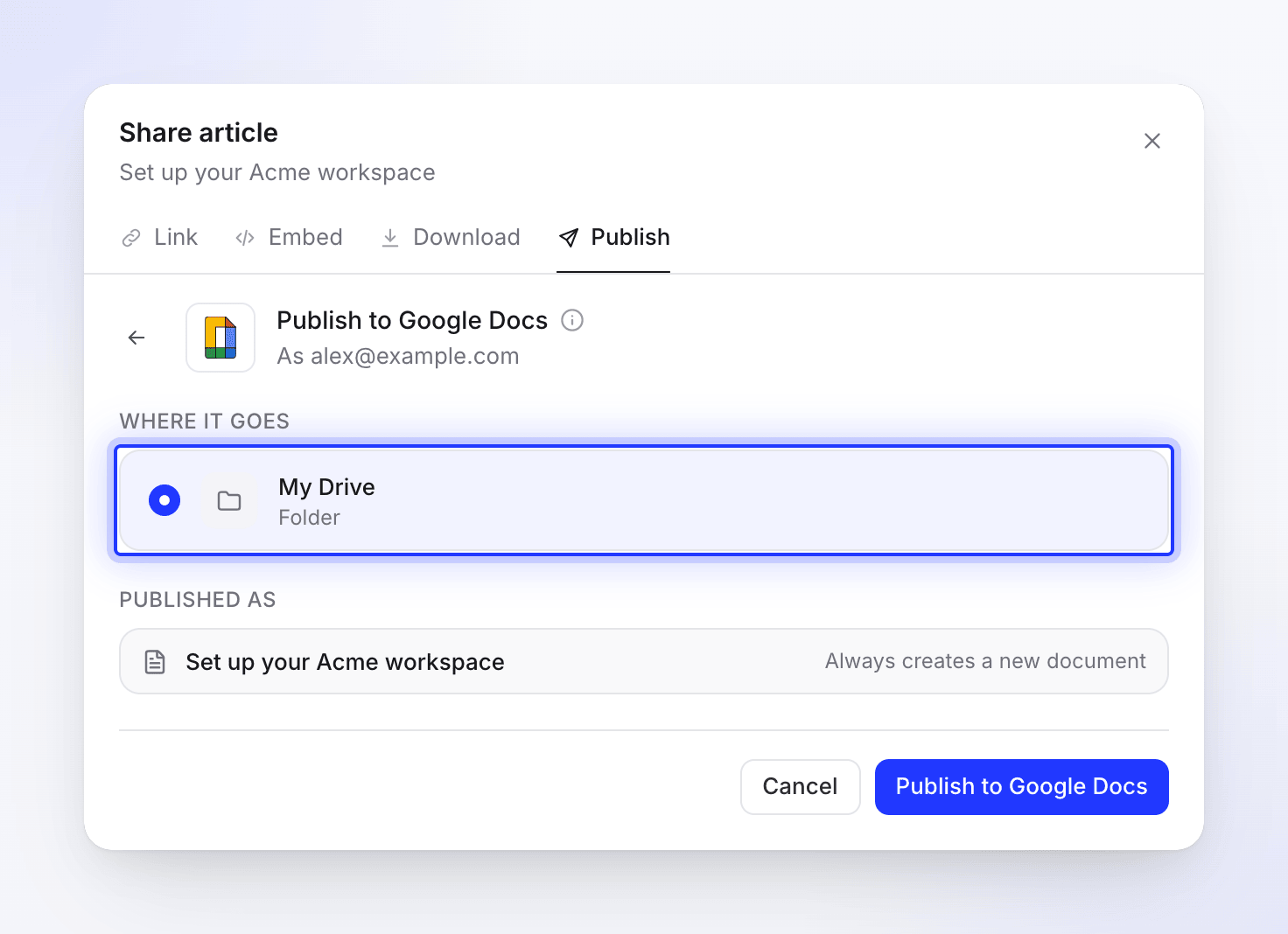
Clevera può solo creare documenti, quindi Il mio Drive è l'unico posto che elenca. Pubblica
Clicca su Pubblica su Google Docs. Al termine, vedrai "Pubblicato su Google Docs." e "Pubblicare di nuovo crea un nuovo documento.". Clicca su Apri in Google Docs per vederlo. Spostalo in una cartella o condividilo da Google Drive come al solito. È privato per l'account connesso finché non lo condividi.
Puoi chiudere la finestra Condividi mentre l'operazione è in corso; una notifica ti avviserà quando sarà completata.
Come appare il documento
Il nome del documento è il titolo dell'articolo. Il documento contiene solo l'articolo: il video da cui proviene l'articolo non viene aggiunto.
| In Clevera | In Google Docs |
|---|---|
| Intestazioni 1–6 | Stili Intestazione 1–6 |
| Grassetto, corsivo, barrato, sottolineato, link | Mantenuti. I link ad altre pagine Clevera mantengono solo il testo. |
| Evidenziazioni, apice, pedice | Mantenuti |
| Codice inline | Courier New su sfondo grigio |
| Blocchi di codice | Paragrafi in Courier New ombreggiato, con il titolo del codice in grassetto sopra |
| Elenchi puntati e numerati | Elenchi puntati e numerati |
| Checklist | Un elenco di caselle di controllo quando nessun elemento è spuntato; altrimenti righe che iniziano con ☐ o ☑ |
| Citazioni | Paragrafi rientrati con una linea a sinistra |
| Separatori | Una linea orizzontale |
| Tabelle | Tabelle con riga di intestazione in grassetto e allineamento delle colonne |
| Callout | Un paragrafo ombreggiato e bordato con un'icona e il titolo del callout in grassetto: info ℹ️, suggerimento 💡, avviso ⚠️, nota 📝, successo ✅, pericolo 🚨 |
| Passaggi numerati | Un elenco numerato: il titolo di ogni passaggio in grassetto, il suo contenuto rientrato sotto |
| Schede | L'etichetta di ogni scheda in grassetto, seguita dal suo contenuto |
| Sezioni comprimibili | Il titolo in grassetto seguito dal contenuto, sempre aperto |
| Schede (Cards) | Un elenco puntato: il titolo collegato in grassetto, poi la descrizione. Le icone delle schede sono omesse. |
| Equazioni | Il loro testo TeX, o un blocco di codice per le equazioni a blocchi |
| Screenshot | Immagini copiate nel documento, con la didascalia in corsivo; allineamento e larghezza mantenuti (400 pt di larghezza per impostazione predefinita) |
| Video e incorporamenti nell'articolo | Un link ▶️ con il titolo del video. Un video Clevera è incluso solo quando il link di condivisione di quel video è attivo. |
Google copia gli screenshot nel documento, quindi continuano a funzionare anche se elimini l'articolo in Clevera. Google accetta immagini PNG, JPEG e GIF; altri formati, e qualsiasi immagine che Google non riesce a recuperare, vengono aggiunti come link.
Pubblica di nuovo dopo aver modificato
La pubblicazione è unidirezionale. Il documento non si aggiorna quando modifichi l'articolo in Clevera e le modifiche apportate in Google Docs non tornano mai in Clevera. Clevera non può aprire i documenti per modificarli, quindi ogni pubblicazione crea un nuovo documento e Clevera non chiede mai informazioni su un articolo esistente con lo stesso titolo. Elimina o rinomina tu stesso la copia precedente in Google Drive.
Disconnetti e revoca l'accesso
- In Clevera, apri Integrazioni, clicca su Google Docs, quindi su Disconnetti e conferma. I documenti che hai già pubblicato rimangono in Drive.
- Per rimuovere Clevera anche dal tuo account Google, apri
myaccount.google.com, vai su Sicurezza → Le tue connessioni ad app e servizi di terze parti, scegli Clevera e Elimina tutte le connessioni.
Risoluzione dei problemi
| Vedi | Cosa fare |
|---|---|
| "Impossibile pubblicare su Google Docs" con un messaggio da Google | Google ha rifiutato parte dell'articolo. Clevera sposta il documento parzialmente creato nel cestino del tuo Drive, così non rimane alcuna copia vuota. Controlla il messaggio, modifica l'articolo se necessario e clicca su Riprova. |
| "Connessione fallita: …" o "Impossibile connettersi a Google Docs: …" | Hai annullato sulla schermata di Google, o il tuo amministratore Google blocca l'app. Connetti di nuovo o chiedi al tuo amministratore. |
| "Nessun token di accesso ricevuto da Google." o "Impossibile connettersi a Google Docs. Riprova." | Connetti di nuovo. |
| "Nessun token di aggiornamento disponibile. Riconnetti il tuo account Google." o "Impossibile aggiornare il token Google. Riconnetti." | L'accesso è stato rimosso nel tuo account Google, o l'accesso non può essere rinnovato. Clicca su Riconnetti. |
| "Il contenuto dell'articolo è vuoto o non valido." | L'articolo non ha ancora contenuti. Aprilo, controllalo, poi pubblica. |
| Un messaggio da Google, come un errore di quota o di autorizzazione | Google ha rifiutato di creare il documento. Controlla che l'account abbia ancora spazio di archiviazione su Drive, poi riprova. |
| "Impossibile pubblicare su Google Docs. Riprova." | Clicca su Riprova. Se continua a fallire, riconnetti. |
| Il documento non è dove il mio collega si aspettava | Si trova in Il mio Drive dell'account connesso, non in quello di chi pubblica. Condividilo da lì. |