

Incorpora un video o un articolo sul tuo sito
Incorpora un video o un articolo Clevera sul tuo sito web, WordPress, Webflow, Framer, Notion o Confluence. Include informazioni su codice HTML e opzioni di link, ogni impostazione e valore predefinito di incorporamento, ridimensionamento, branding e i motivi per cui un incorporamento smette di funzionare.
Inserisci un video o un articolo Clevera sul tuo sito web, centro assistenza, pagina Notion o spazio Confluence. Il player incorporato mostra sempre l'ultima versione e le visualizzazioni vengono conteggiate nelle tue analisi.
Prima di iniziare
- Gli incorporamenti utilizzano il link di condivisione del video. Se il link è disattivato, la scheda Incorpora mostra "Gli incorporamenti utilizzano il link di condivisione" con Attiva link. Vedi Condividi un video con un link.
- Devi avere l'autorizzazione per modificare il video o l'articolo.
- Per incorporare, il tuo sito o strumento deve accettare uno snippet HTML o un link di incorporamento.
Incorpora un video o un articolo
Apri la scheda Incorpora
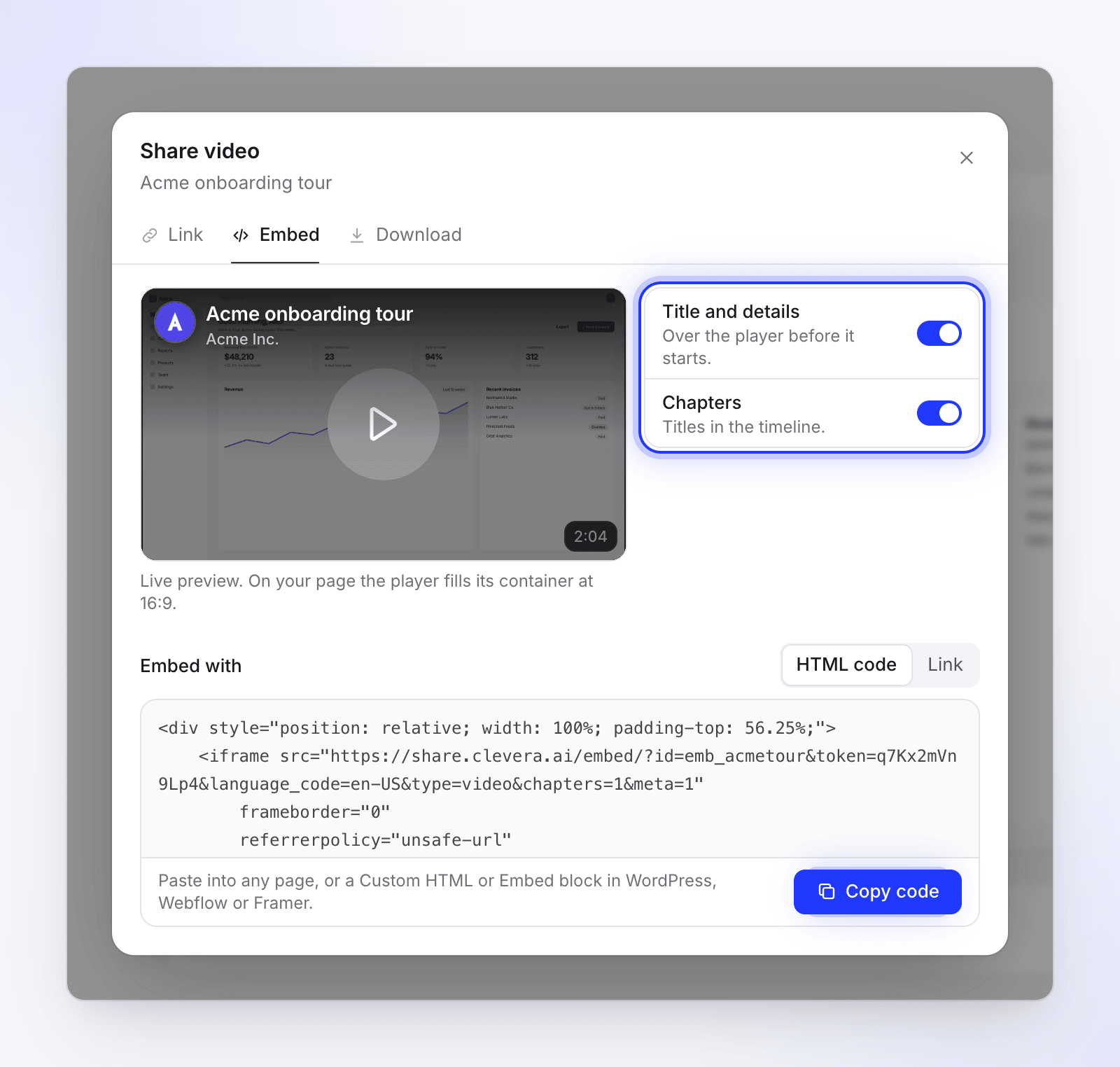
Nell'editor, fai clic su Condividi, quindi su Incorpora. Sulla sinistra trovi un'anteprima dal vivo e sulla destra le opzioni.
Imposta le opzioni
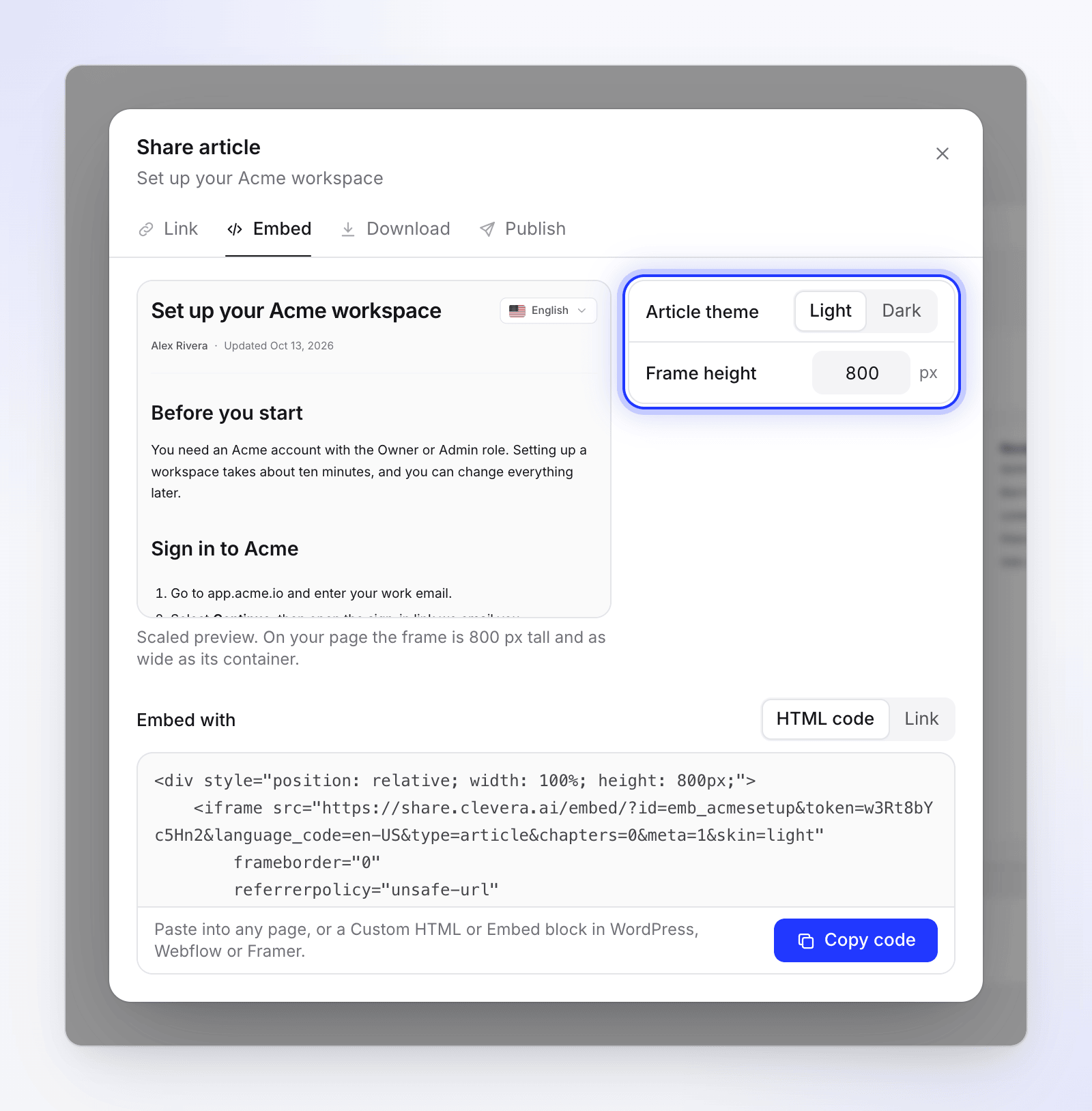
Attiva o disattiva Titolo e dettagli o Capitoli, oppure scegli il tema e l'altezza dell'articolo. L'anteprima si aggiorna man mano che procedi. Vedi Opzioni di incorporamento.
Scegli come incorporare
Sotto Incorpora con, scegli:
- Codice HTML — "Incolla in qualsiasi pagina, o in un blocco HTML personalizzato o Incorpora in WordPress, Webflow o Framer."
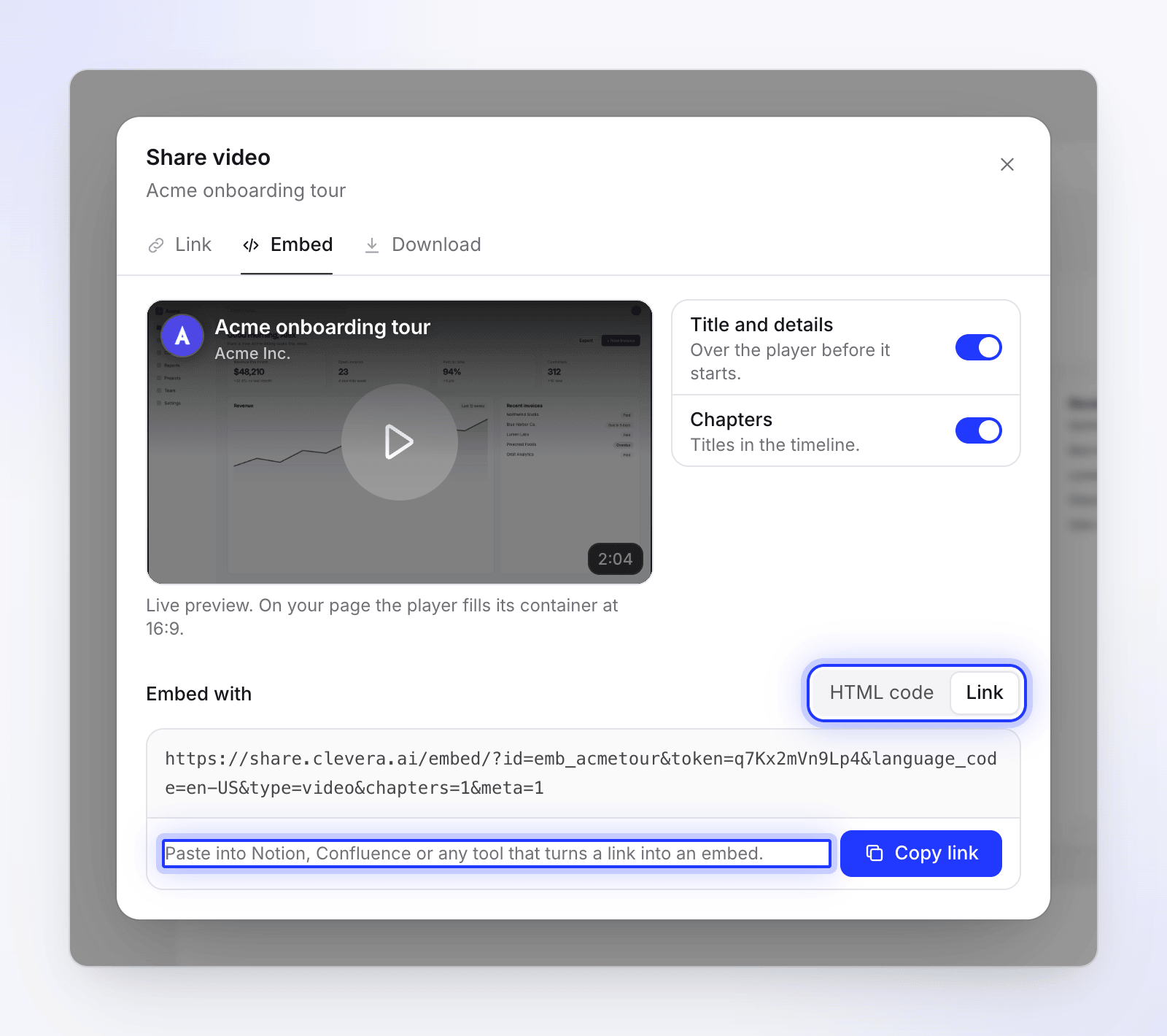
- Collegamento — "Incolla in Notion, Confluence o qualsiasi strumento che trasforma un link in un incorporamento."
Copia e incolla
Fai clic su Copia codice o Copia link. Il pulsante cambia in Copiato. Incollalo dove vuoi che appaia il player. Vedi Dove incollarlo.
Opzioni di incorporamento
Le opzioni che vedi dipendono da ciò che stai incorporando.
| Opzione | Cosa fa | Predefinito | Mostrato per |
|---|---|---|---|
| Titolo e dettagli | Mostra il titolo e i dettagli "Sopra il player prima che inizi." | Attivo | Video |
| Capitoli | Mostra i "Titoli dei capitoli nella timeline." | Attivo | Video dimostrativi e tutorial con capitoli |
| Tema articolo | Pagina articolo Chiaro o Scuro | Chiaro | Articoli |
| Altezza cornice | Altezza della cornice in pixel, 300–2.000 | 800 px | Articoli |
Le clip social, i teaser e le registrazioni rifinite non hanno capitoli, quindi l'interruttore Capitoli non appare per loro.
Alcuni video più vecchi contengono un video e un articolo insieme. La loro scheda Incorpora aggiunge mostra, con Video, Video e articolo o Articolo. Con l'articolo incluso, si applicano anche le opzioni dell'articolo.
Come si ridimensiona l'incorporamento
| Cosa incorpori | Sulla tua pagina |
|---|---|
| Un video | Il player riempie la larghezza del suo contenitore e mantiene una forma 16:9 a qualsiasi dimensione. "Anteprima dal vivo. Sulla tua pagina il player riempie il suo contenitore in 16:9." Un video verticale o quadrato si posiziona su una copia sfocata della sua stessa immagine invece che su barre nere. |
| Un articolo | Una cornice larga quanto il suo contenitore e alta quanto l'Altezza cornice. Un piccolo script nel codice espande poi la cornice per adattarla all'intero articolo, in modo che si legga come parte della tua pagina. I video Clevera all'interno dell'articolo mantengono la loro forma. |
Se il tuo sito rimuove gli script dal codice incollato, la cornice dell'articolo mantiene la sua altezza fissa e l'articolo scorre al suo interno. Aumenta l'Altezza cornice se sembra troppo stretta.
Per inserire un video all'interno di un articolo che incorpori, aggiungilo all'articolo come blocco video Clevera. Vedi Mostra un video in un articolo.
Dove incollarlo
| Dove | Cosa incollare | Come |
|---|---|---|
| Qualsiasi sito web | Codice HTML | Incollalo nell'HTML della pagina dove dovrebbe andare il player. |
| WordPress | Codice HTML | Aggiungi un blocco HTML personalizzato e incolla il codice. |
| Webflow | Codice HTML | Aggiungi un elemento Incorpora e incolla il codice. |
| Framer | Codice HTML | Aggiungi un componente Incorpora e incolla il codice. |
| Notion | Collegamento | Digita /embed, scegli Incorpora, incolla il link e fai clic su Incorpora link. |
| Confluence | Collegamento | Incolla il link su una riga separata e scegli la vista Incorpora, oppure usa una macro iframe se il tuo sito ne ha una. |
| Altri strumenti | Collegamento o codice HTML | Cerca un blocco "incorporamento", "iframe" o "HTML personalizzato". |
Mantieni funzionanti gli incorporamenti
- Le modifiche appaiono automaticamente. L'incorporamento riproduce la versione corrente. Non è necessario incollare nuovo codice dopo aver apportato modifiche.
- Disattivare il link interrompe ogni incorporamento. Mostrano "Questo video non è disponibile" e "Il proprietario ha smesso di condividere questo video." Riattiva il link e gli stessi incorporamenti funzioneranno di nuovo.
- Reimpostare il link interrompe definitivamente ogni incorporamento. Il vecchio codice mostra "Questo video non è disponibile". Copia il nuovo codice dalla scheda Incorpora e incollalo di nuovo. Le visualizzazioni finora ottenute vengono mantenute. Vedi Reimposta il link.
- Eliminare il video interrompe i suoi incorporamenti. Mostrano "Questo video è stato rimosso."
- Branding. Il player video non ha alcun badge Clevera su nessun piano. Sul piano Free, il video stesso riporta la filigrana "Made with Clevera"; un piano a pagamento la rimuove e puoi aggiungere il tuo logo al player. Un articolo incorporato termina con un piccolo link "Made with Clevera" su ogni piano. Vedi Rimuovi la filigrana Clevera.
- Le visualizzazioni contano. Le riproduzioni in un incorporamento contano come visualizzazioni, esattamente come sulla pagina di condivisione. L'anteprima dal vivo nella scheda Incorpora non conta. Vedi Leggi le analisi video.
Risoluzione dei problemi
| Problema | Cosa fare |
|---|---|
| La scheda Incorpora mostra solo Attiva link | Il link di condivisione è disattivato. Attivalo, quindi copia il codice. |
| "Impossibile copiare. Seleziona il testo e copialo manualmente." | Il tuo browser ha bloccato gli appunti. Seleziona il codice nella casella e copialo con ⌘ C o Ctrl C. |
| L'incorporamento mostra "Questo video non è disponibile" | Il link è disattivato o è stato reimpostato, il video è stato eliminato o manca parte del codice. Controlla la scheda Collegamento, quindi copia di nuovo il codice. |
| La pagina mostra il codice come testo | Hai incollato in un normale blocco di testo. Usa il blocco HTML, HTML personalizzato o Incorpora del sito. |
| Notion o Confluence mostra un link semplice | Usa Collegamento (non codice HTML) e scegli l'opzione di incorporamento quando incolli. |
| L'articolo è tagliato | Il tuo sito ha rimosso lo script di ridimensionamento. Aumenta l'Altezza cornice. |