

Indica all'IA come utilizzare un'immagine o un PDF
Nei video di tipo Guida pratica e Demo prodotto, ogni immagine o PDF può essere mostrato sullo schermo o letto solo per estrarne i fatti. Scopri cosa suggerisce l'IA, come scegliere le pagine di un PDF, aggiungere una nota e rispondere alla scheda "Qualche domanda rapida".
Quando aggiungi immagini o PDF a un video di tipo Guida pratica o Demo prodotto, ognuno di essi può apparire sullo schermo o essere letto solo per estrarne i fatti. L'IA esamina ogni file e ne suggerisce un ruolo; tu puoi confermarlo o modificarlo prima di generare il video.
Prima di iniziare
- Questo si applica ai video di tipo Guida pratica e Demo prodotto. I formati Rifinitura e Articolo non accettano immagini o PDF.
- Nelle Clip social non esiste un'impostazione per singolo file: il regista IA decide quali immagini mostrare e dove, e legge ogni PDF per estrarne i fatti. Se un'immagine è importante, specificalo nel brief ("usa lo screenshot della dashboard nell'ultima scena"). Vedi Scrivi un brief che porti a un buon video.
Mostralo o solo fatti
| Ruolo | Cosa succede | Ideale per |
|---|---|---|
| Mostra | L'immagine, o le pagine del PDF che hai scelto, appaiono nel video, restando sullo schermo mentre la narrazione ne parla. | Screenshot, diagrammi, foto di prodotti, slide che vuoi far vedere alle persone. |
| Solo fatti | L'IA lo legge e usa le informazioni contenute nella narrazione. Non appare mai sullo schermo. | Specifiche, listini prezzi, note di rilascio, documenti lunghi, tutto ciò che non ha un bell'aspetto a schermo intero. |
Per impostazione predefinita, le immagini sono impostate su Mostra e i PDF su Solo fatti. I loghi vengono letti anziché mostrati a schermo intero.
Imposta il ruolo per ogni file
Aggiungi i file
Fai clic su + → Carica immagini o PDF e aggiungi le tue immagini o i tuoi PDF. Vedi Aggiungi materiali.
Leggi cosa ha dedotto l'IA per ciascuno
Un pannello nella casella Componi elenca ogni immagine e PDF: "Dicci cos'è ogni immagine o PDF. Quelli mostrati appariranno nel video; gli altri verranno letti solo per i fatti." Mentre un file viene analizzato, la sua riga indica "Lettura in corso...". Successivamente, viene indicato ciò che l'IA pensa che sia, ad esempio "Sembra la tua pagina dei prezzi. Mostrala nel video?", con il ruolo suggerito già selezionato.
Se l'IA non è sicura, la riga è contrassegnata come Richiede una tua risposta. Se non è riuscita a identificarlo affatto, dice "Non siamo riusciti a capire di cosa si tratta."
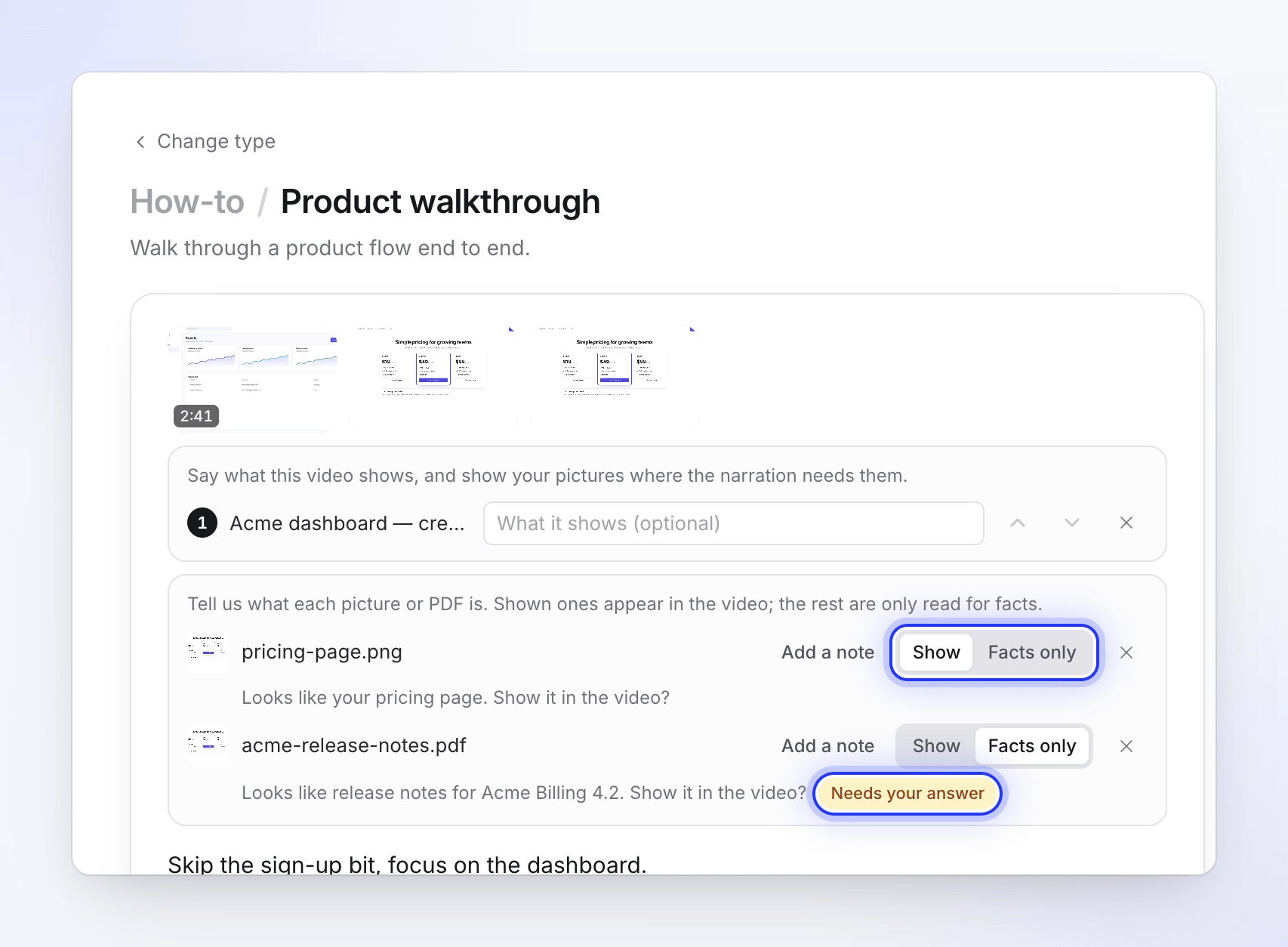
Scegli Mostra o Solo fatti
Fai clic su Mostra o Solo fatti su ogni riga. Anche selezionare quello suggerito conta come risposta.
Aggiungi una nota se utile
Fai clic su Aggiungi una nota (o digita nel campo "Cos'è questo? Come dovremmo usarlo?") per indicare alla narrazione cos'è il file, in un massimo di 120 caratteri. Ad esempio: "Prezzi Q3, menziona lo sconto annuale" o "il vecchio design, mostralo prima di quello nuovo".
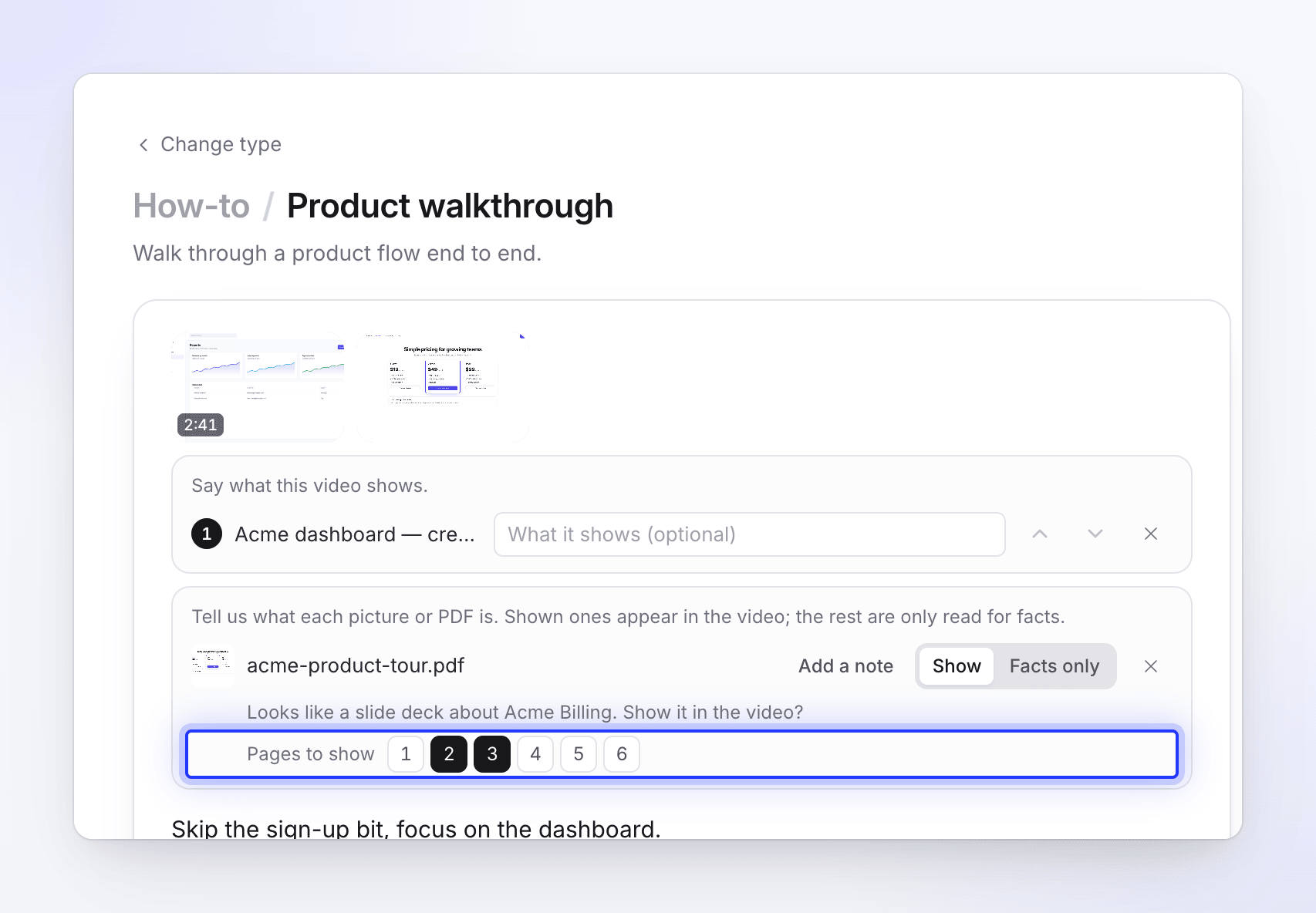
Scegli le pagine PDF da mostrare
Per un PDF impostato su Mostra con più di una pagina, appare una riga Pagine da mostrare con i numeri di pagina. Fai clic sulle pagine che vuoi vedere sullo schermo. Se non ne scegli nessuna, verranno considerate tutte le pagine.
Qualche domanda rapida
Se premi Genera mentre alcuni file richiedono ancora una risposta, si apre prima una scheda chiamata Qualche domanda rapida: "Non eravamo sicuri di come usare questi file. Scegline uno per ciascuno o lascia decidere all'IA."
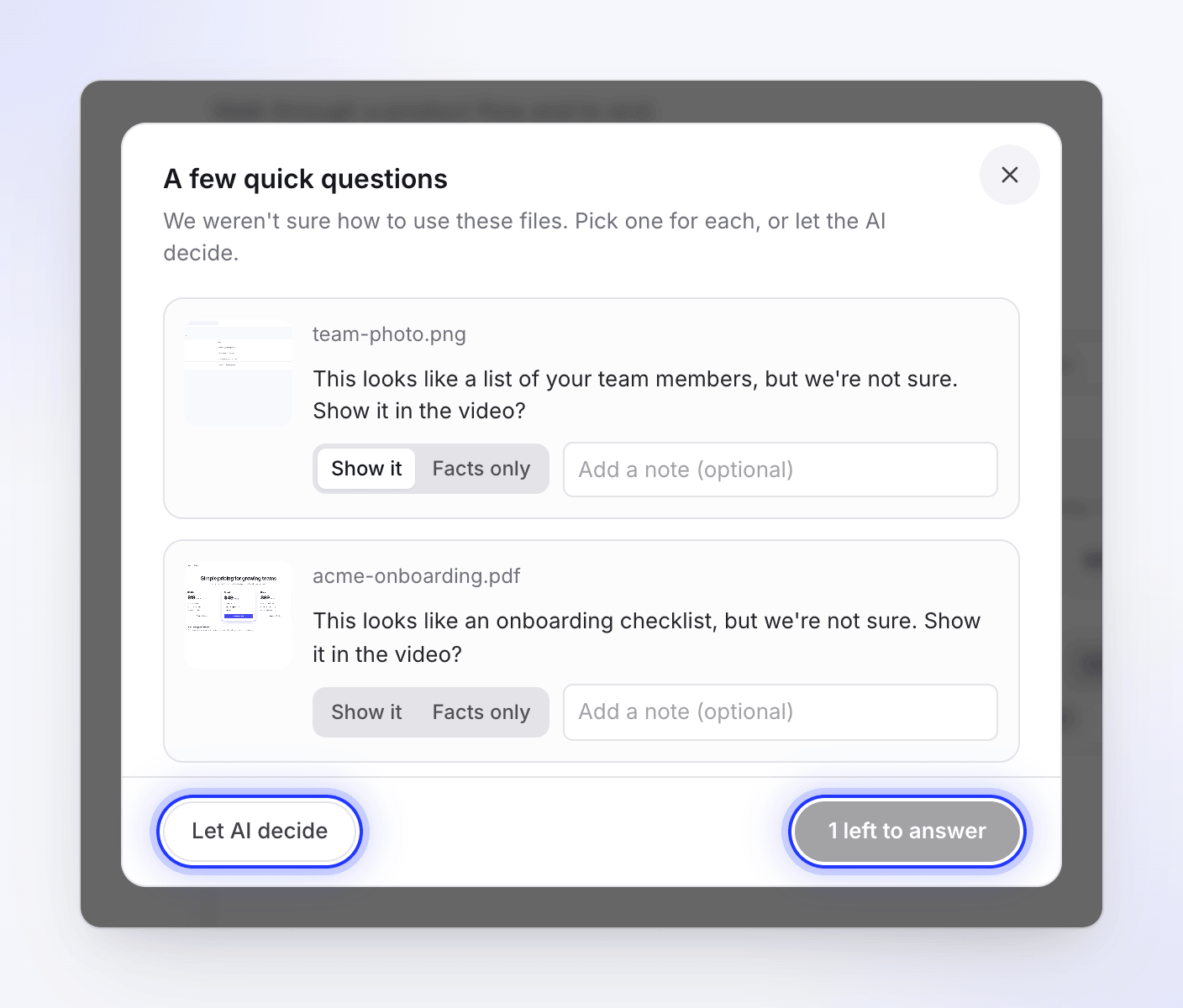
- Ogni file mostra la sua miniatura e una domanda, ad esempio "Sembra la tua pagina dei prezzi, ma non ne siamo sicuri. Mostrala nel video?" o "Non siamo riusciti a leggere questo file. Dovrebbe essere mostrato nel video o usato solo per i fatti?"
- Rispondi con Mostralo o Solo fatti e aggiungi una nota se vuoi ("Aggiungi una nota (opzionale)").
- Il pulsante indica "2 da rispondere" finché non viene data risposta a ogni file, poi appare Genera.
- Lascia decidere all'IA accetta ogni suggerimento e prosegue.
Non è ancora iniziato nulla mentre questa scheda è aperta, quindi non vengono utilizzati crediti.
Se l'IA chiede durante la generazione
In rari casi, un file non è ancora stato risolto dopo l'avvio del video. La pagina di generazione chiede quindi "Questo dovrebbe apparire nel video?" (o "Quale di questi dovrebbe apparire nel video?") con le miniature e spiega: "Non ero sicuro di come usare questo file. Tutto ciò che lasci fuori viene letto solo per i fatti."
Seleziona quelli da mostrare e fai clic su Continua. Se non rispondi entro 10 minuti, ogni file viene mantenuto come impostato su Componi e il video prosegue. Vedi Rispondi alle domande dell'IA durante la generazione.
Suggerimenti
- Ritaglia gli screenshot sulla parte importante. Un'immagine viene mostrata intera, quindi uno screenshot dell'intero desktop risulta piccolo in un video 16:9.
- Dividi i PDF lunghi. Vengono lette solo 30 pagine e 20.000 caratteri di testo per PDF. Carica la sezione pertinente anziché un manuale di 200 pagine.
- Usa le note per l'ordine. Se le immagini appartengono a un momento specifico, specificalo nella nota ("dopo il passaggio di esportazione").