

Scrivi un articolo insieme al tuo team
Modifica un articolo insieme ai tuoi colleghi contemporaneamente: chi può partecipare, cosa vedi, cosa fa "Modifica comunque" quando la modifica in tempo reale non è disponibile e come "Ricarica l'ultima versione" e "Mantieni il mio" proteggono il lavoro di tutti.
Diverse persone possono modificare lo stesso articolo contemporaneamente. Le modifiche di tutti appaiono mentre scrivono, il cursore di ogni persona mostra il proprio nome e nulla di ciò che viene scritto viene sovrascritto senza chiedere. Questo articolo spiega chi può partecipare, cosa vedi e cosa fare quando la modifica in tempo reale non è disponibile.
Prima di iniziare
- Tutti devono avere l'accesso di modifica all'articolo. La persona che lo ha creato, il proprietario dell'area di lavoro e gli Amministratori dell'area di lavoro possono sempre modificare. Chiunque altro ottiene l'accesso di modifica tramite una raccolta: una raccolta per tutto il team consente l'accesso a chiunque abbia un ruolo nell'area di lavoro che permette di modificare, mentre una raccolta per persone specifiche consente l'accesso alle persone che aggiungi come Editor o Responsabile.
- Gli articoli fuori da una raccolta possono essere aperti dai colleghi ma modificati solo dal loro creatore, dal proprietario dell'area di lavoro e dagli Amministratori. Sposta l'articolo in una raccolta per lavorarci insieme.
- Le persone che possono solo visualizzare vedono comunque l'articolo in tempo reale, in sola lettura, mentre gli altri scrivono.
- Consulta ruoli e posti creatore per sapere cosa può fare ogni ruolo dell'area di lavoro.
Modifica insieme
Condividi l'articolo con il tuo team
Inserisci l'articolo in una raccolta che i tuoi colleghi possono modificare: ⋯ → Aggiungi alla raccolta nella barra superiore dell'editor.
Apri lo stesso articolo
Ogni persona apre l'articolo dalla Home, dalla raccolta o da un link. L'articolo viene mostrato immediatamente, in sola lettura, e diventa modificabile poco dopo quando la modifica in tempo reale si connette. Se richiede più di un secondo circa, vedrai "Connessione all'articolo in tempo reale in corso… Puoi leggerlo nel frattempo."
Vedi chi è presente
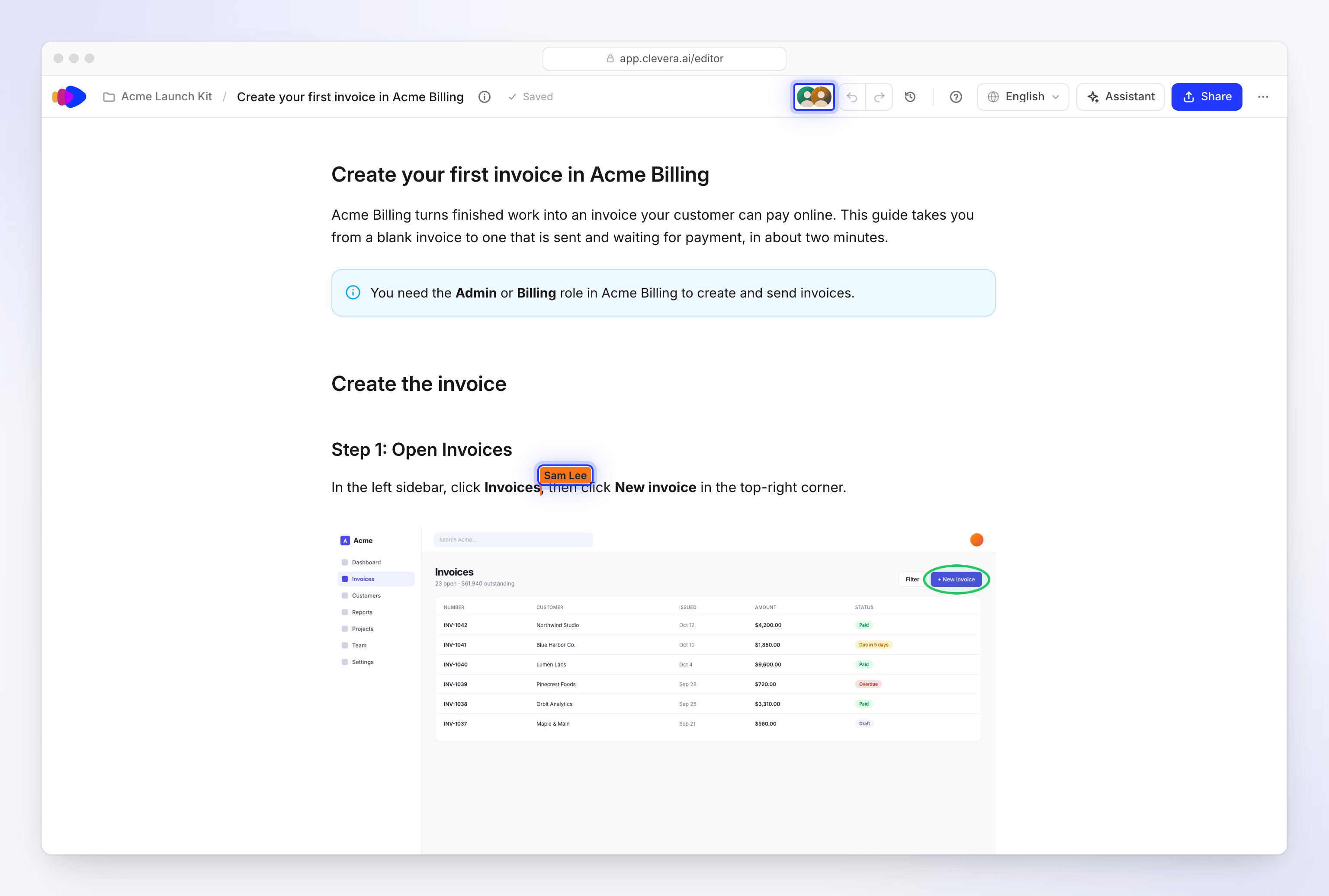
La barra superiore mostra un'immagine per ogni persona presente nell'articolo ("Persone in questo articolo"). Passa il mouse sopra una di esse per vedere il nome e se sono in fase di Modifica in corso o In visualizzazione.
Scrivi contemporaneamente
Tutti scrivono nello stesso articolo. Vedi i cursori e le selezioni delle altre persone nel loro colore, con il loro nome. Le modifiche si salvano da sole; lo stato di salvataggio mostra Salvato quando le tue sono archiviate.
Controlla chi ha cambiato cosa
Apri la cronologia delle revisioni. Una serie di modifiche diventa una voce che elenca tutti coloro che ci hanno lavorato, ad esempio "Alex Rivera e Sam Lee".
Quando la modifica in tempo reale è in pausa
La modifica in tempo reale va in pausa da sola mentre:
- l'articolo viene generato o rigenerato,
- l'assistente lo sta migliorando, o
- le modifiche apportate dall'IA sono ancora evidenziate per la revisione.
Riprende quando quel lavoro è terminato. Le modifiche dell'assistente appaiono a tutti contemporaneamente.
Quando la modifica in tempo reale non è disponibile
Se l'editor non riesce a connettersi alla modifica in tempo reale per circa 15 secondi, appare una nota in alto:
La modifica in tempo reale non è disponibile al momento. Riprovo…
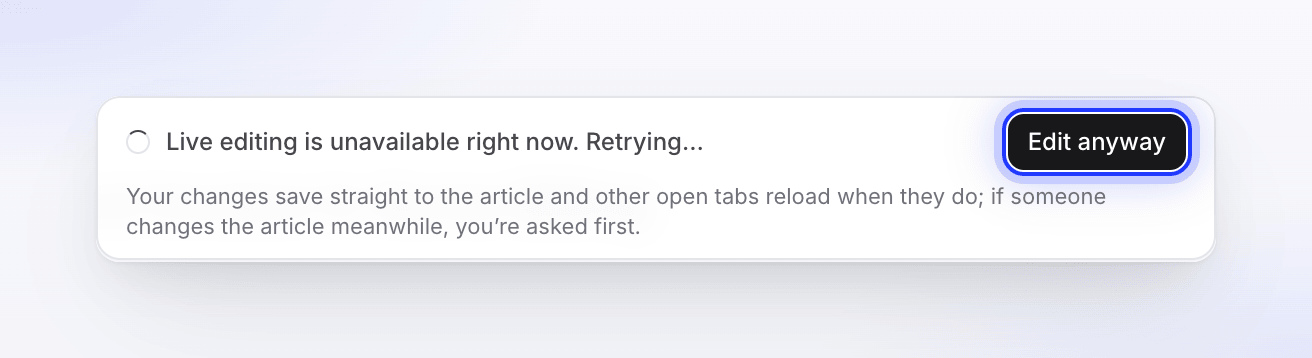
Clevera continua a riprovare in background. Puoi attendere o fare clic su Modifica comunque: "Le tue modifiche vengono salvate direttamente nell'articolo e le altre schede aperte si ricaricano quando lo fanno; se nel frattempo qualcuno modifica l'articolo, ti verrà chiesto prima."
Mentre modifichi in questo modo, l'editor mostra:
Modifica senza collaborazione in tempo reale. Le tue modifiche vengono salvate direttamente nell'articolo e le altre schede aperte si ricaricano quando lo fanno; se nel frattempo qualcun altro lo modifica, ti verrà chiesto prima che venga sovrascritto qualcosa. La modifica in tempo reale tornerà da sola.
Quando la connessione ritorna, vedrai "Ritorno alla modifica in tempo reale…" e poi "La modifica in tempo reale è tornata. Stai modificando di nuovo l'articolo in tempo reale." Le tue modifiche vengono mantenute.
Quando l'articolo cambia mentre lo stai modificando
A volte l'intero articolo viene sostituito mentre hai modifiche non salvate: qualcuno ha ripristinato una versione precedente, l'assistente lo ha cambiato, è stato rigenerato o tradotto di nuovo, oppure qualcuno ha salvato con Modifica comunque. Clevera non sovrascrive nulla. Un banner giallo spiega cosa è successo, ad esempio:
| Causa | Titolo del banner |
|---|---|
| Un collega ha ripristinato una versione | "Sam Lee ha ripristinato una versione precedente mentre stavi modificando." |
| L'assistente | "L'assistente ha modificato questo articolo mentre stavi modificando." |
| Rigenerato | "L'articolo è stato rigenerato mentre stavi modificando." |
| Traduzione aggiornata | "Questa traduzione è stata aggiornata mentre stavi modificando." |
| La versione di un collega | "Sam Lee ha sostituito l'articolo con la sua versione mentre stavi modificando." |
| Un salvataggio con Modifica comunque | "Questo articolo è cambiato mentre stavi modificando senza collaborazione in tempo reale." |
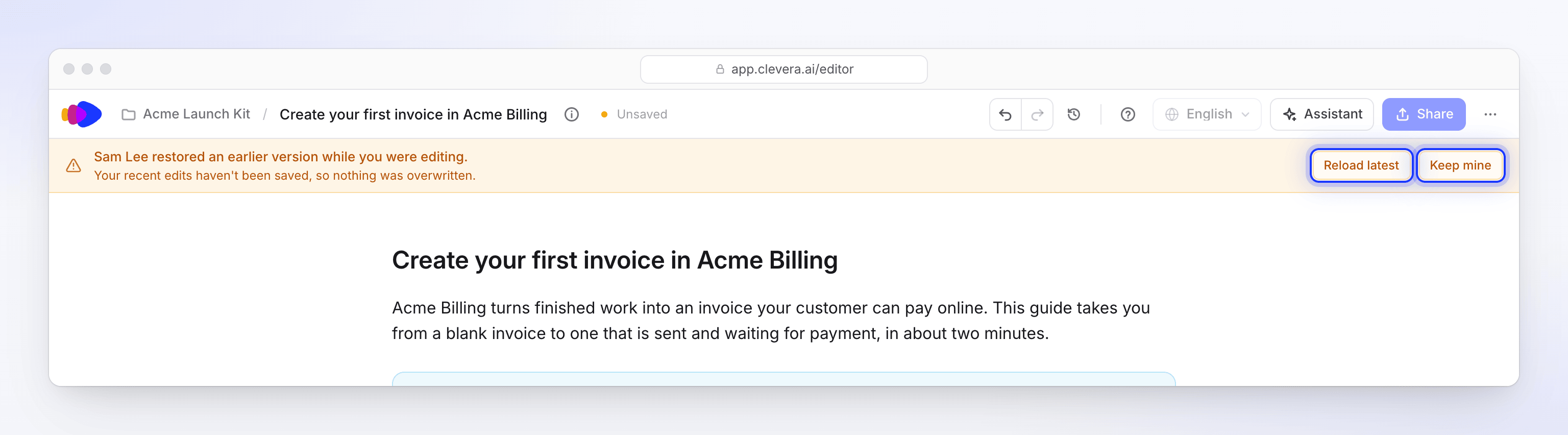
Sotto di esso: "Le tue modifiche recenti non sono state salvate, quindi nulla è stato sovrascritto." Scegli:
| Pulsante | Cosa succede |
|---|---|
| Ricarica l'ultima versione | Carica la nuova versione. Le tue modifiche non salvate vengono eliminate. |
| Mantieni il mio | "Salva la tua versione sopra quella esistente. L'altra versione rimane nella Cronologia." |
Se non avevi modifiche non salvate, l'editor carica la nuova versione da solo e mostra una breve nota come "L'assistente ha modificato questo articolo. Stai vedendo la nuova versione." con Visualizza nella cronologia.
Risoluzione dei problemi
| Vedi | Cosa fare |
|---|---|
| "Non hai il permesso di modificare" | Chiedi al creatore dell'articolo, a un Amministratore o al Responsabile della raccolta l'accesso di modifica, oppure chiedi che l'articolo venga spostato in una raccolta che puoi modificare. |
| "Connessione all'articolo in tempo reale in corso… Puoi leggerlo nel frattempo." rimane fisso | Attendi qualche secondo. Dopo circa 15 secondi ti verrà offerto Modifica comunque. |
| "Non ancora salvato. Riprovo quando modifichi di nuovo." | La tua connessione è caduta. Continua a modificare; il salvataggio successivo invierà tutto. |
| "La tua versione sembra vuota, quindi non è stata salvata. Ricarica invece l'ultima versione." | Fai clic su Ricarica l'ultima versione. |
| "Impossibile salvare la tua versione. Riprova." | Fai clic su Mantieni il mio di nuovo, o Ricarica l'ultima versione. |