

Orientarsi nell'editor video
Una panoramica dell'editor video per video tutorial, demo di prodotto e video rifiniti: la barra superiore, le schede Script, Stile, Audio, Zoom ed Elementi, la timeline, chi può modificare e quali modifiche utilizzano i crediti.
L'editor video si apre quando il tuo video è pronto. Questa panoramica copre l'editor per i video realizzati a partire dalla tua registrazione (video tutorial, demo di prodotto e video rifiniti): la barra superiore, le cinque schede del pannello laterale, la timeline e cosa può fare ogni persona del tuo team. Le clip social utilizzano un layout diverso; vedi Modifica una clip social.
La prima visualizzazione
Quando apri un video subito dopo la sua creazione, l'editor mostra solo il player, con il pannello laterale e la timeline nascosti, così puoi guardare prima il risultato. Una sottile barra del player sotto il video permette di riprodurlo e scorrere. Fai clic su Modifica nella barra superiore per aprire il pannello laterale e la timeline.
La barra superiore

| Controllo | Cosa fa |
|---|---|
| Home e nome della raccolta | Torna ai tuoi contenuti o alla raccolta in cui si trova il video |
| Titolo | Fai clic per rinominare il video (fino a 255 caratteri). Invio salva, Esc annulla. |
| ⓘ (Informazioni su questo video) | Chi ha realizzato il video, da cosa, le sue lingue, visualizzazioni e crediti. Vedi Informazioni su questo video. |
| Stato di salvataggio | Salvataggio…, Non salvato ("Le tue modifiche verranno salvate a breve") o Salvato ("Tutte le modifiche salvate"). L'editor salva automaticamente. |
| Video / Articolo | Passa dal video al suo articolo, per i video che hanno entrambi |
| Annulla / Ripeti | Torna indietro e avanti tra le tue modifiche a zoom, elementi, musica e stile (⌘ Z / ⇧ ⌘ Z, o Ctrl Z / Ctrl Shift Z). Le modifiche a passaggi e scene vengono gestite tramite la Cronologia delle revisioni. |
| Pulsante orologio | Cronologia delle revisioni (H): ogni versione precedente. Vedi Ripristina una versione precedente di un video. |
| Aiuto e supporto (punto interrogativo) | Apre la chat di supporto. Un punto indica quando il supporto ha risposto. |
| Lingua | La lingua che stai modificando, le altre lingue e Traduci…. Non mostrato per i video rifiniti. Ogni lingua viene modificata separatamente; vedi Comprendere le versioni linguistiche di un video. |
| Assistente | Apre la chat che modifica il video per te. Non disponibile per i video rifiniti. Vedi Chiedi all'assistente di modificare il tuo video. |
| Condividi | Link, incorporamento, pubblicazione e download MP4 (i download MP4 sono disponibili nei piani a pagamento). Mostra "Esportazione N%" durante un'esportazione. Vedi Esporta un video come MP4. |
| ⋯ | Analisi, Aggiungi alla raccolta (o Cambia raccolta), Visualizza registrazione originale, Contenuti correlati, Elimina lingua traduzione (in una traduzione), Sposta nel cestino |
Su un telefono, Annulla, Ripeti, Cronologia delle revisioni e la lingua si spostano nel menu ⋯, e Aiuto e supporto diventa una riga lì.
Informazioni su questo video
Il pulsante ⓘ accanto al titolo apre Informazioni su questo video (Informazioni su questa clip social o Informazioni su questo articolo per quelli corrispondenti): tutto ciò che riguarda l'elemento su una scheda. Chiunque possa aprire il video può vederlo. Premi Esc o fai clic fuori per chiuderlo.
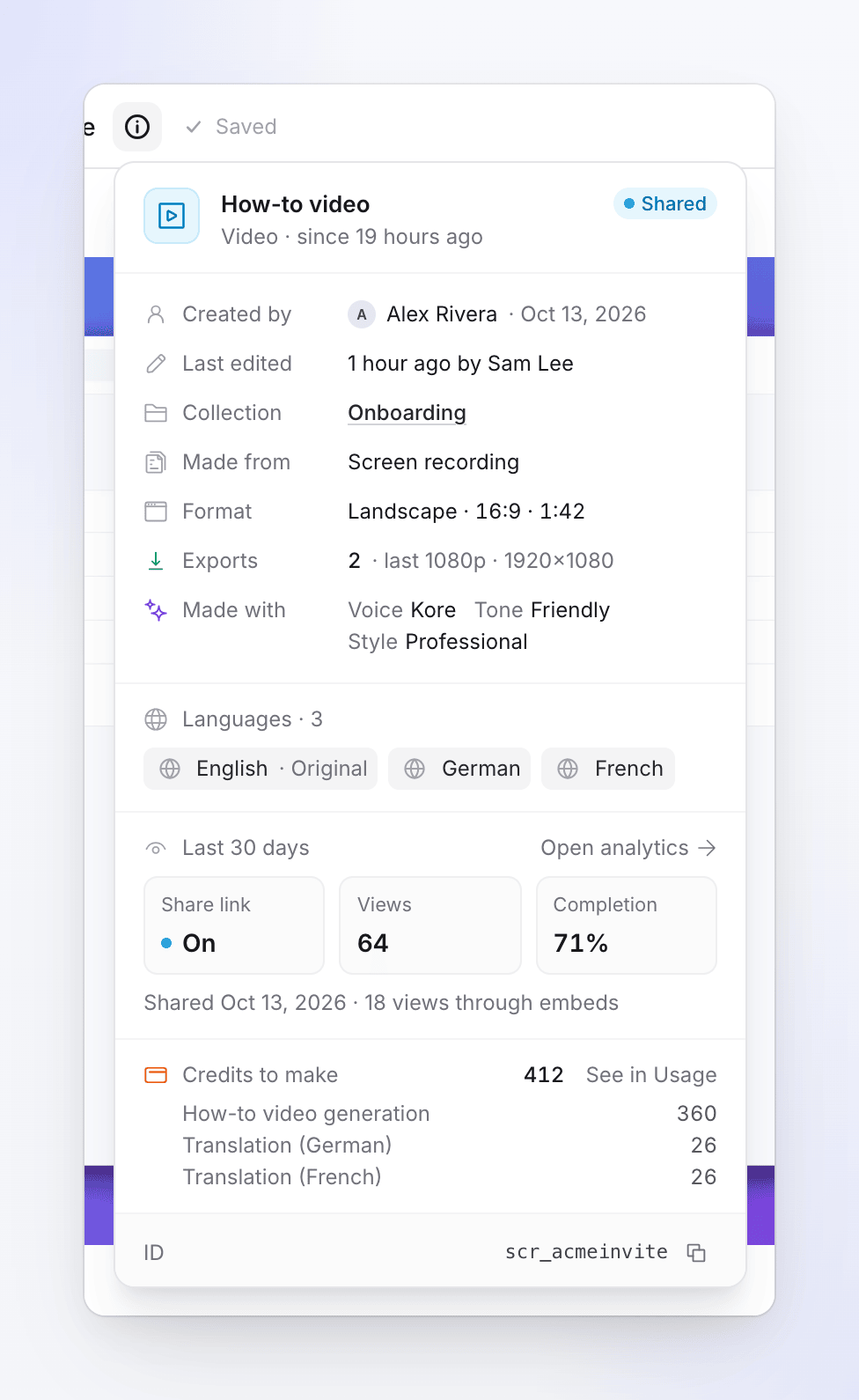
| Parte | Cosa mostra |
|---|---|
| Intestazione | Il tipo di video, come "Video tutorial", e il suo stato: Bozza, Generazione in corso, Pronto, Condiviso (il suo link di condivisione è attivo) o Non riuscito, con la durata in quello stato |
| Creato da | Chi l'ha realizzato e la data |
| Ultima modifica | Quando è stato modificato l'ultima volta e da chi, quando noto |
| Raccolta | La raccolta in cui si trova, come link (nessuno se non è in nessuna) |
| Realizzato da | La sua origine: Registrazione schermo, Video caricato, Registrazione IA o il materiale fornito a una clip social, come Sito web o Documento |
| Formato | La forma e la durata, come "Orizzontale · 16:9 · 1:42" |
| Esportazioni | Quante esportazioni MP4 sono state completate e la risoluzione dell'ultima, o Non esportato |
| Realizzato con | Le scelte con cui è stato realizzato, come Voce, Tono e Stile (clip social: Voce, Tono, Aspetto e Avatar) |
| Lingua / Lingue | La lingua originale e ogni traduzione. Fai clic su una per aprirla nell'editor; un punto pulsante indica che è ancora in fase di traduzione. |
| Ultimi 30 giorni | Link di condivisione (Attivo, Disattivo o Non condiviso), Visualizzazioni ("Spettatori che hanno guardato almeno il 25%") e Completamento ("Visualizzazioni che hanno raggiunto la fine"), più le visualizzazioni tramite incorporamenti. Apri analisi apre l'analisi completa. |
| Crediti per la creazione | I crediti che questo video ha utilizzato finora, suddivisi per scopo (generazione, traduzioni, ecc.). Vedi nell'utilizzo apre la tua pagina di utilizzo filtrata per questo video. Solo le persone che possono vedere la fatturazione dell'area di lavoro vedono questa riga. |
| ID e ID registrazione | L'ID del video e l'ID della sua registrazione, entrambi con un pulsante di copia. Il supporto potrebbe richiederli. |
Se i dettagli non vengono caricati, la scheda dice "Impossibile caricare i dettagli." con Riprova.
Le schede del pannello laterale
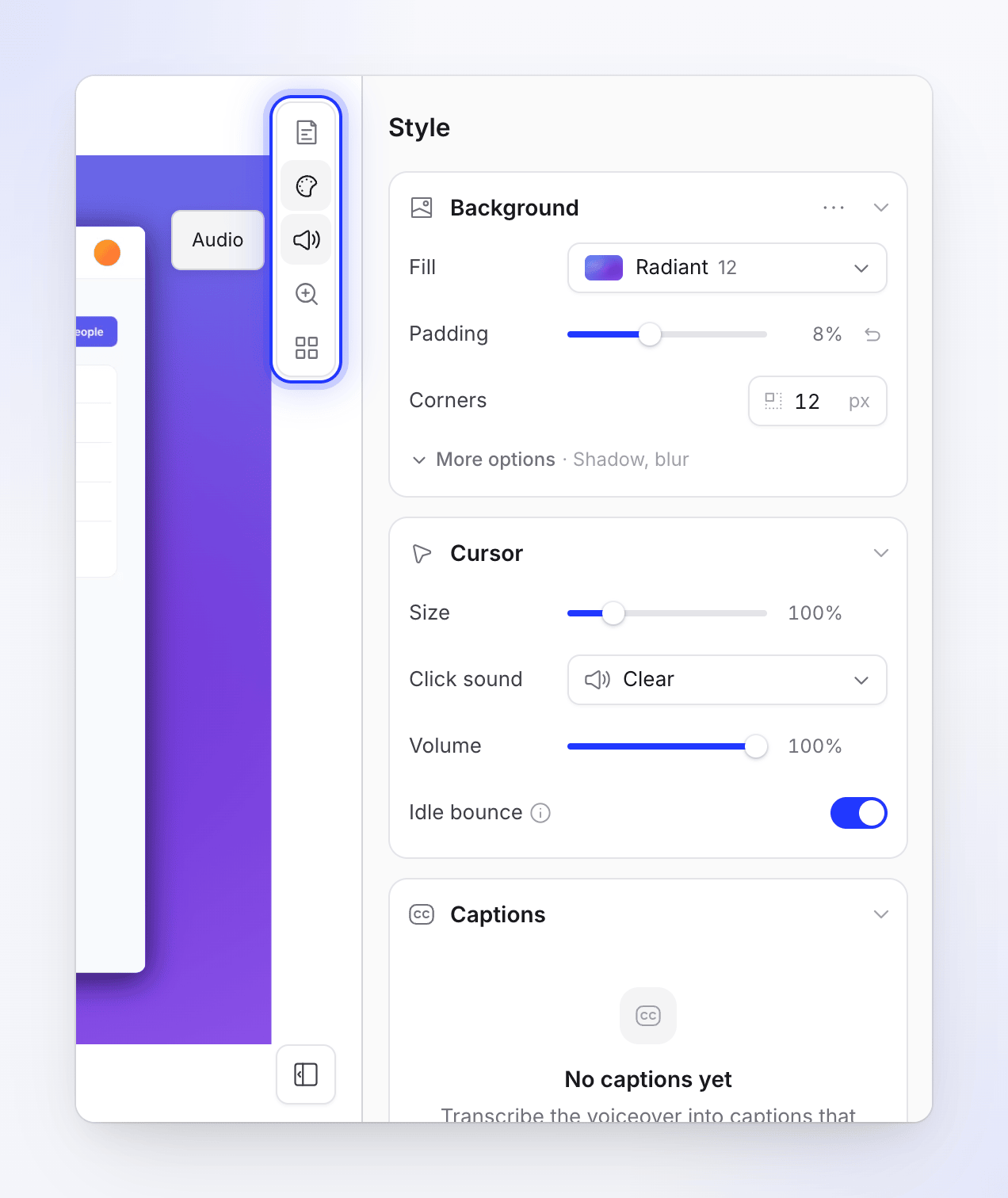
Il pannello laterale si trova sulla destra, con una barra di icone per cambiare scheda. Selezionare qualcosa sulla timeline apre la scheda che lo modifica.
| Scheda | Cosa modifichi lì | Mostrato per |
|---|---|---|
| Script | I passaggi narrati e le relative linee di voce fuori campo, scheda introduttiva, capitoli e quale parte della registrazione viene riprodotta sotto ogni passaggio | Video tutorial e demo di prodotto |
| Stile | Sfondo, cursore, sottotitoli e sovrapposizione fotocamera | Tutti |
| Audio | La voce, la musica di sottofondo e l'audio della tua registrazione | Tutti (le sezioni variano) |
| Zoom | Zoom automatici e manuali | Tutti |
| Elementi | Testo, immagini, sfocatura, evidenziazioni, forme, emoji e suoni sopra il video | Tutti |
L'editor si apre su Script, o su Stile per i video rifiniti, che non hanno voce fuori campo. Fai clic su Nascondi pannello laterale per dare più spazio al player.
Ogni scheda ha il suo articolo:
La timeline
La timeline sotto il player mostra ogni parte del video in ordine temporale: passaggi e scene, zoom, elementi e musica. Zoom ed elementi possono essere trascinati e tagliati. Passaggi e scene no: la loro lunghezza deriva dalla narrazione, dal filmato o dalla loro Durata. Fai doppio clic su un passaggio per aprire Sincronizzazione e ritmo, su una scheda per aprire il suo editor o su uno zoom per aprire le sue impostazioni. Vedi Comprendere la timeline per ogni traccia e cosa si muove con cosa.
La barra degli strumenti sopra di essa:
| Pulsante | Cosa fa | Disponibile per |
|---|---|---|
| + (Aggiungi alla timeline alla testina di riproduzione) | Aggiunge una voce fuori campo, scheda titolo, video, rivelazione logo, elenco, battute di testo, una clip o immagine dalla tua registrazione o un capitolo. Vedi Modifica scene e schede. | Tutti |
| Dividi clip alla testina di riproduzione | Taglia la registrazione in due alla testina di riproduzione | Video rifiniti |
| Ritaglia video | "Mantieni la parte della registrazione che vuoi mostrare. Il ritaglio si applica a ogni lingua." Rapporti: Libero, Originale, 16:9, 1:1, 9:16, 4:5. | Registrazioni dall'app desktop e video caricati |
| Rapporto d'aspetto | La forma del video: Auto (Originale), Orizzontale 16:9, Quadrato 1:1, Classico 4:3, Verticale 9:16, Alto 3:4, Ritratto 4:5 | Tutti |
| Controlli di riproduzione | Riproduci / Pausa (Spazio), Vai all'inizio, Fotogramma precedente, Fotogramma successivo, Vai alla fine | Tutti |
| Visualizzazione | Disattiva audio, Zoom avanti (Ctrl + scorrimento) e Zoom indietro sulla timeline, Adatta l'intero video, Schermo intero, Comprimi timeline | Tutti |
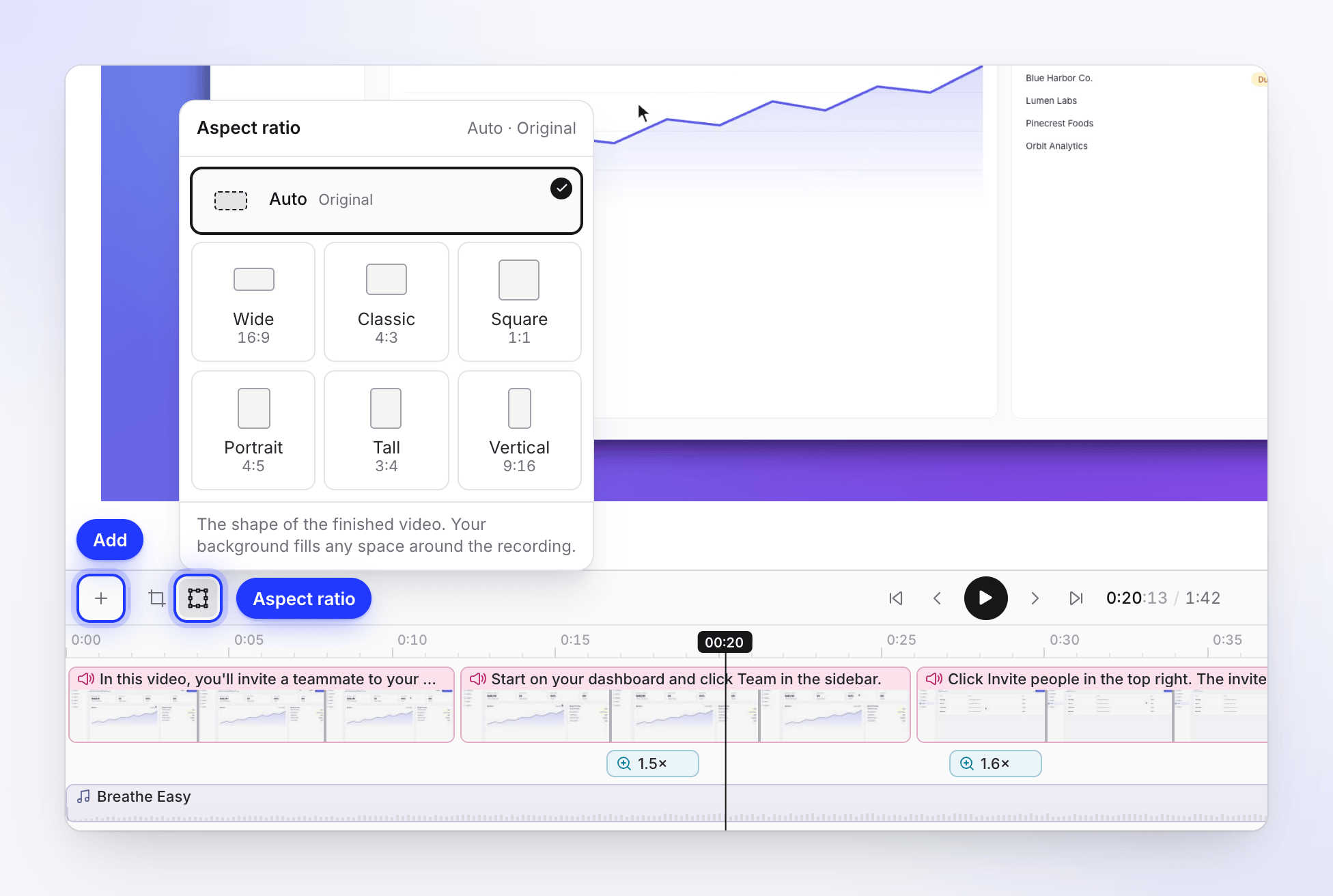
Tra due scene, una pillola Aggiungi transizione aggiunge una transizione (Dissolvenza, Scorrimento, Tendina e altro).
La barra del player compatta
Quando la timeline è compressa, una singola barra del player prende il suo posto. La vedi alla prima visualizzazione di un nuovo video e ogni volta che fai clic su Comprimi timeline. L'editor ricorda se hai compresso la timeline, in questo browser.

| Controllo | Cosa fa |
|---|---|
| Riproduci / Pausa | Riproduce o mette in pausa il video (Spazio) |
| Disattiva audio / Riattiva audio | Passaci sopra con il mouse per il cursore del volume. Questo modifica solo ciò che senti nell'editor, non il video. |
| Tempo | Dove ti trovi e la durata totale, ad esempio "0:30 / 1:53" |
| Scrubber | Clicca o trascina per saltare; passaci sopra per vedere il tempo sotto il puntatore. I piccoli segni mostrano dove inizia ogni passaggio e scena. Con lo scrubber selezionato (Tab), ← / → spostano di un secondo (Shift: cinque), Page Up / Page Down di un decimo del video, Home / End all'inizio o alla fine. |
| Mostra la timeline | Mostra la timeline: riporta la timeline completa e la sua barra degli strumenti |
| Schermo intero | Riproduce il video a schermo intero |
Scorciatoie da tastiera
| Tasto | Azione |
|---|---|
| Spazio | Riproduci / pausa |
| ⌘ Z / Ctrl Z | Annulla |
| ⇧ ⌘ Z / Ctrl Shift Z (o ⌘ Y / Ctrl Y) | Ripristina |
| H | Cronologia delle revisioni |
| G | Mostra o nascondi la griglia di posizionamento |
| ← / → | Sposta l'elemento selezionato di un fotogramma (Shift: un secondo) |
| Elimina / Backspace | Elimina l'elemento selezionato |
| ⌘ Enter / Ctrl Enter | Salva una riga di narrazione |
| / | Aggiungi un tag vocale mentre scrivi la narrazione. Vedi Usa i tag vocali nella narrazione. |
Chi può fare cosa
Ciò che puoi fare dipende dal tuo ruolo nello spazio di lavoro e dalla raccolta in cui si trova il video.
| Sei | Nell'editor |
|---|---|
| Il proprietario dello spazio di lavoro o un amministratore, il creatore del video, o un membro del team il cui ruolo consente la modifica e che ha accesso in modifica alla raccolta del video | Tutto: tutte le schede, l'Assistente, traduci, Condividi e la cronologia |
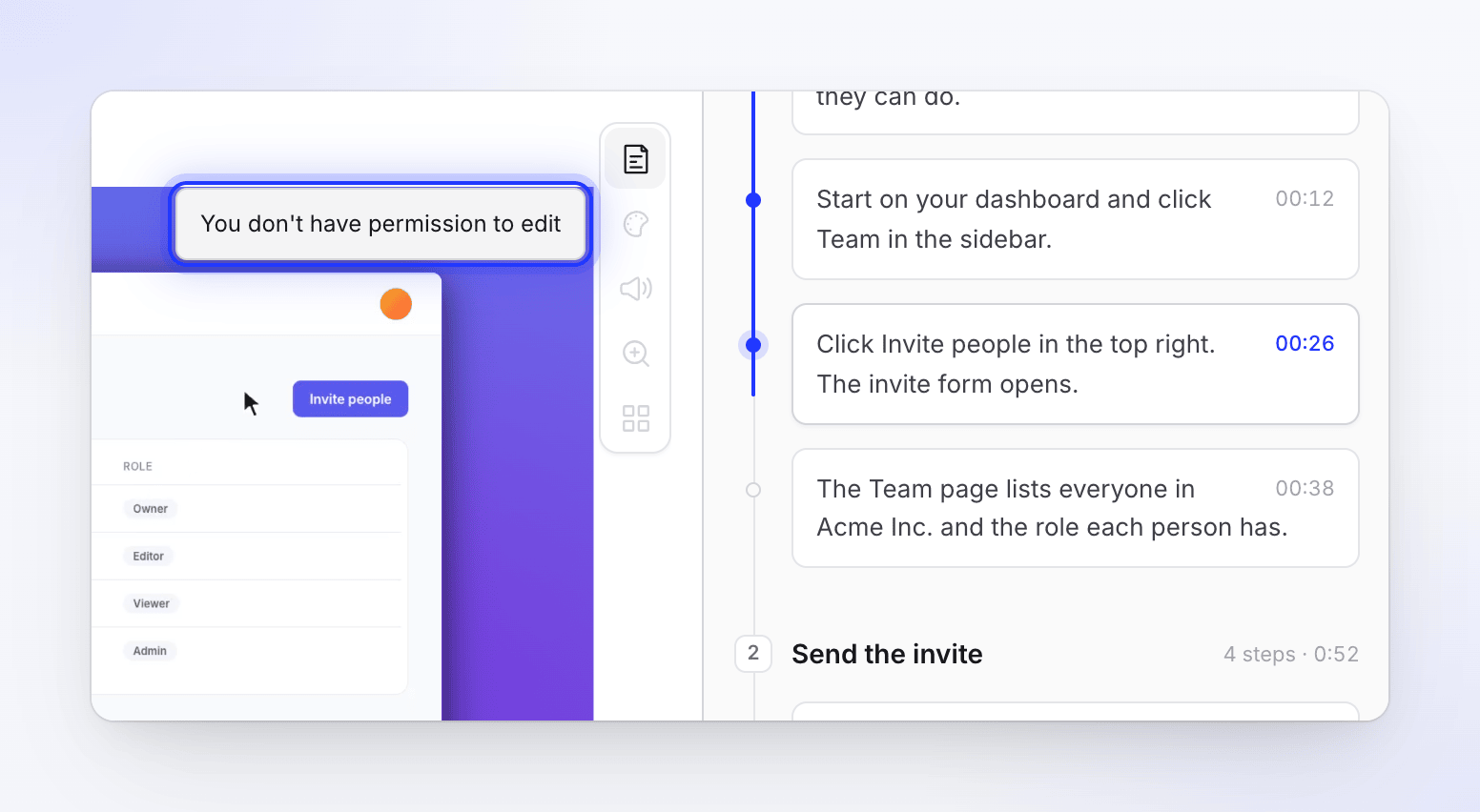
| Chiunque altro possa aprire il video | Sola lettura: la scheda Script può essere letta; le altre schede, Assistente, Condividi e Cronologia delle revisioni mostrano "Non hai il permesso di modificare". |
Gli editor possono modificare i video esistenti gratuitamente; non hanno bisogno di un posto creatore. Non possono creare nuovi contenuti: Riprova su una generazione fallita è disattivato per loro, così come l'avvio di una nuova generazione da una registrazione.
Vedi Comprendere spazi di lavoro, ruoli e posti creatore.
Salvataggio e modifiche di altre persone
L'editor salva pochi secondi dopo ogni modifica. Se un membro del team, l'assistente o una generazione modifica il video mentre stai lavorando, il tuo salvataggio viene sospeso e un banner dice "Qualcuno ha modificato questo video". Scegli Ricarica l'ultima versione per vedere la loro modifica (le tue modifiche non salvate verranno scartate) o Salva comunque il mio. Non si perde nulla in entrambi i casi: entrambe le versioni rimangono nella cronologia delle revisioni.
Se un pagamento fallisce, l'editor mostra "Pagamento fallito — la modifica e la generazione sono in pausa". Il proprietario dello spazio di lavoro può risolvere il problema dalla Fatturazione.
Quanto costa modificare
La maggior parte delle modifiche è gratuita: spostare, tagliare, stilizzare, zoomare, elementi, musica, stile dei sottotitoli, sincronizzazione e ritmo, ritaglio e proporzioni. Le modifiche che creano qualcosa di nuovo con l'IA utilizzano i crediti:
| Utilizza crediti | Articolo |
|---|---|
| Registrare di nuovo una riga di voce fuori campo, aggiungere una riga, cambiare la voce | Modifica lo script e la voce fuori campo |
| Generare sottotitoli (una quantità molto piccola) | Cambia stile, sfondo e sottotitoli |
| Richieste all'assistente: le piccole modifiche sono gratuite fino a una soglia giornaliera; le grandi modifiche mostrano prima un piano con una stima | Rivedi e conferma un piano dell'assistente |
| Traduzione | Traduci un video finito |
L'esportazione di un MP4 non utilizza mai crediti (i download MP4 sono inclusi nei piani a pagamento). Per vedere cosa ha utilizzato un video finora, apri Informazioni su questo video.