

Cambiare la lingua di visualizzazione
Mostra i menu, i pulsanti e le email di Clevera in un'altra lingua da Impostazioni account → Preferenze → Lingua. I tuoi video, clip e articoli manterranno la loro lingua originale.
I menu, i pulsanti e le email di Clevera possono essere visualizzati in altre lingue. Scegli la lingua personalmente nelle tue impostazioni account; questa ti seguirà su ogni dispositivo e non cambierà mai la lingua dei tuoi video o documenti.
Cambiare la lingua
Apri le impostazioni account
Fai clic sul nome del tuo spazio di lavoro nella parte superiore della barra laterale, quindi su Impostazioni account e apri la scheda Preferenze.
Trova la scheda Lingua
La scheda Lingua riporta "La lingua che Clevera usa per te, su ogni dispositivo." La riga Lingua di visualizzazione copre "Menu, pulsanti ed email. I tuoi video e documenti mantengono la loro lingua."
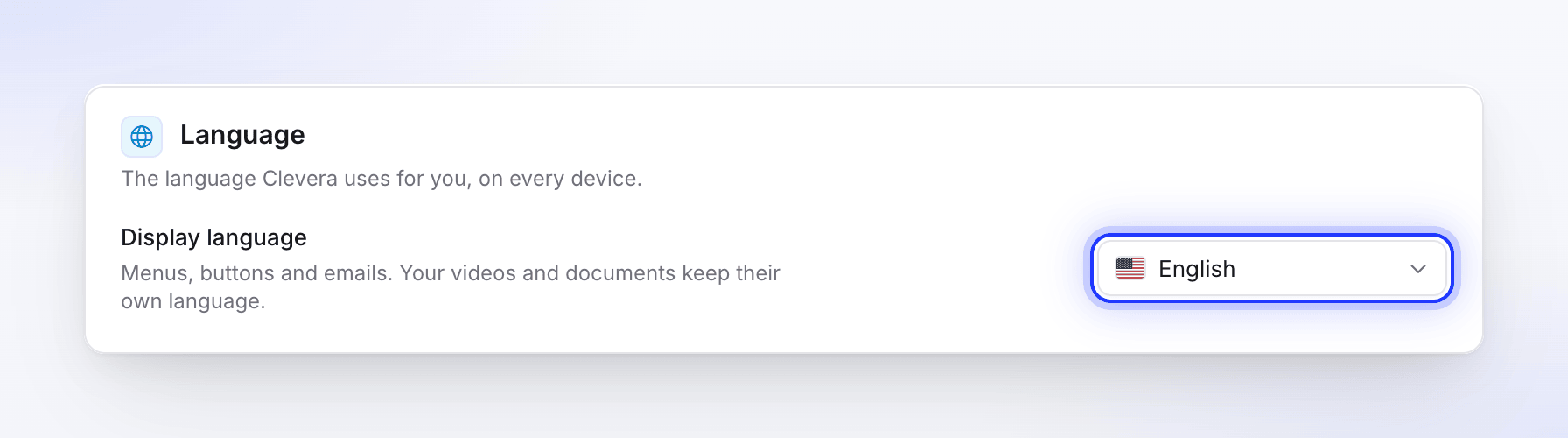
Scegli una lingua
Apri il menu e scegli una lingua. Puoi digitare per cercare nell'elenco (Cerca lingue); la lingua richiesta dal tuo browser è contrassegnata come Suggerito. Clevera salva la scelta e si ricarica nella nuova lingua.
Le lingue che puoi scegliere sono quelle presenti nel menu. Se il salvataggio non riesce, vedrai "Impossibile salvare la lingua. Riprova."
Altri modi per sceglierla
| Dove | Cosa vedi |
|---|---|
| Un suggerimento una tantum | Se il tuo browser richiede una lingua offerta da Clevera e non ne hai mai scelta una, apparirà una finestra di dialogo una sola volta, scritta in quella lingua: "Usare Clevera in …?", con un pulsante Passa a … e un pulsante No grazie, mantieni … che indica la tua lingua attuale. Entrambe le risposte vengono memorizzate e la domanda non verrà più posta su nessun dispositivo. |
| Pagine di accesso e registrazione | Un selettore di lingua nel piè di pagina (la bandiera e il nome della lingua corrente). Cambia immediatamente la pagina e viene mantenuto per il tuo account quando effettui l'accesso. |
| Modulo di registrazione | Un campo Lingua, che inizia con la lingua in cui viene visualizzata la pagina. |
Se non hai mai scelto una lingua, Clevera rimane in inglese una volta effettuato l'accesso, finché non ne selezioni una.
Cosa cambia la lingua di visualizzazione
| Segue la tua lingua di visualizzazione | Mantiene la sua lingua |
|---|---|
| Menu, pulsanti, messaggi e suggerimenti | I tuoi video e clip social: voce fuori campo, sottotitoli e parole sullo schermo seguono l'impostazione Lingua di ogni video |
| Email che Clevera ti invia | I tuoi articoli e altri documenti |
| Risposte dalla chat di configurazione e dagli assistenti negli editor | Brief e testi che scrivi tu stesso |
| Come vengono scritte date e numeri |
Le lingue scritte da destra a sinistra vengono disposte da destra a sinistra.