

Connetti Claude, ChatGPT, Codex o Cursor a Clevera
Aggiungi Clevera a Claude o ChatGPT come connettore personalizzato con accesso, oppure configura Claude Code, Codex CLI, Cursor e altri client MCP con un token API. URL del server, snippet di configurazione e risoluzione dei problemi.
Puoi consentire ad app di IA come Claude, ChatGPT, Claude Code, Codex e Cursor di lavorare nella tua area di lavoro Clevera tramite il server MCP di Clevera. Le app di chat si connettono tramite accesso (un connettore, non serve alcun token); gli agenti di programmazione e gli script si connettono con un token API.
Prima di iniziare
- AI agents & API, inclusi i connettori per Claude e ChatGPT, sono disponibili nei piani Pro, Business e Custom. Negli altri piani il connettore mostra "I connettori Claude.ai e ChatGPT sono disponibili dal piano Pro in su."
- Un agente agisce per tuo conto, entro i limiti consentiti dal tuo ruolo. Vedi Autorizzazioni dell'agente.
Scegli come connetterti
| Utilizzi | Connettiti con | Cosa fare |
|---|---|---|
| Claude (claude.ai) o ChatGPT | Un connettore (accedi con Clevera) | Incolla l'URL del connettore nell'app e consenti l'accesso. Nessun token. |
| Cursor | Un connettore o un token API | Aggiungi l'URL del server MCP; accedi quando Cursor lo richiede, oppure invia un token nell'intestazione. |
| Claude Code, Codex CLI, altri client MCP | Un token API | Esegui il comando di configurazione con il tuo token. |
| I tuoi script | Un token API | Chiama la REST API. |
L'indirizzo del server MCP è lo stesso per ogni app:
https://app.clevera.ai/mcp
Connetti Claude o ChatGPT
Copia l'URL del connettore
Apri il menu dell'area di lavoro e scegli AI agents & API, quindi apri la scheda App connesse. Copia l'URL del connettore sotto Connetti Claude o ChatGPT: "Nessun token necessario: aggiungi Clevera come connettore personalizzato ed effettua l'accesso."
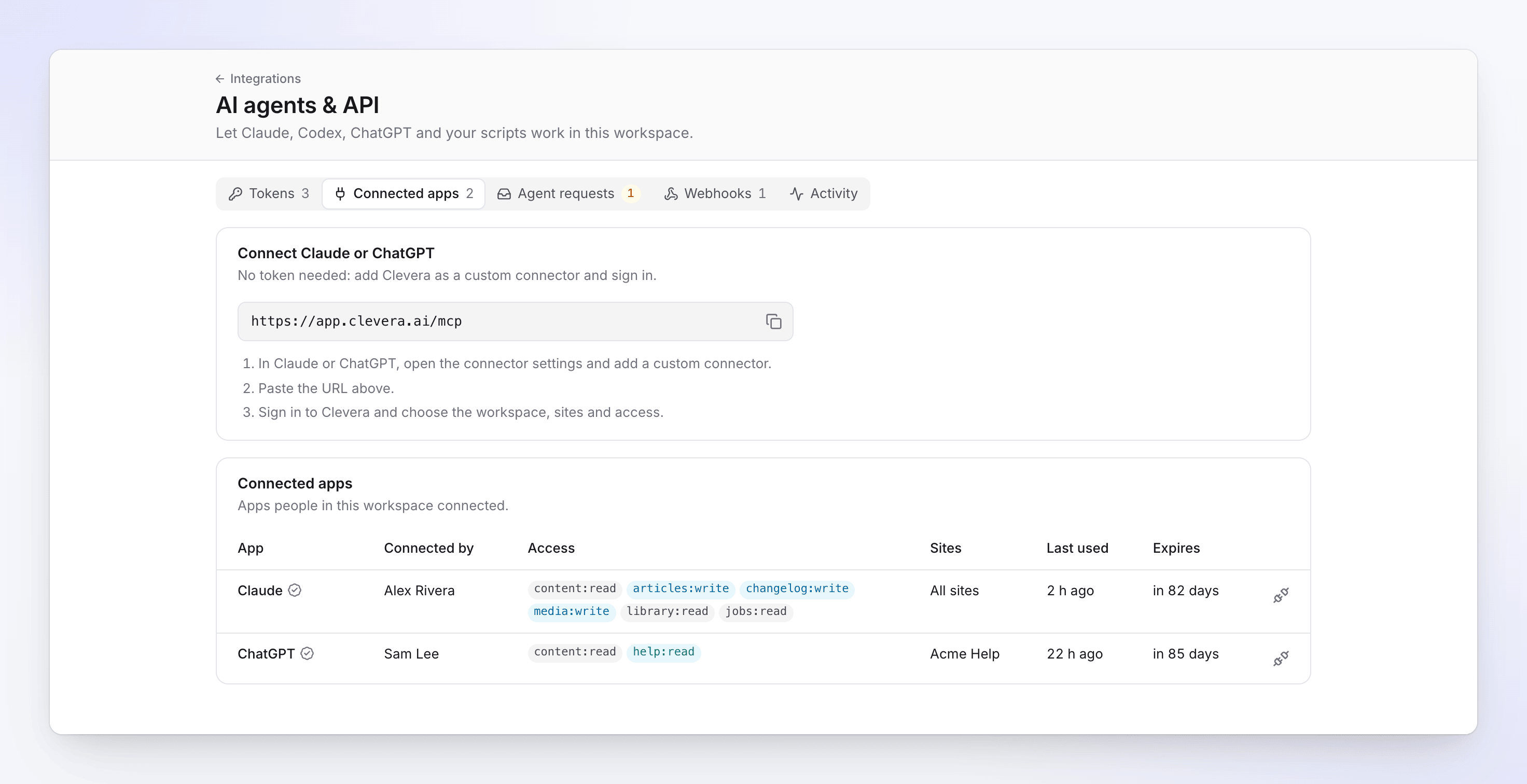
Copia l'URL del connettore in Claude o ChatGPT. Aggiungi un connettore personalizzato nell'app
In Claude o ChatGPT, apri le impostazioni del connettore e aggiungi un connettore personalizzato. Incolla l'URL.
Accedi e scegli l'accesso
L'app ti reindirizza alla schermata Connetti app a Clevera. Accedi se non l'hai già fatto, quindi scegli:
- Area di lavoro: l'area di lavoro in cui opera l'app.
- Siti: Tutti i siti ("Ogni sito attuale e futuro di questa area di lavoro.") o Siti scelti, quando l'accesso include siti di documenti.
- Accesso: un set predefinito o autorizzazioni Personalizzato. Le autorizzazioni che il tuo ruolo non consente mostrano Non per il tuo ruolo. Vedi Autorizzazioni dell'agente.
- Durata della connessione: 30 o 90 giorni. L'impostazione predefinita è 90 giorni.
Consenti accesso
Fai clic su Consenti accesso. Tornerai all'app, che ora potrà utilizzare gli strumenti di Clevera. "Puoi disconnetterla in qualsiasi momento in Integrazioni → AI agents & API." Fai clic su Nega per non inviare nulla.
La schermata di connessione mostra chi stai connettendo:
- App verificata · ti riporta a indirizzo: un'app nota (Claude, ChatGPT o Cursor), riconosciuta dall'indirizzo a cui ritorna.
- Ti riporta a indirizzo: qualsiasi altra app. Controlla l'indirizzo prima di consentire l'accesso.
Il proprietario dell'area di lavoro e gli amministratori ricevono una notifica, "app è stata connessa a area di lavoro", con l'accesso che hai scelto.
Cosa può e non può fare un'app connessa
- Agisce per tuo conto, entro i limiti del tuo ruolo, con l'accesso che hai scelto. Vede solo le registrazioni, i video e le raccolte che puoi vedere tu.
- Funziona solo tramite MCP. Il suo accesso non può essere utilizzato sulla REST API: "I token del connettore OAuth funzionano solo sul server MCP. Usa un token statico per la REST API."
- Non ha limiti di spesa propri, quindi ogni avvio a pagamento da un'app connessa attende che una persona lo approvi in Richieste dell'agente. Vedi Controlla la spesa e le approvazioni dell'agente.
- Ogni persona può avere fino a 20 app connesse.
- La connessione termina quando la sua durata (30 o 90 giorni) scade; dopodiché dovrai connettere nuovamente l'app. Anche un'app che non utilizza Clevera per 30 giorni deve effettuare nuovamente l'accesso.
Connetti Claude Code, Codex o un altro agente con un token
Crea un token API per primo. Una volta creato, Connetti un agente mostra la configurazione pronta all'uso con l'indirizzo del server della tua area di lavoro. Ogni snippet legge il token dalla variabile d'ambiente CLEVERA_TOKEN, quindi il token stesso non finisce mai in un file: "Imposta CLEVERA_TOKEN sul token nella tua shell o nel gestore segreti dell'agente."
claude mcp add --transport http clevera https://app.clevera.ai/mcp --header "Authorization: Bearer $CLEVERA_TOKEN"
codex mcp add clevera --url https://app.clevera.ai/mcp --bearer-token-env-var CLEVERA_TOKEN
Oppure aggiungilo a ~/.codex/config.toml:
[mcp_servers.clevera]
url = "https://app.clevera.ai/mcp"
bearer_token_env_var = "CLEVERA_TOKEN"
{
  "mcpServers": {
    "clevera": {
      "type": "http",
      "url": "https://app.clevera.ai/mcp",
      "headers": {
        "Authorization": "Bearer ${CLEVERA_TOKEN}"
      }
    }
  }
}
curl -H "Authorization: Bearer $CLEVERA_TOKEN" https://app.clevera.ai/api/v1/docs/me
Cursor e altri client MCP che leggono un file mcpServers utilizzano la stessa voce del server di .mcp.json.
Verifica che funzioni
Chiedi all'agente cosa può fare in Clevera, o di elencare le tue registrazioni. L'agente vede solo gli strumenti consentiti dalle sue autorizzazioni, quindi un elenco breve solitamente significa un token limitato. Tutto ciò che fa viene mostrato nella scheda Attività.
Disconnetti un'app
Nella scheda App connesse, fai clic sul pulsante di disconnessione alla fine della riga dell'app e conferma con Disconnetti ("Disconnetti app?"). "L'app perde l'accesso immediatamente. Per riconnetterla è necessario un nuovo accesso." La riga rimane elencata (in grigio) per 30 giorni.
Il proprietario dell'area di lavoro e gli amministratori vedono ogni app connessa nell'area di lavoro ("App connesse dalle persone in questa area di lavoro.") e possono disconnetterne una qualsiasi. Tutti gli altri vedono e disconnettono solo le proprie ("App che hai connesso.").
Risoluzione dei problemi
| A schermo | Causa | Soluzione |
|---|---|---|
| Claude o ChatGPT dice solo che non è stato possibile connettersi, o gli strumenti Clevera smettono di funzionare | L'area di lavoro non è più nel piano Pro o superiore; Clevera risponde "L'API dell'agente non è inclusa nel piano di questa area di lavoro. È disponibile dal piano Pro in su." | Esegui l'upgrade dell'area di lavoro a Pro. L'app funzionerà di nuovo; nulla è stato eliminato. |
| area di lavoro "(il piano non include app connesse)" nella schermata di connessione / "Il piano di questa area di lavoro non include app connesse." | Quell'area di lavoro non è nel piano Pro o superiore. | Esegui l'upgrade o scegli un'altra area di lavoro. |
| "Questa richiesta è scaduta" / "È passato troppo tempo da quando l'app ha effettuato la richiesta. Ricomincia la connessione dall'app." | La schermata di connessione è rimasta aperta troppo a lungo. | Ricomincia la connessione dall'app. |
| "Questa app non è registrata" / "L'app che ti ha inviato qui è sconosciuta a Clevera." | La registrazione dell'app manca o è stata rimossa. | Rimuovi il connettore nell'app e aggiungilo di nuovo. |
| "Questa richiesta non può essere attendibile" / "L'app ha chiesto di rimandarti a un indirizzo che non ha registrato. Nulla è stato condiviso." | L'indirizzo di ritorno non corrispondeva. | Ricomincia la connessione dall'app. Se il problema persiste, non connettere quell'app. |
| "Scegli un'area di lavoro di cui sei membro." | Non è stata scelta alcuna area di lavoro, o l'hai lasciata. | Scegli una delle tue aree di lavoro. |
| L'agente dice di non avere strumenti Clevera | Il token o la connessione non ha nessuna delle autorizzazioni necessarie per l'attività, o è stato revocato. | Controlla l'accesso del token nella scheda Token, o connetti di nuovo. |
| "I token del connettore OAuth funzionano solo sul server MCP." | Uno script ha utilizzato l'accesso di un connettore sulla REST API. | Usa un token API per gli script. |
Altri messaggi: Risolvi errori dell'agente e dell'API.