

Trova la tua registrazione dopo il caricamento
Cosa succede dopo aver interrotto una registrazione desktop: la finestra di caricamento, dove si apre la registrazione in Clevera, l'elaborazione, il limite di 60 minuti e cosa fare se il caricamento non riesce.
Clevera carica la tua registrazione mentre registri, quindi quando clicchi su Stop di solito rimane solo una piccola parte da inviare. Poco dopo, il tuo browser apre Clevera con la registrazione pronta per essere trasformata in un video o in un articolo. Questo articolo descrive la finestra di caricamento, dove appare la tua registrazione e cosa fare se un caricamento non riesce.
Come funziona il caricamento
- Mentre registri, il video dello schermo e il video dell'assistente AI vengono inviati a Clevera in piccoli pezzi. Su Mac anche il video della tua fotocamera viene inviato in questo modo; su Windows viene inviato quando clicchi su Stop. Se un pezzo non viene inviato, Clevera riprova e brevi interruzioni di rete non interrompono la registrazione.
- Quando clicchi su Stop, Clevera invia il resto: gli ultimi pezzi di video, l'audio del microfono e del sistema, e il registro dei tuoi clic e tasti premuti.
- Al termine del caricamento, Clevera apre la registrazione nel tuo browser predefinito.
Hai bisogno di una connessione internet per l'intera registrazione. Clevera non può avviare una registrazione offline.
La finestra di caricamento
Dopo aver cliccato su Stop, la finestra Caricamento registrazione appare vicino alla parte inferiore dello schermo con una percentuale, la velocità di caricamento e una barra di avanzamento. La riga di stato passa attraverso queste fasi:
- "Preparazione della registrazione in corso..."
- "Clevera sta preparando la tua registrazione..."
- "Lettura dei metadati della registrazione..."
- "Organizzazione della cronologia degli eventi..."
- "Caricamento dei dati di accompagnamento..."
- "Caricamento video principale...", poi "Caricamento registrazione..." mentre il resto del video viene caricato
- "Finalizzazione della registrazione..."
- "La tua registrazione è pronta! Apertura di Clevera Editor..."
La finestra si chiude da sola un paio di secondi dopo "La tua registrazione è pronta!".
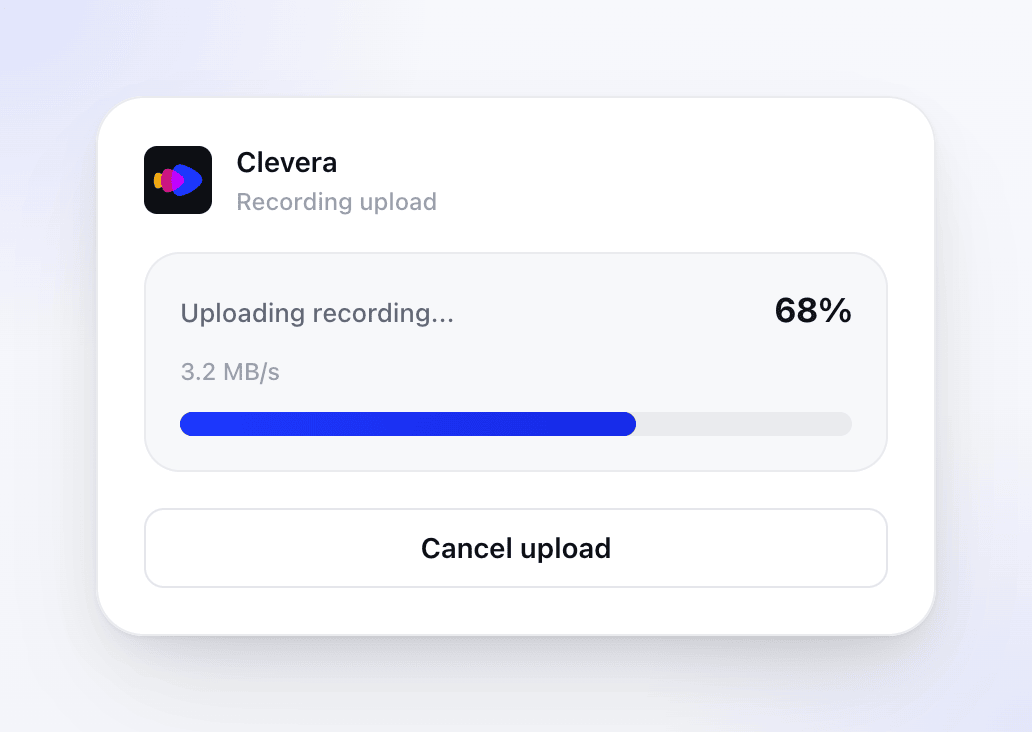
Se la rete è lenta per un po', appare un banner Rilevato caricamento lento: "La tua registrazione è ancora in fase di caricamento, ma la rete è più lenta del solito. Clevera continuerà a lavorare finché non avrà finito." Non devi fare nulla; tieni l'app aperta.
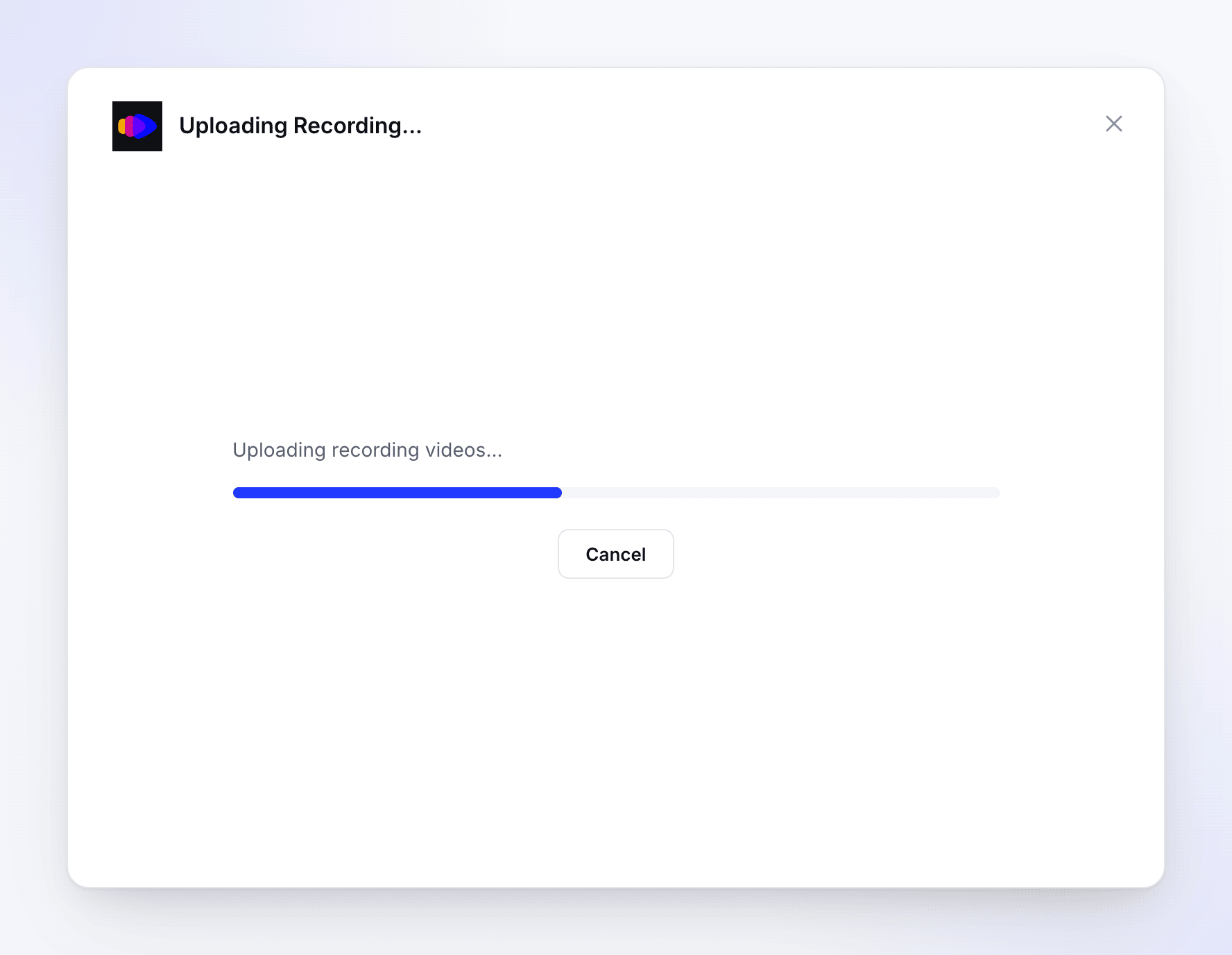
Dopo aver cliccato su Stop, una finestra intitolata Caricamento registrazione in corso... mostra una riga di stato e una barra di avanzamento. Non mostra una percentuale o la velocità di caricamento e non c'è alcun avviso di caricamento lento, quindi dai tempo a una registrazione lunga di terminare. Annulla interrompe il caricamento.
Al termine, la finestra indica Caricamento completato — "La tua registrazione è stata caricata correttamente." — apre la registrazione nel tuo browser e si chiude circa 1,5 secondi dopo.
Dove si apre la tua registrazione
Al termine del caricamento, il tuo browser apre la pagina Crea dell'area di lavoro in cui hai registrato. In alto, una barra mostra il titolo e la durata della registrazione e la pagina chiede Cosa vuoi creare da questa registrazione?
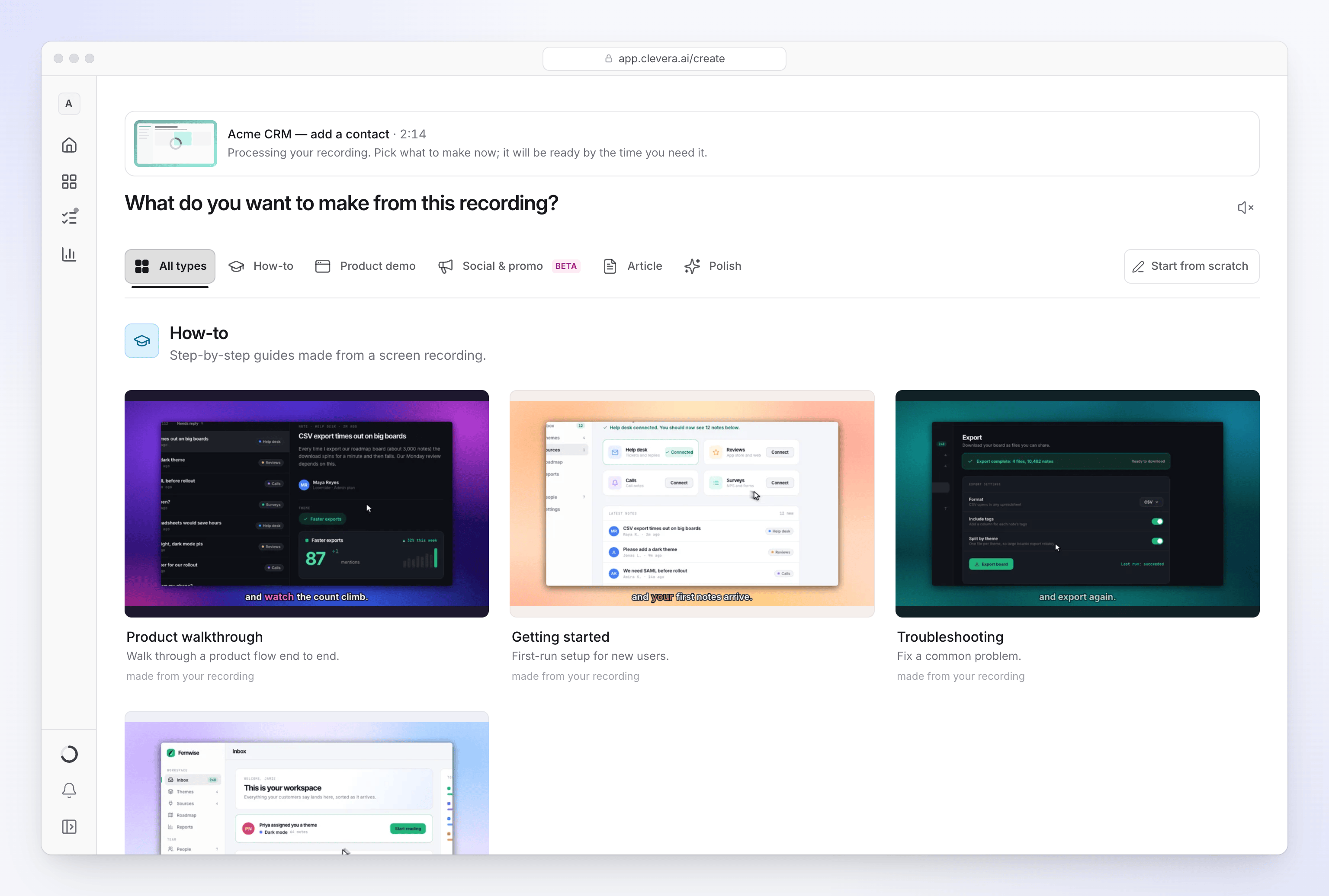
- Mentre Clevera sta ancora elaborando la registrazione, la barra dice "Elaborazione della registrazione in corso. Scegli cosa creare ora; sarà pronta quando ti servirà." Puoi scegliere un tipo di video e iniziare subito il brief.
- Quando l'elaborazione è terminata, clicca sulla miniatura o su Guarda per riprodurre la registrazione.
- Se l'elaborazione non è riuscita, la barra dice "Impossibile elaborare questa registrazione. Puoi comunque creare qualcosa senza di essa." Registra di nuovo o carica il video.
L'elaborazione richiede solitamente alcuni minuti, di più per le registrazioni lunghe. Dietro le quinte, Clevera prepara il video per un editing fluido, crea una miniatura, estrae l'audio e costruisce la traccia del cursore che utilizza per gli zoom.
Trova una registrazione in seguito
Le registrazioni rimangono nella libreria della tua area di lavoro mentre le utilizzi:
- In Componi, clicca su + e scegli Scegli dalla libreria. Filtra per macOS o Windows per vedere solo le registrazioni desktop.
- Oppure apri Contenuto e scegli Registrazioni sotto Libreria. I membri vedono le proprie registrazioni; i proprietari e gli amministratori dell'area di lavoro possono cambiare Di chi sono le registrazioni tra Tutti e Miei.
La sezione Registrazioni include:
| Controllo | Cosa fa |
|---|---|
| Cerca registrazioni | Trova una registrazione per titolo. |
| origine | Mostra solo le registrazioni da un'origine, ad esempio l'app desktop su macOS o Windows. |
| Ordina per | Data di creazione, Durata o Nome, in entrambi gli ordini. |
| Griglia / elenco | Cambia la visualizzazione. L'elenco mostra dove ogni registrazione è Usata ("Usata in 2 elementi"). |
| Carica video | Aggiungi un MP4 fino a 250 MB. |
Il menu ⋯ di ogni registrazione contiene Crea da questo…, Guarda, Copia link, Scarica ed Elimina. Puoi eliminare le tue registrazioni; i proprietari e gli amministratori dell'area di lavoro possono eliminarne chiunque. Clevera chiede prima: "Eliminare "titolo"?" — "Lascia le tue registrazioni."
Clevera elimina anche una registrazione automaticamente una volta che nessun video la utilizza e sono trascorsi 15 giorni. Una registrazione inutilizzata mostra la data, ad esempio "Inutilizzata · eliminata il 30 ott", quindi crea qualcosa da una registrazione che vuoi conservare. Vedi Quando le registrazioni vengono eliminate.
Le registrazioni vengono salvate nell'area di lavoro selezionata sul web quando hai avviato la registrazione. Se non riesci a trovarne una, cambia area di lavoro. Vedi Accedi all'app desktop.
Limiti
| Limite | Valore |
|---|---|
| Lunghezza consigliata | Sotto i 30 minuti |
| Lunghezza registrazione | Da 1 secondo a 60 minuti |
| Dimensione file | Fino a 5 GB per file video |
| Carica un video invece di registrare | MP4, fino a 250 MB |
Se il caricamento non riesce
Lo stato cambia in "Abbiamo riscontrato un problema durante la preparazione del riepilogo" e un pannello Il caricamento richiede attenzione mostra l'errore e alcuni suggerimenti:
- Passa a una rete Wi-Fi o cellulare diversa
- Attiva/disattiva le impostazioni VPN o DNS (spegni e poi riaccendi)
- Controlla se hai un firewall attivo che blocca Clevera
- Se sei su una rete aziendale, prova a utilizzare un hotspot
- Controlla se hai spazio su disco sufficiente per i file temporanei

Risolvi ciò che puoi, quindi clicca su Riprova caricamento. Clevera invia nuovamente la registrazione dai file temporanei sul tuo computer. Puoi riprovare tutte le volte che vuoi.
Altri messaggi:
| Messaggio | Cosa fare |
|---|---|
| "Impossibile completare la registrazione: …" — "La registrazione è stata acquisita ma non è stato possibile elaborarla. Riprova." | Clicca su Riprova caricamento. Se fallisce di nuovo, registra di nuovo. |
| "Il file audio del microfono è vuoto o incompleto …" | Il microfono ha smesso di trasmettere l'audio durante la registrazione. Controlla il microfono e registra di nuovo. |
| "Operazione file non riuscita: …" | Libera spazio su disco e riprova. |
La finestra cambia in Caricamento non riuscito — "Si è verificato un problema durante il caricamento." — con l'errore sotto e due pulsanti:
- Riprova a registrare invia nuovamente la stessa registrazione. Non devi registrare nulla di nuovo. Puoi cliccarci tutte le volte che vuoi.
- Chiudi interrompe il caricamento. La registrazione non raggiunge Clevera.

Il testo dell'errore può dire "tocca Riprova su questa schermata" o indirizzarti a Impostazioni > Invia log. Il pulsante è Riprova a registrare e invii i log dall'icona nella barra delle applicazioni o da altro → Invia log.
| Messaggio | Cosa fare |
|---|---|
| "Upload was interrupted — this is usually a network or VPN issue. … Your recording is saved locally until upload succeeds." | Controlla la tua connessione, disattiva temporaneamente la VPN, quindi fai clic su Try Recording Again. Tieni aperto Clevera: la registrazione viene conservata solo finché non chiudi la finestra o esci. |
| "Clevera could not detect enough interactions in this recording …" | La registrazione non conteneva clic, pressioni di tasti, scorrimenti o trascinamenti. Registra di nuovo ed effettua almeno un clic. |
| "Clevera needs permission to complete this recording." | Apri Altro → Autorizzazioni, consenti ciò che manca e registra di nuovo. |
| "We could not finish this recording. Please try recording again." | Fai clic su Try Recording Again. Se fallisce di nuovo, registra ancora e invia i tuoi log. |
Per ulteriore assistenza, vedi La mia registrazione non è stata caricata.