

Contatta l'assistenza
Chatta con l'assistenza Clevera direttamente dall'app, nella tua lingua. Allega screenshot, ricevi un'email quando rispondiamo e scopri cosa includere e cosa possiamo vedere del tuo account.
L'assistenza Clevera è una chat all'interno dell'app. Scrivici in qualsiasi lingua, allega screenshot e riceverai un'email se rispondiamo dopo che ti sei disconnesso. Questo articolo mostra dove trovare la chat, quando siamo disponibili, cosa possiamo vedere quando scrivi e cosa includere per permetterci di aiutarti rapidamente.
Orari di assistenza
Il nostro team lavora da Istanbul (Turchia) e Londra (Regno Unito), dal lunedì al venerdì, 09:00–18:00 ora locale di tali uffici. Puoi scrivere in qualsiasi momento: i messaggi inviati di sera, nei fine settimana o durante le festività ci raggiungono e noi rispondiamo al nostro rientro.
Un assistente IA potrebbe rispondere immediatamente, a qualsiasi ora, e il nostro team prenderà in carico la richiesta quando necessario. Vedi Chi risponde.
Apri la chat di assistenza
Fai clic sul pulsante rotondo della chat nell'angolo in basso a destra della pagina (passaci sopra il mouse e apparirà "Chatta con noi"). Puoi anche fare clic sul nome del tuo spazio di lavoro nella parte superiore della barra laterale e scegliere Aiuto → Contatta l'assistenza.
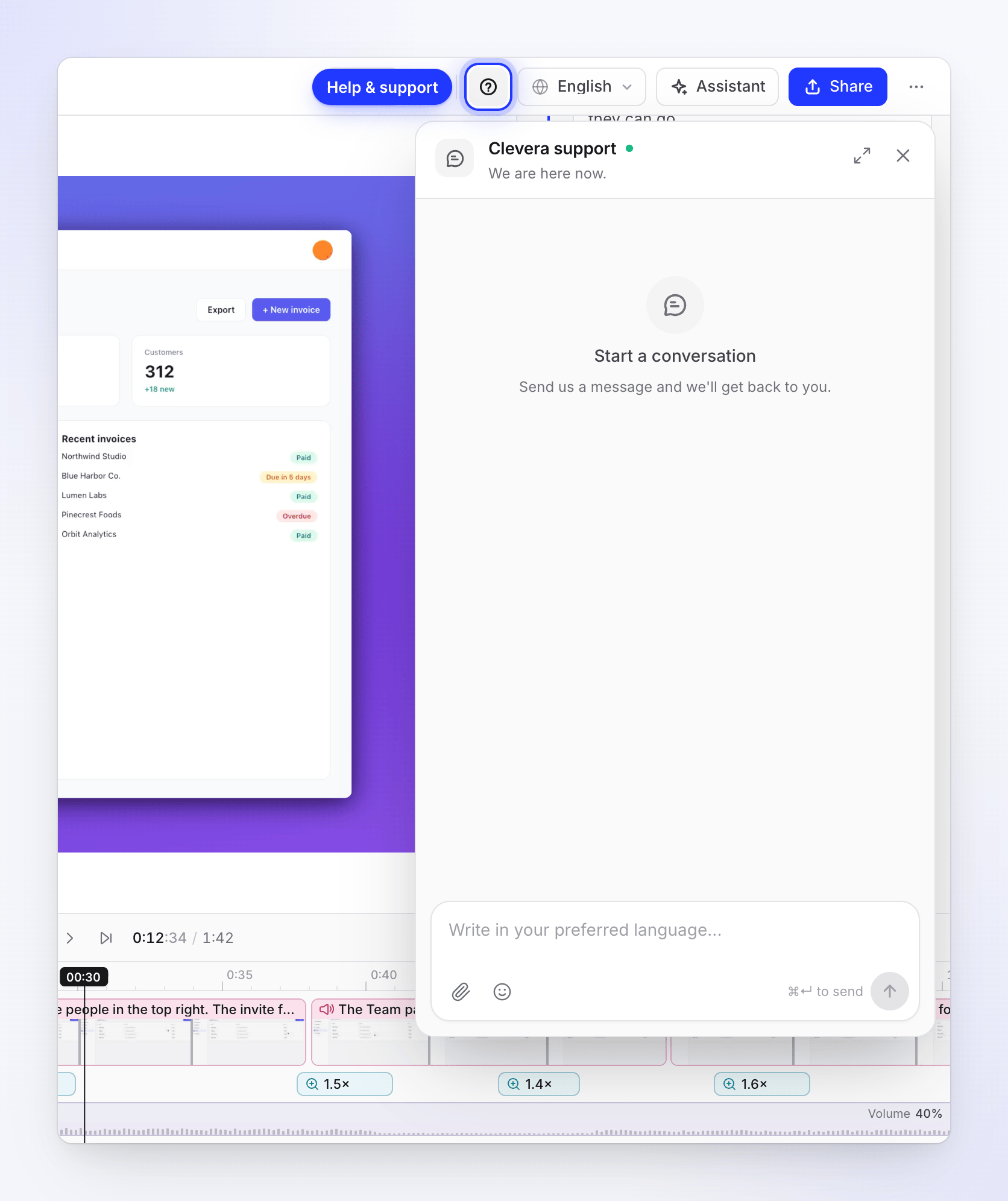
Negli editor di video e articoli, fai clic sul pulsante con il punto interrogativo (Aiuto e assistenza) nella barra superiore, a sinistra del selettore della lingua. La chat si aprirà a tendina sotto di esso; un punto sul pulsante indica che c'è una risposta che non hai ancora letto. In una finestra stretta, il pulsante si sposta nel menu ⋯ come Aiuto e assistenza.
Alcune pagine aprono la chat per te con un messaggio già scritto, ad esempio Contattaci su un piano personalizzato o una richiesta per una nuova integrazione. Leggilo, modificalo se vuoi e invia.
La finestra della chat mostra Assistenza Clevera con una riga di stato:
| Stato | Significato |
|---|---|
| "Siamo qui ora." (punto verde) | Qualcuno del nostro team ha risposto negli ultimi 30 minuti. |
| "Di solito rispondiamo rapidamente." (punto verde) | Siamo all'interno dei nostri orari di lavoro. |
| "Al momento non siamo disponibili. Invia il tuo messaggio e ti ricontatteremo qui appena possibile." (punto ambra) | Fuori dai nostri orari di lavoro. Il tuo messaggio ci raggiunge comunque. |
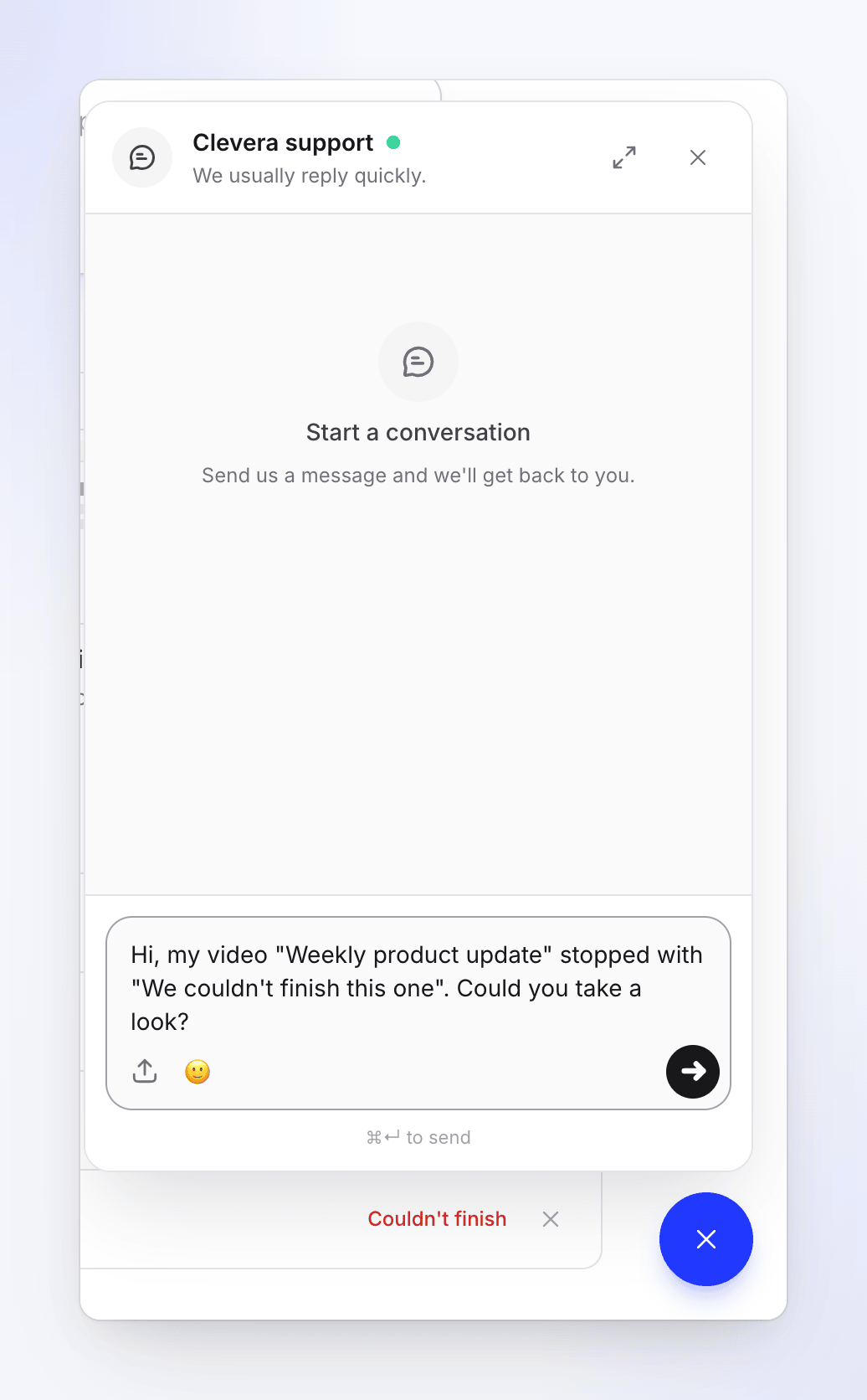
Se scrivi mentre siamo assenti, la chat aggiunge una breve nota automatica che lo indica, una volta per conversazione.
Dove si nasconde il pulsante della chat
Il pulsante non viene visualizzato in alcune pagine per non coprire i controlli necessari:
- la pagina che mostra un video mentre viene generato (vedi Segui il tuo video mentre viene generato),
- la pagina live di una sessione di Registrazione con IA o ricerca web, e qualsiasi pagina in cui è visibile la bolla della chat di Registrazione con IA.
In quelle pagine, torna alla Home o ai tuoi video per aprirla. Anche gli editor di video e articoli non mostrano il pulsante rotondo: usa Aiuto e assistenza nella loro barra superiore.
Scrivi il tuo messaggio
Scrivi nella tua lingua
La casella dice "Scrivi nella tua lingua preferita...". Scrivi nella lingua con cui ti senti più a tuo agio. Le nostre risposte ti arriveranno tradotte nella lingua in cui hai scritto (o nella lingua di visualizzazione di Clevera, se la tua non è chiara dal messaggio), e i tuoi messaggi rimarranno esattamente come li hai digitati.
Allega screenshot
Fai clic sul pulsante allega e scegli Allega file. Puoi allegare fino a 5 immagini per messaggio, ciascuna fino a 10 MB, come JPEG, PNG, WebP o GIF. Altri tipi di file non sono accettati.
Invia
Fai clic sulla freccia o premi ⌘ Invio su Mac o Ctrl Invio su Windows. Invio da solo inizia una nuova riga.
Mentre qualcuno del nostro team sta scrivendo, vedrai "Clevera sta scrivendo". Le nuove risposte riproducono un breve suono e il pulsante della chat mostra un punto rosso se la chat è chiusa. Fai clic sull'icona di espansione nell'intestazione della chat per una finestra più grande.
Cosa includere nel tuo messaggio
Più sei specifico, meno domande dovremo farti:
- Un link al video, o il suo titolo esatto, ad esempio "Guida all'onboarding". Copia l'indirizzo dal tuo browser mentre il video è aperto.
- Cosa hai fatto e cosa ti aspettavi che accadesse.
- Cosa è successo invece, con il messaggio esatto sullo schermo, parola per parola, o uno screenshot di esso.
- Quando è successo, approssimativamente, e se succede ogni volta.
- Per l'app desktop: se sei su Mac o Windows e la versione dell'app. Invia anche i log dell'app, da Altro → Invia log: vedi Invia i log della tua app desktop all'assistenza.
Chi risponde
Un assistente IA legge prima il tuo messaggio. Quando può risolvere la tua domanda da solo, risponde subito, spesso con Articoli correlati da questo centro assistenza. Quando non può, passa la conversazione al nostro team, che risponde nella stessa chat. Una volta che qualcuno del nostro team ha risposto, porta avanti la conversazione; l'assistente risponde di nuovo solo dopo che si sono allontanati per un po'.
Cosa vediamo quando scrivi
Per non farti ripetere, la conversazione mostra al nostro team alcuni dettagli del tuo account:
- il tuo nome e indirizzo email,
- lo spazio di lavoro in cui ti trovi, i suoi membri e i posti creatore,
- il tuo piano, il suo stato e il tuo saldo crediti,
- i tuoi cinque video più recenti con i loro titoli e stato (ad esempio, se uno ha fallito),
- la versione dell'app desktop che hai usato l'ultima volta,
- le tue precedenti conversazioni con l'assistenza.
Non vediamo cosa c'è sul tuo schermo, le tue password o i dettagli della tua carta di pagamento.
Risposte e conversazioni
- La chat mantiene una conversazione aperta per spazio di lavoro. Quando torni, i tuoi messaggi precedenti sono lì.
- Se rispondiamo e non hai letto entro 10 minuti, inviamo un'email, "Nuova risposta dall'assistenza Clevera", con l'inizio della risposta e un link che apre la conversazione.
- Una volta chiusa una conversazione, il tuo messaggio successivo ne avvia una nuova. Una conversazione senza nuovi messaggi per 7 giorni viene chiusa automaticamente, senza un'email.
- Se il nostro team ti scrive per primo, la chat si apre da sola con il loro messaggio. Se la chiudi, i messaggi successivi in quella conversazione mostreranno solo il punto rosso.
Risoluzione dei problemi
| Cosa vedi | Cosa fare |
|---|---|
| "Il tuo messaggio non è stato inviato." | Controlla la tua connessione e invia di nuovo. |
| "photo.heic: tipo di file non supportato" | Salva l'immagine come JPEG o PNG e allegala di nuovo. |
| "photo.png: troppo grande (max 10 MB)" | Ritaglia o comprimi lo screenshot. |
| "Puoi allegare fino a 5 file per messaggio." | Invia il resto in un secondo messaggio. |
| "Impossibile caricare la chat di assistenza." | Aggiorna la pagina e riprova. |