

Orientarsi in Clevera
Una mappa della web app di Clevera: la barra laterale e il menu dell'area di lavoro, cosa trovi nella Home, suggerimenti per il primo utilizzo, dove si trovano Crea, Registrazioni, In corso, Utilizzo e Cestino, chi vede cosa e cosa funziona su telefono.
La web app di Clevera ha una barra laterale a sinistra e una pagina a destra. Questo articolo è una mappa: a cosa serve ogni sezione, dove si trovano le pagine meno ovvie, chi vede cosa e cosa funziona su telefono. Segui i link per i dettagli.
La barra laterale
La barra laterale contiene le tue pagine principali e le tue raccolte aggiunte. Tutto ciò che è personale o relativo all'intera area di lavoro (impostazioni, fatturazione, aiuto) si trova nel menu dell'area di lavoro in alto.
La barra laterale è stretta per impostazione predefinita e mostra solo le icone; l'icona della pagina in cui ti trovi è piena. Per espanderla con le etichette, premi ⌘B su Mac o Ctrl+B su Windows, oppure fai clic su Espandi barra laterale in fondo (Comprimi barra laterale la richiude). La tua scelta viene memorizzata nel browser.
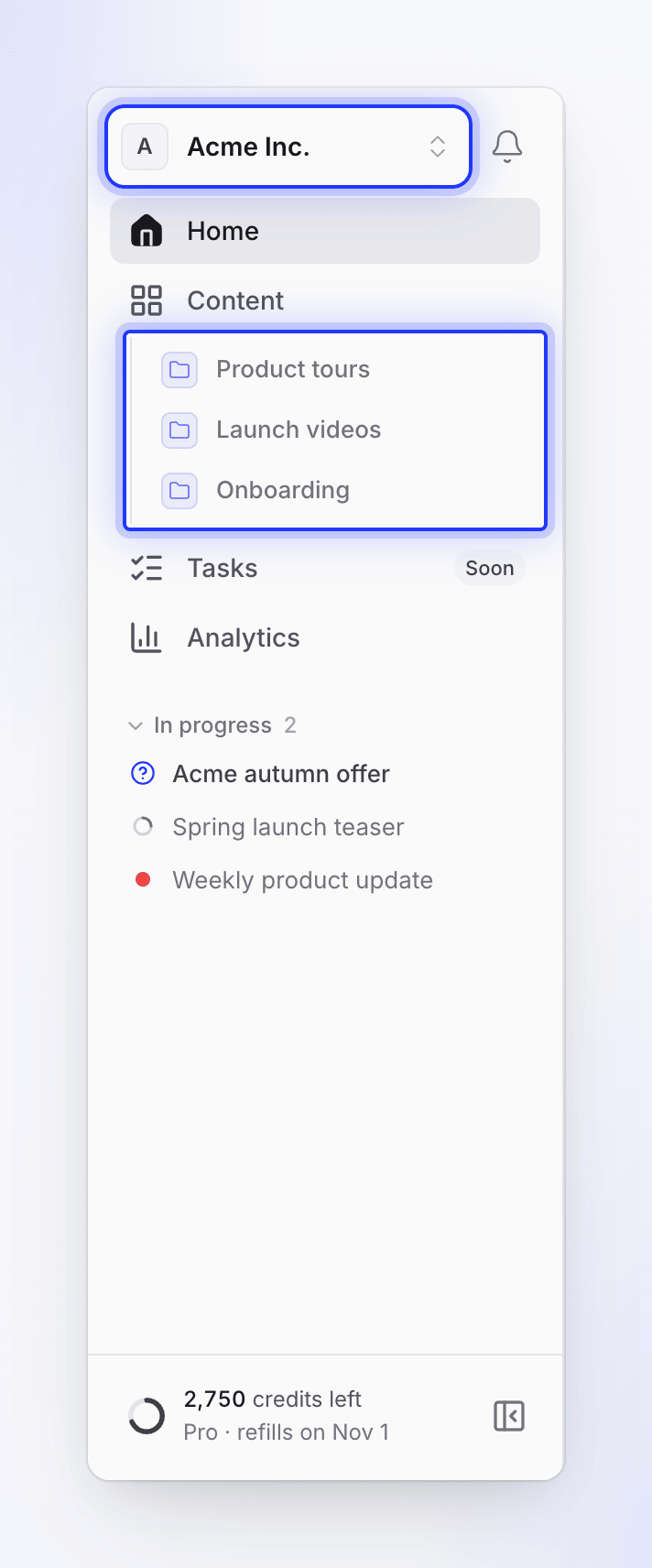
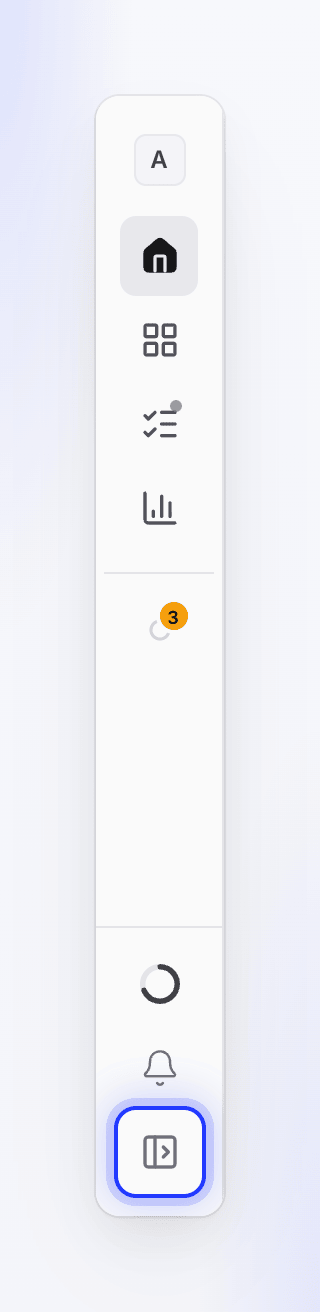
| Elemento | A cosa serve |
|---|---|
| Home | Avvia un video, segui ciò che è in fase di creazione e vedi cosa hai realizzato di recente. Vedi Home. |
| Contenuto | Ogni video, clip social, articolo e registrazione che puoi aprire, con ricerca, filtri, le tue raccolte e il cestino. Le tue raccolte aggiunte si trovano qui sotto. Vedi Trova il tuo contenuto. |
| Attività | Contrassegnato come Presto: non ancora disponibile. |
| Analisi | Cosa ha creato la tua area di lavoro e come viene guardato. Ogni membro può vederlo. Vedi Leggi le analisi video. |
| In corso | Mentre uno dei tuoi video è in fase di creazione, la barra laterale espansa lo elenca; fai clic su una riga per seguirlo, e Pronto · Visualizza apre quello finito. Nella barra laterale stretta, questa è una singola icona animata che apre Contenuto → In corso. |
| Raccolte aggiunte | Le raccolte che hai aggiunto, nell'ordine che preferisci, sotto Contenuto. Le aggiunte sono personali: i membri del team vedono le proprie. Se ne hai molte, +N altro mostra le restanti. |
| Piè di pagina | Il misuratore di crediti (solo per il proprietario dell'area di lavoro) e il pulsante per espandere o comprimere. Il misuratore mostra i crediti rimanenti e apre un menu con Esegui l'upgrade o Acquista crediti, Fatturazione e Vedi utilizzo; nella barra laterale stretta diventa un piccolo anello. Qui appare anche un avviso quando un pagamento non è andato a buon fine o un abbonamento è terminato. |
Il menu dell'area di lavoro
Fai clic sul nome dell'area di lavoro nella parte superiore della barra laterale per aprire il menu. Si apre a destra della barra laterale.
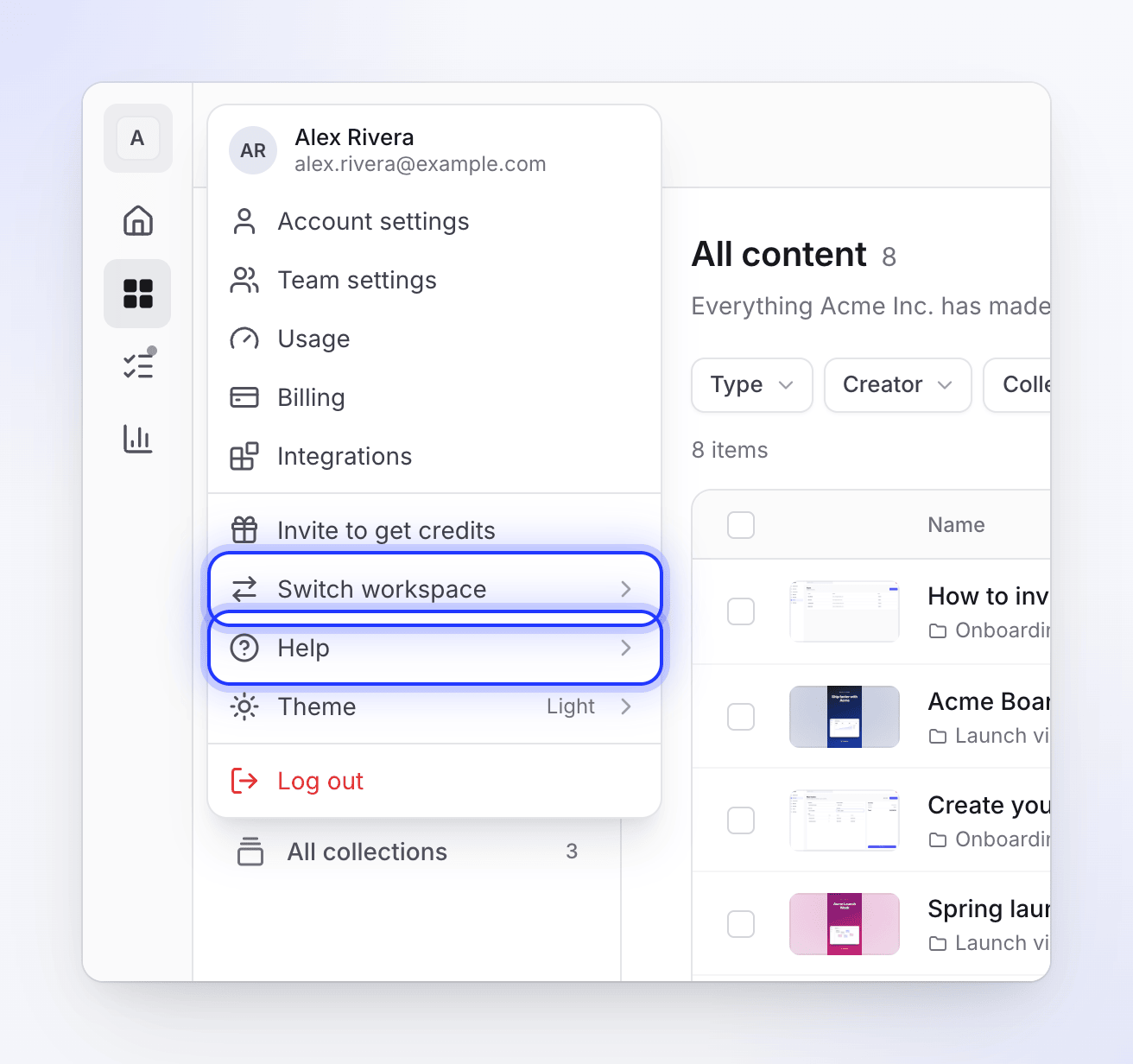
| Elemento | Chi lo vede | Cosa apre |
|---|---|---|
| Impostazioni account | Tutti | Il tuo profilo, password, accesso a due fattori, preferenze (tema e lingua di visualizzazione), notifiche e account collegati (inclusa la tua chiave ElevenLabs). |
| Impostazioni del team | Proprietario e amministratori | Nome e logo dell'area di lavoro, membri, inviti, posti creatore, ruoli e single sign-on. |
| Utilizzo | Tutti, quando i crediti sono attivi | I proprietari e i responsabili della fatturazione vedono l'utilizzo dei crediti dell'intera area di lavoro; gli altri membri vedono il proprio. Vedi Controlla dove sono finiti i tuoi crediti. |
| Fatturazione | Proprietario e amministratori | Piano, posti, crediti e fatture. |
| Integrazioni | Tutti | Collega destinazioni di pubblicazione come Notion, Confluence o WordPress. |
| Invita per ottenere crediti | Tutti, quando i referral sono attivi | Il tuo link di invito. Vedi Guadagna crediti invitando amici. |
| Cambia area di lavoro | Tutti | Ogni area di lavoro a cui appartieni e Crea area di lavoro. Le pagine che appartengono a un'area di lavoro si spostano nella copia della nuova area di lavoro. |
| Aiuto | Tutti | Contatta l'assistenza, Documentazione, Novità e Scarica l'app desktop. |
| Tema | Tutti | Chiaro, Scuro o Sistema. |
| Esci | Tutti | Ti disconnette da questo browser. |
Gli elementi che vedi dipendono dal tuo ruolo. Vedi Comprendere aree di lavoro, ruoli e posti creatore.
Notifiche e aiuto
- La campanella apre Notifiche: Tutti o Non letto, per Questa area di lavoro o Tutte le aree di lavoro. Nella barra laterale espansa si trova accanto al nome dell'area di lavoro; nella barra laterale stretta è in fondo. L'ingranaggio apre le impostazioni delle notifiche e un altro pulsante apre la pagina completa delle notifiche. Vedi Scegli quali notifiche ricevere.
- Il fumetto della chat nell'angolo in basso a destra apre la chat di assistenza nella maggior parte delle pagine. Si sposta nella pagina che mostra un video in fase di creazione, dove quell'angolo ospita le domande dell'IA. Puoi sempre contattare l'assistenza da Aiuto → Contatta l'assistenza. Vedi Contatta l'assistenza.
- Negli editor, il pulsante con il punto interrogativo nella barra superiore (Aiuto e assistenza) apre la chat di assistenza. Su uno schermo stretto è una riga Aiuto e assistenza nel menu ⋯.
Home
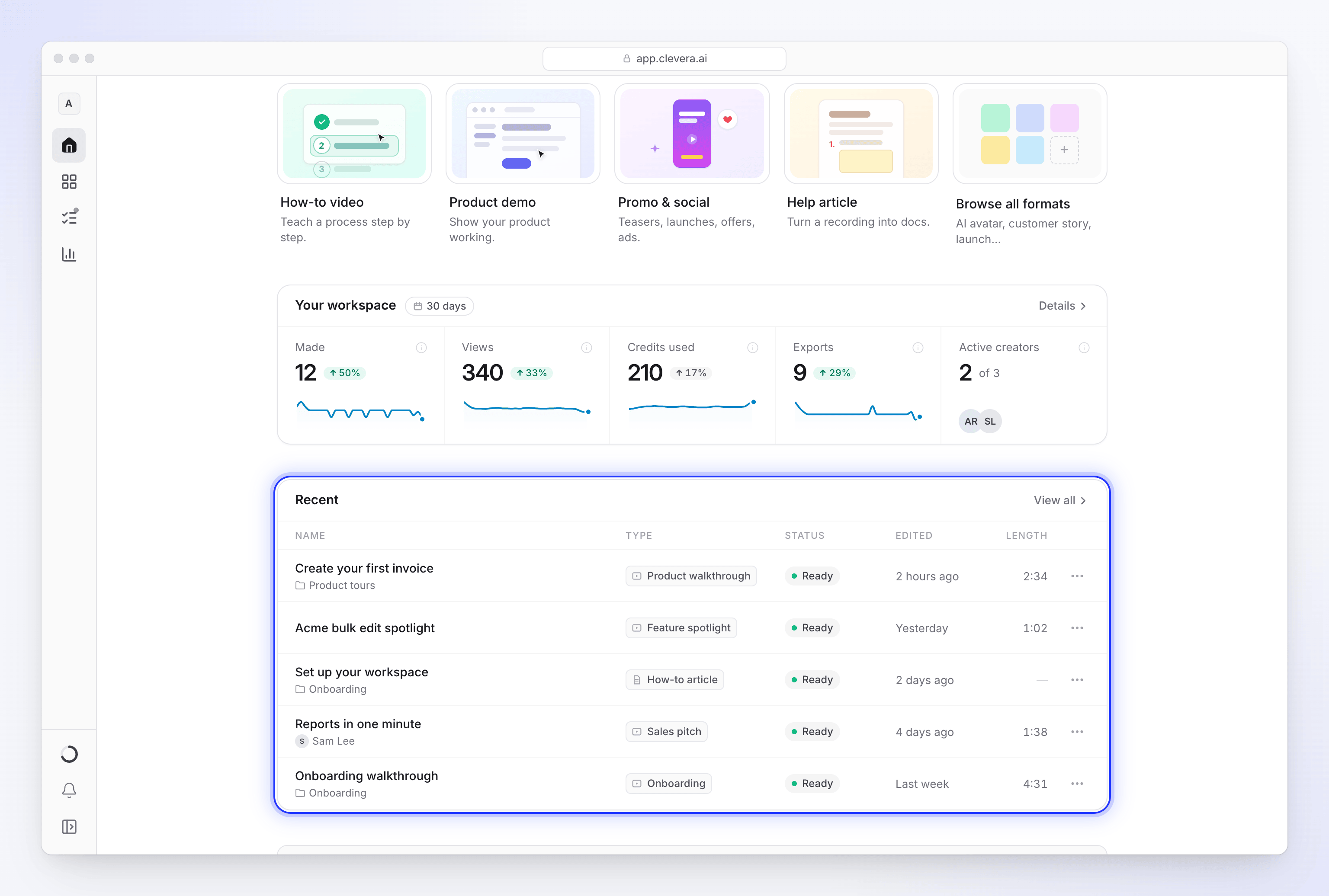
La Home è il punto da cui iniziare. Dall'alto verso il basso:
- Cosa vuoi creare? Descrivi il tuo video in una frase e premi Invio. Una breve chat di configurazione ti chiederà cosa manca e aprirà Componi pronto all'uso. Vedi Crea il tuo primo video dal prompt della Home.
- Oppure parti da un formato: Video pratico, Demo prodotto, Promo e social e Articolo di aiuto, oltre a Sfoglia tutti i formati, che apre la galleria Crea.
- In corso: ogni video in fase di creazione nell'area di lavoro in questo momento, non solo i tuoi. Fai clic su uno per seguirlo. Vedi Segui il tuo video mentre viene generato.
- Il tuo lavoro o La tua area di lavoro: i tuoi numeri degli ultimi 30 giorni. I proprietari e gli amministratori con accesso alla fatturazione vedono La tua area di lavoro con cinque cifre (Realizzati, Visualizzazioni, Crediti utilizzati, Esportazioni, Creatori attivi); tutti gli altri vedono Il tuo lavoro con le prime quattro. Passa il mouse su una cifra per vedere cosa conta; Dettagli apre Analisi.
- Recenti: i cinque pezzi più nuovi che puoi aprire, con Nome, Tipo, Stato (Pronto, In corso o Non riuscito), Modificato e Durata. Passa il mouse su una riga per un'anteprima. Il suo menu ⋯ contiene Apri, Copia link, Rinomina, Aggiungi alla raccolta (o Cambia raccolta) e Elimina. Visualizza tutto apre Contenuto.
- Ottieni crediti gratuiti: un piccolo promemoria di invito chiudibile per le aree di lavoro che hanno già creato qualcosa.
Un'area di lavoro nuova di zecca vede solo il prompt, i formati e tutto ciò che è in corso. I numeri e la tabella Recenti appaiono una volta creato qualcosa. Gli Editor non vedono la casella del prompt o le schede dei formati, poiché il loro ruolo modifica i contenuti esistenti ma non può crearne di nuovi.
Il pulsante Crea in alto a destra nella Home apre direttamente la galleria Crea. Vedi Scegli un tipo di video nella galleria Crea.
Suggerimenti e avvisi di aggiornamento
Suggerimenti per il primo utilizzo
La prima volta che un controllo è utile, una piccola scheda può indicarlo. Viene mostrato solo un suggerimento alla volta e nessuno mentre una finestra di dialogo o un menu è aperto.
| Suggerimento | Dove appare | Smette di apparire quando |
|---|---|---|
| Inizia da qui | Home, sotto la casella del prompt, in un'area di lavoro che non ha ancora creato nulla | Invii un prompt o apri un formato |
| Inizia con il tuo filmato | Componi, per formati creati da una registrazione (Video pratico, Demo prodotto, Migliora il mio filmato e articoli), puntando a + | Aggiungi una registrazione o un video |
| Non devi aspettare qui | La pagina che mostra un video in fase di creazione, dopo circa 20 secondi, a meno che l'IA non ti stia chiedendo qualcosa | La chiudi |
| Chiedi modifiche | L'editor di clip social, puntando all'assistente, se puoi modificare la clip | Apri l'assistente |
Per chiudere definitivamente un suggerimento, fai clic su Capito o ×. Non tornerà su nessun dispositivo. Premere Esc o fare clic altrove lo nasconde solo per il momento; può apparire di nuovo la prossima volta che apri quella pagina. Un suggerimento chiuso non può essere ripristinato.
Annunci
Di tanto in tanto un breve annuncio potrebbe aprirsi nella Home, o come una piccola scheda in un angolo della pagina. Chiudilo e non tornerà in quell'area di lavoro.
Quando Clevera si aggiorna
Dopo un aggiornamento, una barra nella parte superiore della pagina ti chiede di aggiornare, con Aggiorna e, quando sono presenti note di rilascio, Novità. Per alcuni aggiornamenti, una finestra ("Clevera è stato aggiornato") ti chiede di fare clic su Aggiorna ora prima di procedere. Se in quel momento stai salvando, esportando o caricando, il sistema ti avvisa e si aggiorna automaticamente una volta completata l'operazione, così non perderai il tuo lavoro. Il changelog elenca ogni aggiornamento.
Altre pagine
| Pagina | Come arrivarci | A cosa serve |
|---|---|---|
| Crea | Crea su Home o Contenuto | La galleria di ogni formato, poi Componi, dove aggiungi materiali e imposti le opzioni. |
| Registrazioni | Contenuto → Registrazioni | Le registrazioni dello schermo e i video caricati in questo spazio di lavoro, con ricerca, ordinamento e Carica video. Le registrazioni non utilizzate in alcun video vengono eliminate automaticamente dopo 15 giorni. Vedi Trova e riutilizza le tue registrazioni. |
| In corso | Contenuto → In corso | Ogni esecuzione che puoi seguire, con il suo stato, le domande in attesa di risposta e le esecuzioni non riuscite. Vedi Monitora le esecuzioni in corso. |
| Tutte le raccolte | Contenuto → Tutte le raccolte | Ogni raccolta che puoi aprire, con elementi fissati e cartelle. Vedi Organizza i video in raccolte e cartelle. |
| Cestino | Contenuto → Cestino | Video, clip e articoli eliminati che puoi ripristinare per 7 giorni. Vedi Elimina e ripristina video e articoli. |
| Utilizzo | Menu Spazio di lavoro → Utilizzo | Dove sono stati usati i tuoi crediti. |
| Notifiche | La campanella → apri tutte le notifiche | Ogni notifica in un unico elenco. |
Su un telefono
Sotto la larghezza di un tablet, la barra laterale si chiude. Una barra nella parte superiore mostra il nome dello spazio di lavoro, la campanella (che apre le notifiche come una scheda a schermo intero) e un pulsante di menu che fa scorrere la stessa barra laterale da sinistra, con gli stessi elementi.
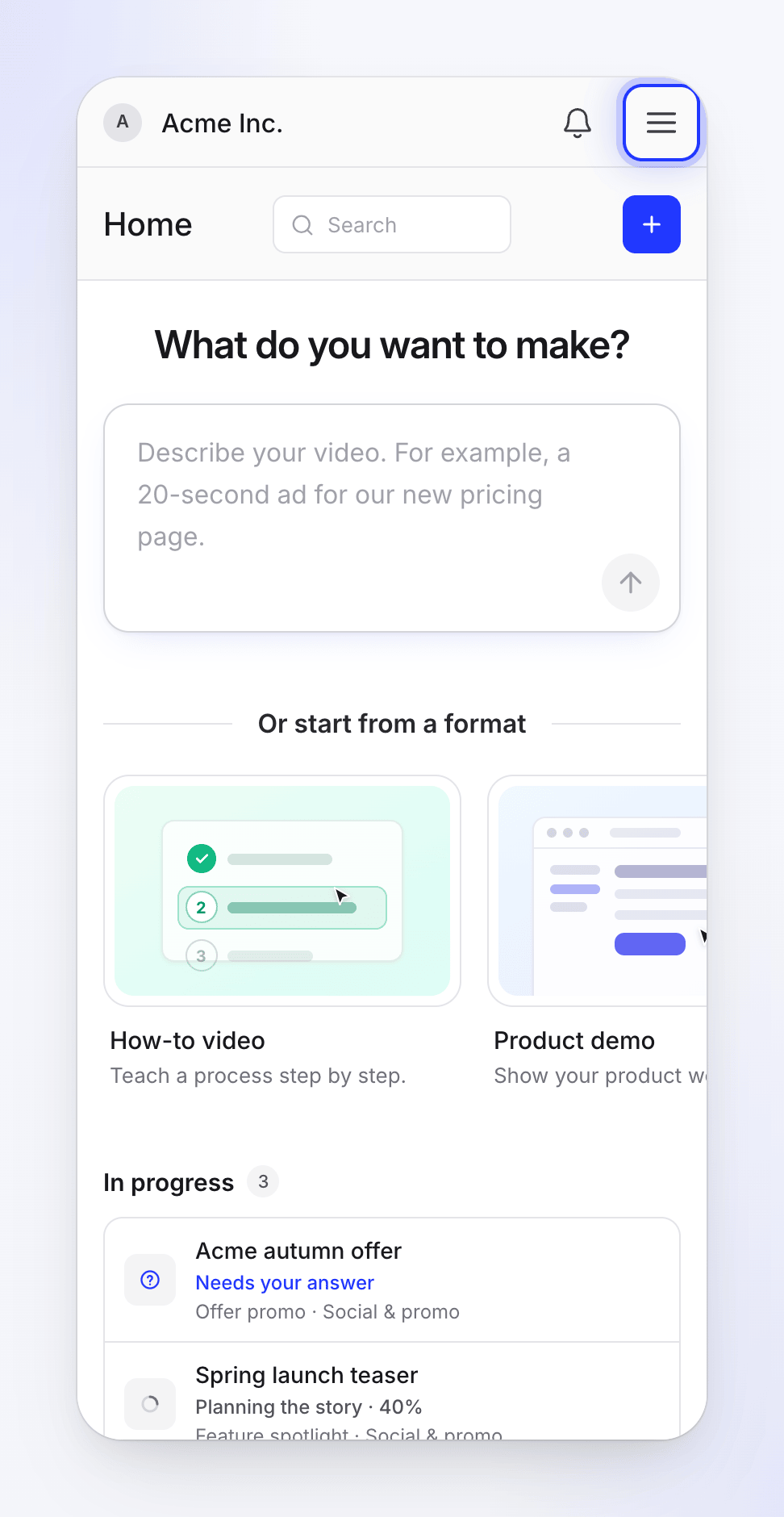
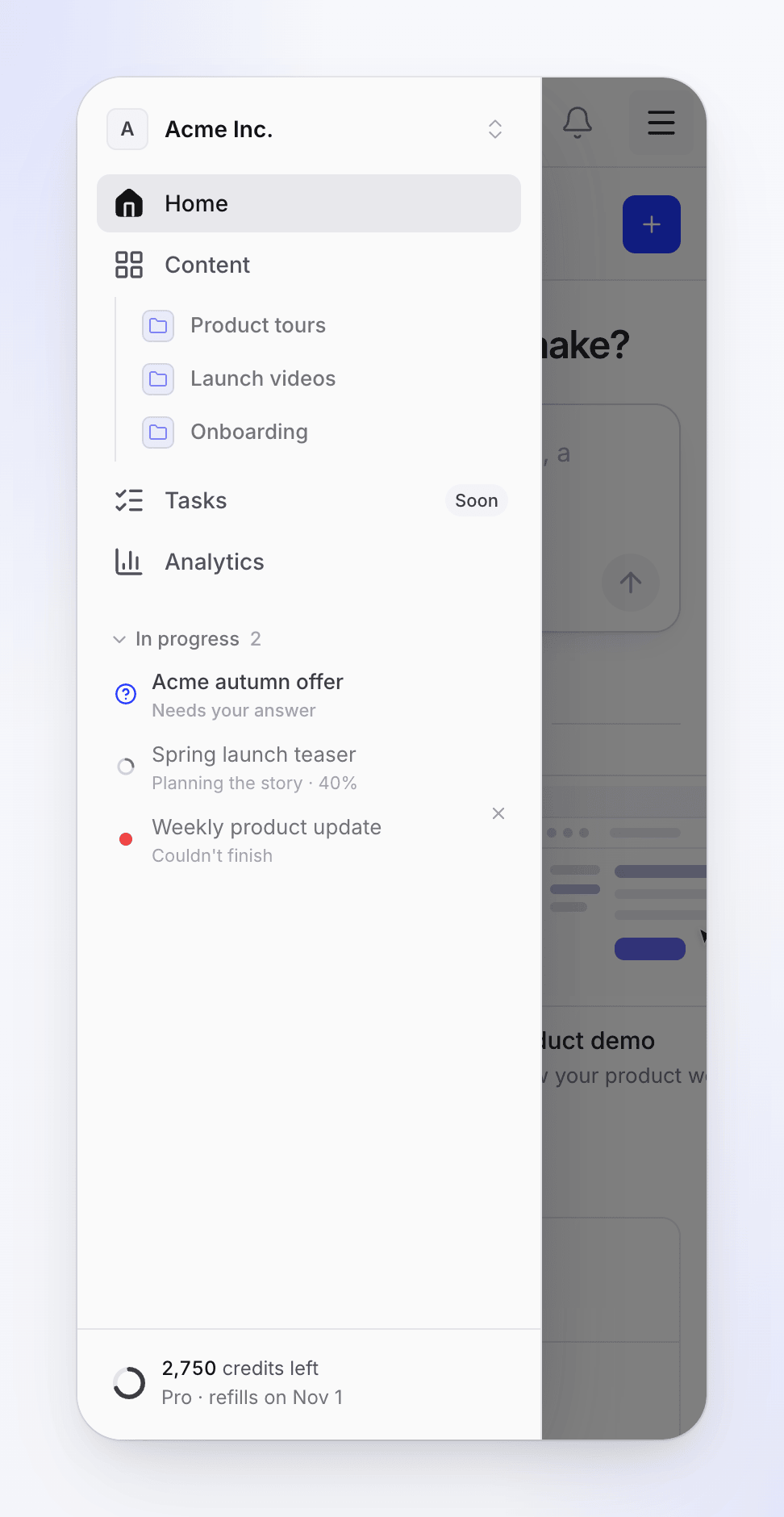
- Funziona su un telefono: Home, il prompt e la chat di configurazione, Contenuto e raccolte, Analisi, notifiche, seguire un video mentre viene creato e rispondere alle domande dell'IA.
- Richiede un computer: registrare lo schermo. L'app desktop funziona su Mac e Windows. Vedi Installa l'app desktop di Clevera.
- Migliore su un computer: gli editor di video e articoli. Si aprono su un telefono, ma le loro timeline e i pannelli sono progettati per uno schermo più grande.
Lingua
I menu, i pulsanti e le email di Clevera possono essere visualizzati in altre lingue: scegline una in Impostazioni account → Preferenze → Lingua. Vedi Cambia la lingua di visualizzazione. I video creati da Clevera hanno la propria impostazione della lingua, con 74 lingue e varianti. Vedi Crea un video in un'altra lingua.