

Connetti un dominio personalizzato a un sito di documentazione
Pubblica il tuo sito di documentazione su un sottodominio di tua proprietà, come help.example.com: aggiungi un semplice record CNAME, controllalo e Clevera emetterà il certificato. Passaggi per provider, ogni stato e correzioni per problemi di proxy, flattening, CAA e certificati.
Un dominio personalizzato consente ai lettori di aprire il tuo sito di documentazione a un indirizzo di tua proprietà, come help.example.com, invece dell'indirizzo gratuito yoursite.clevera.help. Aggiungi un record DNS presso il tuo provider di dominio. Clevera lo controlla, emette il certificato di sicurezza e lo rinnova per te.
Questa pagina copre la configurazione, ogni stato e messaggio nella schermata Dominio e come risolvere ogni problema. Se qualcosa non funziona, vai su Risoluzione dei problemi.
Prima di iniziare
- Piano: i domini personalizzati sono inclusi in Starter, Pro, Business e Custom. Nel piano Free, la scheda Dominio personalizzato mostra "Usa help.tuazienda.com" e Esegui l'upgrade.
- Ruolo: il proprietario dello spazio di lavoro, gli amministratori e gli editor possono connettere, controllare e rimuovere un dominio. Gli altri ruoli vedono "Solo amministratori ed editor possono modificare il dominio."
- Solo un sottodominio: connetti
help.example.com,docs.example.comosupport.example.com. I domini radice comeexample.comewww.example.comnon possono essere connessi. - Accesso DNS: devi aggiungere un record dove è ospitato il DNS del tuo dominio. Solitamente è il tuo registrar (GoDaddy, Namecheap, Squarespace) o un servizio DNS come Cloudflare o Route 53.
- Un dominio per sito: ogni sito di documentazione ha un dominio personalizzato. Per usarne un altro, rimuovi prima quello attuale.
Connetti il tuo dominio
Apri Dominio
Apri il tuo sito di documentazione e clicca su Dominio sotto Sito nella barra laterale. La scheda Indirizzo gratuito mostra l'indirizzo che funziona sempre.
Inserisci il tuo sottodominio
Nella scheda Dominio personalizzato, digita il dominio sotto Dominio, ad esempio
help.example.com. Inserisci solo il dominio: nientehttps://e nessun percorso. Clicca su Connetti. Clevera dice "Aggiungi il record DNS qui sotto presso il tuo provider di dominio."Aggiungi il record presso il tuo provider
Clevera mostra Record da aggiungere. Accedi dove è ospitato il DNS del tuo dominio e aggiungi il record CNAME esattamente come mostrato. Ogni nome e valore ha un pulsante di copia. Vedi Record da aggiungere e Passaggi per il tuo provider.
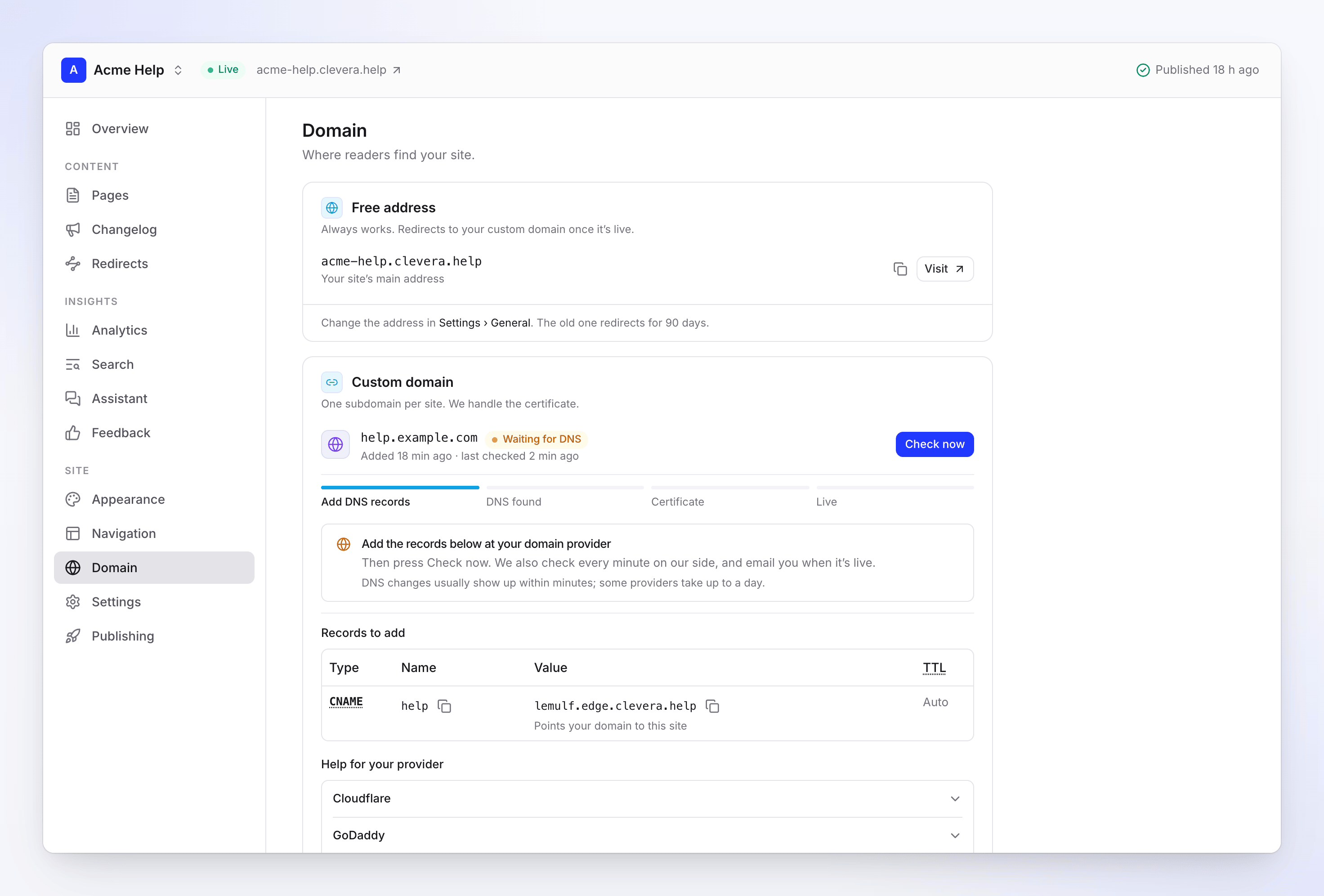
Il record da aggiungere mentre il dominio è in attesa del DNS Controllalo
Tornato in Clevera, clicca su Controlla ora. Clevera esegue anche dei controlli automatici ogni minuto all'inizio, quindi puoi lasciare la pagina. Riceverai una notifica quando il dominio sarà pubblico.
Attendi il certificato
Quando il record viene trovato, lo stato passa a Controllo DNS e poi a Emissione certificato in corso. Il certificato richiede solitamente 5–30 minuti.
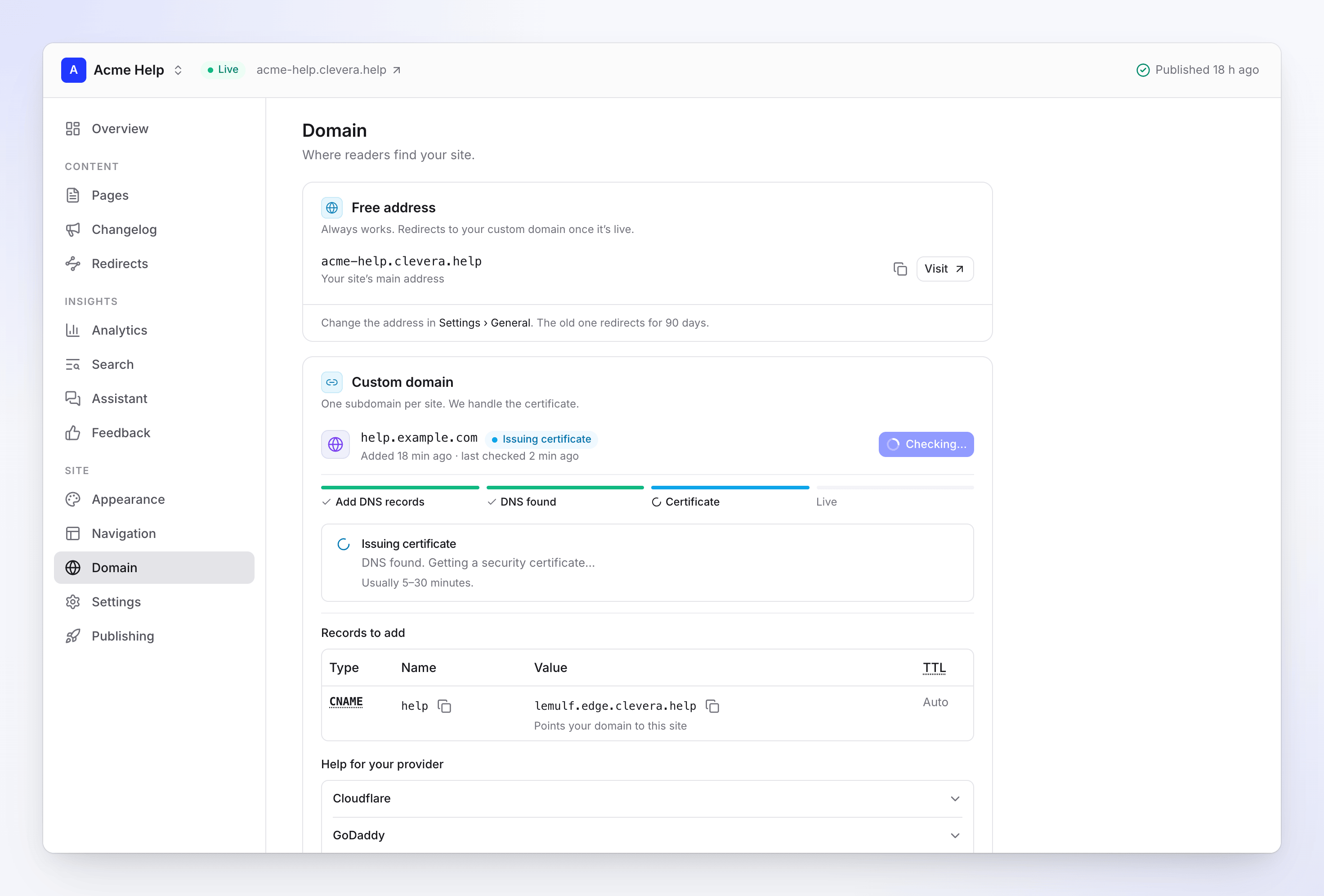
DNS trovato: il certificato è in arrivo Apri il tuo sito al nuovo indirizzo
Quando lo stato è Pubblico, il tuo sito risponde al tuo dominio e l'indirizzo gratuito viene reindirizzato ad esso. Per i primi minuti il nuovo indirizzo potrebbe ancora mostrare "non trovato": vedi Il sito mostra "non trovato" subito dopo Pubblico.
Record da aggiungere
| Tipo | Nome | Valore | TTL |
|---|---|---|---|
| CNAME | help (la parte prima del tuo dominio) |
La destinazione del tuo sito, come a1b2c3d4.edge.clevera.help |
Auto |
| TXT | _clevera-verify.help.example.com |
Un codice mostrato in Clevera | Auto |
- Il CNAME "Indirizza il tuo dominio a questo sito". Copia il suo valore dalla schermata Dominio: ogni sito ha la sua destinazione.
- Il record TXT "Dimostra che il dominio è tuo". È elencato solo quando Clevera ha bisogno di una prova: quando il dominio è connesso a un altro sito Clevera, o quando riconnetti un dominio che hai disconnesso negli ultimi 90 giorni. Altrimenti aggiungi solo il CNAME.
- Deve essere un CNAME semplice. Non un record A, non ALIAS o ANAME, non un Alias Route 53, non un record appiattito o proxy. Il nostro provider di hosting accetta solo un dominio il cui DNS risponde con un CNAME alla destinazione del tuo sito.
- Elimina prima altri record con lo stesso nome. Un vecchio record A, AAAA o CNAME per
helpentra in conflitto con quello nuovo.
Come inserire il nome
Clevera mostra il nome CNAME in forma breve (help) e il nome TXT per intero (_clevera-verify.help.example.com). La maggior parte dei provider aggiunge il tuo dominio al nome per te, quindi inserisci help e _clevera-verify.help.
Se digiti il nome completo presso un provider di questo tipo, il record diventa help.example.com.example.com e Clevera non lo troverà mai. Se il tuo provider richiede il nome completo (alcuni lo fanno, e Route 53 mostra il dominio accanto alla casella), controlla cosa salva.
Passaggi per il tuo provider
La schermata Dominio ha le stesse guide sotto Aiuto per il tuo provider. "Il Nome" e "il Valore" indicano i valori in Record da aggiungere.
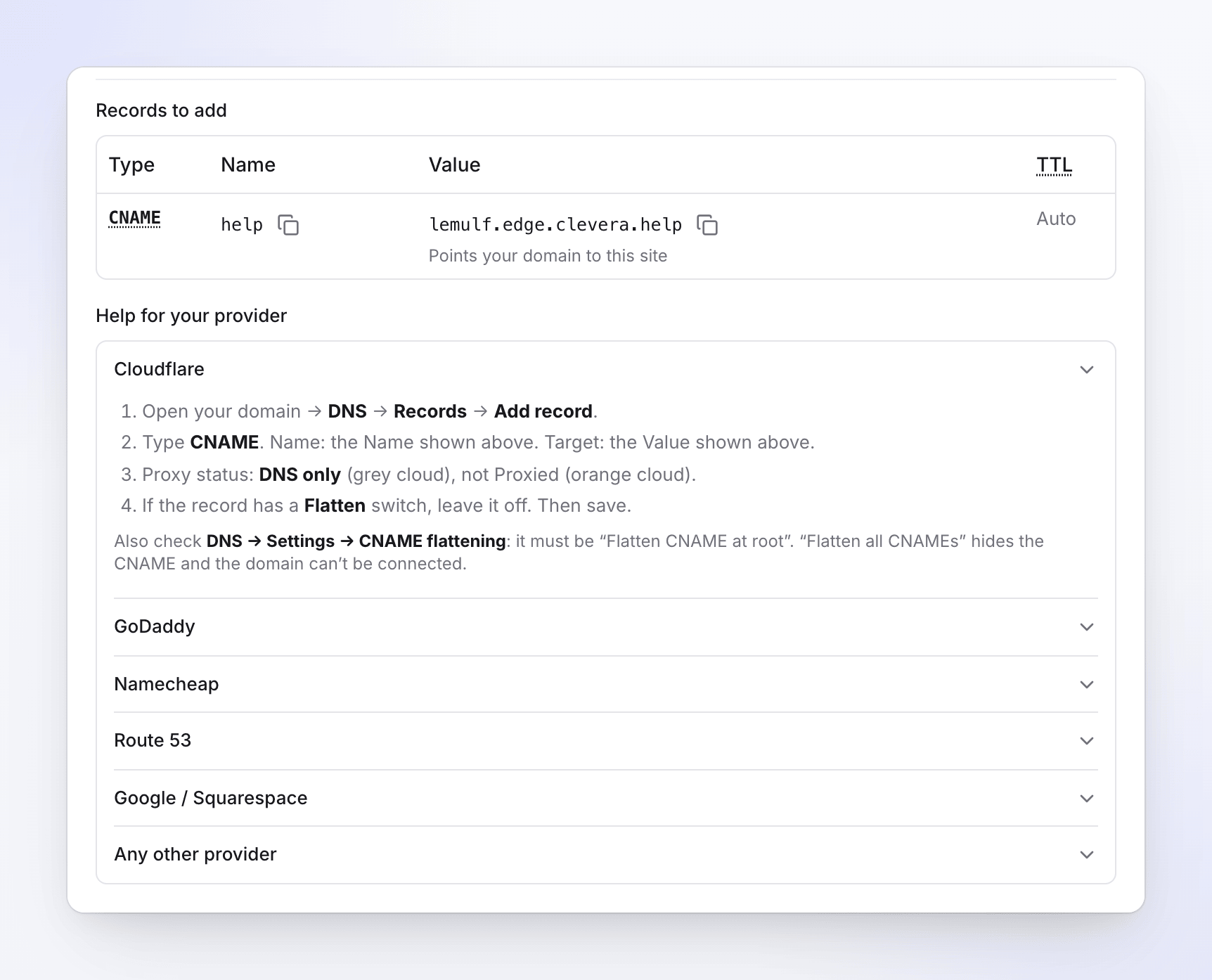
- Apri il tuo dominio → DNS → Record → Aggiungi record.
- Tipo CNAME. Nome: il Nome mostrato in Clevera. Destinazione: il Valore mostrato in Clevera.
- Stato proxy: Solo DNS (nuvola grigia), non Proxy (nuvola arancione).
- Se il record ha un interruttore Flatten, lascialo disattivato. Quindi salva.
Attenzione: controlla anche DNS → Impostazioni → CNAME flattening. Deve essere "Flatten CNAME alla radice". "Flatten tutti i CNAME" nasconde il CNAME e il dominio non può essere connesso. Mantieni il record su Solo DNS anche dopo che il dominio è pubblico.
- I miei prodotti → il tuo dominio → DNS → Aggiungi nuovo record.
- Tipo CNAME. Nome: solo la parte prima del tuo dominio (
help, nonhelp.example.com). - Valore: il Valore mostrato in Clevera. Lascia il TTL così com'è, quindi salva.
Attenzione: GoDaddy rifiuta un CNAME quando un altro record usa già quel nome. Elimina prima il vecchio record A o CNAME per esso.
- Elenco domini → Gestisci → DNS avanzato → Aggiungi nuovo record.
- Tipo Record CNAME. Host: solo la parte prima del tuo dominio. Namecheap aggiunge il resto.
- Valore: il Valore mostrato in Clevera. Quindi clicca sul segno di spunta per salvare.
Attenzione: se il tuo dominio usa nameserver personalizzati (un altro host DNS), aggiungi il record lì. I record di Namecheap verranno ignorati.
- Zone ospitate → il tuo dominio → Crea record.
- Nome record: solo la parte prima del tuo dominio. Tipo record: CNAME.
- Valore: il Valore mostrato in Clevera. Politica di routing: Semplice. Quindi crea il record.
Attenzione: lascia l'interruttore Alias disattivato. Un record alias risponde con indirizzi invece che con un CNAME, e il dominio non può essere connesso.
- Squarespace Domini → il tuo dominio → DNS → Impostazioni DNS.
- Sotto Record personalizzati, clicca su Aggiungi record.
- Tipo CNAME. Host: solo la parte prima del tuo dominio. Dati: il Valore mostrato in Clevera. Quindi salva.
Attenzione: le modifiche solitamente si vedono entro un'ora.
- Aggiungi un record CNAME con il Nome e il Valore mostrati in Clevera.
- Elimina prima qualsiasi altro record che usa lo stesso nome (A, AAAA o CNAME).
- Usa un CNAME semplice. I record ALIAS, ANAME o "appiattiti" rispondono con indirizzi, e il dominio non può essere connesso.
- Se il tuo provider ha un interruttore proxy o CDN per il record, disattivalo.
- Se Clevera elenca un record TXT, aggiungilo allo stesso modo.
Attenzione: le modifiche solitamente si vedono entro pochi minuti; alcuni provider impiegano alcune ore.
Cosa significano gli stati
La pillola accanto al tuo dominio mostra il suo stato. La barra di avanzamento sottostante si sposta tra Aggiungi record DNS, DNS trovato, Certificato e Pubblico.
| Stato | Cosa sta succedendo | Cosa fare |
|---|---|---|
| In attesa del DNS | Clevera non ha ancora trovato il CNAME. "Le modifiche DNS solitamente si vedono entro pochi minuti; alcuni provider impiegano fino a un giorno." | Aggiungi il record, quindi clicca su Controlla ora. |
| Controllo DNS | Il record è stato trovato e il nostro provider di hosting lo sta confermando. "Puoi lasciare questa pagina — continuiamo a controllare." | Nulla. Controlla ora mostra Controllo… nel frattempo. |
| Emissione certificato in corso | "DNS trovato. Ottenimento di un certificato di sicurezza…" Solitamente 5–30 minuti. | Nulla. Mantieni il record così com'è. |
| Pubblico | Il tuo sito risponde al tuo dominio. "Pubblico dal data · il certificato si rinnova automaticamente." | Mantieni il record al suo posto. |
| Da correggere | Qualcosa blocca la connessione. Il riquadro rosso dice cosa ha trovato Clevera e cosa modificare. | Correggilo, quindi clicca su Controlla di nuovo. Vedi Risoluzione dei problemi. |
| Record DNS mancante | Il CNAME di un dominio pubblico ha smesso di rispondere correttamente. | Ripristina il record. Vedi Non riusciamo più a trovare il tuo record CNAME. |
| In pausa | Il tuo piano non include più domini personalizzati, o il sito è in pausa. "I lettori vengono inviati al tuo indirizzo gratuito per ora." | Esegui l'upgrade o mantieni il sito. Vedi In pausa. |
Con che frequenza Clevera esegue i controlli
| Stato | Controlli |
|---|---|
| In attesa del DNS (anche se è necessaria una correzione) | Ogni minuto per la prima ora, ogni 15 minuti per i 3 giorni successivi, poi una volta al giorno |
| Controllo DNS | Fino a 3 tentativi entro circa 3 minuti |
| Emissione certificato in corso | Ogni minuto, fino a circa un giorno |
| Pubblico | Una volta al giorno. Dopo un controllo fallito, di nuovo ogni 3 ore |
| Record DNS mancante | Una volta al giorno, fino a 14 giorni |
| Da correggere dopo Controllo DNS o Emissione certificato in corso | Non viene più controllato finché non clicchi su Controlla di nuovo |
- Controlla ora esegue un controllo immediato. Puoi usarlo una volta al minuto.
- Quando il dominio deve essere corretto o il suo record è mancante, il pulsante riporta Controlla di nuovo. Su un dominio che ha fallito durante il controllo o l'emissione, riavvia l'intero processo, inclusi i controlli minuto per minuto.
- I problemi riscontrati durante In attesa del DNS (destinazione errata, proxy, flattening, CAA) vengono ricontrollati automaticamente: correggi il record e il dominio procederà senza che tu debba cliccare nulla.
Notifiche
Il proprietario dell'area di lavoro, gli amministratori e gli editor ricevono queste notifiche in Clevera:
| Notifica | Quando |
|---|---|
| "help.example.com è pubblico per site" | Il dominio è diventato pubblico. |
| "Impossibile connettere help.example.com" | Il dominio ha fallito durante il controllo o l'emissione. Viene inviata un'email se non letta dopo 10 minuti. |
| "Il record DNS per help.example.com non esiste più" | Il dominio è diventato Record DNS mancante o In pausa. Viene inviata un'email se non letta dopo 10 minuti. |
| "Il certificato per help.example.com scade tra n giorni" | Il certificato non può essere rinnovato, solitamente perché il record è cambiato. |
Dopo che il dominio è pubblico
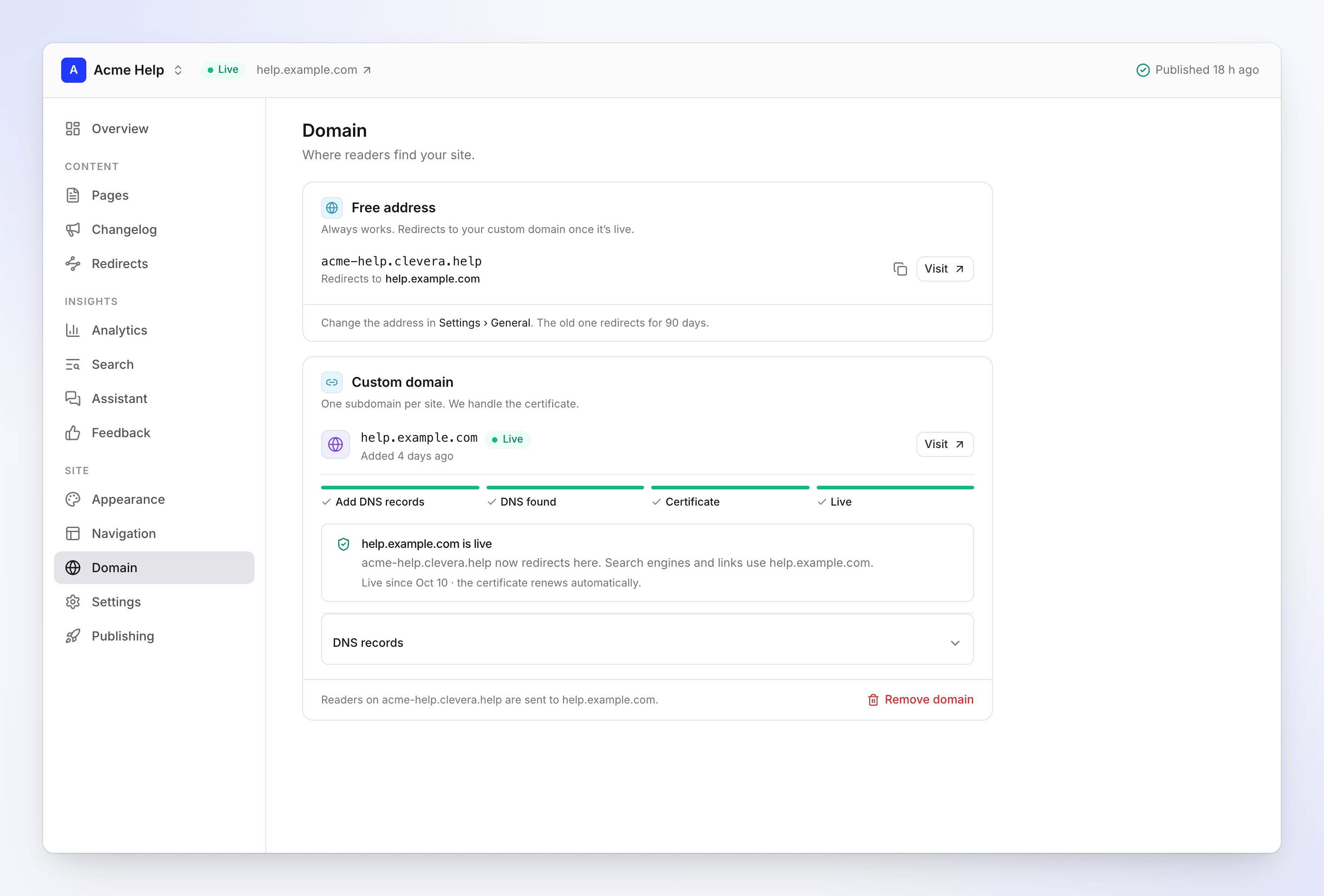
- "I lettori su acme-help.clevera.help vengono inviati a help.example.com." L'indirizzo gratuito continua a funzionare e reindirizza, così i vecchi link non si interrompono.
- "I motori di ricerca e i link usano help.example.com." Clevera ripubblica il sito una volta in modo che i suoi link, la sitemap e i tag per i motori di ricerca usino il nuovo indirizzo.
- Il certificato si rinnova automaticamente finché il CNAME rimane al suo posto, senza proxy e senza flattening.
- I record si spostano in Record DNS: "Mantienili presso il tuo provider di dominio. Li controlliamo quotidianamente."
- Anche i siti privati funzionano sul dominio personalizzato; i lettori effettuano l'accesso lì. Vedi Controlla chi può leggere un sito di documentazione.
Se il record scompare
Un controllo fallito non cambia nulla. Clevera ricontrolla ogni 3 ore. Se il CNAME fallisce 3 controlli consecutivi per almeno 6 ore, lo stato diventa Record DNS mancante e riceverai "Il record DNS per help.example.com non esiste più".
- "I lettori su acme-help.clevera.help continuano a vedere il sito."
- I lettori sul tuo dominio personalizzato potrebbero non raggiungere il sito.
- Ripristina il CNAME e il dominio si riprenderà da solo al controllo successivo, o immediatamente con Controlla di nuovo.
- Riceverai promemoria dopo 7 e 13 giorni. Se non viene corretto entro 14 giorni, Clevera disconnette il dominio. La data viene mostrata nella schermata Dominio.
Se il tuo piano cambia
Se la tua area di lavoro passa a un piano senza domini personalizzati, il dominio viene messo In pausa e i lettori vengono inviati al tuo indirizzo gratuito. "Disconnetteremo il dominio tra 14 giorni a meno che il sito non torni su un piano con domini personalizzati." Esegui l'upgrade prima di allora e si riattiverà con gli stessi record.
Lo stesso accade quando un sito viene messo in pausa perché il tuo piano include meno siti di documentazione: il dominio viene messo in pausa fino alla data di disattivazione del sito. Vedi Piani e limiti dei siti di documentazione.
Disconnetti un dominio
Clicca su Rimuovi dominio in fondo alla scheda Dominio personalizzato e conferma Disconnetti.
- "I lettori vedranno un errore finché non rimuoverai il record DNS." Rimuovi il CNAME presso il tuo provider in seguito.
- L'indirizzo gratuito torna ad essere l'indirizzo principale: "acme-help.clevera.help è di nuovo l'indirizzo principale."
- "Manteniamo help.example.com per questa area di lavoro per 90 giorni, in modo che nessun altro possa prenderlo." Connetterlo di nuovo entro quei 90 giorni richiederà il record TXT: "help.example.com è stato disconnesso. Connetterlo di nuovo richiede il record TXT."
- Se il dominio era pubblico, Clevera ripubblica il sito in modo che i suoi link usino di nuovo l'indirizzo gratuito.
Per cambiare l'indirizzo gratuito stesso, vai su Impostazioni → Generale. Il vecchio indirizzo reindirizzerà per 90 giorni.
Risoluzione dei problemi
Trova ciò che vedi qui sotto. Ogni correzione termina con Controlla di nuovo (o Controlla ora) nella schermata Dominio. Le modifiche DNS possono richiedere alcuni minuti per essere visualizzate, a volte ore: i resolver mantengono la vecchia risposta finché il suo TTL non scade. Se Clevera vede ancora il vecchio record subito dopo che lo hai cambiato, attendi qualche minuto e controlla di nuovo.
Bloccato su In attesa del DNS
Vedi: l'indicatore rimane su In attesa del DNS con "Aggiungi i record qui sotto presso il tuo provider di dominio".
Perché: Clevera non riesce ancora a trovare alcun record per il nome. Le cause comuni:
- Il record è presso l'host DNS sbagliato. Se i server dei nomi del tuo dominio puntano altrove (ad esempio Namecheap con server dei nomi personalizzati, o un dominio spostato su Cloudflare), i record aggiunti presso il registrar vengono ignorati. Aggiungi il record dove puntano i server dei nomi.
- Il nome è duplicato. Hai inserito
help.example.comdove il provider aggiunge il dominio, quindi il record èhelp.example.com.example.com. Cambia il nome inhelp. - Il record non è stato salvato. Alcuni provider richiedono una conferma extra (il segno di spunta di Namecheap).
- Non è ancora apparso. Un nuovo record solitamente appare entro pochi minuti; alcuni provider richiedono alcune ore.
Correzione: correggi il record, attendi qualche minuto e clicca su Controlla ora. Usa Controlla tu stesso un record per vedere cosa vede il resto del mondo. Se non appare nulla dopo un giorno, controlla i server dei nomi.
"Il tuo CNAME punta altrove"
Vedi: Da correggere e "help.example.com punta a qualcosa. Cambia il CNAME con la tua destinazione."
Perché: il nome risponde, ma non con la destinazione del tuo sito:
- Il CNAME ha un errore di battitura o punta a un vecchio host (il tuo precedente help desk o strumento di documentazione).
- Un vecchio record A o AAAA per
helpè ancora presente, quindi il messaggio mostra indirizzi IP. - Hai appena cambiato il record e i resolver hanno ancora la vecchia risposta.
Correzione: imposta il valore del CNAME sulla destinazione mostrata in Record da aggiungere ed elimina qualsiasi altro record che usa questo nome. "Se l'hai appena cambiato, attendi qualche minuto: i server DNS possono mantenere la vecchia risposta per un po'." Quindi clicca su Controlla di nuovo.
"Il tuo record passa attraverso il proxy di Cloudflare"
Vedi: Da correggere e "Impostalo su Solo DNS (nuvola grigia). La nuvola arancione nasconde la nostra destinazione e il certificato non può essere emesso."
Perché: il record è Proxied (nuvola arancione), che è l'impostazione predefinita di Cloudflare. Cloudflare risponde quindi con i propri indirizzi, quindi il nostro provider di hosting non può vedere il CNAME o emettere il certificato.
Correzione: in Cloudflare, apri DNS → Record, modifica il record e imposta Stato proxy su Solo DNS (nuvola grigia). Salva, quindi clicca su Controlla di nuovo. Mantienilo su Solo DNS anche dopo che il dominio è pubblico.
"Il tuo provider DNS esegue il flattening del CNAME"
Vedi: Da correggere e "help.example.com risponde con indirizzi invece di un CNAME verso la tua destinazione. Disattiva il CNAME flattening per questo record."
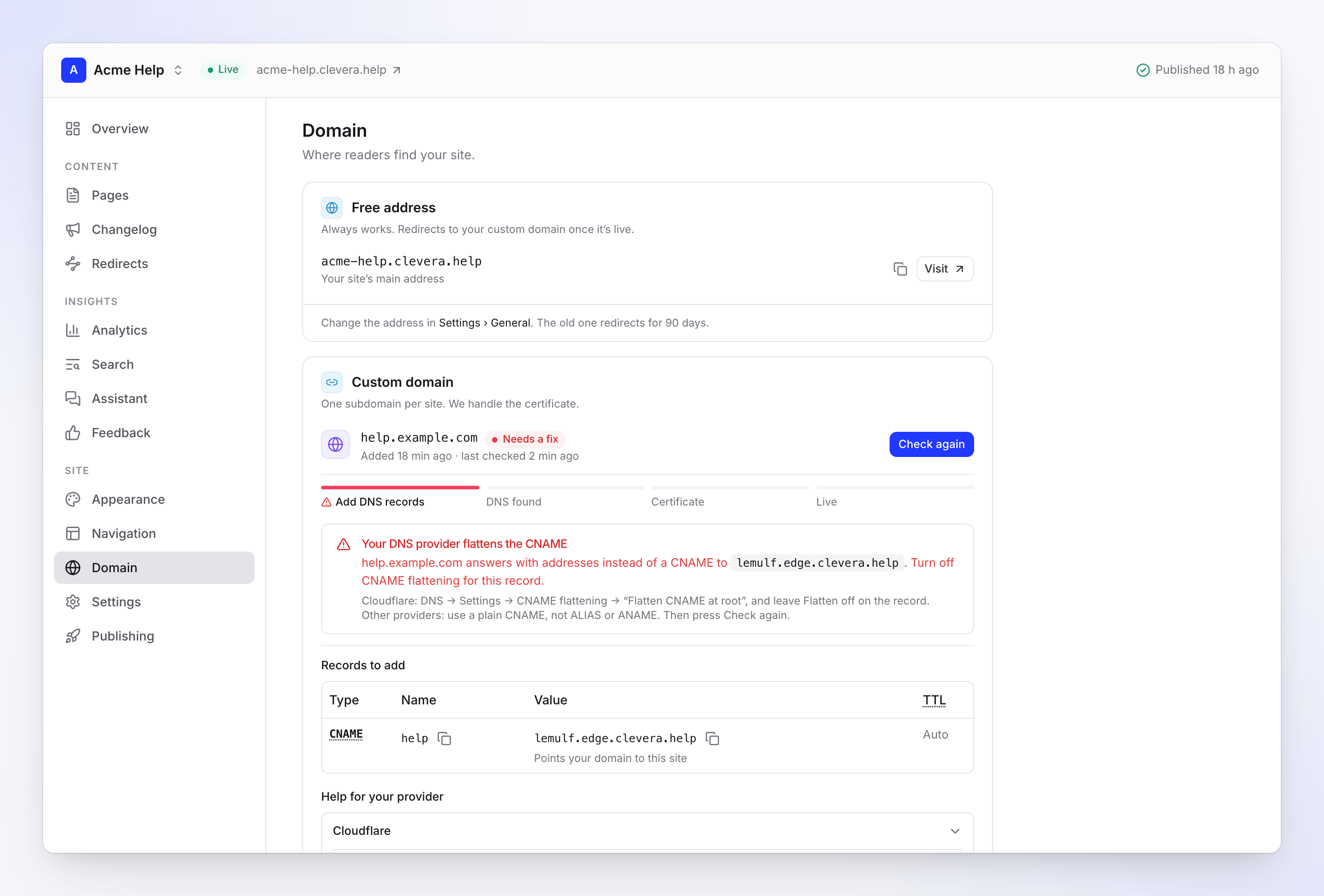
Perché: il record punta al posto giusto, ma il tuo provider pubblica gli indirizzi dietro di esso invece del CNAME stesso. Il nostro provider di hosting accetta solo un dominio che risponde con un vero CNAME, quindi rifiuta quello con flattening. Tutti questi eseguono il flattening:
- L'impostazione di zona di Cloudflare DNS → Impostazioni → CNAME flattening → "Flatten all CNAMEs"
- L'interruttore Flatten di Cloudflare sul record
- Record ALIAS o ANAME (offerti da molti host DNS)
- Record Alias di Route 53
Correzione:
- Cloudflare: imposta DNS → Impostazioni → CNAME flattening su "Flatten CNAME at root" e disattiva l'interruttore Flatten del record.
- Route 53: elimina il record Alias e crea un CNAME semplice con l'interruttore Alias disattivato.
- Altri provider: sostituisci il record ALIAS o ANAME con un CNAME semplice.
Quindi clicca su Controlla di nuovo.
"Il nostro provider di hosting non è riuscito a confermare il dominio"
Vedi: Da correggere e "Non ha visto help.example.com puntare a la tua destinazione. Questo solitamente significa che il record è cambiato negli ultimi minuti, o che il tuo provider DNS esegue il flattening o lo invia attraverso un proxy."
Perché: Clevera ha trovato il record, ma quando il nostro provider di hosting ha controllato un momento dopo, non ha visto il CNAME. Solitamente:
- Il record è cambiato negli ultimi minuti, quindi alcuni server DNS danno ancora la vecchia risposta.
- Il record ha il flattening (vedi sopra) o è sotto proxy (vedi sopra).
Fix: "Assicurati che sia un CNAME semplice con il proxy disattivato, attendi qualche minuto, quindi premi Controlla di nuovo. Il problema persiste dopo un'ora? Contatta l'assistenza." Clevera non riprova automaticamente in questo caso, quindi clicca su Controlla di nuovo dopo ogni modifica.
Bloccato su Emissione certificato in corso, o "Il certificato non è stato emesso"
Cosa vedi: Emissione certificato in corso per più di un'ora, o dopo circa un giorno Da correggere con "Non siamo riusciti a ottenere un certificato entro un giorno. Di solito un record CAA lo blocca, oppure il CNAME passa attraverso un proxy o è appiattito."
Perché: il certificato viene convalidato tramite il tuo CNAME, quindi il record deve continuare a puntare direttamente alla destinazione del tuo sito finché non viene emesso. Non arriva quando:
- un record CAA non consente Amazon (vedi la sezione successiva);
- il record è stato sottoposto a proxy o appiattito dopo che Clevera lo ha rilevato;
- il record è stato modificato o rimosso mentre il certificato era in fase di emissione.
Il tempo normale è di 5–30 minuti.
Fix: controlla i record CAA e rendi il CNAME un record semplice, senza proxy, che punta alla tua destinazione. Quindi clicca su Controlla di nuovo. Questo riavvia la procedura ed emette un nuovo certificato.
"I tuoi record CAA bloccano il certificato"
Cosa vedi: Da correggere e "I record CAA del tuo dominio non consentono ad Amazon di emettere un certificato. Aggiungi 0 issue "amazon.com" come record CAA su example.com."
Perché: i record CAA indicano le autorità di certificazione autorizzate a emettere certificati per il tuo dominio. I certificati per ogni sito di documentazione Clevera vengono emessi tramite Amazon. Il nome più vicino con record CAA è quello che decide: per help.example.com, vincono i record CAA su help.example.com, altrimenti quelli su example.com. Se tali record indicano altre autorità ma non Amazon, il certificato viene rifiutato. Senza alcun record CAA, nulla viene bloccato.
Fix: aggiungi un record CAA sulla zona indicata dal messaggio (di solito il tuo dominio principale):
| Tipo | Nome | Valore |
|---|---|---|
| CAA | @ (o il nome nel messaggio) |
0 issue "amazon.com" |
Mantieni gli altri tuoi record CAA. Quindi clicca su Controlla di nuovo.
"Questo dominio è già utilizzato da un altro servizio"
Cosa vedi: Da correggere e "help.example.com è collegato a un altro servizio di hosting, forse il tuo precedente host di documentazione. Rimuovilo prima da lì."
Perché: lo stesso nome host è collegato altrove sul provider di hosting che utilizziamo, spesso il tuo precedente host di documentazione o la tua configurazione lì. Un nome host può essere collegato una sola volta.
Fix: rimuovi help.example.com dall'altro servizio (l'impostazione del dominio personalizzato del tuo vecchio strumento di documentazione, o la tua configurazione di hosting), quindi clicca su Controlla di nuovo. Se non riesci a trovare dove è collegato, contatta l'assistenza.
"Questo dominio è collegato a un altro sito Clevera"
Cosa vedi: Da correggere, "Aggiungi il record TXT qui sotto per dimostrare che è tuo.", e una riga TXT sotto Record da aggiungere.
Perché: un altro sito di documentazione Clevera ha questo dominio, o lo ha mantenuto nei 90 giorni successivi alla disconnessione. Per spostarlo, devi dimostrare di controllare il DNS.
Fix: aggiungi il record TXT (nome _clevera-verify.help, valore da Clevera) e punta il CNAME alla destinazione di questo sito. Quando Clevera li trova entrambi, il dominio viene spostato su questo sito e l'altro sito torna al suo indirizzo gratuito. Oppure rimuovi prima il dominio dall'altro sito. Le richieste non verificate vengono eliminate dopo 30 giorni.
Il browser mostra "403 ERROR" o "Non sicuro"
Cosa vedi: sul tuo dominio personalizzato, una pagina semplice che recita "403 ERROR — The request could not be satisfied. Bad request…", o un avviso di "Non sicuro" / certificato.
Perché: è normale finché lo stato non è Pubblico. Il dominio non è ancora collegato (il suo certificato non è emesso), oppure è stato disconnesso mentre il CNAME punta ancora a Clevera.
Fix:
- Non ancora pubblico: completa la configurazione finché lo stato non indica Pubblico. Nel frattempo i lettori possono usare il tuo indirizzo gratuito.
- Disconnesso: rimuovi il CNAME presso il tuo provider, o collega di nuovo il dominio.
- Pubblico ma ancora visualizzato: il tuo browser potrebbe aver memorizzato la vecchia pagina. Esegui un aggiornamento forzato (Cmd+Shift+R su Mac, Ctrl+Shift+R su Windows) o prova una finestra in incognito.
Il sito mostra "not found" subito dopo Pubblico
Cosa vedi: lo stato è Pubblico, ma il dominio personalizzato mostra la pagina "not found" del sito.
Perché: quando il dominio diventa pubblico, Clevera ripubblica il sito al nuovo indirizzo. Richiede alcuni minuti.
Fix: attendi qualche minuto, quindi esegui un aggiornamento forzato (Cmd+Shift+R o Ctrl+Shift+R) o apri una finestra in incognito.
"Non riusciamo più a trovare il tuo record CNAME"
Cosa vedi: Record DNS mancante e "I lettori potrebbero non raggiungere il sito. Disconnetteremo il dominio il data se non viene corretto — aggiungi di nuovo il CNAME qui sotto."
Perché: un dominio pubblico non ha superato il controllo DNS di Clevera per almeno 6 ore. Il record è stato eliminato o modificato, oppure esiste ancora ma è stato sottoposto a proxy o appiattito (entrambi nascondono il CNAME), o il dominio è stato spostato su un altro host DNS senza di esso.
Fix: ripristina il CNAME esattamente come mostrato sotto Record da aggiungere, come record semplice con il proxy disattivato, quindi clicca su Controlla di nuovo. Il dominio torna a essere Pubblico. Nel frattempo i lettori sul tuo indirizzo gratuito vedranno il sito.
In pausa
Cosa vedi: In pausa e "help.example.com è in pausa": "I lettori vengono reindirizzati a acme-help.clevera.help per ora. Disconnetteremo il dominio il data a meno che il sito non torni su un piano con domini personalizzati."
Perché: l'area di lavoro è passata a un piano senza domini personalizzati, o il sito è stato messo in pausa perché il piano include meno siti di documentazione.
Fix: esegui l'upgrade, o mantieni questo sito quando scegli quali siti conservare, prima della data indicata. Il dominio si riattiva con lo stesso record. Lascia il CNAME al suo posto.
Altri messaggi
| Messaggio | Cosa fare |
|---|---|
| I domini principali non possono essere collegati | "Rimuovi questo dominio e collega invece un sottodominio." Reindirizza il dominio principale presso il tuo provider. |
| Il dominio non è stato collegato | "Controlla i record qui sotto, quindi premi Controlla di nuovo." "Se continua a fallire, contatta l'assistenza." |
Messaggi durante il collegamento
| Cosa vedi | Cosa fare |
|---|---|
| "Inserisci un dominio come help.example.com." | Digita un dominio completo con un punto, come help.example.com. |
| "Tralascia https:// — inserisci solo il dominio." | Rimuovi https://. Clicca su Usa help.example.com per correggerlo in un solo passaggio. |
| "Inserisci solo il dominio, senza un percorso." | Rimuovi tutto ciò che segue il dominio, come /docs. |
| "Usa un dominio di tua proprietà. Il tuo indirizzo clevera.help funziona già." | Gli indirizzi di Clevera non possono essere collegati. |
| "I domini principali come example.com non possono puntare direttamente a un sito di documentazione…" | Clicca su Usa help.example.com, o digita un altro sottodominio. Reindirizza il dominio principale presso il tuo provider. |
| "I domini personalizzati sono inclusi nei piani a pagamento. Esegui l'upgrade per usare il tuo dominio." | Esegui l'upgrade a Starter o superiore. |
| "Questo sito di documentazione ha già un dominio personalizzato. Disconnettilo prima." | Ogni sito ha un solo dominio personalizzato. Rimuovi quello attuale. |
Controlla un record tu stesso
Esegui questo comando in un terminale (macOS o Linux), con il tuo dominio:
dig +short CNAME help.example.com
- Stampa la destinazione del tuo sito (come
a1b2c3d4.edge.clevera.help.): il CNAME è corretto. - Stampa qualcos'altro: il CNAME punta altrove. Correggi il valore.
- Non stampa nulla: esegui
dig +short help.example.com. Se stampa indirizzi IP, il record è appiattito, sottoposto a proxy o è un record A. Se non stampa nulla, il record non esiste dove il mondo guarda: controlla il nome e i server dei nomi.
Su Windows, usa:
nslookup -type=CNAME help.example.com
Anche un sito web di ricerca DNS pubblica funziona: cerca il record CNAME per il tuo dominio.
Cosa inviare all'assistenza
Se una correzione non funziona, contatta l'assistenza Clevera con:
- il nome del sito di documentazione;
- il dominio, come
help.example.com; - il messaggio esatto sulla schermata Dominio;
- l'output di
dig +short CNAME help.example.com(o la riganslookupsu Windows).