

Modifica l'email del tuo account
Modifica l'indirizzo email che utilizzi per accedere. Conferma con la tua password (o con un codice per gli account Google e SSO), quindi apri il link inviato al nuovo indirizzo entro 60 minuti. Fino ad allora, la tua email rimarrà invariata.
Puoi modificare l'indirizzo email che utilizzi per accedere nelle Impostazioni account. Per mantenere il tuo account al sicuro, Clevera ti chiede di verificare la tua identità, quindi attende che tu confermi il nuovo indirizzo dalla relativa posta in arrivo. Finché non lo farai, non cambierà nulla.
Prima di iniziare
- Un account con password conferma la modifica con la password attuale.
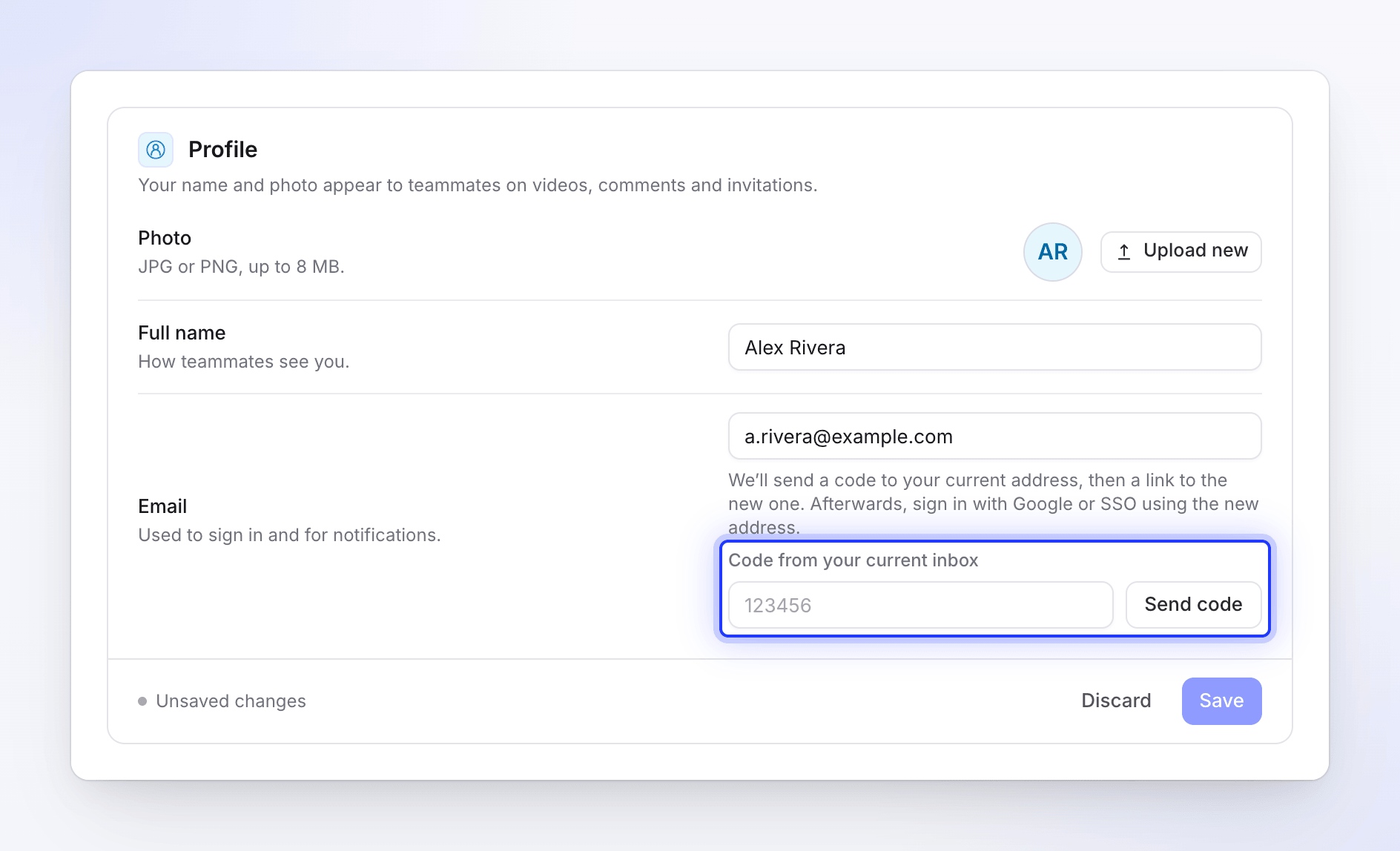
- Un account Google o SSO non ha una password Clevera. Conferma invece con un codice a 6 cifre inviato all'indirizzo attuale. Successivamente accederai con Google o SSO utilizzando il nuovo indirizzo, quindi il nuovo indirizzo deve funzionare anche con il tuo account Google o con l'accesso della tua azienda.
- Devi avere accesso a entrambe le caselle di posta: quella attuale (per il codice, se utilizzi Google o SSO) e quella nuova (per il link di conferma).
Modifica la tua email
Apri il tuo profilo
Apri il menu nella parte superiore della barra laterale, scegli Impostazioni account e rimani sulla scheda profilo.
Inserisci il nuovo indirizzo
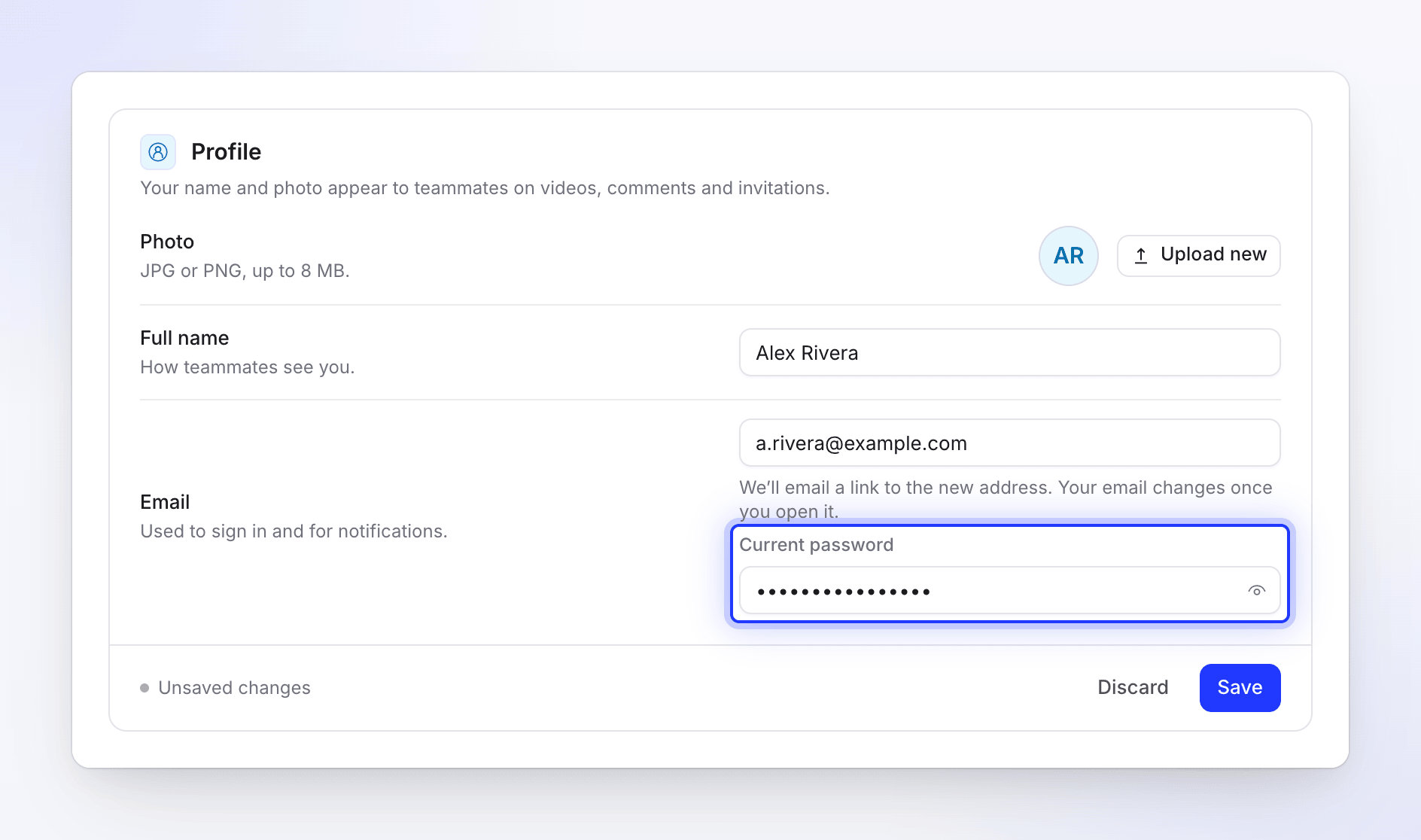
Digita il nuovo indirizzo in E-mail ("Utilizzato per accedere e per le notifiche."). Sotto, Clevera spiega cosa succede dopo: "Invieremo un link al nuovo indirizzo. La tua email cambierà una volta aperto."
Verifica la tua identità
- Con una password: inserisci la tua Password attuale.
- Con Google o SSO: clicca su Invia codice. "Abbiamo inviato un codice a" il tuo indirizzo attuale. Inseriscilo in Codice dalla tua posta in arrivo attuale. Il codice funziona per 10 minuti; Invia di nuovo ne genera uno nuovo.
Salva
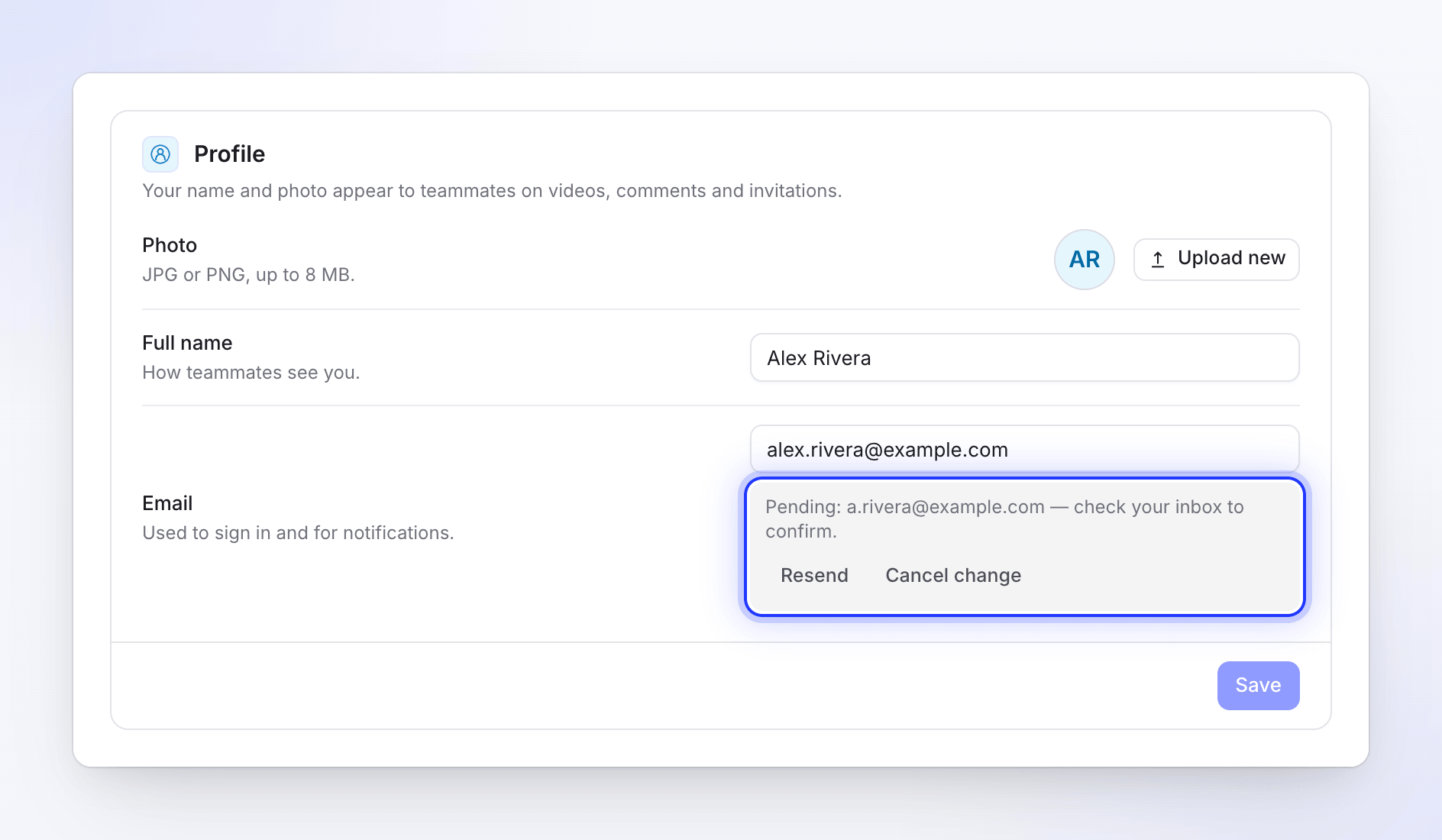
Clicca su Salva. Vedrai "Controlla [email protected] per un link per confermare la modifica. La tua email rimarrà la stessa fino ad allora." Il profilo mostra "In sospeso: [email protected] — controlla la tua posta in arrivo per confermare."
Conferma dalla nuova posta in arrivo
Apri l'email Conferma il tuo nuovo indirizzo email nella nuova posta in arrivo e clicca su Conferma nuovo indirizzo email. Si apre una pagina con Conferma indirizzo email; cliccaci sopra. Vedrai "Il tuo indirizzo email ora è [email protected]."
Il link funziona per 60 minuti. Non è necessario aver effettuato l'accesso per utilizzarlo.
Mentre la modifica è in sospeso
La riga in sospeso sul tuo profilo ha due pulsanti:
| Pulsante | Cosa fa |
|---|---|
| Invia di nuovo | Invia un nuovo link al nuovo indirizzo: "Un nuovo link di conferma è in arrivo." Il link precedente smette di funzionare. |
| Annulla modifica | Annulla la modifica: "Modifica email annullata." Il tuo indirizzo rimane quello attuale. |
Limiti
| Limite | Valore |
|---|---|
| Link di conferma | Valido per 60 minuti |
| Richieste di modifica email | 5 all'ora |
| Invio del link | 3 volte ogni 10 minuti |
| Codice per account Google e SSO | 6 cifre, valido per 10 minuti, 5 invii ogni 30 minuti; 5 tentativi errati bloccano per 15 minuti |
Risoluzione dei problemi
| Vedi | Cosa fare |
|---|---|
| "Inserisci la tua password attuale per modificare il tuo indirizzo email." | Inserisci la Password attuale. |
| "La password fornita non è corretta." | Controlla la password. L'hai dimenticata? Esci e reimpostala dalla pagina di accesso. |
| "Inserisci il codice che abbiamo inviato al tuo indirizzo email attuale." | Clicca su Invia codice e digita le 6 cifre dalla tua posta in arrivo attuale. |
| "Questo è già il tuo indirizzo email." | Hai digitato l'indirizzo che utilizzi già. |
| "Troppi tentativi di modifica email. Riprova tra 30 minuti." (o un altro numero) | Attendi, quindi riprova. |
| "Questo link è scaduto o è stato sostituito da uno più recente. La tua email non è stata modificata." | Usa il link più recente o ricomincia la modifica. |
| "Un altro account utilizza già questo indirizzo email. La tua email non è stata modificata." | Quell'indirizzo appartiene a un altro account Clevera. Usa un indirizzo diverso. |
| "Non c'è nessuna modifica email in attesa. Inserisci di nuovo il nuovo indirizzo." | La modifica è stata annullata o è scaduta. Ricomincia. |