

Inserisci il tuo logo in una clip social
Le clip social trovano il tuo logo automaticamente: da un file logo che alleghi, dal tuo sito web, dal logo del tuo spazio di lavoro o dal tuo girato. Scopri l'ordine di ricerca, come assicurarti che venga utilizzato il logo corretto e cosa succede quando non ne viene trovato nessuno.
Quando una clip social ha bisogno del tuo logo, ad esempio sulla schermata finale o su un badge, Clevera lo trova per te. Controlla alcuni punti in un ordine fisso e utilizza il primo logo reale che trova. Se desideri un logo specifico, allega il file con "logo" nel nome; questo ha la priorità su tutto il resto.
Da dove proviene il logo
L'IA cerca in questo ordine e si ferma al primo logo reale:
| Ordine | Fonte | Come funziona |
|---|---|---|
| 1 | Un file logo che alleghi a questa clip | Un'immagine il cui nome file contiene "logo" (ad esempio acme-logo.png) viene utilizzata esattamente come l'hai caricata. |
| 2 | Un sito web che alleghi | Clevera cerca il logo per il dominio di quel sito web, ad esempio tramite Analizza un sito web. |
| 3 | Il logo del tuo spazio di lavoro | Il logo nelle impostazioni del tuo team, utilizzato solo se appare come un logo. Una foto o il segnaposto predefinito vengono ignorati. |
| 4 | Un sito web visto nel tuo girato | Se un video allegato mostra l'indirizzo del tuo sito, Clevera cerca il logo di quel dominio. |
| 5 | Il tuo girato stesso | Se un fotogramma del tuo video mostra chiaramente il logo, l'IA ne ridisegna una versione pulita e la controlla due volte prima di usarla. |
Se nessuna di queste opzioni fornisce un logo reale, la clip imposta invece il nome della tua azienda o del tuo prodotto come testo, nello stile della clip. Otterrai comunque una schermata finale pulita, solo senza un marchio.
Clevera conserva una versione chiara e una scura dove possibile, in modo che il logo rimanga leggibile sia su sfondi chiari che scuri.
Assicurati che il tuo logo venga utilizzato
Ottieni un file logo pulito
Usa un PNG, SVG, WebP o JPG del tuo logo, idealmente con uno sfondo trasparente. Le immagini possono pesare fino a 8 MB.
Inserisci "logo" nel nome del file
Rinomina il file in modo che il suo nome contenga la parola "logo", ad esempio
acme-logo.png,AcmeLogo.svgoacme_logo_white.png. La corrispondenza avviene su parole intere, quindilogout.pngocatalogo.pngnon contano. Anche Logos, logotype e logomark funzionano.Allega il file alla clip
Nella pagina Componi, clicca su + → Carica immagini o PDF e scegli il file, oppure trascinalo nel riquadro del brief. Viene allegato come qualsiasi altra immagine; il suo riquadro mostra l'immagine stessa.
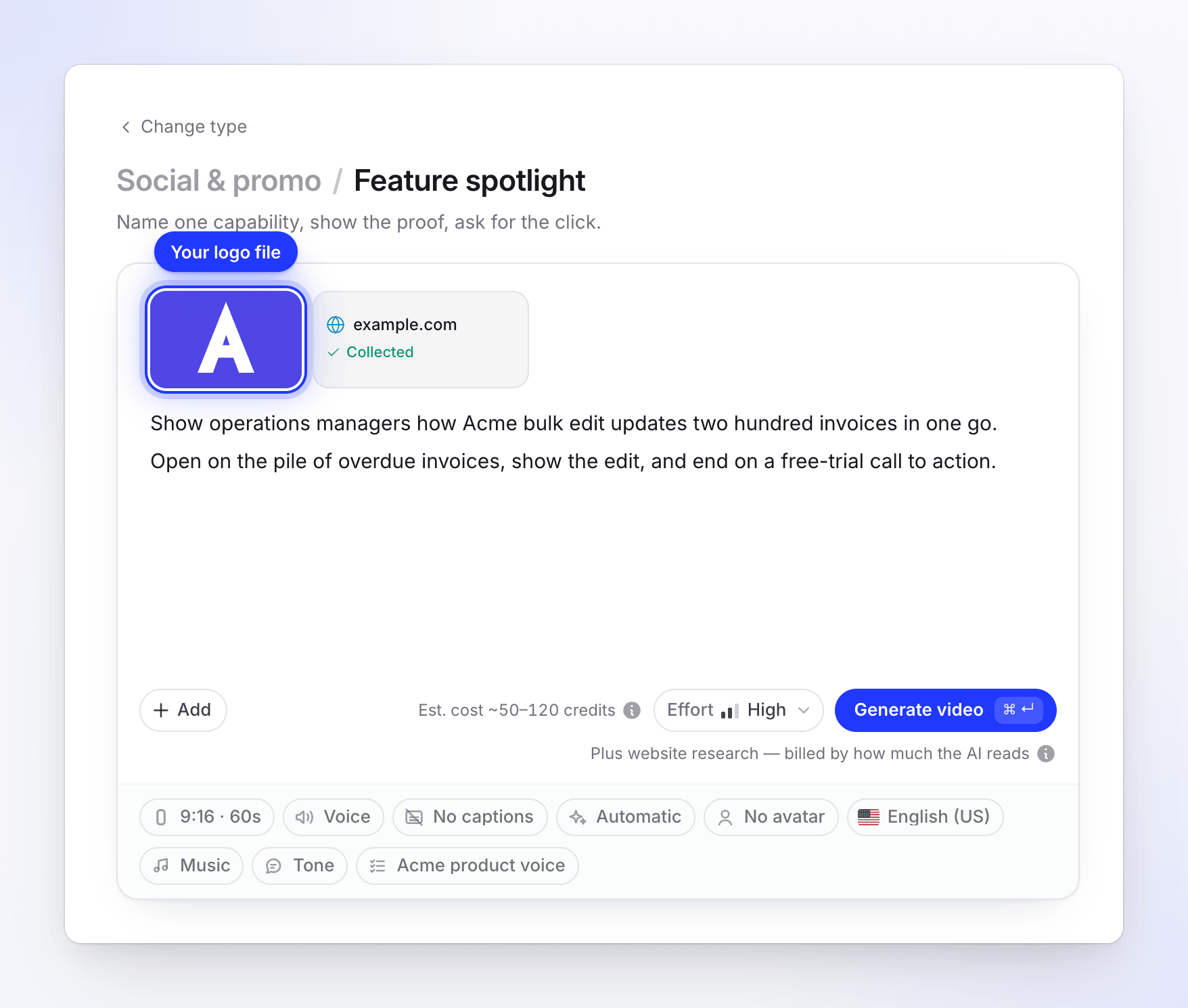
Genera
Clicca su Genera video. Il tuo file viene utilizzato così com'è: non viene ridisegnato, ricolorato o sostituito.
Imposta un logo dello spazio di lavoro per ogni clip
Il logo dello spazio di lavoro viene utilizzato quando una clip non ha un file logo e nessun sito web allegato ha fornito un logo.
- Apri le impostazioni del tuo team e vai su Generale → Profilo del team.
- Accanto a Logo ("JPG o PNG, fino a 8 MB. Il formato quadrato è l'ideale."), clicca su Carica e scegli il tuo logo.
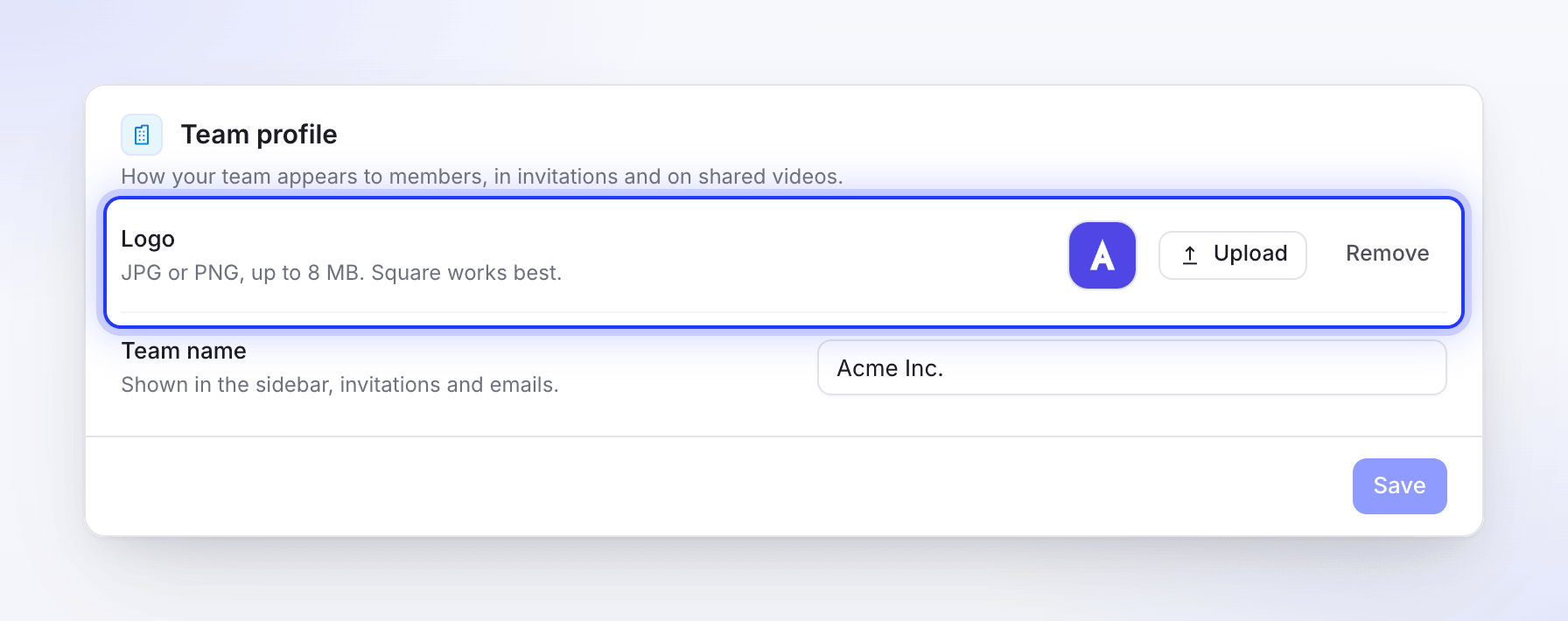
Viene salvato non appena lo selezioni. Usa un logo, non una foto: un logo dello spazio di lavoro che non viene riconosciuto come tale viene ignorato.
Suggerimenti
- Allega il tuo sito web. Un'operazione di Analizza un sito web solitamente fornisce all'IA il tuo logo, i colori e le immagini reali del prodotto. Vedi Analizza un sito web per una clip social.
- Hai cambiato logo di recente? Un logo cercato per un sito web viene memorizzato per un massimo di 30 giorni, e "nessun logo trovato" per un massimo di 7 giorni. Per utilizzare subito un nuovo logo, allegalo come file chiamato "logo".
- Logo bianco? Nominalo chiaramente (ad esempio
acme-logo-white.png). Clevera archivia un logo chiaro come versione per sfondi scuri. - Diversi marchi in una clip? Allega il tuo logo chiamato "logo". Gli altri loghi che alleghi vengono trattati come loghi di partner o clienti.
Clip social vs. video dalla tua registrazione
Questa pagina riguarda le clip social. I video tutorial e le demo di prodotto prendono il logo finale dal tuo Modello video: i modelli integrati usano il nome e il logo del tuo spazio di lavoro, mentre i tuoi modelli personalizzati possono avere il proprio logo. Vedi Usa un modello video per il tuo brand.
Risoluzione dei problemi
| Cosa vedi | Perché | Cosa fare |
|---|---|---|
| La clip termina con il tuo nome come testo, non con il tuo logo | Nessuna fonte ha fornito un logo reale | Allega un file chiamato "logo" o imposta un logo dello spazio di lavoro. |
| Appare il logo di un cliente o partner al posto del tuo | Il tuo logo non è stato contrassegnato come tuo | Nomina il tuo file "logo" e genera di nuovo. |
| Appare un vecchio logo | La ricerca del sito web viene memorizzata per un po' | Allega il nuovo file chiamato "logo". |
| Il logo è difficile da vedere sullo sfondo | Era disponibile solo una versione (chiara o scura) | Allega entrambe le versioni, ciascuna chiamata "logo", o chiedi all'assistente nell'editor di cambiare lo sfondo. Vedi Modifica una clip social. |