Ricevi i report dell'area di lavoro via e-mail
Ricevi un report settimanale, bisettimanale o mensile sulla tua area di lavoro, un riepilogo dei tuoi video e un promemoria quando c'è del lavoro in attesa. Scegli il giorno, l'ora e il fuso orario, invia un test o mettili in pausa.
Clevera può inviarti via e-mail un report periodico sulla tua area di lavoro, un riepilogo dei tuoi video e un promemoria quando c'è del lavoro in attesa. Questo articolo descrive ogni e-mail, chi la riceve per impostazione predefinita, quando arriva e come modificarla o interromperla.
Le e-mail
| Contenuto | Chi può riceverla | Impostazione predefinita | |
|---|---|---|---|
| Report area di lavoro | Video, visualizzazioni, contenuti principali, chi ha creato cosa e crediti. | Proprietari e amministratori | Settimanale per il proprietario, Disattivato per gli amministratori |
| Il tuo riepilogo | I tuoi video, le relative visualizzazioni e i tuoi crediti. Saltato se non c'è nulla di nuovo. | Tutti | Settimanale |
| Richiede la tua attenzione | Lavoro non riuscito o incompleto e crediti in esaurimento. Al massimo ogni 3 giorni. | Tutti | Attivo |
| Suggerimenti nei tuoi report | Un breve suggerimento quando una funzionalità potrebbe esserti utile. | Tutti | Disattivato |
| Cosa ti sei perso | Una nota quando la tua area di lavoro è stata attiva mentre eri via. | Tutti | Attivo se Novità e consigli sul prodotto è attivo, altrimenti disattivato |
Ogni report proviene da [email protected], quindi puoi filtrare o inserire tale indirizzo nella lista degli indirizzi consentiti.
Modifica i tuoi report via e-mail
Apri la scheda Digest e report
Fai clic sul nome della tua area di lavoro nella parte superiore della barra laterale, scegli Impostazioni account e apri la scheda Notifiche. Scorri fino a Digest e report.
Scegli l'ambito
Se ti trovi in più di un'area di lavoro, qui si applica anche il selettore Impostazioni per nella parte superiore della scheda. Tutti gli spazi di lavoro imposta le tue impostazioni predefinite; scegliere una singola area di lavoro modifica le e-mail solo per quella ("Queste scelte si applicano solo a questo workspace. Tutto il resto segue le impostazioni di tutti gli spazi di lavoro."). Le righe che hai modificato lì indicano Impostato per questo workspace.
Scegli la frequenza
Ogni e-mail ha il proprio menu:
- Report area di lavoro e Il tuo riepilogo: Settimanale, Due volte a settimana, mensile o Disattivato.
- Richiede la tua attenzione: Attivo o Disattivato.
- Suggerimenti nei tuoi report e Cosa ti sei perso: un interruttore.
Le modifiche vengono salvate man mano che le effettui ("Salvato.").
Imposta giorno, ora e fuso orario
Giorno (mostrato quando un'e-mail è settimanale), Alle e Fuso orario decidono quando arrivano le e-mail. Le impostazioni predefinite sono lunedì alle 9:00 nel tuo fuso orario. Queste si applicano a tutti i tuoi report, in ogni area di lavoro.
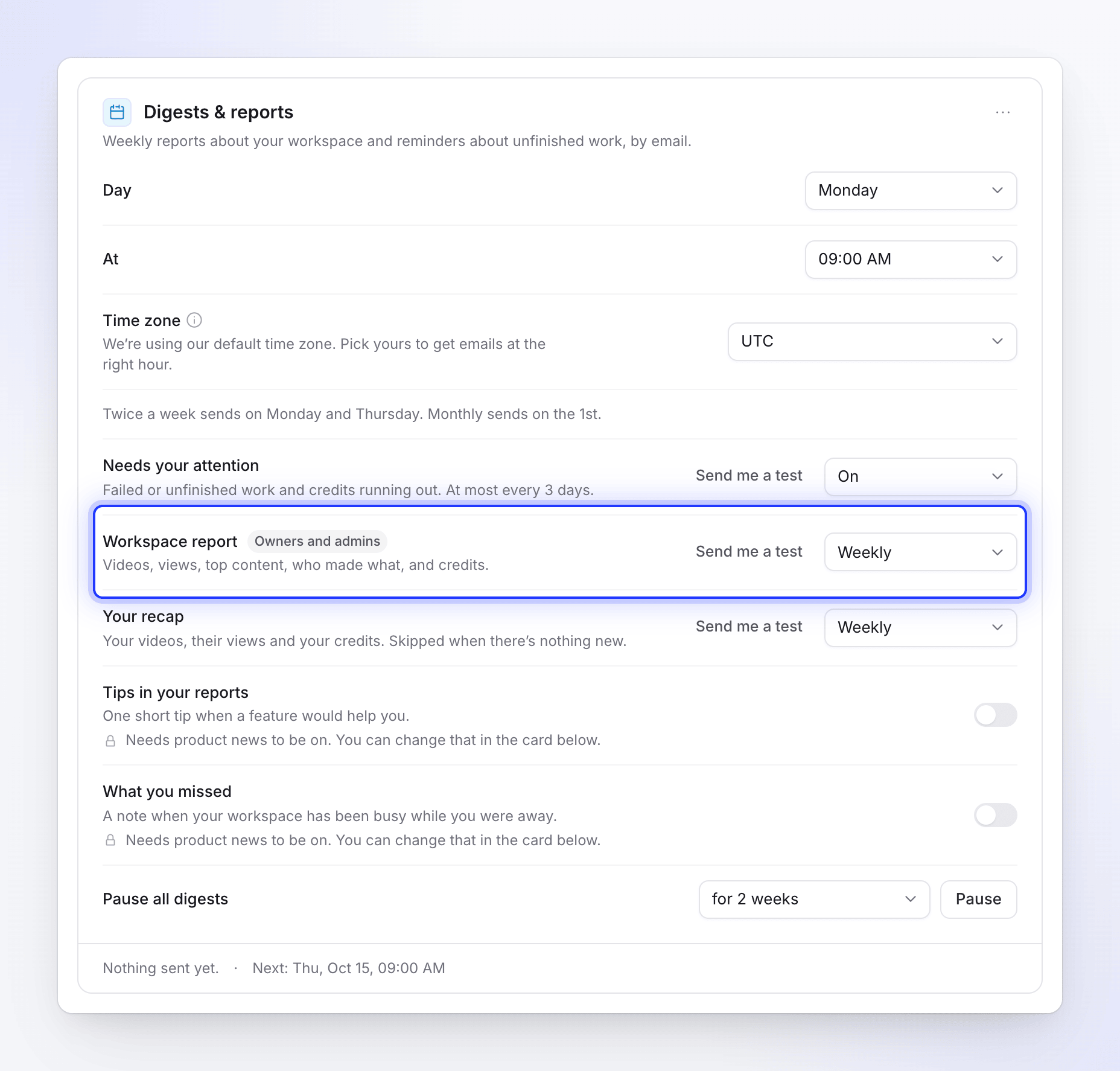
Il piè di pagina della scheda mostra Ultimo invio (quale e-mail e quando) e Avanti (quando è previsto il prossimo).
Quando arrivano
| Scelta | Inviato |
|---|---|
| Settimanale | Nel giorno scelto, all'ora scelta |
| Due volte a settimana | Lunedì e giovedì, all'ora scelta |
| mensile | Il primo del mese, all'ora scelta |
| Richiede la tua attenzione | Controllato ogni giorno all'ora scelta; inviato solo quando qualcosa di nuovo richiede la tua attenzione, e al massimo ogni 3 giorni |
- Fuso orario: per impostazione predefinita segue il luogo da cui accedi. Se il tuo browser rileva un fuso orario diverso, la scheda ti propone di usarlo (ad esempio "Utilizzo Europe/Berlin"); puoi anche scegliere qualsiasi fuso orario dall'elenco. Utilizzo rilevato ripristina quello rilevato.
- Al massimo 2 e-mail di report al giorno: non riceverai più di due di queste e-mail al giorno, in tutte le tue aree di lavoro. Se ne sono previste di più, Richiede la tua attenzione ha la priorità, seguito dal report dell'area di lavoro, poi dal tuo riepilogo; le altre saranno coperte dall'e-mail del periodo successivo.
Cosa contiene ogni e-mail
Report area di lavoro
L'oggetto riassume il periodo, ad esempio "Acme Inc., 6–12 ott: 6 nuovi elementi, 214 visualizzazioni". All'interno:
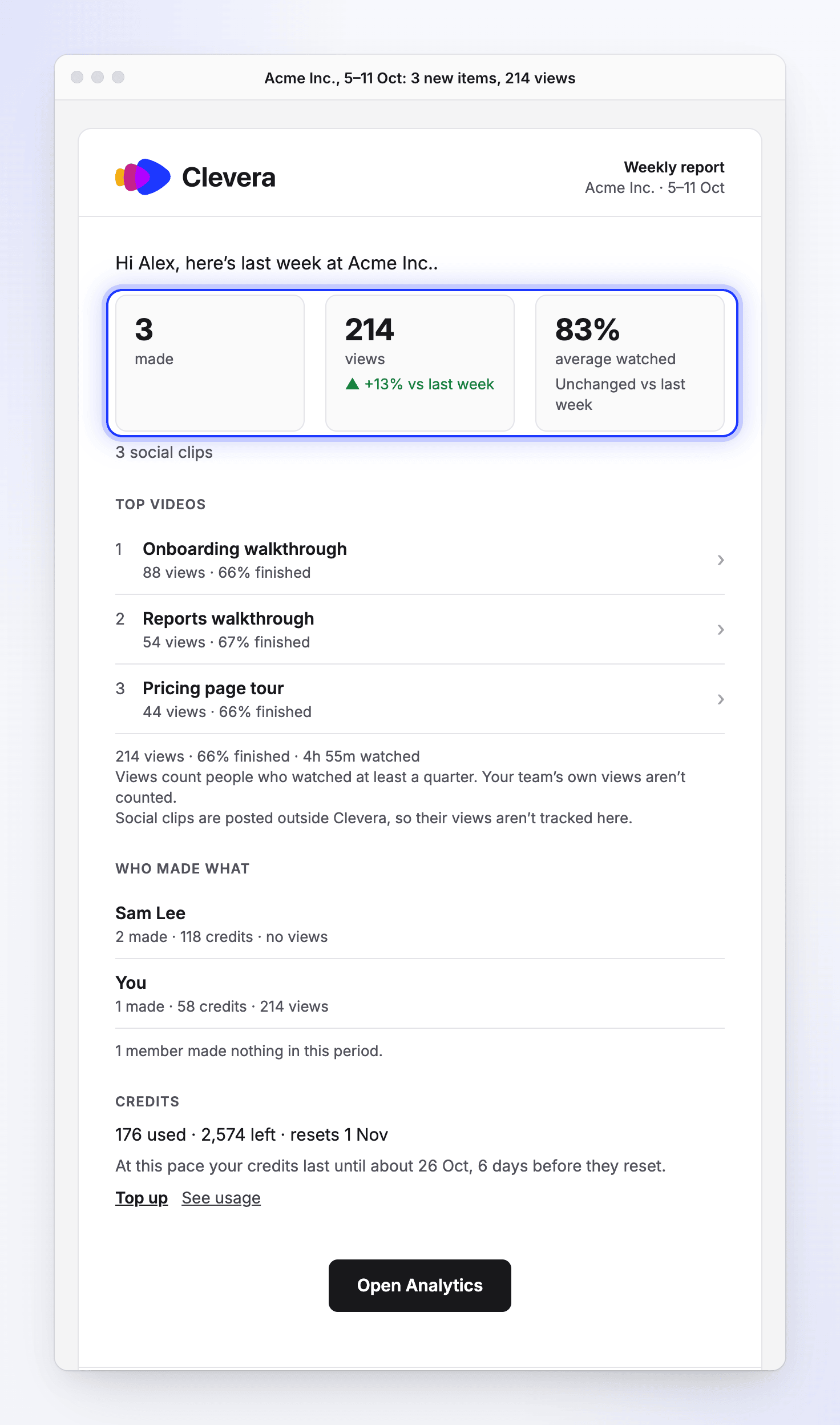
- Riquadri: elementi creati, visualizzazioni e media di visione. Sotto un riquadro, una riga lo confronta con il periodo precedente, ad esempio "▲ 12% rispetto alla scorsa settimana". La riga viene omessa quando il periodo precedente è troppo breve per un confronto.
- Cosa hai creato: video, clip social, articoli e traduzioni, e quanti minuti sono stati completati.
- Come è stato visualizzato: visualizzazioni, quanti hanno completato la visione e tempo di visione. Le visualizzazioni contano le persone che hanno guardato almeno un quarto del video. Le visualizzazioni del tuo team non vengono conteggiate. Le clip social vengono pubblicate al di fuori di Clevera, quindi le loro visualizzazioni non vengono tracciate qui.
- Video migliori: i tre più visualizzati, ognuno con un link Apri.
- Chi ha creato cosa: elementi, crediti e visualizzazioni di ogni persona.
- crediti: crediti utilizzati, crediti rimanenti e quando si azzerano, oltre a una previsione come "A questo ritmo i tuoi crediti dureranno fino al 24 ott circa, 6 giorni prima che si azzerino." Quando i crediti stanno per esaurirsi, appare un link Ricarica. Vedi Acquista crediti extra.
- Esportazioni e Referral, quando presenti. Le esportazioni non utilizzano mai crediti.
- Apri analisi alla fine. Vedi Leggi le analisi video.
Il report nomina solo i video che puoi aprire.
Il tuo riepilogo
Il tuo lavoro in un'area di lavoro: cosa hai creato, le visualizzazioni sui tuoi contenuti, i crediti che hai usato, il tuo elemento migliore e tutto ciò che è ancora in esecuzione o in attesa di una tua risposta. Viene inviato solo quando hai creato qualcosa, ottenuto visualizzazioni o hai qualcosa in esecuzione o in attesa.
Richiede la tua attenzione
Un'unica e-mail per tutte le tue aree di lavoro, raggruppate per area di lavoro, con un pulsante per ogni elemento:
| Elemento | Pulsante |
|---|---|
| Un video o un'esportazione non riusciti e non riprovati | Vedi cosa è successo |
| Una domanda dall'IA ancora in attesa di risposta | Rispondi |
| Un pagamento non riuscito | Aggiorna pagamento |
| Un video pronto ma non ancora esportato o condiviso | Apri |
| Crediti in esaurimento entro una settimana, o già terminati | Ricarica |
| Posti nel tuo piano non assegnati | Gestisci posti |
| Una raccolta che hai creato ma che è ancora vuota | Apri raccolta |
Viene inviata solo quando c'è almeno un elemento nuovo dall'ultimo invio e tralascia tutto ciò per cui l'app ti ha già inviato un'e-mail nelle ultime 24 ore. Vedi Scegli quali notifiche ricevere.
Suggerimenti e Cosa ti sei perso
Suggerimenti nei tuoi report aggiunge una breve riga all'interno del report dell'area di lavoro o del riepilogo; non è mai un'e-mail a sé stante. Cosa ti sei perso viene inviata se non accedi a un'area di lavoro attiva da un po', con ciò che è stato completato nel frattempo. Ne inviamo al massimo due.
Entrambe richiedono che Novità e consigli sul prodotto sia attivo nella scheda E-mail qui sotto. Senza di esso, la riga dice "Richiede che le novità sul prodotto siano attive. Puoi modificarlo nella scheda qui sotto."
Inviati un test
Fai clic su Inviami un test accanto al report dell'area di lavoro, al tuo riepilogo o a Richiede la tua attenzione per vedere come appare.
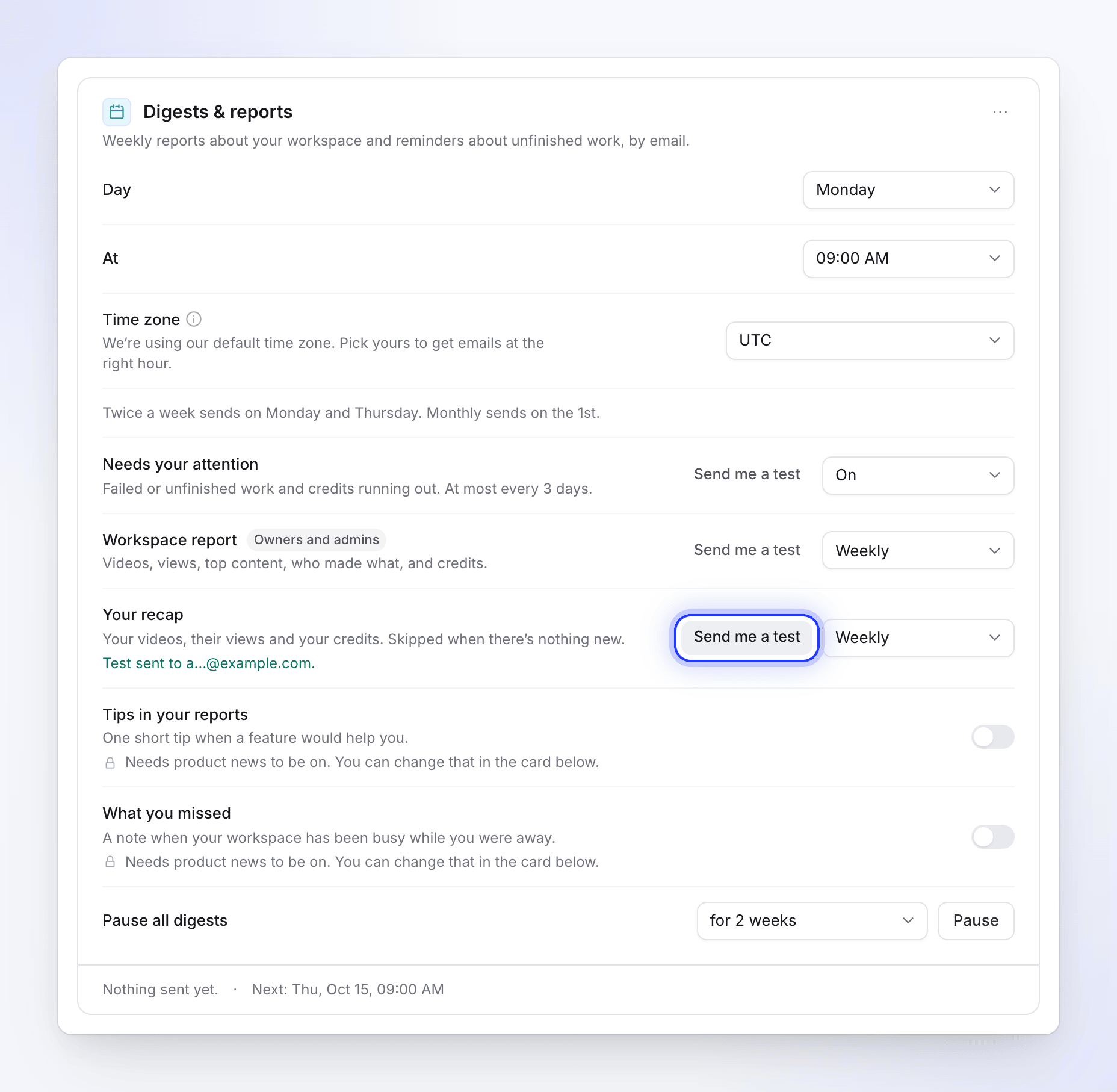
- Viene inviato solo al tuo indirizzo e-mail e la scheda dice "Test inviato a a…@example.com."
- Copre il periodo corrente fino a quel momento e viene inviato anche se non è successo nulla, con un banner che indica che si tratta di un test. L'oggetto inizia con "[Test]".
- Puoi inviare 3 test all'ora. Dopodiché: "Hai già inviato alcuni test. Riprova tra circa 20 min."
- Con Tutti gli spazi di lavoro selezionato, i test del report dell'area di lavoro e del riepilogo utilizzano l'area di lavoro in cui ti trovi.
I suggerimenti e Cosa ti sei perso non possono essere inviati come test.
Metti in pausa o interrompi tutti i report
- Metti in pausa tutti i digest: scegli per 1 settimana, per 2 settimane, per 4 settimane o finché non li riattivo, quindi Pausa. Le tue scelte vengono mantenute e riprenderanno quando farai clic su Riprendi.
- Disattiva tutti i digest: nel menu ⋯ della scheda. Non verrà inviato nulla via e-mail finché non farai clic su Riattiva digest.
Dall'e-mail stessa
Ogni report termina con una riga che spiega perché l'hai ricevuto, ad esempio "Ricevi questo report perché sei proprietario di Acme Inc.", e due link che funzionano senza dover accedere:
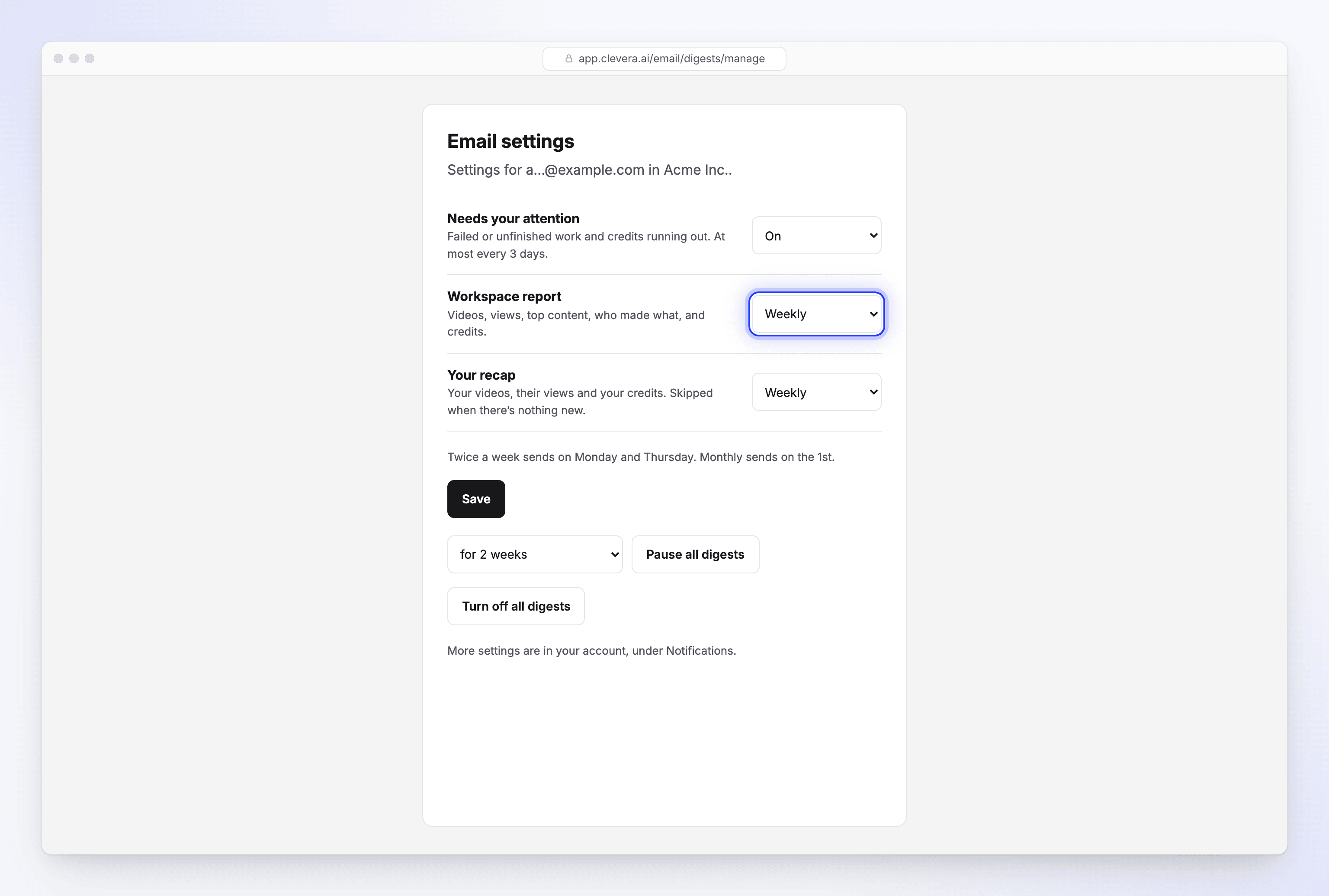
- Gestisci impostazioni e-mail apre una pagina Impostazioni e-mail per quell'area di lavoro, dove puoi modificare la frequenza di ogni e-mail, mettere in pausa o disattivare tutto. Può disattivare le e-mail di marketing ma non attivarle.
- Annulla iscrizione a questa e-mail ti chiede di confermare con Disattiva Report area di lavoro per Acme Inc. (o l'e-mail che stai leggendo). Il pulsante di annullamento iscrizione del tuo client di posta fa la stessa cosa con un clic.