

La mia registrazione non è stata caricata
La tua registrazione desktop o il caricamento MP4 non hanno raggiunto Clevera, oppure sono stati caricati ma non è stato possibile elaborarli. Tieni l'app aperta, riprova il caricamento e abbina il messaggio esatto che visualizzi alla relativa causa e soluzione, su Mac, Windows o web.
Dopo aver interrotto una registrazione, l'app desktop la invia a Clevera e la apre nel tuo browser. Se ciò non accade, o se un MP4 che hai caricato sul web non diventa mai utilizzabile, questa pagina ti aiuta a scoprire dove si è interrotto il processo e a completare il caricamento.
Controlli rapidi
- Lascia aperta l'app desktop e osserva la finestra di caricamento.
- Controlla la tua connessione internet. Una registrazione necessita di una connessione per avviarsi, durante la registrazione e per terminare.
- Se la finestra offre di riprovare, fallo. Su Mac è Riprova caricamento; su Windows è Prova a registrare di nuovo. Entrambi inviano nuovamente la stessa registrazione e puoi riprovare tutte le volte che vuoi.
- Controlla la durata della registrazione. Clevera può completare registrazioni fino a 60 minuti; consigliamo di rimanere sotto i 30.
- Controlla lo spazio libero su disco. I file temporanei di una registrazione lunga possono occupare diversi GB.
- Cerca in Contenuto → Registrazioni prima di registrare di nuovo. Il caricamento potrebbe essere terminato e aperto in una finestra del browser che non hai visto. Le registrazioni più recenti sono le prime; puoi anche cercare per titolo.
Il caricamento non è riuscito nell'app desktop
Quando un caricamento non riesce, lo stato della finestra cambia in "Abbiamo riscontrato un problema durante la preparazione del tuo riepilogo" e un pannello Il caricamento richiede la tua attenzione mostra l'errore e questi suggerimenti sotto Prova questo:
- Passa a una rete Wi-Fi o cellulare diversa
- Attiva/disattiva le impostazioni VPN o DNS
- Controlla se hai un firewall attivo che blocca Clevera
- Se sei su una rete aziendale, prova a utilizzare un hotspot
- Controlla se hai spazio su disco sufficiente per i file temporanei

Risolvi ciò che puoi
Cambia rete, disattiva e riattiva la VPN o libera spazio su disco. Su una rete aziendale, un firewall o un proxy potrebbero bloccare i caricamenti; un hotspot telefonico è un modo rapido per verificarlo.
Clicca su Riprova caricamento
Clevera invia nuovamente la registrazione dai file temporanei sul tuo computer.
Attendi "La tua registrazione è pronta!"
La finestra si chiude da sola dopo un paio di secondi e il tuo browser apre la registrazione sulla pagina Crea.
Se la rete è solo lenta, vedrai Rilevato caricamento lento: "La tua registrazione è ancora in fase di caricamento, ma la rete è più lenta del solito. Clevera continuerà a lavorare finché non avrà finito." Non si tratta di un errore. Tieni l'app aperta e lascia che finisca.
Quando un caricamento non riesce, la finestra cambia in Caricamento non riuscito — "Qualcosa è andato storto durante il caricamento." — con l'errore sotto e due pulsanti, Prova a registrare di nuovo e Chiudi.

Risolvi ciò che puoi
Cambia rete, disattiva la VPN per un momento o libera spazio su disco. Su una rete aziendale, un firewall o un proxy potrebbero bloccare i caricamenti; un hotspot telefonico è un modo rapido per verificarlo.
Clicca su Prova a registrare di nuovo
Nonostante il nome, questo non ti costringe a registrare di nuovo: Clevera invia la stessa registrazione dai file sul tuo computer. Lo stato mostra "Riprovo il caricamento...".
Attendi il completamento del caricamento
La finestra indica Caricamento completato, il tuo browser apre la registrazione e la finestra si chiude circa 1,5 secondi dopo.
La finestra di caricamento di Windows non ha una percentuale o un avviso di caricamento lento. Una registrazione lunga su una connessione lenta può richiedere tempo; tieni l'app aperta.
Messaggi nella finestra di caricamento
| Messaggio | Causa | Soluzione |
|---|---|---|
| Un errore di rete, o "Request timed out." | La connessione è caduta o era troppo lenta per terminare. | Risolvi la connessione, quindi Riprova caricamento. Una connessione più veloce e stabile aiuta con le registrazioni lunghe. |
| "Failed to complete recording: …" | L'ultimo passaggio, in cui Clevera unisce i pezzi, non è riuscito. | Riprova caricamento. Se fallisce di nuovo, contatta l'assistenza prima di chiudere l'app. |
| "The video duration cannot exceed 60 minutes." | La registrazione dura più di 60 minuti. Il timer di registrazione non si ferma a 60 minuti, ma Clevera non può completare una registrazione più lunga. | Registra di nuovo in parti, idealmente sotto i 30 minuti ciascuna. |
| "The file you're trying to upload is too large." | Un file video supera i 5 GB. | Registra parti più brevi, o un'area o una finestra più piccola. |
| "Microphone audio file is empty or incomplete …" | Il microfono era acceso ma ha smesso di trasmettere audio durante la registrazione, quindi la registrazione non può essere completata. | Controlla il microfono nella finestra di registrazione, quindi registra di nuovo. Per registrare senza la tua voce, spegni prima il microfono. |
| "File operation failed: …" | Clevera non è riuscita a leggere o scrivere i suoi file temporanei. | Libera spazio su disco, quindi Riprova caricamento. |
| "Missing recording data. Please try again." | L'app ha perso traccia dei file della registrazione. | Clicca su Riprova caricamento. Se si ripete, la registrazione non può essere recuperata; registra di nuovo. |
| "Unable to complete the recording. Please try again." | Il server non è riuscito a completare la registrazione. | Clicca su Riprova caricamento dopo un minuto. |
| "Authentication error: Please log in again" | Il tuo accesso è scaduto e non è stato possibile aggiornarlo. | Accedi di nuovo dall'app, quindi riprova. Vedi Accedi all'app desktop. |
| "You don't have permission to complete this recording." | Il tuo ruolo nell'area di lavoro è cambiato mentre stavi registrando, o sei stato rimosso. | Chiedi al proprietario dell'area di lavoro di controllare il tuo ruolo. Vedi Comprendere aree di lavoro, ruoli e posti creatore. |
Quando un avviso offre Copia dettagli, cliccaci sopra e incolla i dettagli nel tuo messaggio per l'assistenza.
| Messaggio | Causa | Soluzione |
|---|---|---|
| "Upload was interrupted — this is usually a network or VPN issue. … Your recording is saved locally until upload succeeds." | La connessione è caduta o una VPN ha bloccato il caricamento. | Risolvi la connessione, quindi clicca su Prova a registrare di nuovo (il messaggio dice "tap Retry"; si riferisce a questo pulsante). La registrazione viene conservata solo finché la finestra rimane aperta. |
| "Clevera could not detect enough interactions in this recording …" | La registrazione non conteneva clic, pressioni di tasti, scorrimenti o trascinamenti; solo movimento del mouse. L'app Windows non può caricare una registrazione del genere. | Registra di nuovo e clicca o digita almeno una volta. Il clic su Stop non conta. |
| "Clevera needs permission to complete this recording." | Clevera non è riuscita a catturare mouse e tastiera, o il tuo ruolo non consente la registrazione. | Apri altro → Autorizzazioni e controlla Cattura mouse e tastiera, quindi registra di nuovo. Se si ripete, chiedi al proprietario dell'area di lavoro di controllare il tuo ruolo. |
| "We could not finish this recording. Please try recording again." | Qualsiasi altro errore durante il completamento della registrazione. | Clicca su Prova a registrare di nuovo. Se fallisce di nuovo, invia i tuoi log (sotto) e contatta l'assistenza prima di chiudere la finestra. |
L'errore termina con una nota che indica che nessun log è stato inviato automaticamente e rimanda a Impostazioni > Invia log. Su Windows invii i log dall'icona nella barra delle applicazioni → Invia log, o da altro → Invia log nella finestra di registrazione. Vedi Invia i log della tua app desktop all'assistenza.
La registrazione non ha mai iniziato il caricamento
Una registrazione inizia a caricarsi nel momento in cui ha inizio. Se l'app mostra un errore non appena clicchi su Avvia registrazione, la registrazione non è mai iniziata, quindi non c'è nulla da caricare. Le cause comuni sono l'assenza di connessione internet, un aggiornamento dell'app che non hai installato ("Aggiornamento richiesto" su Mac, "Inizializzazione registrazione non riuscita: …" su Windows), o un ruolo senza diritti di registrazione. Vedi Clevera non riesce a registrare il mio schermo.
Il caricamento è terminato ma non si è aperto nulla
L'app apre la registrazione nel tuo browser predefinito al termine. Se non l'hai vista:
- Controlla le altre finestre del browser e l'impostazione del browser predefinito sul tuo computer.
- Apri Clevera sul web e vai su Content → Recordings, oppure clicca su + in Compose e scegli Choose from library. I membri vedono lì le proprie registrazioni; i proprietari del workspace e gli amministratori possono cambiare Whose recordings in Everyone's. I vecchi link alla pagina Recordings funzionano ancora.
- Le registrazioni vanno nel workspace selezionato sul web quando hai iniziato. Se non puoi registrare lì, Clevera inserisce la registrazione in un workspace in cui puoi farlo. Cambia workspace se non riesci a trovarla. Vedi Sign in to the desktop app.
La registrazione è in un altro account Clevera
Se l'app desktop è connessa a un account Clevera diverso da quello del tuo browser, la pagina che si apre dice "This recording is in another Clevera account" e indica l'account utilizzato dall'app. "Your recording is safe. It is in the library of the account the app is signed in to."
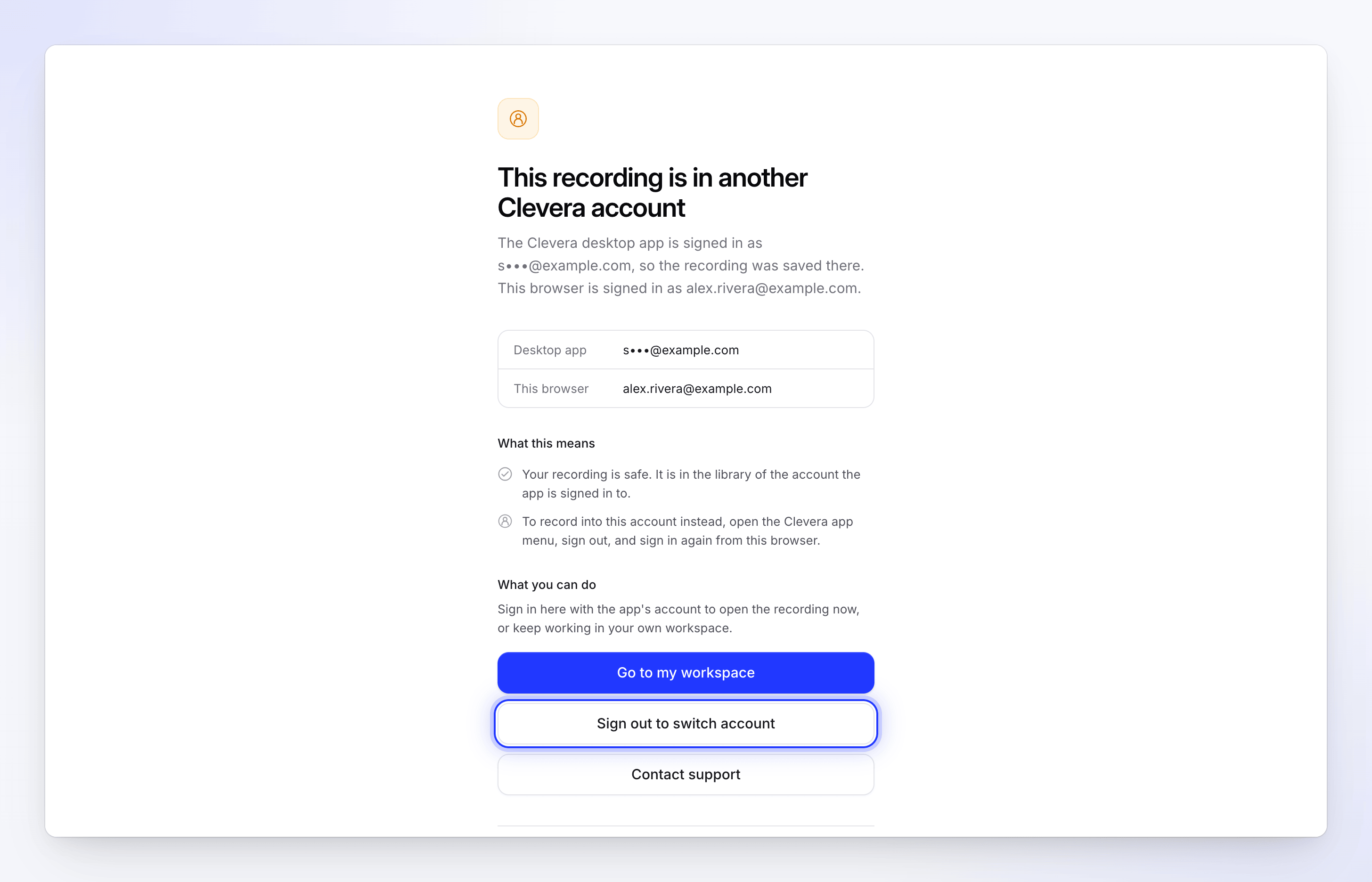
- Per aprirla ora, clicca su Sign out to switch account e accedi con l'account dell'app.
- Per continuare a lavorare nel tuo account, clicca su Go to my workspace.
- Se non sei sicuro di cosa sia successo, clicca su Contact support.
- Per registrare nell'account del browser la prossima volta, apri il menu dell'app Clevera, esci e accedi di nuovo da questo browser.
È stata caricata ma non è stato possibile elaborarla
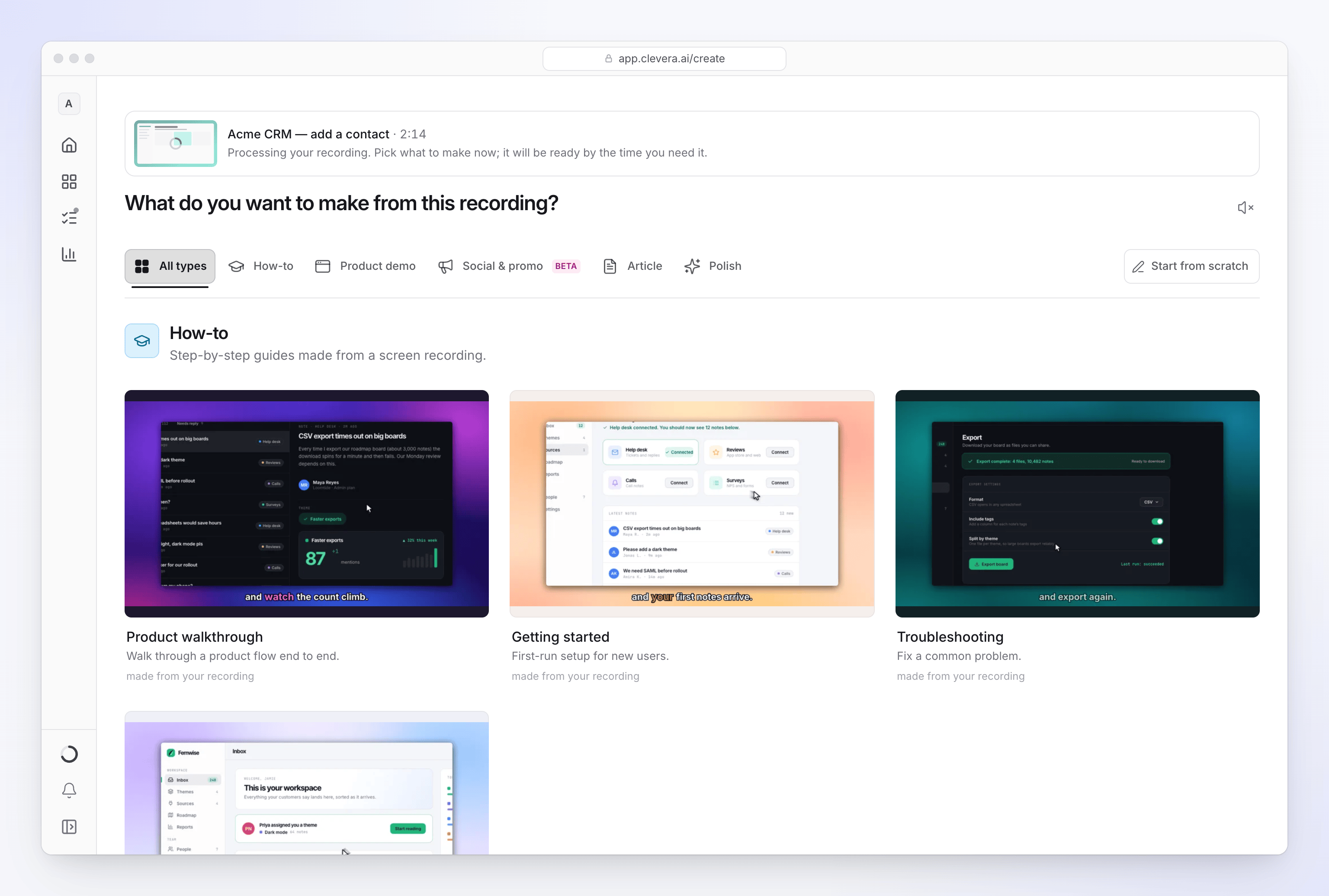
Dopo il caricamento, Clevera prepara la registrazione per la modifica. Di solito richiede alcuni minuti. Mentre l'operazione è in corso, la pagina della registrazione dice "Still processing…" e la pagina Create dice "Processing your recording. Pick what to make now; it will be ready by the time you need it."
| Messaggio | Causa | Soluzione |
|---|---|---|
| "This recording couldn't be processed. You can still make something without it." | L'elaborazione non è riuscita dopo il caricamento. | Registra di nuovo o carica il video come MP4. |
| "We couldn't prepare your video for editing. Please try uploading it again." | Non è stato possibile convertire il video per una modifica fluida. | Caricalo di nuovo. Se è stato esportato da un altro strumento, riesportalo prima come MP4 (H.264). |
| "Something went wrong while processing your recording." | L'elaborazione non è riuscita per un altro motivo. | Riprova con una nuova registrazione o un nuovo caricamento. Se il problema persiste, contatta l'assistenza. |
Un caricamento MP4 sul web non è riuscito
Puoi caricare un MP4 esistente invece di registrare, in due punti:
- In Compose, clicca su + e scegli di caricare un video ("MP4 up to 250 MB. We'll add it to your library and select it here.").
- In Content → Recordings, clicca su Upload video ("MP4 up to 250 MB.").
Il caricamento è riservato ai proprietari del workspace, agli amministratori e ai Content Creator. Per gli Editor il pulsante di caricamento è disabilitato, con il messaggio "Your role can edit existing content but cannot create new content."
I file .mp4 creati dai registratori schermo di macOS sono accettati, anche se internamente sono etichettati come QuickTime. I file .mov e WebM non lo sono: convertili prima in MP4.
Questi sono i messaggi che potresti vedere:
| Messaggio | Soluzione |
|---|---|
| "Only .mp4 video files are supported." | Converti prima il file in MP4. |
| "Please choose a video file." | Scegli un file video, non una cartella o un altro tipo di file. |
| "Your video is 312 MB. Please upload a video that's 250 MB or smaller." | Accorcia o comprimi il video. Per video più lunghi, registra invece con l'app desktop. |
| "A network error interrupted the upload." | Controlla la tua connessione e carica di nuovo. |
| "The upload was cancelled." | Il caricamento è stato interrotto, ad esempio chiudendo la finestra. Carica di nuovo. |
| "We couldn't start your upload. Please try again." o "We couldn't upload your video right now. Please try again." | Riprova tra un minuto. |
| "Please wait a moment before uploading another video." | Hai avviato diversi caricamenti rapidamente. Attendi qualche secondo. |
| "We couldn't find your workspace. Please refresh the page and try again." | Aggiorna la pagina, controlla il workspace e carica di nuovo. |
| "Upload finished but we couldn't open the recording preview. Please refresh and try again." | Il file è arrivato. Aggiorna la pagina; si trova nella tua libreria. |
| "We couldn't track your upload. Please refresh and try again." | Aggiorna la pagina e controlla la tua libreria prima di caricare di nuovo. |
| "Your video is taking longer than usual. We'll keep processing it — try refreshing in a moment." | I file di grandi dimensioni richiedono più tempo. Aggiorna dopo un minuto o due. |
| "We couldn't finish processing your video. Please try again." | Carica di nuovo il file. |
| "The video is too short to use. Please upload a video longer than half a second." | Carica un video più lungo. |
| "This video is too long to process. Please upload a video shorter than 240 minutes." | Dividi il video in parti più brevi. |
| "This video's resolution is too high to process. Please export it at 7680 pixels or fewer on its longest side and try again." | Riesporta a una risoluzione inferiore, come 4K. |
| "We couldn't read this video's dimensions. Please re-export it as MP4 and try again." | Riesporta il file come MP4 standard. |
Limiti
| Limite | Valore |
|---|---|
| Lunghezza consigliata registrazione desktop | Sotto i 30 minuti |
| Lunghezza registrazione desktop | Da 1 secondo a 60 minuti |
| File video desktop | Fino a 5 GB ciascuno |
| Caricamento MP4 sul web | Fino a 250 MB |
| Lunghezza video caricato | Fino a 240 minuti |
| Risoluzione video caricato | Fino a 7680 pixel sul lato più lungo |
Quando contattare l'assistenza
Contatta l'assistenza dalla chat nell'app, prima di chiudere l'app desktop, se:
- il tentativo continua a fallire nonostante una buona connessione,
- lo stesso messaggio si ripresenta per ogni nuova registrazione,
- una registrazione che hai caricato risulta elaborata ma non viene riprodotta.
Includi il messaggio esatto, l'orario in cui hai registrato, la versione della tua app e se sei su Mac o Windows. Se l'avviso ha Copy Details, incolla anche quelli. Inviare i tuoi log (More → Submit logs) aiuta il team a capire cosa è andato storto: vedi Send your desktop app logs to support.