

Modifica stile, sfondo e sottotitoli
Usa la scheda Stile per modificare lo sfondo attorno alla tua registrazione, le dimensioni e il suono clic del cursore, i sottotitoli e il loro aspetto, e l'overlay videocamera. Ogni impostazione, il valore predefinito e i relativi costi.
La scheda Stile nell'editor video controlla l'aspetto di un video creato a partire dalla tua registrazione: lo sfondo attorno alla registrazione, il cursore, i sottotitoli e, per i video Polish, l'overlay videocamera. Questo articolo copre ogni impostazione, il suo valore predefinito e i relativi costi.
Prima di iniziare
- La scheda Stile si trova nell'editor video per i video tutorial, le demo di prodotto e i video Polish. Le clip social non la includono; vedi Modifica una clip social.
- Hai bisogno dei diritti di modifica. Senza di essi, la scheda apparirà disattivata con il messaggio "Non hai l'autorizzazione per modificare".
- La scheda mostra solo le sezioni utilizzabili dal tuo video:
| Sezione | Mostrata quando |
|---|---|
| Sfondo | Sempre |
| Cursore | La registrazione contiene dati del cursore, ad esempio una registrazione effettuata con l'app desktop Clevera. I file video caricati non ne hanno. |
| Sottotitoli | Video tutorial, demo di prodotto e video Polish (Pulizia e Stile per la condivisione) |
| Overlay videocamera | Video Polish registrati con la videocamera attiva |
Ogni cursore mostra Reimposta una volta modificato rispetto al valore predefinito. Le impostazioni aggiuntive si trovano sotto Altre opzioni.
Sfondo
Lo sfondo è ciò che appare attorno alla tua registrazione: uno sfondo, un colore, un gradiente o una tua immagine. L'intestazione della sezione mostra il riempimento attuale, ad esempio "Radiante 12".
Scegli un riempimento
Apri il selettore di riempimento
In Sfondo, fai clic sulla riga Riempimento. Se non è ancora stato scelto nulla, apparirà Non impostato.
Scegli uno sfondo o un colore
Nella scheda Sfondi, filtra per categoria (Tutte le categorie, Energia, Radiante, Tramonto, Primavera, Mezzanotte, Iridescente, macOS) e fai clic su uno di essi. Nella scheda Colori, scegli tra 12 colori Solido o 9 coppie di Gradiente.
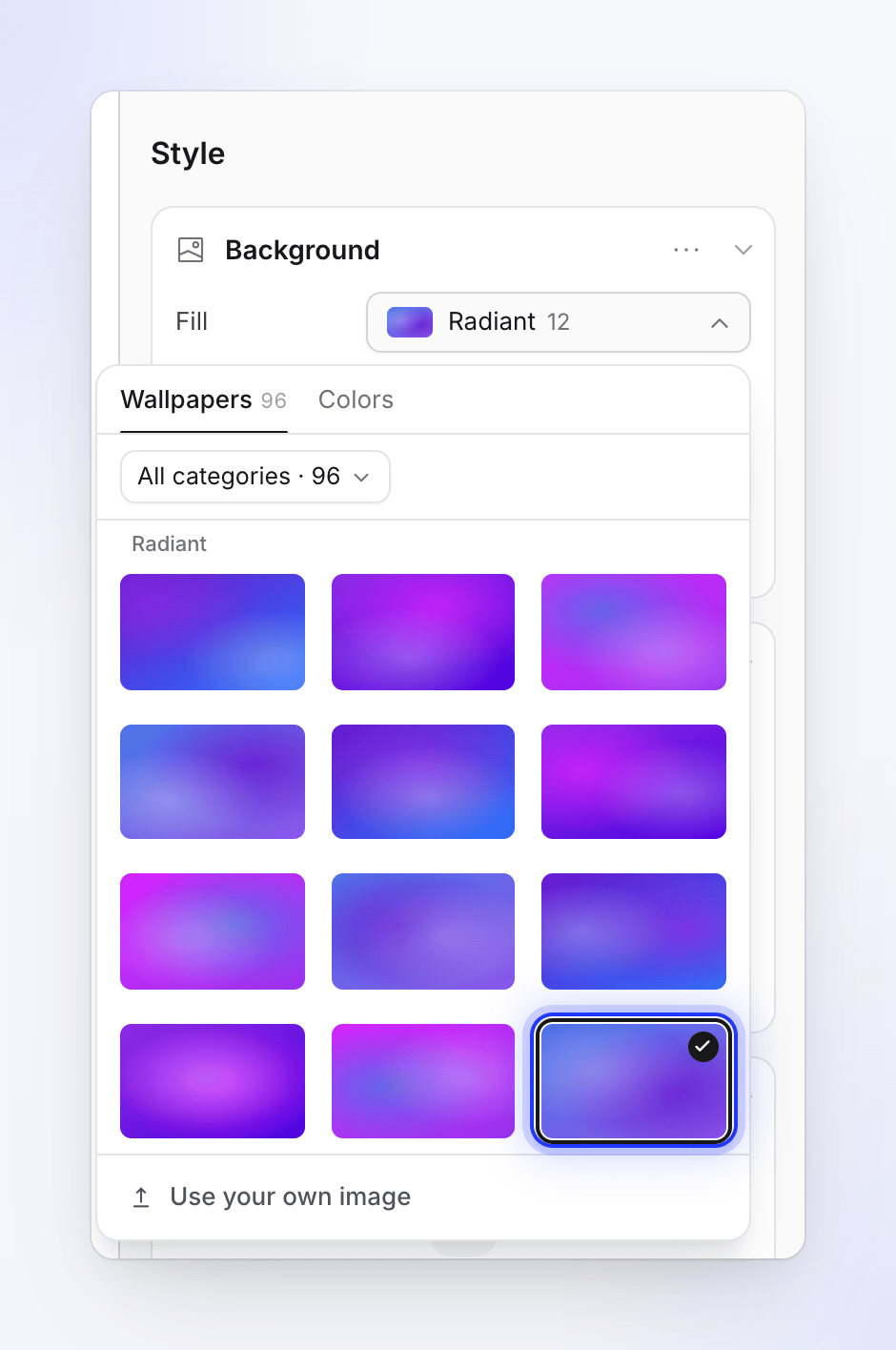
Sfondi, colori solidi e gradienti, o la tua immagine. Oppure usa la tua immagine
Fai clic su Usa la tua immagine, quindi scegli un'immagine dalla libreria del tuo team o trascina un file per caricarlo. Una volta impostato, il pulsante leggerà Sostituisci la tua immagine.
La tua immagine può essere JPG, PNG, WebP o SVG, fino a 8 MB. I file GIF non sono accettati.
Gli sfondi di Clevera sono esenti da royalty o generati dall'IA e concessi in licenza per uso commerciale nei tuoi video.
Dopo aver scelto un colore solido, puoi perfezionarlo nella riga Colore (opacità inclusa). Per un gradiente, la riga Colori ha un colore iniziale e uno finale; l'angolo è fisso.
Impostazioni cornice
| Impostazione | Cosa fa | Intervallo | Predefinito |
|---|---|---|---|
| Spaziatura interna | Spazio tra la registrazione e il bordo del video | 0–20% | 10% |
| Angoli | Arrotondamento degli angoli della registrazione | 0–100 px | 12 px |
| Ombra (Altre opzioni) | Ombra sotto la registrazione | 0–100% | 70% |
| Sfocatura (Altre opzioni) | "Attenua lo sfondo o l'immagine dietro la registrazione." Solo per sfondi e immagini personali. | 0–100% | 0% |
Salva un look come preset
I preset consentono a tutto il tuo team di riutilizzare uno sfondo su altri video.
- Imposta lo sfondo come desideri.
- Apri il menu ⋯ nell'intestazione Sfondo e scegli Salva come preset….
- Inserisci un Nome (fino a 80 caratteri) e fai clic su Salva preset.
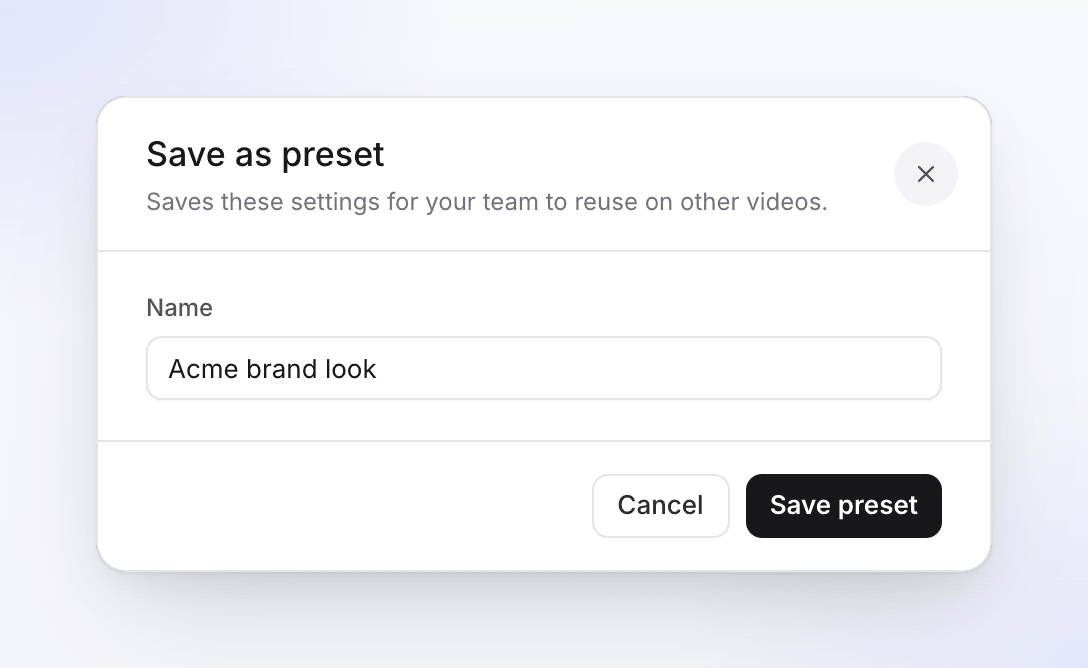
I tuoi preset sono elencati nella parte superiore dello stesso menu ⋯; fai clic su uno per applicarlo. Per rimuoverne uno, scegli Gestisci preset… e fai clic sull'icona del cestino. "Il preset viene rimosso per tutti i membri del team. I video che lo utilizzavano mantengono le loro impostazioni." I preset non possono essere rinominati.
Cursore
Clevera non imprime il cursore nella tua registrazione. Lo ridisegna dai dati del cursore, così puoi ridimensionarlo e cambiare il suo suono clic dopo la registrazione.
| Impostazione | Opzioni | Predefinito |
|---|---|---|
| Dimensioni | 50–300% | 100% |
| Suono clic | Cancella, Fluido, D'epoca (ognuno con un pulsante di anteprima) | Cancella |
| Volume | 0–100% (0 mostra Disattivato) | 100% |
| Rimbalzo da inattività | "Il cursore fluttua delicatamente mentre attende tra i movimenti." | Attivato |
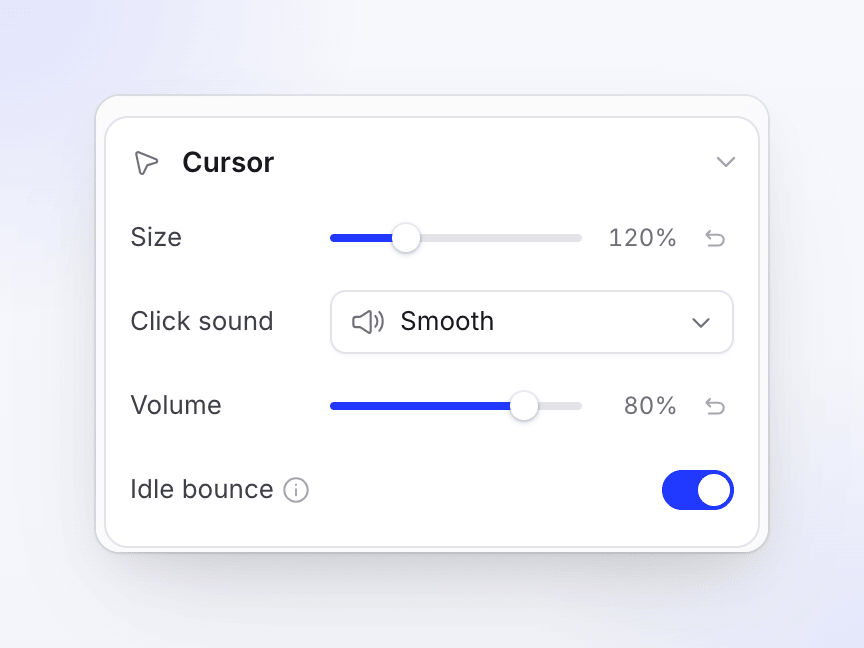
L'intestazione della sezione riassume il tutto, ad esempio "120% · Fluido", o "Silenzioso" quando il volume è 0.
Sottotitoli
I sottotitoli sono le parole pronunciate nel video, mostrate sullo schermo ed evidenziate parola per parola. Nei video tutorial e nelle demo di prodotto sono creati trascrivendo la voce fuori campo, quindi il video deve avere una voce fuori campo prima di poter avere i sottotitoli. Nei video Polish, sottotitolano la tua voce registrata, costruiti dalle tue parole e ricostruiti quando un taglio cambia la tempistica.
Attiva i sottotitoli
Apri la sezione Sottotitoli
La sezione indica lo stato del tuo video: "Aggiungi una voce fuori campo per sottotitolare" (non c'è ancora una voce fuori campo), "Nessun sottotitolo ancora" o lo stile attuale.
Fai clic su Genera sottotitoli
Clevera trascrive ogni riga della voce fuori campo. Il pulsante mostra "Generazione in corso… N%". Può richiedere alcuni minuti e puoi continuare a modificare.
Controlla il risultato
I sottotitoli si attivano quando sono pronti. Usa l'interruttore nell'intestazione della sezione (Mostra sottotitoli) per nasconderli o mostrarli in qualsiasi momento. I sottotitoli nascosti mantengono il loro stile.
Se hai scelto i sottotitoli nella pagina Crea, vengono creati automaticamente al termine della generazione. I video Polish hanno la loro pillola Sottotitoli lì: Pulizia inizia disattivato, Stile per la condivisione inizia attivato.
Puoi anche chiedere all'assistente di attivare o disattivare i sottotitoli, cambiarne l'aspetto o ricrearli (video tutorial e demo di prodotto).
Cambia il testo
Non c'è modo di sovrascrivere direttamente le parole dei sottotitoli. I sottotitoli seguono lo script: quando modifichi una riga della voce fuori campo, la sua nuova registrazione viene sottotitolata di nuovo automaticamente.
Rigenera sottotitoli
Apri il menu ⋯ nell'intestazione Sottotitoli e scegli Rigenera sottotitoli…. "Questo sostituisce i sottotitoli attuali trascrivendo nuovamente le voci fuori campo. Il loro stile rimane lo stesso. Può richiedere alcuni minuti." Fai clic su Rigenera.
Se mancano i sottotitoli solo in alcune righe, un banner ambra dice "Alcune voci fuori campo non hanno ancora sottotitoli." con un link Genera che sottotitola solo quelle.
Stile sottotitoli
| Impostazione | Opzioni | Predefinito |
|---|---|---|
| Stile | Scala, Colore, Bagliore, Giallo Pop, Solleva, Rivela. Passa il mouse su uno per vederlo in azione. Mostra Personalizzato una volta modificati i dettagli. | Scala |
| Posizione | In alto, In basso | In basso |
| Carattere | Caratteri di sistema e catalogo Google Fonts | Inter, grassetto |
| Dimensioni | 12–160 px | 48 px |
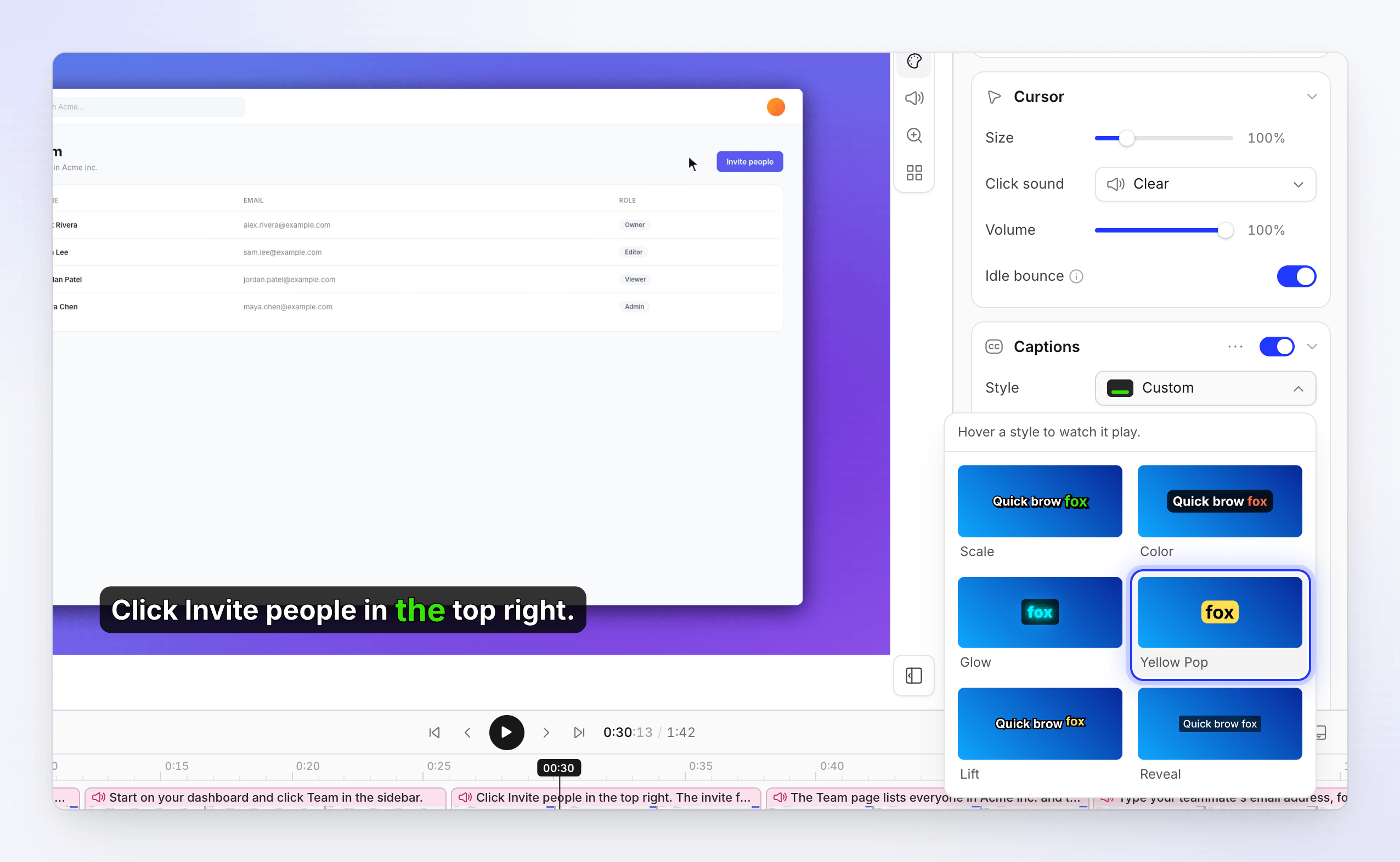
Apri i gruppi sottostanti per i dettagli:
| Gruppo | Impostazioni e predefiniti |
|---|---|
| Evidenziazione | Effetto (Colore, Scala, Solleva, Rimbalzo, Bagliore, Rivela; predefinito Scala), colore evidenziazione Parola (predefinito verde #39E508), colore Testo (predefinito scelto per il contrasto) |
| Layout | Larghezza 10–100% (85%), Margine bordo 2%: "Distanza dal bordo superiore o inferiore." |
| Testo | Peso, Corsivo, Sottolineato, altezza riga 0.8–3 (1.2), spaziatura lettere −5 a 10 px (0) |
| Riquadro | Riquadro sottotitoli attivato: nero all'80%, angoli 20 px, spaziatura interna 20 × 12 |
| Contorno | Contorno testo attivato: 3 px, nero |
| Ombra | Ombra testo disattivato: sfocatura 8 px, offset 0 / 2 |
Scegliere un preset di stile mantiene la tua posizione, larghezza e margine bordo. I sottotitoli sono sempre centrati.
Sottotitoli in altre lingue
Ogni lingua di un video ha i propri sottotitoli e il proprio stile. Passa alla lingua nella barra superiore per vederli. Se una traduzione non ha ancora sottotitoli, fai clic su Genera sottotitoli mentre quella lingua è aperta.
Overlay videocamera
Per i video Polish registrati con la videocamera attiva, la videocamera appare come una bolla sopra la registrazione.
| Impostazione | Cosa fa | Predefinito |
|---|---|---|
| Interruttore intestazione (Mostra l'overlay videocamera) | Mostra o nasconde la videocamera | Attivato |
| Posizione | Trascina il punto per posizionare la videocamera ovunque. Il valore prende il nome dal più vicino di 9 punti, come In basso a destra. | In basso a destra |
| Forma | Quadrato, Largo, Alto | Quadrato |
| Dimensioni | 5–45% del video | 9% |
| Arrotondamento | 0–100% | 50% |
| Nello zoom (Altre opzioni) | "Le dimensioni della bolla mentre il video è ingrandito." Segue Dimensioni finché non lo modifichi. | Metà delle dimensioni |
| Ritaglio (Altre opzioni) | Regola ritaglio… apre una finestra di dialogo per trascinare il punto focale e ingrandire il feed della videocamera, 1–3×. | Nessun ritaglio |
Quanto costa
Modificare lo sfondo, il cursore, lo stile dei sottotitoli, l'overlay videocamera e i preset è gratuito.
Generare o rigenerare i sottotitoli utilizza una quantità molto piccola di crediti per la trascrizione. Appare nella pagina Utilizzo come Sottotitoli. Vedi Comprendere i crediti.
Risoluzione dei problemi
| Messaggio | Cosa fare |
|---|---|
| "Add a voiceover to caption" | Aggiungi prima la narrazione nella scheda Script. Vedi Modifica lo script e la voce fuori campo. |
| "Failed to generate captions." | Prova a fare clic su Genera di nuovo. Se appare un banner ambra con scritto "N voiceovers could not be captioned.", fai clic su Genera al suo interno. |
| "Captions are not supported for this video type." | Questo tipo di video non supporta i sottotitoli. I video tutorial, le demo di prodotto e i video in polacco possono averli. |
| Messaggio sui crediti come "You have used all your credits for this billing period…" | La generazione dei sottotitoli richiede crediti per iniziare, quindi rimarrà in attesa finché il tuo spazio di lavoro non avrà di nuovo dei crediti. Acquista crediti o attendi il loro rinnovo. |
| "No wallpapers to show" / Load wallpapers again | Gli sfondi non sono stati caricati. Fai clic su Load wallpapers again. |
| "… isn't a supported image. Use JPG, PNG, WebP or SVG." | Converti l'immagine, quindi caricala di nuovo. |
| "… is X MB. The limit is 8 MB." | Comprimi o ridimensiona l'immagine. |