

Aggiungi un centro assistenza Clevera a WordPress
Installa il plugin Clevera, connetti il tuo sito WordPress a un'area di lavoro e aggiungi un blocco Centro assistenza Clevera o un widget Elementor che mostri i video e gli articoli di una raccolta, mantenuti aggiornati automaticamente.
Il plugin Clevera per WordPress inserisce un centro assistenza completo in qualsiasi pagina del tuo sito: i video e gli articoli di una raccolta Clevera, raggruppati per cartella, con ricerca e selettore della lingua. Legge i dati da Clevera ogni volta che la pagina viene caricata, quindi ciò che modifichi in Clevera viene visualizzato sul tuo sito senza dover ripubblicare nulla.
Prima di iniziare
- Piano: la connessione a WordPress fa parte dei piani Pro e Custom. Vedi Scegli un piano.
- Ruolo in Clevera: devi essere il proprietario o un amministratore dell'area di lavoro che connetti.
- In WordPress: un account amministratore, WordPress 5.8 o versione successiva e PHP 7.4 o versione successiva. Elementor è facoltativo; ti serve solo per il widget Elementor.
- Una raccolta A livello di team da mostrare: inserisci i video che vuoi sulla pagina in una raccolta condivisa con l'intera area di lavoro (A livello di team) e usa le cartelle per raggrupparli. Vedi Organizza i video in raccolte e cartelle.
- Link di condivisione attivi: sul tuo sito appaiono solo i video il cui link di condivisione è attivo.
Il plugin è gratuito e non utilizza crediti.
Installa e connetti il plugin
Ottieni il plugin
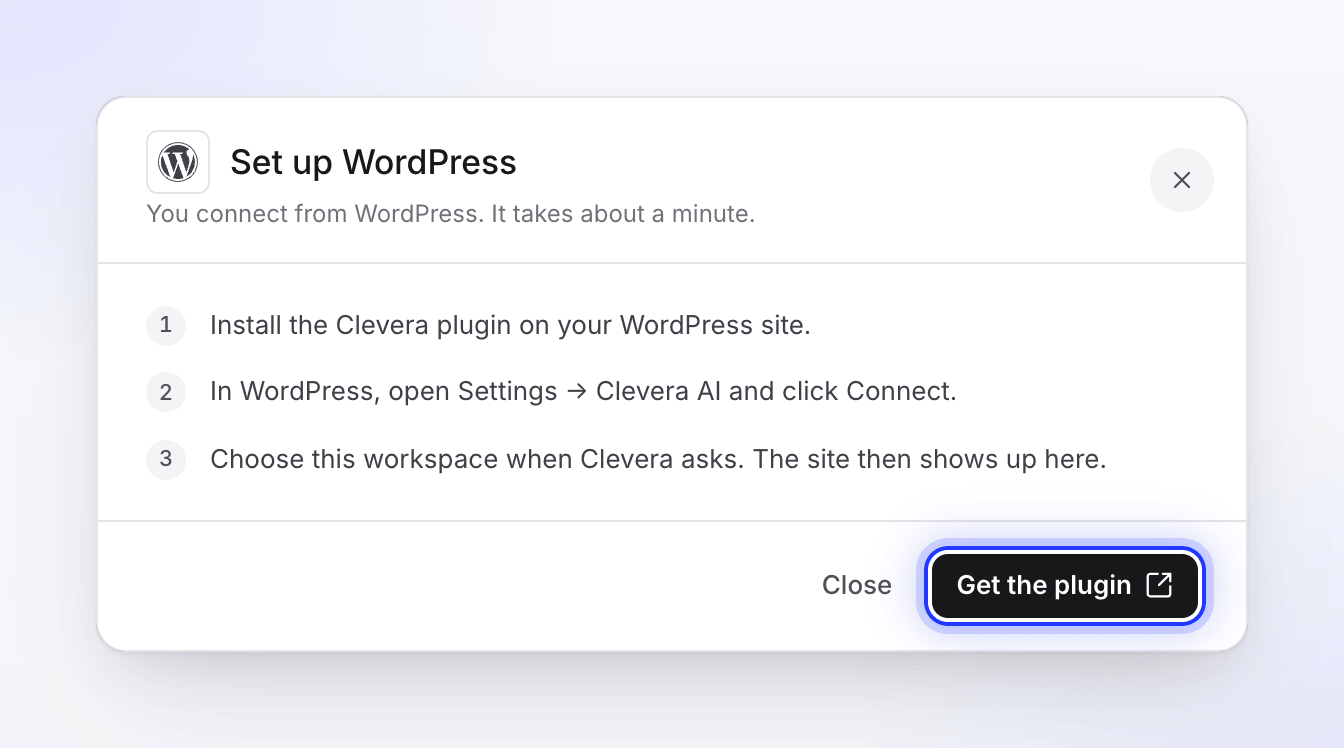
In Clevera, apri il menu dell'area di lavoro nella barra laterale, scegli Integrazioni, trova WordPress (sotto Siti web e CMS) e fai clic su Configura. La finestra elenca i passaggi e contiene un pulsante Ottieni il plugin che apre la pagina del plugin su wordpress.org.
In WordPress, vai su Plugin → Aggiungi nuovo, cerca "Clevera", quindi fai clic su Installa ora e Attiva su Clevera — AI Tutorial Videos & Help Center.
Apri le impostazioni del plugin
In WordPress, vai su Impostazioni → Clevera AI. Sotto Prima di connetterti, il plugin elenca ciò che invia a Clevera: l'URL del tuo sito, il nome del tuo sito, un indirizzo di ritorno e un token di stato firmato.
Conferma e connetti
Seleziona "Comprendo che la connessione di questo plugin invierà i dettagli del sito sopra indicati a Clevera per autorizzare e gestire l'integrazione" e fai clic su Connetti a Clevera.
Scegli l'area di lavoro
Clevera apre una pagina Connetti WordPress che indica che il tuo sito "vuole connettersi a Clevera". Accedi se richiesto, scegli l'area di lavoro sotto Seleziona un'area di lavoro e fai clic su Connetti area di lavoro.
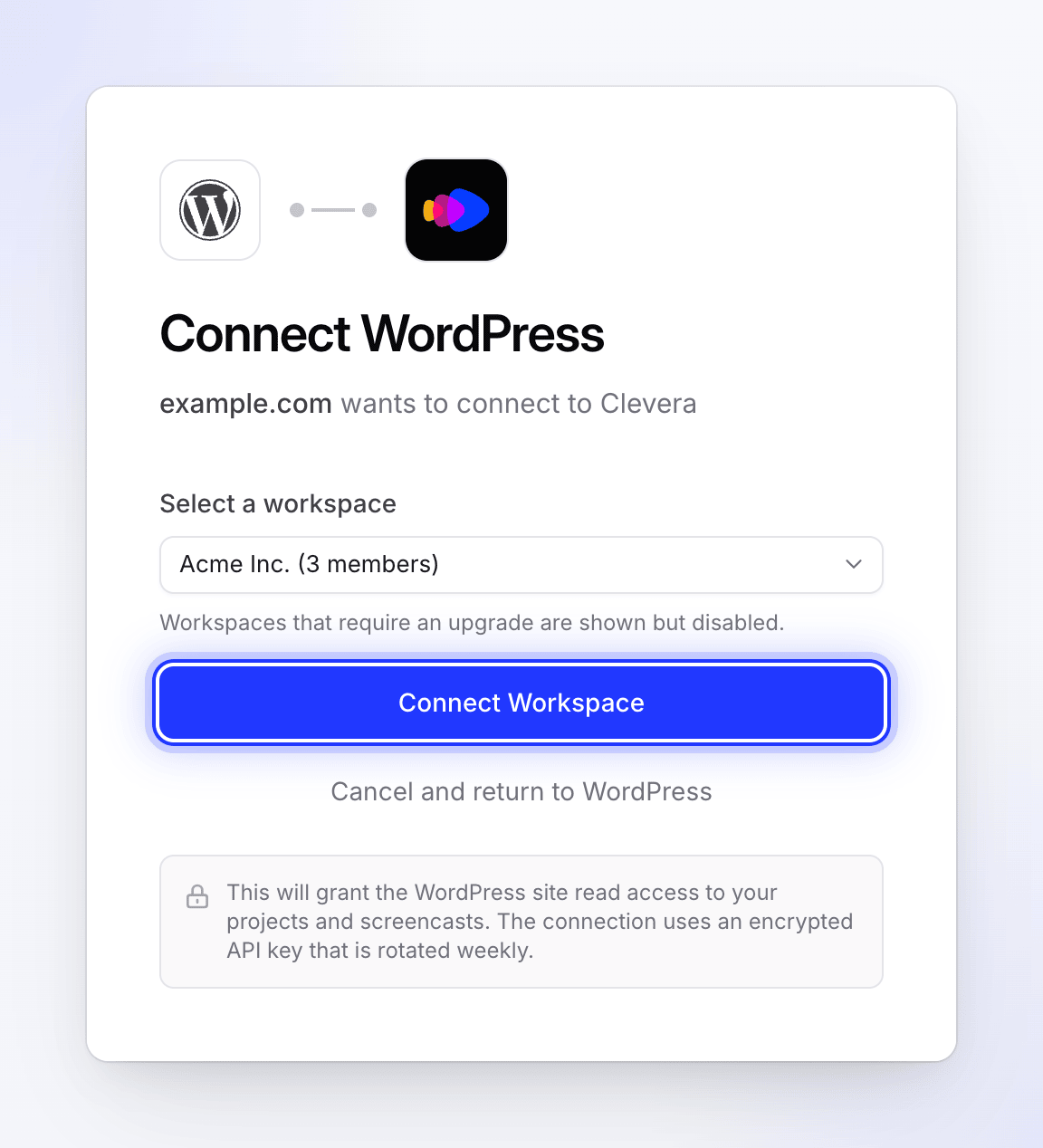
Vengono elencate solo le aree di lavoro di cui sei proprietario o amministratore. Vengono elencate solo le aree di lavoro di cui sei proprietario o amministratore. Le aree di lavoro il cui piano non include le integrazioni vengono mostrate ma non possono essere selezionate.
Verifica in WordPress
Verrai reindirizzato a WordPress con il messaggio "Connesso correttamente a Clevera!". La pagina delle impostazioni ora mostra Area di lavoro, Connesso dal e Ultima rotazione chiave. Fai clic su Test connessione per verificarla; dovresti vedere "La connessione è integra."
In Clevera, il sito appare sotto Integrazioni → Connesso come WordPress, con il nome o l'indirizzo del tuo sito e "Connesso" seguito dalla data.
Aggiungi il centro assistenza a una pagina
- Apri la pagina nell'editor a blocchi di WordPress e aggiungi il blocco Centro assistenza Clevera.
- Nelle impostazioni del blocco, sotto Contenuto, scegli la raccolta in Progetto. Ogni raccolta A livello di team mostra quanti dei suoi video può visualizzare.
- Scegli le altre impostazioni (vedi sotto) e pubblica la pagina.
@tab Elementor
- Apri la pagina in Elementor e trova la categoria di widget Clevera.
- Trascina il widget Centro assistenza Clevera sulla pagina.
- Scegli la raccolta in Progetto, imposta le opzioni e pubblica.
Ogni pagina contiene un centro assistenza. Il plugin chiama le raccolte "progetti" e le cartelle "categorie".
Impostazioni del blocco
| Impostazione | Opzioni | Predefinito |
|---|---|---|
| Progetto | Qualsiasi raccolta A livello di team nell'area di lavoro connessa | Nessuno; il blocco ti chiede di "Selezionare un progetto Clevera per visualizzare il centro assistenza." |
| Layout | Barra laterale + Contenuto, Griglia categorie, Elenco a larghezza intera | Barra laterale + Contenuto |
| Articoli per pagina | 1–50 | 12 |
| Mostra ricerca | Attivo o disattivo | Attivo |
| Mostra miniature | Attivo o disattivo | Attivo |
| Mostra autore | Attivo o disattivo | Attivo |
| Mostra icone categoria | Attivo o disattivo | Attivo |
| Mostra albero articoli nelle categorie | Attivo o disattivo | Disattivo |
| Mostra contenuto articolo | Attivo o disattivo | Attivo |
I pannelli di stile (Stile generale, Barra laterale, Griglia categorie, Schede screencast e Articolo e player) impostano colori, bordi, raggio degli angoli, larghezze e spaziatura in modo che il centro assistenza si abbini al tuo tema. Nell'editor, il blocco potrebbe mostrare "Anteprima non disponibile. Il blocco verrà visualizzato correttamente sulla pagina."; controlla invece la pagina pubblicata.
Cosa vedono i visitatori
- Le cartelle della raccolta come categorie, con le loro icone e descrizioni.
- Ogni video completato il cui link di condivisione è attivo, come scheda con titolo, miniatura, autore e durata. Le bozze, i video ancora in fase di creazione e i video con il link di condivisione disattivato non appaiono.
- Nella pagina di un video: il player Clevera, seguito dall'articolo.
- Un selettore della lingua con bandiere quando il video ha traduzioni e la ricerca quando Mostra ricerca è attivo.
Video, articoli e cartelle vengono caricati da Clevera al caricamento della pagina, quindi modifiche, nuovi video, traduzioni e link di condivisione attivati o disattivati appariranno alla visita successiva (dopo che la cache della pagina del tuo sito sarà stata svuotata, se ne usi una).
Gestisci i siti connessi
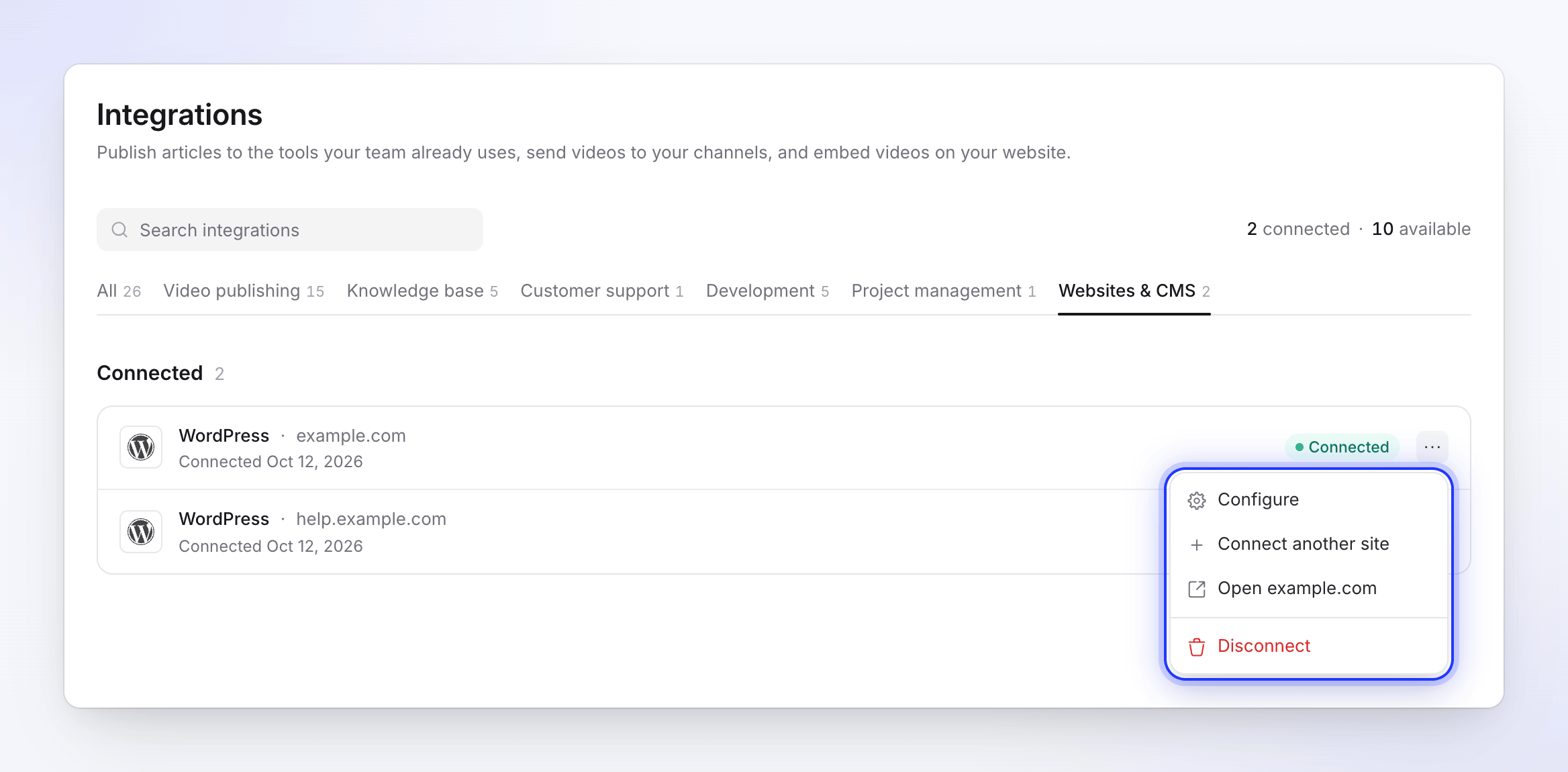
Puoi connettere diversi siti WordPress a un'unica area di lavoro; ognuno costituisce una riga separata sotto Integrazioni. Fai clic sul menu ⋯ su una riga per:
| Opzione | Cosa fa |
|---|---|
| Configura | Mostra il sito, il suo indirizzo, quando e da chi è stato connesso |
| Connetti un altro sito | Apre nuovamente i passaggi di configurazione per un secondo sito |
| Apri (nome sito) | Apre il sito in una nuova scheda |
| Disconnetti | Termina la connessione per quel sito |
La chiave del sito ruota automaticamente ogni settimana. Non devi fare nulla; Ultima rotazione chiave in WordPress mostra quando è avvenuta l'ultima volta.
Disconnetti un sito
Puoi disconnetterti da entrambi i lati:
- In WordPress: vai su Impostazioni → Clevera AI, fai clic su Disconnetti e conferma "Sei sicuro di voler disconnettere da Clevera?". Vedrai "Disconnesso da Clevera."
- In Clevera: su Integrazioni, fai clic sul menu ⋯ sulla riga di WordPress, scegli Disconnetti e conferma. "Gli embed inseriti lì smetteranno di aggiornarsi. I contenuti già pubblicati rimarranno in WordPress." Clevera comunicherà inoltre al sito che è stato disconnesso.
Dopo la disconnessione, le pagine con il centro assistenza mostreranno un errore o uno stato vuoto finché non riconnetti o rimuovi il blocco. Per rimuovere tutto, disattiva ed elimina il plugin in WordPress.
Risoluzione dei problemi
| Vedi | Dove | Cosa fare |
|---|---|---|
| "Please confirm that you want to send your site details to Clevera before continuing." | WordPress | Spunta la casella di conferma, quindi clicca su Connect to Clevera. |
| "None of your workspaces have the Integrations feature. Integrations are included in Pro and Custom plans." | Clevera | Passa il workspace al piano Pro, quindi connettiti di nuovo. |
| "You don't have any workspaces where you are an owner or administrator." | Clevera | Chiedi al proprietario del workspace di connettere il sito o di renderti amministratore. |
| "Integrations are included in Pro and Custom plans. Please upgrade first." | Clevera | Scegli un workspace Pro o Custom, oppure effettua l'upgrade. |
| "You do not have permission to connect integrations for this workspace." | Clevera | Solo il proprietario o un amministratore può connettere le integrazioni. |
| "The return address does not belong to this WordPress site." | Clevera | L'indirizzo del tuo sito e l'indirizzo WordPress differiscono (ad esempio www e no www). Rendili corrispondenti in Impostazioni → Generale su WordPress, quindi connettiti di nuovo. |
| "Failed to create connection. Please try again." | Clevera | Ricomincia da Settings → Clevera AI. |
| "Invalid authorization state. Please try again." o "No authorization token received." | WordPress | Il processo ha richiesto troppo tempo o è stato interrotto. Clicca di nuovo su Connect to Clevera e completa l'operazione entro 10 minuti. |
| "Failed to receive API key from Clevera." | WordPress | Connettiti di nuovo. Se il problema persiste, verifica che il tuo server possa raggiungere app.clevera.ai. |
| "Connection test failed." | WordPress | Disconnettiti e riconnettiti. Se hai spostato il sito su un nuovo dominio, devi riconnetterlo: la chiave funziona solo per l'indirizzo per cui è stata creata. |
| "Connect the plugin to Clevera first to load projects here." | Block editor | Connetti il plugin in Settings → Clevera AI. |
| "Select a Clevera project from the block settings to display the help center." | Pagina | Scegli una raccolta in Project. |
| Una raccolta manca in Project | Block editor | Vengono elencate solo le raccolte A livello di team. Cambia l'accesso della raccolta in A livello di team o sposta i video in una raccolta che lo sia. |
| Un video manca nel centro assistenza | Pagina | Verifica che sia completato, che non sia una bozza, che sia nella raccolta scelta e che il suo link di condivisione sia attivo. |
| Il centro assistenza ha smesso di caricarsi | Pagina | Verifica che il workspace sia ancora Pro o Custom e che il sito sia ancora connesso. |